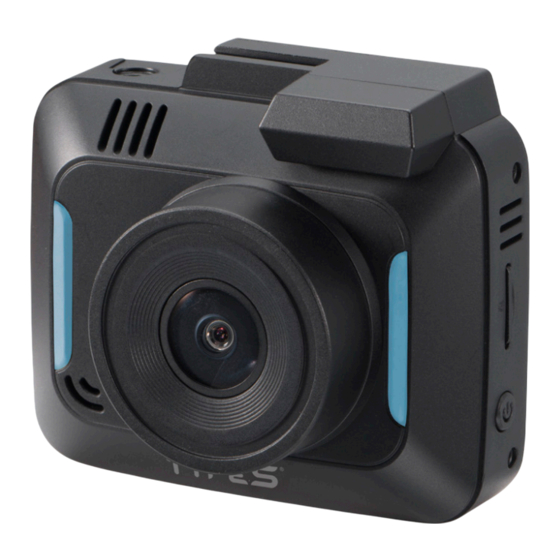
TypeS TRAVCA DASH 4K Gebrauchsanleitung
Inhaltsverzeichnis
Inhaltsverzeichnis

Verwandte Anleitungen für TypeS TRAVCA DASH 4K


Inhaltszusammenfassung für TypeS TRAVCA DASH 4K
- Seite 1 TRAVCA DASH 4K ULTRA HD DASHCAM Gebrauchsanleitung Wichtige Informationen zur einfachen Nutzung!
-
Seite 2: Inhaltsverzeichnis
INHALTSVERZEICHNIS 1. Einführung ....................................3 2. Verpackungsinhalt ................................4 3. Technische Daten .................................. 5 4. Abmessungen ..................................5 5. Produktübersicht ................................... 6 6. Funktionstasten ..................................7 7. Vor der Montage ..................................8 8. Montage ....................................8 9. Ersteinrichtung ..................................10 10. Menüeinstellungen ................................11 11. -
Seite 3: Einführung
Bitte beachte auch die Sicherheitshinweise und die in Deinem Land jeweils geltenden Datenschutzbestimmungen. Wie freuen uns, wenn Du Deine Erfahrung mit der TravCa Dash 4K mit uns teilst. Du findest uns auf YouTube, Instagram und Facebook. Gerne stehen wir Dir auch für Fragen und Hilfestellung persönlich zur Verfügung: www.typeSauto.de... -
Seite 4: Verpackungsinhalt
2. VERPACKUNGSINHALT 1 x 12 / 24V ⎓ 1 x 4K Dash Cam 1 x Windschutzscheibenhalter Zigarettenanzünderkabel 16GB 1 x USB-A auf USB-C 1 x 16GB MicroSD-Karte (U3) 1 x Schnellstartanleitung Übertragungskabel Bis zu 128GB möglich... -
Seite 5: Technische Daten
3. TECHNISCHE DATEN Bildschirm: 2.4" IPS Auflösung: 4K (3840 x 2160p) Frequenz: 2.4 GHz Betriebsspannung: Zigarettenanzünderkabel - DC 12V / 24V Betriebstemperatur: -100C~600C 139° (optisch diagonales Sichtfeld) Sichtwinkel: IBildsensor: 3 Meter (ohne Interferenzen oder Hindernisse) Maximale Reichweite Wlan: 4. ABMESSUNGEN 38.3 mm / 1.5 in 73.5 mm / 2.89 in 63.5 mm /... -
Seite 6: Produktübersicht
5. PRODUKTÜBERSICHT VORNE 1. Kameralinse 2. Lautsprecher 3. Funktionstasten 4. MicroSD Kartensteckplatz 5. An/Aus Schalter 6. USB-C Eingang 7. Mikrofon 8. Reset Taste HINTEN UNTEN... -
Seite 7: Funktionstasten
6. FUNKTIONSTASTEN Mit den 5 Funktionstasten kannst Du die Einstellungen der Dashcam vornehmen. Die Tastenbelegung und ihre entsprechenden Funktionen in den verschiedenen Modi findest Du in der Bildschirmanzeige über der jeweiligen Funktionstaste. An/Aus Schalter - Dashcam An/Aus Schalter (drücken und 3 Sekunden lang halten) - Bildschirm Ein-/Ausschalten (einmal klicken) 00:00:19... -
Seite 8: Vor Der Montage
7. VOR DER MONTAGE Bitte schalte die TravCa Dash 4K ein, konfiguriere die Ersteinstellungen (Abschnitt 9), verbinde sie mit der TYPE S Drive App (Abschnitt 16) und teste sie, bevor Du sie in Deinem Fahrzeug installierst. Bitte verwende diese Gebrauchsanleitung für detaillierte Anweisungen und Produktinformationen. - Seite 9 Stecke den USB-C Stelle die Stecker an der Windschutzscheibenhalterung Dashcam an. an den Gelenken so ein, dass sie die beste Sichtabdeckung erhält. Hinweis: Wir empfehlen, das mitgelieferte Stromkabel zu verwenden, um sicherzustellen, dass die Dashcam ordnungsgemäß funktioniert. Befestige die Dashcam an der gereinigten Windschutzscheibe. Drehe den Knopf im Uhrzeigersinn, um den Saugnapf zu befestigen.
-
Seite 10: Ersteinrichtung
Verlege das Stromkabel zu Deiner 12/24-V-Steckdose (Zigarettenanzünder) und verstecke das Stromkabel im Dachhimmel und in den Säulen. Wir empfehlen, das Kabel auf der Beifahrerseite zu verlegen, damit es dem Fahrer / der Fahrerin nicht in die Quere kommt. 9. ERSTEINRICHTUNG Stelle Datum und die Uhrzeit ein. -
Seite 11: Menüeinstellungen
10. MENÜEINSTELLUNGEN 00:00:19 Videoeinstellung • Die Dashcam beginnt automatisch mit der Aufnahme, sobald sie Strom erhält. Ein Akku ist nicht verbaut. • Die Aufnahme muss gestoppt werden, um zwischen den Modus zu wechseln. Klicke auf die Taste unter dem 15.11.2023 17:44:20 Symbol, um die Aufnahme zu stoppen. - Seite 12 Ereignis 1/15 00:53 00:53 00:53 Wiedergeben und Verwalten von Dateien VID_001.AVI VID_002.AVI VID_003.AVI • Verwende um durch die Vorschau zu blättern. 00:53 00:53 00:53 • Klicke um die ausgewählte Videodatei abzuspielen oder das ausgewählte Foto im Vollbildmodus zu VID_001.AVI VID_002.AVI VID_003.AVI vergrößern.
-
Seite 13: Auflösung
Video Einstellung Videoeinstellungen Settings > Auflösung • Du kannst wählen zwischen 4K (3840 X 2160P), 2K (2560 x 1440P) and FHD (1920 x 1080P). > Belichtung Belichtung > • Passe hier bei Bedarf die Belichtungsstufe an die G-Sensor verschiedenen Lichtverhältnisse an. Die Werte reichen von -2 bis +2. - Seite 14 Kamera Einstellung Kamera Einstellungen > Auflösung • Wähle bei der Kameraaufnahme zwischen der Auflösung 12M (4608 x 2592), 8M (3840 x 2160) and 5M (3072 x > Serienfoto 1728). Serienfoto • Serienfoto Modus Ein/Aus. Mit dem Serienfoto Modus kannst Du eine Reihe von Fotos in schneller Folge aufnehmen.
-
Seite 15: Geschwindigkeitseinstellung
• Löscht alle Daten auf der MicroSD-Karte und legt bei erstmals verwendeten Speicherkarten die notwendigen Verzeichnisse an. Werkseinstellungen • Setzt alle Einstellungen auf den Auslieferungszustand zurück. Geräte Infos • Anzeige der aktuell installierten Firmwareversion der TravCa Dash 4K. Rechtliche Hinweise • Anzeige der rechtlichen Hinweise. - Seite 16 Medien Einstellung Tastenton • Stelle den Tastenton An/Aus. Tastenton Lautstärke • Lautstärke vom Tastenton auf Gering, Mittel oder Hoch einstellen. Startton • Startton An/Aus. Wenn Du auf AN stellst, spielt die Dashcam beim Einschalten einen Ton ab. Anti Flimmern • Einstellung des Flimmerschutzes zwischen 50Hz und 60Hz.
-
Seite 17: Betriebsarten & Led Anzeigen
11. BETRIEBSARTEN & LED ANZEIGEN Ein-/Ausschalten & Betriebsstatus LED Anzeige Einschalten Rote und blaue LED-Anzeigen leuchten auf, wenn die Dashcam Die TravCa Dash 4K schaltet sich ein, sobald sie Strom erhält. eingeschaltet wird.. Aufnahme Blaues LED-Licht blinkt. Aufnahme gestoppt Blaues LED-Licht bleibt an. -
Seite 18: Zeitrafferaufnahme
13. ZEITRAFFERAUFNAHME Mode Aufnahme Ohne Zeitrafferaufnahme, 30 Bilder pro Sekunde. Zeitraffer 1 Sekunde Zeitrafferaufnahme, 1 Bild pro Sekunde. Zeitraffer 3 Sekunden Zeitrafferaufnahme, 1 Bild alle 3 Sekunden. Zeitraffer 5 Sekunden Zeitrafferaufnahme, 1 Bild alle 5 Sekunden. 14. TECHNISCHE DATEN Modus Auflösung 1-Minute Video Dateigrösse Aufnahmezeit (16GB... -
Seite 19: Herunterladen Der App
15. HERUNTERLADEN DER APP Mit der Auto-Sync-Funktion der TravCa Dash 4K kannst Du aufgezeichnete Mediendateien mit der TYPE S Drive App auf Deinem Smartphone steuern und wiedergeben. Scanne den QR-Code unten oder suche im App Store oder bei Google Play nach "TYPE S Drive". Lade die App auf Dein Smartphone. -
Seite 20: App Einrichtung
16. APP EINRICHTUNG Automatische Synchronisierung mit der Dashcam 1. Öffne das Menü der Dashcam und navigiere zur Systemeinstellung. 2. Gehe zur WiFi Einstellung und schalte es bei Bedarf ein. Hinweis: WiFi ist standardmäßig eingeschaltet. 00:00:19 Menü Kamera Einstellungen System Einstellungen Media Einstellungen 15.11.2023 17:44:20 Android-Geräte... - Seite 21 Netzwerkzugriff auf Deinem Gerät aktiviert sind. 4. Führe die TYPE S Drive App aus und wähle die Kategorie Dashcam. 5. Wähle TravCa Dash 4K in der Geräteliste aus. Klicke auf Gerät einrichten. 6. Gehe zur TYPE S Drive App.
- Seite 22 ODER (falls das nicht funktioniert) 8. Klicke um zur Einstellungsseite in deinem Smartphone für die App-Berechtigungen zu gelangen. 9. Klicke auf der Einstellungsseite für die App- Berechtigungen auf Zurück. 10. Scrolle nach oben und klicke auf die WLAN- Einstellungen. 11. Verbinde Dich mit "TYPES_TRAVCA_4K_ XXXXXX" mit dem Standardpasswort "12345678".
-
Seite 23: App Einstellungen
17. APP EINSTELLUNGEN Startbildschirm Hauptmenü Instruktionen WiFi-Einstelluung Mikrofon Ein / Aus (nur iOS) Aufnahme Video- / Kamerabetrieb Startbildschirm Galerie WiFi-Passwort ändern Klicke um das Hauptmenü zu öffnen, und navigiere dann zu Systemeinstellung > WiFi- Passwort ändern. Gib Dein bevorzugtes Passwort ein (maximal 8 Zeichen) und klicke dann auf OK, damit die Änderungen wirksam werden. - Seite 24 Galerie Klicke auf am Startbildschirm, um die Mediengalerie zu öffnen. Micro-SD wählen, um auf die gespeicherten Mediendateien zuzugreifen. Die Reihenfolge verläuft von der neuesten bis zur ältesten Datei. 20230202 Micro-SD Speicherkarte Klicke auf um die ausgewählte Datei auf Dein Smartphone herunterzuladen, oder auf um die Datei von der MicroSD Karte zu löschen.
- Seite 25 GPS Informationen Klicke auf um das Filmmaterial abzuspielen oder auf um die jeweilige GPS Position des Filmmaterials anzuzeigen. GPS-Signalstatus 1 Dieser Status zeigt an, dass der GPS-Empfänger Während er Aufnahmen kein ausreichendes GPS Signal hatte. Die GPS-Reisedaten werden wieder fortgesetzt, sobald das Signal ausreichend war. GPS-Signalstatus 2 Dieser Status zeigt an, dass die Karten nicht geladen werden können.
-
Seite 26: Anzeigen & Verwalten Von Dateien Auf Dem Computer
18. ANZEIGEN & VERWALTEN VON DATEIEN AUF DEM COMPUTER USB-A auf USB-C Übertragungskabel Wenn die Dashcam über das mitgelieferte Kabel direkt an einen Computer angeschlossen wird, schaltet sie automatisch in den Lademodus. Um die Dateien auf der MicroSD-Karte anzuzeigen/ zu verwalten, gehe bitte zu Menü > Systemeinstellung > USB- Modus und schalte die Dashcam in den Massenspeicher-Modus. -
Seite 27: Sicherheitsinformationen
1. BEWAHRE DIESE GEBRAUCHSANLEITUNG GUT AUF – sie enthält wichtige Sicherheits- und Betriebsanweisungen. 2. Bitte lies Dir vor Gebrauch der TravCa Dash 4K alle Anleitungen und Warnhinweise sorgfältig durch. 3. Die Stromversorgung darf nicht Regen, Feuchtigkeit oder Schnee ausgesetzt werden. - Seite 28 Fehlfunktionen oder Schäden kommen, die zu einem Brand oder einem elektrischen Schlag führen können. • Die TravCa Dash 4K liefert nur Bilder von Gegenständen, die sich innerhalb des Sichtfeldes der Dashcam befinden. Daher ist es zwingend erforderlich, dass die Dashcam sauber und frei von Hindernissen gehalten wird.
-
Seite 29: Wartung & Garantie
Tuch abwischen. GARANTIE • Wir vertrauen darauf, dass Du Deine TravCa Dash 4K und ihr Zubehör pflegst, nicht beschädigst und nur bestimmungsgemäß verwendest. Neben den Dir zustehenden gesetzlichen Mängelrechten gewähren wir daher bis zu 3 Jahre Garantie. Die Garantiebedingungen findest Du unter www.typeSauto.de. - Seite 30 Horizon Brands Europe GmbH Mergenthalerallee 77 65760 Eschborn Deutschland www.typesauto.de info@typesauto.de ML-530024DE_V1...