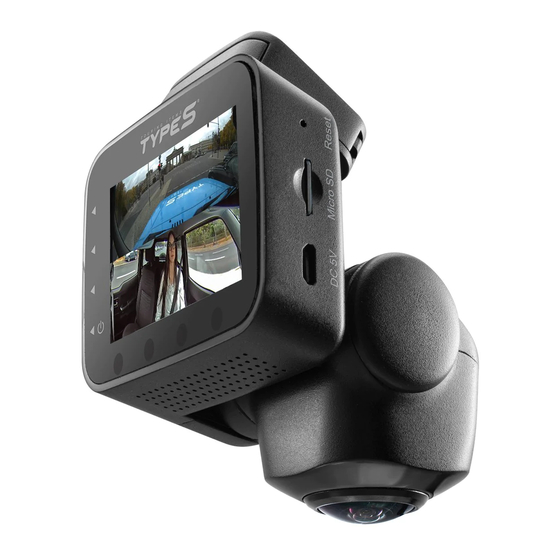
TypeS TRAVCA DASH 360 Gebrauchsanleitung

Verwandte Anleitungen für TypeS TRAVCA DASH 360


Inhaltszusammenfassung für TypeS TRAVCA DASH 360
- Seite 1 TRAVCA DASH 360 Gebrauchsanleitung Manual Wichtige Informationen zur einfachen Nutzung! Important information for easy use!
- Seite 2 Deinem Land jeweils geltenden Datenschutzbestimmungen. Wir freuen uns, wenn Du Deine Erfahrung mit der TravCa Dash 360 mit uns teilst. Du findest uns auf YouTube, Instagram und Facebook. Gerne stehen wir Dir auch für Fragen und Hilfestellung persönlich zur Verfügung: www.typesauto.de...
-
Seite 3: Inhaltsverzeichnis
INHALTSVERZEICHNIS 1. Verpackungsinhalt ............4 2. Technische Daten ............5 3. Produktübersicht ............6 4. Montage ................7 5. Anschluss an die Stromversorgung ......9 6. Betriebsarten & LED Anzeigen ........ 10 7. Ersteinrichtung .............. 11 8. Aufnahmezeit ..............11 9. Speicherhinweise ............11 10. Herunterladen der APP ..........13 11. -
Seite 4: Verpackungsinhalt
1. VERPACKUNGSINHALT 1 x TravCa Dash 360 1 x 12V Leitung für Verkabelung 1 x 12V Stecker für Zigarettenanzünder 1 x Montage Sockel mit 3M VHB™ doppelseitigem Klebeband 2 x Kabelbinder 2 x Kabelverbinder 1 x 3M VHB™ doppelseitiges Klebeband... -
Seite 5: Technische Daten
2. TECHNISCHE DATEN Monitor: 6,1 cm (2,4“) IPS Auflösung: 1080P Full HD Bildwiederholungsfrequenz: 2,4 GHz Betriebsspannung: Festverdrahtung – nur 12 V Gleichstrom, Ladegerät für Zigarettenanzünder – 12 V Gleichstrom / 5 V Wechselstrom (USB-A) Betriebstemperatur: -10 °C bis 60 °C (14 °F bis 140 °F) Fischauge Blickwinkel: 210°... -
Seite 6: Produktübersicht
3. PRODUKTÜBERSICHT Halterung GPS-Empfänger Lichtsensor Lautsprecherausgang Funktionstasten Kameralinse Reset Taste MicroSD-Kartensteckplatz Mikro-USB-Eingang Infrarot-LEDs Mikrofon... -
Seite 7: Montage
128 GB möglich) Die optimale Montageposition mit Hilfe des Live Bildschirms in der Type S Drive App bestimmen. WARNUNG: Die TravCa Dash 360 darf nicht an einer Stelle montiert werden, an der sie das Sichtfeld beim Fahren beeinträchtigt. Empfohlene Montageposition... - Seite 8 Die Halterung in die TravCa Dash 360 einschieben. Schutzfolie von der Halterung abziehen und die TravCa Dash 360 an der zuvor gereinigten Windschutzscheibe anbringen. Das Stromkabel im Dachhimmel und in den Säulen des Fahrzeugs verlegen. 2. Konstante Stromversorgung 1. 12V-Gleichstromausgang Option 1 –...
-
Seite 9: Anschluss An Die Stromversorgung
Modus „Aufnahme beim Parken“ nichts aufzeichnen, wenn der Motor des Fahrzeugs abgestellt ist. • Die TravCa Dash 360 kann mit einem Mikro USB Kabel (nicht im Lieferumfang enthalten) an eine 5V DC Stromquelle, z. B. einer Powerbank wie dem Type S Startya 8Qi, angeschlossen und betrieben werden. -
Seite 10: Betriebsarten & Led Anzeigen
Ein-/Ausschalten & LED Anzeige Betriebsstatus Die rote LED bleibt Einschalten eingeschaltet, wenn Die TravCa Dash 360 schaltet die TravCa Dash 360 sich ein, sobald der Motor eingeschaltet wird. gestartet wird. Alternativ zum Einschalten die Ein/Aus-Taste länger als 3 Sekunden gedrückt halten. -
Seite 11: Ersteinrichtung
Mindestens 73 Minuten 32 GB Mindestens 146 Minuten 64 GB Mindestens 292 Minuten 128 GB Mindestens 584 Minuten Hinweis: Bei Verwendung einer eigenen MicroSD-Karte diese vor dem ersten Gebrauch in der TravCa Dash 360 formatieren. 9. SPEICHERHINWEISE Speicherverwendung Micro SD Systemreserve Vorfall Foto Video 1 GB... - Seite 12 Fahrzeug, schaltet die TravCa Dash 360 in den Aufnahme beim Parken-Betrieb (Parken und Aufzeichnen). WiFi und LCD-Anzeige sind währenddessen ausgeschaltet. Diese Funktion ist nur verfügbar, wenn TravCa Dash 360 über eine feste Verkabelung dauerhaft angeschlossen ist. Die TravCa Dash 360 schaltet beim Starten des Motors wieder in den Normalbetrieb zurück.
-
Seite 13: Herunterladen Der App
10. HERUNTERLADEN DER APP Mit der automatischen Synchronisierungsfunktion der TravCa Dash 360 können aufgezeichnete Mediendateien über das Smartphone mit der Type S Drive APP gesteuert und wiedergegeben werden. Nachfolgenden QR-Code scannen oder im APP Store oder auf Google Play nach „Type S Drive“... -
Seite 14: Koppeln Der Dash Cam Mit Der App
11. KOPPELN DER TRAVCA DASH 360 MIT DER APP 1. Das Hauptmenü der TravCa Dash 360 öffnen und zur WiFi- Einstellung navigieren. 2. WiFi aktivieren. Hinweis: WiFi ist standardmäßig EINGESCHALTET. 10 Sekunden nach Einschalten der TravCa Dash 360 erscheint das WiFi-Symbol. - Seite 15 Android-Gerät 3. Nun die TravCa Dash 360 APP öffnen und auf Dash Camera tippen. 4. Auf Einrichten tippen. Hinweis: Nach der ersten Synchronisierung ändert sich die Taste Gerät einrichten in Verbinden.
- Seite 16 5. Die APP schaltet auf die Live-Ansicht um und sucht nach der SSID der Dash Cam, die mit „TYPES_TRAVCA_DASH_360_XX“ beginnt. Sie stellt die Verbindung zur TravCa Dash 360 automatisch her. 6. Bei einer erfolgreichen Verbindung erscheint die Live Ansicht der TravCa Dash 360.
- Seite 17 iOS-Gerät (Schritt 1–4 analog Android) 5. Auf Verbinden tippen, um mit dem WiFi- Netzwerk „TYPES_TRAVCA_DASH_360_XX“ zu verbinden. 6. Oder auf das Symbol für die WiFi- Einstellungen tippen, um die Seite zur Einstellung der APP-Berechtigungen aufzurufen. 7. Auf der Seite für die Einstellungen der APP- Berechtigungen auf Einstellungen tippen.
- Seite 18 „TYPES_TRAVCA_DASH_360_XX“ auswählen. 10. Das Standardpasswort „12345678“ eingeben und Verbinden tippen. 11. Auf das Symbol Type S Drive tippen, um zur Type S Dash APP zurückzukehren. 12. Die Live-Ansicht der TravCa Dash 360 sollte auf der Hauptschnittstelle erscheinen.
-
Seite 19: App Gebrauch
12. APP GEBRAUCH Startbildschirm Hauptmenü WiFi-Einstellung (nur iOS) Anzeigemodus GPS-Signal Live-Streaming Startbildschirm Instruktionen Mikrofon ein / aus Aufzeichnen Video- / Kamerabetrieb Galerie... - Seite 20 Menü Die Standardeinstellungen der TravCa Dash 360 ermöglichen die Verwendung ohne weitere Einstellungen. Die TravCa Dash 360 lässt sich allerdings auch nach Belieben anpassen. Auf das Symbol tippen, um das Hauptmenü aufzurufen. Video Einstellung • Wiederholungsschleife - Die Dauer des jeweils aufgezeichneten Filmmaterials auswählen.
- Seite 21 Zeitstempel auf aufgezeichnetem Filmmaterial. • Drehen: Die Standard-Kameraansicht für die Linsenrichtung nach unten eingestellt. Drehen auswählen, wenn der Montagewinkel ein Drehen der TravCa Dash 360 um 180 Grad erfordert. • Nacht Modus – Nachtbetrieb EIN-/ AUSSCHALTEN oder auf AUTOMATISCH stellen.
-
Seite 22: Systemeinstellung
TravCa Dash 360 anzuwenden. • Aktualisieren - Erscheint als „Aktuell“, wenn die TravCa Dash 360 die neueste Firmware Version hat. Hinweis: Sicherstellen, dass eine MicroSD-Karte eingelegt und dass die TravCa Dash 360 während des Firmware-Upgrades an die Stromversorgung... -
Seite 23: Sd-Speicherkarte
WiFi-Passwort ändern Das TravCa Dash 360 WiFi-Passwort sollte nach der ersten Verbindung zurückgesetzt werden, um unbefugten Zugriff von anderen Geräten zu blockieren. Galerie Auf das Symbol am Startbildschirm tippen, um die Mediengalerie aufzurufen. SD Speicherkarte wählen, um auf die in der Micro SD- Karte gespeicherten Mediendateien zuzugreifen. -
Seite 24: Gps-Informationen
Auf das Handy tippen, um via Smartphone auf die heruntergeladenen Dateien zuzugreifen. Dateien können auch dann verwaltet werden, wenn das Handy nicht automatisch mit der TravCa Dash 360 synchronisiert ist. Auf das Symbol tippen, um die ausgewählte Datei freizugeben, oder auf das Symbol tippen, um die Datei zu löschen. - Seite 25 GPS-Signalstatus 1 Dieser Status zeigt an, dass der GPS-Empfänger auf das GPS-Signal wartet, wenn das Filmmaterial aufgezeichnet wird. Die GPS-Reisedaten werden wieder fortgesetzt, sobald das Signal empfangen wird. GPS-Signalstatus 2 Dieser Status zeigt an, dass die Kartenverfolgung nicht funktioniert. Mobile Daten des verbundenen Handys müssen aktiviert sein, damit die Kartenverfolgung verarbeitet werden kann.
-
Seite 26: Anzeigemodus
Anzeige Modus Aus 7 verschiedenen Anzeigemodi auswählen. 180˚ Panorama Das Kameraobjektiv nach vorne drehen, wenn in den 180˚-Panoramamodus gewechselt wird. 360˚ VR Wenn der 360˚ VR-Anzeigemodus ausgewählt ist, wird das Sichtfeld durch Streichen auf dem Display geändert. - Seite 27 Fischauge 360˚ Rundum 2 in 1 3 in 1 4 in 1...
-
Seite 28: Live-Streaming
13. LIVE-STREAMING Die TravCa Dash 360 bietet die Möglichkeit zum Live- Streaming. Mit einer Internetverbindung kann das Filmmaterial von jedem Ort aus auf Facebook oder YouTube weitergegeben werden. Vor der Aktivierung der Live-Stream-Funktion bitte sicherstellen, dass die folgenden Schritte durchgeführt wurden: I. -
Seite 29: Hotspot-Verbindung
3. Eine WiFi- oder mobile Hotspot-Verbindung auswählen.* *Zum Herstellen einer mobilen Hotspot- Verbindung den Hotspot ausfindig machen und Schritte 4-6 befolgen. Wenn eine Verbindung mit einem WiFi hergestellt werden soll, die SSID wählen, das Passwort eingeben und mit Schritt 7 fortfahren. - Seite 30 9. Im Google-Konto mit der E-Mail-Adresse anmelden, die mit dem YouTube-Konto verknüpft ist* und auf Weiter tippen. *Hinweis: Vor Schritt 8 folgende Schritte durchführen: I. Beim YouTube-Konto anmelden und einen YouTube-Kanal erstellen falls noch keiner angelegt ist. II. Die Kontoüberprüfung bestätigen und sicherstellen, dass in den letzten 90 Tagen keine Live-Stream- Einschränkungen vorlagen.
-
Seite 31: Live-Stream-Ansicht
Hinweise: - Die TravCa Dash 360 stoppt die Aufzeichnung auf der MicroSD während eines Live-Stream-Abschnitts. - Die TravCa Dash 360 exportiert während eines Live- Stream- Abschnitts im 360°-VR-Betrieb in der Facebook und YouTube APP ein vollständiges, nicht zugeschnittes Bild. Daher ist ein schwarzer Rahmen zu sehen. - Seite 32 16. In der YouTube APP auf das Symbol Type S Drive tippen, um zur Type S Drive APP zurückzukehren. 17. Auf die retour Taste tippen, um das Live-Streaming zu beenden.
-
Seite 33: Live-Stream Auf Facebook
Live-Stream auf Facebook 1. Auf das Symbol LIVE tippen. 2. Tippen, um Facebook auszuwählen. 3. WiFi oder mobilen Hotspot wählen. 4. Das Passwort eingeben und auf OK tippen. - Seite 34 5. Zur Anmeldung beim Facebook-Konto auf Weiter tippen. 6. Beim Facebook-Konto anmelden. Titel erstellen. Beschreibung hinzufügen. Auf GO LIVE tippen.
- Seite 35 10. Auswählen, wer die Posts online sehen kann, und zum Senden auf OK tippen. Hinweise: I. Facebook erlaubt es dem Benutzer, bis zu 4 Stunden in jedem Live-Streaming-Abschnitt zu senden. II. Die Facebook APP unterstützt den 360° VR- Anzeigemodus. Beim Anzeigen der 360°-Sendung einfach das Smartphone drehen oder auf der Anzeige ziehen, um zu drehen.
- Seite 36 12. In der Facebook APP auf das Symbol Type S Drive tippen, um zur Type S Drive APP zurückzukehren. 13. Auf die Zurück Taste tippen, um das Live-Streaming zu beenden.
-
Seite 37: Konfiguration Und Menü-Einstellungen
14. KONFIGURATION UND MENÜ-EINSTELLUNGEN Die Konfiguration und Einstellungen mit den 4 Funktionstasten auf der TravCa Dash 360 vornehmen. Die Schaltflächen und ihre entsprechenden Funktionen im Videobetrieb sind unten aufgeführt. Mikrofon ein/aus SD-Karte Aufzeichnen G-Sensor Datum Uhrzeit WiFi ein/verbunden Kein WiFi... - Seite 38 Die Tasten und ihre entsprechenden Funktionen im Kamerabetrieb sind in der folgenden Bildschirmansicht aufgeführt. Einstellung (einmal drücken) Schnappschuss (einmal drücken) Zurück zum Videobetrieb (einmal drücken) Anzeige ausschalten (einmal drücken) Hauptschalter ein/aus Kamerabetrieb (drücken und 3 Sek. gedrückt halten) Wiederholungsschleife Die Dauer des jeweils aufgezeichneten Filmmaterials auswählen.
-
Seite 39: Video Einstellung
Video Einstellung Videobetrieb Betrieb Auflösung Bilder pro Sekunde (fps) 180˚Panorama 1920 X 1080 360˚ Rundum 2048 X 416 360˚ VR 1920 X 960 (Der Zeitstempel bei der Videowiedergabe erscheint verzerrt) Fischauge 1728 X 1728 2 in 1 1440 X 1080 3 in 1 1440 X 1080 4 in 1... -
Seite 40: Sensor Erschütterung
Empfindlichkeitsniveau kann von Stufe 1–4 eingestellt werden: Stufe 1 ist weniger empfindlich und Stufe 4 ist am empfindlichsten. AUSSCHALTEN, um die G-Sensor- Funktion zu deaktivieren. HINWEIS: Der Sensor wird automatisch auf Stufe 4 eingestellt, wenn die TravCa Dash 360 im “Aufnahme beim Parken“ Modus aufzeichnet. -
Seite 41: Kameraeinstellung
Kameraeinstellung Auflösung Auflösung (Megapixel) Größe 4:3 8 MP 3264 x 2448 5 MP 2560 x 1920 3 MP 2048 x 1536 Belichtung • Die Belichtungsstufe an verschiedene Lichtverhältnisse anpassen. • Die Werte reichen von -2 bis +2. Zeitstempel Zeitstempel auf aufgezeichneten Mediendateien EIN-/ AUSSCHALTEN. -
Seite 42: Nachtmodus
Nachtmodus Den Betrieb „Nachtmodus“ auswählen. Der Lichtsensor erkennt und schaltet automatisch in den Nachtsichtbetrieb um, wenn die TravCa Dash 360 in schwach beleuchteten Umgebungen aufzeichnet. Die Anzeige wird im Nachtsichtbetrieb aufgehellt und in Schwarzweiß dargestellt. Automatischen Betrieb auswählen. Der Lichtsensor... - Seite 43 Systemeinstellung Bildschirm Abschaltung Die Anzeige nach einem bestimmten Zeitintervall der Inaktivität ausschalten. Zum Einschalten der Anzeige eine der Funktionstasten drücken. Datum und Uhrzeit Datum und Uhrzeit vor der Verwendung der TravCa Dash 360 einstellen, da dies den Zeitstempel auf allen aufgezeichneten Mediendateien beeinflusst.
-
Seite 44: Anzeigen & Verwalten Von Dateien Auf Dem Computer
Formatieren Alle Daten auf der MicroSD- Karte löschen. Werkseinstellung Zum Zurücksetzen aller Einstellungen auf die Standardwerte. 15. ANZEIGEN & VERWALTEN VON DATEIEN AUF DEM COMPUTER MicroUSB Datenkabel (nicht im Lieferumfang enthalten) - Seite 45 Sobald die TravCa Dash 360 mit einem MicroUSB- Datenkabel (nicht im Lieferumfang enthalten) an einen Computer angeschlossen ist, wird dieser Text auf der Dash Cam angezeigt. OK auswählen, um fortzufahren. Die TravCa Dash 360 erscheint als neues USB-Laufwerk. Der Benutzer kann Dateien auf der Micro USB-Karte direkt vom Computer aus verwalten.
-
Seite 46: Sicherheitsinformationen
WARNUNG: Bitte diese Warnungen und Anweisungen befolgen, um schwere Unfälle mit Sachbeschädigung oder schwere Verletzungen bis hin zum Tode zu vermeiden. • Die TravCa Dash 360 ist als Hilfe bei der Erkennung großer, feststehender Objekte gedacht, um Schäden am Fahrzeug zu dokumentieren. Die Verwendung... - Seite 47 Vor dem Weiterfahren immer erst den Bereich hinter dem Fahrzeug und alle Seiten visuell mithilfe der Spiegel kontrollieren. • Der Bereich, der von der TravCa Dash 360 angezeigt wird, ist durch die Karosserie des Fahrzeuges begrenzt. Die TravCa Dash 360 zeigt keine Objekte, die sich außerhalb des Sichtfeldes der Kamera...
-
Seite 48: Sicherheit Rund Um Und Hinter Anderen Fahrzeugen
Hindernisse. SICHERHEIT RUND UM UND HINTER ANDEREN FAHRZEUGEN Der Einsatz der TravCa Dash 360 reicht nicht aus, um den toten Winkel eines Fahrzeugs vollständig zu überwinden. Viele vermeidbare Verletzungen und Todesfälle ereignen sich in Einfahrten oder auf Parkplätzen, wenn Fahrer Kinder, Haustiere oder andere Personen in der Nähe... -
Seite 49: Allgemeine Informationen
Du unter www.typesauto.de. Wir bei Type S lieben den Kontakt zu unseren Kunden. Melde Dich bei uns mit Deinen Anliegen und Anregungen zu Deine TravCa Dash 360, wir werden Dir gerne zuhören und weiter helfen. 18. ALLGEMEINE INFORMATIONEN FCC/IC-Konformitätserklärung: Dieses Gerät entspricht Teil 15 der FCC-Vorschriften... - Seite 50 Hinweis: Dieses Gerät wurde getestet und entspricht den Grenzwerten für digitale Geräte der Klasse B gemäß Teil 15 der FCC-Vorschriften. Diese Grenzwerte sind so ausgelegt, dass sie einen angemessenen Schutz gegen schädliche Störungen in einer Wohnanlage bieten. Dieses Gerät erzeugt, verwendet und kann Hochfrequenzenergie ausstrahlen und kann, wenn es nicht in Übereinstimmung mit den Anweisungen montiert und verwendet wird, schädliche Interferenzen...
- Seite 51 VideoLAN, VLC, VLC Media Player und x264 sind international eingetragene Marken der gemeinnützigen VideoLAN-Organisation. Das Facebook-Logo ist eine Marke von Facebook, Inc. YouTube und das YouTube-Logo sind eingetragene Marken von Google Inc. Eine Marke der Horizon Brands Gruppe Horizon Brands Europe GmbH Mergenthalerallee 77, D-65760 Eschborn ©2020 Type S.
- Seite 101 Hinweise / Notes...
- Seite 102 Hinweise / Notes...
- Seite 103 Hinweise / Notes...
- Seite 104 Horizon Brands Europe GmbH Mergenthalerallee 77 65760 Eschborn Deutschland www.typesauto.de info@typesauto.de Designed in California Assembled in China ML-530211D_V1...