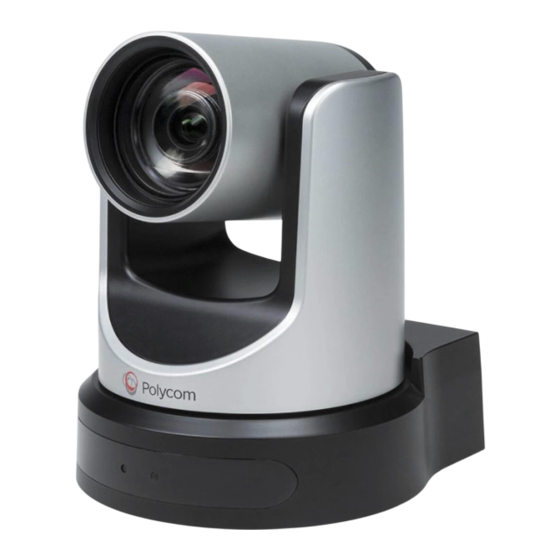
Poly Polycom EagleEye IV Benutzeranleitung
Inhaltsverzeichnis

Inhaltszusammenfassung für Poly Polycom EagleEye IV
- Seite 1 Benutzeranleitung Polycom EagleEye IV Installation und Benutzung der PTZ-Kamera...
- Seite 2 E-Mail: servicedesk@lhm-services.de Vertraulichkeit des Dokuments Öffentlich Dateiname Dokumentenbezeichnung Benutzeranleitung - Poly- Benutzeranleitung zur Verwendung der PTZ-Ka- com EagleEye IV.docx mera Polycom EagleEye IV Dokumenten - Version Applikation - Version Datum 30.04.2021 Art der letzten Ände- Inhalt der Änderung Autor rung* René...
-
Seite 3: Inhaltsverzeichnis
Inhaltsverzeichnis Was ist die Polycom Eagle Eye IV? ................4 Einsatzbereich ......................4 Vorbereitung ....................... 5 Installation ........................6 Nutzung Polycom Eagle Eye IV in einer Konferenzsoftware ........7 Verwendung der Fernbedienung ................7 Einfache Hilfestellungen .................... 8... -
Seite 4: Was Ist Die Polycom Eagle Eye Iv
Was ist die Polycom Eagle Eye IV? Die Polycom Eagle Eye IV ist eine fernsteuerbare PTZ-Kamera mit USB-Anschluss, deren 12-fach-Zoomobjektiv sich um zwei Achsen dreht. Die Abkürzung PTZ steht für Pan Tilt Zoom (zu deutsch: Schwenken, Neigen, Vergrößern). Einsatzbereich Die Polycom Eagle Eye IV wird Pädagog*innen von der LHM Services GmbH zur Verwen- dung im Distanzunterricht oder Videokonferenzen zur Verfügung gestellt. -
Seite 5: Vorbereitung
Vorbereitung Als erstes müssen Sie das USB-Kabel und das Netzteil an die Eagle Eye IV anschließen. Achtung! Um eine USB-Verbindung korrekt herzustellen, stecken Sie das mitgelieferte USB-Kabel in den quadratischen, blauen USB-Port (USB Typ B) auf der Kamerarückseite. Das andere Ende stecken Sie später in einen USB-Port (USB Typ A) Ihres PCs oder Notebooks. -
Seite 6: Installation
Auf der Vorderseite der Kamera müssen Sie die Schutzfolie des IR-Empfängers und die Staubschutzkappe vom Objektiv entfernen. Bitte tun Sie dies, bevor Sie die Kamera an das Stromnetz anschließen. Installation Um die Eagle Eye IV an Ihrem PC oder Notebook zu installieren, müssen Sie sie lediglich an einen freien USB-Port des jeweiligen pädagogischen Endgeräts (Notebook oder PC) stecken und einschalten. -
Seite 7: Nutzung Polycom Eagle Eye Iv In Einer Konferenzsoftware
Nutzung Polycom Eagle Eye IV in einer Konferenzsoftware Zur Verwendung der Polycom Eagle Eye IV in einer Videokonferenz-Software wie z. B. Microsoft Teams, müssen Sie Sie ggf. noch als Standardvideogerät festlegen. Im Falle von Microsoft Teams bewegen Sie während eines aktiven Videocalls den Maus- zeiger auf das Kamerasymbol im oberen rechten Bereich, klicken aber nicht auf das Ka- merasymbol. -
Seite 8: Einfache Hilfestellungen
Einfache Hilfestellungen Die Kamera wird nicht erkannt Bitte stellen Sie sicher, dass externe Webcams und Audiogeräte an Ihrem pädagogischen Endgerät freigeschaltet wurden. Falls nicht, bitten Sie Ihren AWB das Paket „Freischaltung Kamera und Mikrofon“ in M@School control Ihrem Notebook bzw. PC zuzuweisen. Stellen Sie zudem sicher, dass das USB-Kabel richtig angeschlossen ist.