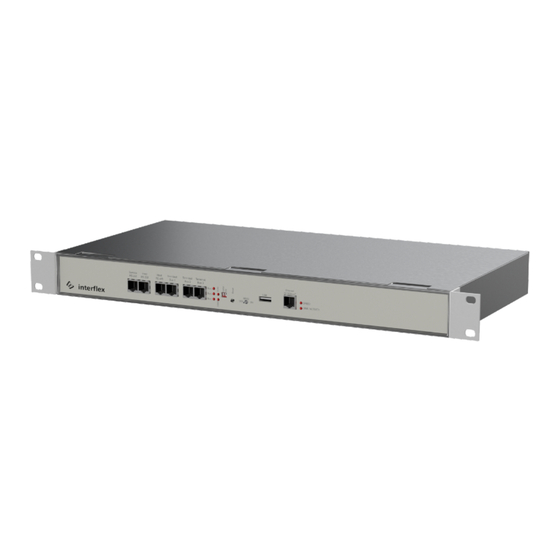
Allegion Interflex IF-4070 Bedienungsanleitung
Inhaltsverzeichnis
Inhaltsverzeichnis

Verwandte Anleitungen für Allegion Interflex IF-4070

Inhaltszusammenfassung für Allegion Interflex IF-4070
- Seite 1 Controller IF-4070 Controller 00-4070-04xx...
-
Seite 2: Inhaltsverzeichnis
Inhaltsverzeichnis Allgemeines.......................... Kurzbeschreibung..................... Lieferumfang......................Zielgruppe des Dokuments..................Bestimmungsgemäße Verwendung................Sicherheit........................Abkürzungen......................Kabellängen und Kabeltypen..................Systemüberblick ........................Funktionsumfang ...................... Elektronikbaugruppen....................Überblick Controller IF-4070..................Controller montieren ......................10 Controller anschließen ......................11 Gehäusedeckel entfernen..................11 Komponenten verdrahten ..................12 Spannungsversorgung anschließen ................. 14 Inbetriebnahme ........................ - Seite 3 Controller upgraden ......................25 Technische Daten ........................ 25 Entsorgung........................... 26 Konformitätserklärungen ....................27 10.1 EU-Konformitätserklärung ..................27 10.2 UK Declaration of Conformity ................... 27 © 2022 Interflex Datensysteme GmbH | IF-4070 Controller | 06.22...
-
Seite 4: Allgemeines
1 Allgemeines 1 Allgemeines 1.1 Kurzbeschreibung Der Controller IF-4070 verbindet das Host-System mit bis zu 16 Interflex Terminals für Zeiterfassung oder Zutrittskontrolle. Die Steuerung und Überwachung z.B. von Türen ist über die acht integrierten Relais und die acht Eingangskontakte möglich. Der Controller ist in vier Ausführungen zum Anschluss von zwei, vier, acht oder sechzehn Terminals erhältlich. -
Seite 5: Bestimmungsgemäße Verwendung
1 Allgemeines 1.4 Bestimmungsgemäße Verwendung Der Controller ist konzipiert für die Übertragung der erfassten Daten an das Zutrittskontrollsystem und für die Steuerung der angeschlossenen Komponenten in Übereinstimmung mit den Spezifikationen im Abschnitt Technische Daten. Jede andere Verwendung ist nicht bestimmungsgemäß und daher nicht zulässig. Konstruktive Änderungen sind nicht erlaubt. -
Seite 6: Kabellängen Und Kabeltypen
1 Allgemeines DIP Switch Schalter in IC-Bauform, Anschlüsse in 2 Reihen (dual in-line package) Elektromagnetische Verträglichkeit Elektrostatische Entladung (electrostatic discharge) Masse (ground) IEEE Institute of Electrical and Electronics Engineers NC-Kontakt Öffner (normally closed) NO-Kontakt Schließer (normally open) Spannungsversorgung über Ethernet (Power over Ethernet) RFID Radio-frequency identification Abschirmung (shield) -
Seite 7: Systemüberblick
2 Systemüberblick 2 Systemüberblick Controller Eingänge für potentialfreie Zustandskontakte Relais mit Schaltkontakten 30V, 2A Switch oder PoE-Gerät Host-System Terminal zur Erfassung von Zeitdaten Terminal zur Zutrittskontrolle Sperre mit Zutrittsstellglied und Zustandskontakt Terminal zur Erfassung von Zeitdaten © 2022 Interflex Datensysteme GmbH | IF-4070 Controller | 06.22... -
Seite 8: Funktionsumfang
2 Systemüberblick 2.1 Funktionsumfang Die wichtigsten Funktionen der Controller IF-407x: Einsatzbereich Die Controller werden mit dem Host-System IF‑6020 oder IF‑6040 betrieben und steuern bis zu 16 Interflex Terminals für Zeiterfassung oder Zutrittskontrolle, die auf drei RS485-Schnittstellen verteilt werden. Die Controller prüfen die von den Terminals erfassten Buchungsdaten und übertragen sie in Echtzeit an das Host-System. -
Seite 9: Überblick Controller If-4070
2 Systemüberblick 2.3 Überblick Controller IF-4070 Anschlüsse an der Leiterplatte USB-Anschluss (für zukünftigen Einsatz) Schraubklemme 14-pol. für potentialfreie Eingänge Schraubklemme 14-pol. für potentialfreie Eingänge und Relaiskontakte Schraubklemme 14-pol. für Relaiskontakte Schraubklemme 6-pol. für Relaiskontakte Schraubklemme zum Anschluss der Spannungsversorgung RJ45-Buchse zum Anschluss an das Ethernet-Netzwerk (Host-System) USB-Anschluss (für zukünftigen Einsatz oder ServiceApp) 3 x RJ45-Buchsen mit RS485-Schnittstellen zum Anschluss von Buskabel 1, 2, 3 RJ45-Buchse mit RS232-Schnittstelle zum Anschluss eines Service-Geräts... -
Seite 10: Led Und Schalter
3 Controller montieren LED und Schalter Status Betriebszustand des Controllers Bus 1 / 2 / 3 leuchtet Datenverkehr mit Terminal an Bus 1 / 2 / 3 leuchtet Applikation gestartet, Controller betriebsbereit LINK blinkt Netzwerk-Datenverkehr SPEED leuchtet / aus Netzwerkgeschwindigkeit: an bei 100 Mb / aus bei 10 Mb Schalter/Taster Funktion Reset... -
Seite 11: Controller Anschließen
4 Controller anschließen Mit den beiden beigelegten Gehäusewinkeln können Sie den Controller in einem 19"-Schrank montieren. Gehäusewinkel Haltewinkel Die Abbildung zeigt den Einbau mit Gehäusewinkeln in einem 19"-Schrank. Die Haltewinkel ermöglichen das Ausziehen und Einhängen des Controllers im Schrank, z. B. um Kabel anzuschließen. -
Seite 12: Komponenten Verdrahten
4 Controller anschließen 4.2 Komponenten verdrahten An den Ausbrüchen im Bodenblech des Gehäuses können die Kabel mit Kabelbindern fixiert werden. Ethernet-Netzwerk Der Controller ist eingestellt zum Anschluss an 10/100 Mb/s Ethernet-Netzwerke. Anschluss und Geschwindigkeit werden durch LED an der Frontseite signalisiert LED und Schalter [} 10]. -
Seite 13: Buskabel An Schraubklemme 600
4 Controller anschließen Für einen störungsfreien Betrieb beachten Sie Folgendes: Erden Sie die Leitungsschirme der Kabel über die RJ45-Anschlussbuchse. Benutzen Sie nur abgeschirmte Kabel und abgeschirmte Anschlusskomponenten wie z. B. Hirose-Stecker. Buskabel an Schraubklemme 600 Benutzen Sie zur Erdung der Leitungsschirme die Klemmen shield. Sichern Sie die Kabel mit der Zugentlastung. -
Seite 14: Übersicht Schraubklemmen
4 Controller anschließen Übersicht Schraubklemmen Schraubklemmen für potentialfreie Eingänge Eingang 1 Eingang 2 Eingang 3 Eingang 4 Eingang 5 Eingang 6 Eingang 7 Eingang 8 11 IN 1 13 IN 2 1 IN 3 3 IN 4 5 IN 5 7 IN 6 9 IN 7 11 IN 8... -
Seite 15: Redundante Spannungsversorgung
4 Controller anschließen Mögliche Spannungsversorgung für den Controller: Integrierter Trafo (Ringkerntransformator) 230 V Netzteil 18 bis 24 V AC/DC PoE-Gerät IEEE 802.3at, Leistungsklasse 4 (bis 25,4 W) Jumper entsprechend der gewählten Spannungsart setzen (siehe unten) Redundante Spannungsversorgung Für eine redundante Spannungsversorgung des Controllers benötigen Sie ein externes Netzteil 18 V DC;... -
Seite 16: Inbetriebnahme
5 Inbetriebnahme 5 Inbetriebnahme Mit dem entsprechenden Zubehör (siehe Tabelle) haben Sie folgende Möglichkeiten, den Host- Rechner mit dem Controller zu verbinden: Über WLAN mit der IF-ServiceApp 75-99-0013 Über die Service-Schnittstelle bzw. USB Service-Schnittstelle Controller IF-4xxx 75-4070-0001 Service-Kabel 4xxx (Anschluss im Gehäuse) Controller IF-4070 75-4070-0002 Service-Kabel 4xxx (Anschluss über RJ45) - Seite 17 5 Inbetriebnahme 5. Mit Open Kommunikation starten 6. Mit Benutzernamen fieldservice anmelden 7. Kennwort vergeben Die Bedingungen für ein gültiges Kennwort und wie Sie das Kennwort ändern können, ist unter Benutzer und Kennwörter beschrieben. Erst nach Eingabe eines Kennworts werden die Netzwerk-Dienste gestartet und die Netzwerkverbindung kann hergestellt werden.
-
Seite 18: Netzwerkparameter Prüfen Und Einstellen
5 Inbetriebnahme 5.2 Netzwerkparameter prüfen und einstellen Der Befehl netpar -? listet die Aufrufparameter des Befehls netpar: fieldservice@IF‑xxx:~ netpar -? Display or change network parameters (legacy) Please consider using nmtui or nmcli instead. Usage: /opt/interflex/bin/netpar [OPTION] -i show network settings ... - Seite 19 5 Inbetriebnahme fieldservice@IF‑xxx:~ netpar -x IPv4 address/netmask [172.18.12.65/16]: IPv4 gateway [172.18.70.1]: Port [2001]: Hostname [IF‑xxx]: Connection 'netpar' (e046c1c5-2eb5-4be0-8655-4f79acffc8bc) successfully deleted. Connection 'netpar' (8ff8bd2e-7229-4914-a214-3d60dc0e7f16) successfully added. Activate profile netpar Connection successfully activated (D-Bus active path: /org/freedesktop/ NetworkManager/ActiveConnection/3) Current profile: netpar IPv4 address/netmask: 172.18.12.65/16 IPv4 gateway: 172.18.70.1 IPv4 address/netmask (active): 172.18.12.65/16 IPv4 gateway (active): 172.18.70.1...
-
Seite 20: Schnittstellen Und Buchungsspeicher Parametrieren
5 Inbetriebnahme 5.3 Schnittstellen und Buchungsspeicher parametrieren Über den Befehl oc -h können Sie Schnittstelleneinstellungen ändern Größe des Buchungsspeichers anpassen Werte, die Sie nicht verändern möchten, quittieren Sie mit der Eingabe-Taste. fieldservice@IF xxxx:~ oc -h base address : 1 No. -
Seite 21: Konfigurationsdaten Der Terminals Listen
5 Inbetriebnahme 5.4 Konfigurationsdaten der Terminals listen Der Befehl cfg listet Konfigurationsdaten der Terminals. fieldservice@IF xxxx:~ cfg Terminal configuration IF xxxx/4735 IT-2018.02.0-794-g91e557d6d26e Host: Ethernet ---------------------------------------------------------------- No B A HA TNo type HWU SWU display keys read.1 read.2 In/Out I/O -- - - -- --------- ------- ----- ----- ------- ------ ------ -- 1 1 A 1 0 IF611 3.00 7.b ../.. -
Seite 22: Controller Neu Starten
5 Inbetriebnahme 5.5 Controller neu starten Einige Änderungen erfordern einen Neustart des Controllers. Sie können diesen direkt am Controller durchführen oder mit den entsprechenden Befehlen über die Konsole. Warmstart Der Warmstart führt folgende Aktionen aus: Anwendung beenden Anwendung neu starten Zugehöriger Konsolen-Befehl: oc -s oder factory-reset application-restart Reboot Der Reboot führt folgende Aktionen aus:... -
Seite 23: Netzwerkeinstellungen Auf Werkseinstellung Zurücksetzen
5 Inbetriebnahme Kaltstart Alle Einstellungen, die über IF-6040 oder OC-Task am Controller vorgenommen wurden, werden gelöscht, bzw. auf Default zurückgestellt. System- oder Betriebssystemeinstellungen, wie z. B. die IP-Adresse oder das Passwort, bleiben erhalten. Verwenden Sie den Kaltstart bei der Erstinbetriebnahme und bei Funktionsstörungen, die sich mit anderen Mitteln, z. -
Seite 24: Software Aktualisieren
6 Software aktualisieren 1. Schalter einstellen: 2. Reset-Taster kurz drücken 3. Warten, bis die RUN-LED wieder leuchtet (Vorgang kann 30 s dauern) 4. Schalterstellung zurücksetzen: Zugehöriger Konsolen-Befehl: factory-reset full 6 Software aktualisieren Sie haben zwei Möglichkeiten, die Controller-Software zu aktualisieren: Mit dem System IF‑6040 (ab Version 8.3) Mit dem Programmpaket PuTTY über Batch-Dateien Vorbereitung... -
Seite 25: Controller Upgraden
7 Controller upgraden 7 Controller upgraden Der Funktionsumfang eines Controllers hängt von der erworbenen Lizenz ab. Sie können diese Lizenz bei Bedarf erweitern (upgraden). Beispiel: Upgrade eines Controllers IF‑4070 mit 8 Terminals auf einen Controller mit 16 Terminals Nach der Bestellung eines Upgrades erhalten Sie von Interflex zwei Dateien: Batch-Datei s_tclicence.bat Lizenz-Datei *.xml ... -
Seite 26: Allgemeine Daten
9 Entsorgung Eingänge 8 Eingänge für potentialfreie Eingänge. Entprellzeit der Kontakte mindestens 100 ms Ausgangsrelais /Schaltleistung 8 Relais mit Öffner- und Schließkontakten. Schaltleistung bis 30 V, 2 A Betriebsanzeigen 7 LED frontseitig Allgemeine Daten Umgebungstemperatur +4° C bis +40° C Luftfeuchtigkeit Max. 95%, nicht betauend Schutzart IP30 Abmessungen (H x B x T) -
Seite 27: Konformitätserklärungen
Die Originaldokumentation wurde in deutscher Sprache erstellt. Andere Sprachen sind Übersetzungen der Originaldokumentation. Stand: 06.22 Interflex Datensysteme GmbH +49 711 1322 - 0 Epplestraße 225 (Haus 3) interflex.info@allegion.com 70567 Stuttgart, Germany www.interflex.com © 2022 Interflex Datensysteme GmbH | Änderungen vorbehalten.