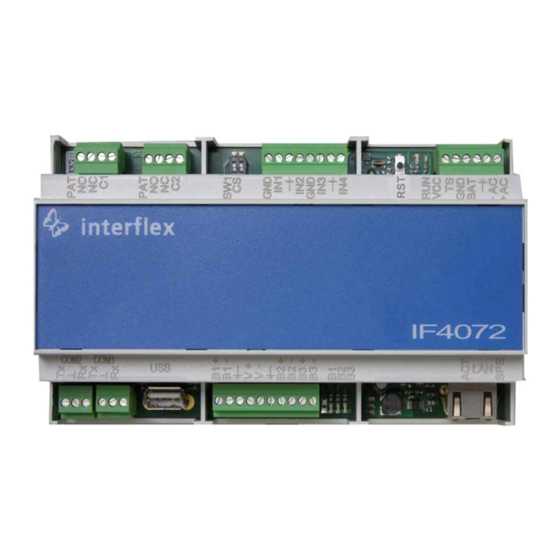
Allegion Interflex IF-4072 Bedienungsanleitung
Inhaltsverzeichnis
Inhaltsverzeichnis

Verwandte Anleitungen für Allegion Interflex IF-4072

Inhaltszusammenfassung für Allegion Interflex IF-4072
- Seite 1 Controller IF-4072 Controller 00-4072-04xx...
-
Seite 2: Inhaltsverzeichnis
Inhaltsverzeichnis Inhaltsverzeichnis 1 Allgemeines............................1.1 Kurzbeschreibung ........................1.2 Lieferumfang ..........................1.3 Bestimmungsgemäße Verwendung.................... 1.4 Zielgruppe des Dokuments ......................1.5 Sicherheit ............................ 1.6 Abkürzungen ..........................1.7 Kabellängen und Kabeltypen ...................... 2 Systemüberblick ..........................2.1 Funktionsumfang ........................2.2 Überblick Controller IF-4072 ....................... 3 Controller montieren ........................ -
Seite 3: Allgemeines
Allgemeines 1 Allgemeines 1.1 Kurzbeschreibung Der Controller IF-4072 dient als Bindeglied zwischen dem Hostsystem und bis zu 16 Interflex Leser für Zeiterfassung oder Zutrittskontrolle. Die Steuerung und Überwachung z.B. von Türen ist über die zwei integrierten Relais und die vier Eingangskontakte möglich. Der Controller ist in vier Ausführungen zum Anschluss von zwei, vier, acht oder sechzehn Leser erhältlich. -
Seite 4: Sicherheit
Allgemeines 1.5 Sicherheit HINWEIS Sachschaden durch transiente Überspannungen Transiente Überspannungen (Surges, Bursts) im Energieversorgungsnetz können zu Funktionsstörungen und Ausfällen führen. Verwenden Sie geeignete Netzfilter, die fachgerecht installiert sind und fachgerecht betrieben werden. HINWEIS Sachschaden durch elektrostatische Entladungen (ESD) Elektronische Bauteile und Baugruppen können schon durch geringe, nicht spürbare elektrostatische Entladungen (ESD) beschädigt werden, ohne dass dies sofort offensichtlich ist. -
Seite 5: Kabellängen Und Kabeltypen
Allgemeines Abschirmung (shield) Verschlüsselte Netzwerkverbindung (secure shell) 1.7 Kabellängen und Kabeltypen Kabelfunktion Max. Länge Empfohlener Kabeltyp Spannungsversorgung 230 V AC zum Netzteil (falls NYM 3 x 1,5 mm nicht vorinstalliert) Netzwerkleitungen: RJ45-Patchkabel, vorzugsweise 100 m ab Kategorie 5 mit Schirmgeflecht Kabel zu potentialfreien Zustandskontakten, 100 m J-Y(St) Y 2 x 2 x 0,6 mm Steuerkabel... -
Seite 6: Systemüberblick
Systemüberblick 2 Systemüberblick Controller Kabel zu potentialfreien Zustandskontakten Eingänge für potentialfreie Zustandskontakte Steuerkabel Relais mit Schaltkontakten 30V, 2A Netzkabel (entfällt bei PoE) Switch oder PoE-Gerät Ethernet ohne PoE Host-System Terminal Buskabel Leser zur Erfassung von Zeitdaten Stichkabel RS485 vom Leser zum Bus-Kabel Leser zur Zutrittskontrolle Sperre mit Zutrittsstellglied und Zustandskontakt... -
Seite 7: Funktionsumfang
Systemüberblick 2.1 Funktionsumfang Die wichtigsten Funktionen der Controller IF-407x: Einsatzbereich Die Controller werden mit dem Host-System IF‑6020 oder IF‑6040 betrieben und steuern bis zu 16 Interflex Leser für Zeiterfassung oder Zutrittskontrolle, die auf drei RS485-Schnittstellen verteilt werden. Die Controller prüfen die von den Lesern erfassten Buchungsdaten und übertragen sie in Echtzeit an das Host-System. -
Seite 8: Überblick Controller If-4072
Systemüberblick 2.2 Überblick Controller IF-4072 Anschlüsse Schraubklemme 4-pol. für Relaiskontakte Schraubklemme 4-pol. für Relaiskontakte Schraubklemme 8-pol. für potentialfreie Schraubklemme 6-pol. für Zustandskontakte Spannungsversorgung (Netzteil) RJ45-Buchse zum Anschluss an das Schraubklemme 10-pol. für RS485 Ethernet-Netzwerk (Host-System) Bus-Datenkabel 1 2 3 USB-Anschluss (für zukünftigen Einsatz) Schraubklemme 3-pol. -
Seite 9: Led, Taster Und Schalter
Systemüberblick LED, Taster und Schalter Pos. Bezeichnung Funktion Factory Reset: Eingestellte IP-Adresse temporär speichern, Standard IP-Adresse 172.18.70.52 einstellen Gespeicherte Daten löschen, Standard-Parameter wiederherstellen Aktive Prozesse beenden, Neustart auslösen Pos. Status Betriebszustand des Controllers Leuchtet Applikation gestartet, Controller betriebsbereit Leuchtet Betriebsspannung liegt an Leuchtet Netzwerkgeschwindigkeit: an bei 100 Mb / aus bei 10 Mb Leuchtet... -
Seite 10: Controller Montieren
Controller montieren 3 Controller montieren HINWEIS Sachschaden durch Manipulation des Controllers Manipulation des Controllers kann zu Datenverlust führen. Controller unter Berücksichtigung der technischen Anforderungen im gesicherten Bereich anbringen Befestigen Sie den Controller auf einer DIN-Hutschiene TS35, z. B. in einem Verteilerkasten. 4 Controller anschließen 4.1 Komponenten verdrahten An den Ausbrüchen im Bodenblech des Gehäuses können die Kabel mit Kabelbindern fixiert werden. -
Seite 11: Potentialfreie Zustandskontakte Und Relais
Controller anschließen BUS 3- BUS 3+ BUS 2- BUS 2+ BUS 1- BUS 1+ Weitere Informationen zum Anschluss der Bus-Datenkabel finden Sie im Abschnitt Überblick Controller IF-4072 [} 8]. Potentialfreie Zustandskontakte und Relais Relais 230 V Zustandskontakte IN 1 IN 2 IN 3 IN 4 ©... -
Seite 12: Spannungsversorgung Anschließen
Controller anschließen Zum Schalten von Geräten bis 30 V, 2 A können Sie einen NO- oder einen NC-Kontakt benutzen. Weiterführende Kabel können Sie an den PAT-Klemmen schleifen. Beachten Sie die Hinweise unter Kabellängen und Kabeltypen [} 5]. Berücksichtigen Sie beim Anschluss von externen Geräten die Schaltleistung, die Leitungslänge und den Leitungswiderstand. -
Seite 13: Redundante Spannungsversorgung
Controller anschließen 2. Controller an der Versorgungsklemme mit der PE-Netzerde verbinden (blaues Kabel): Um die vorgeschriebenen EMV-Grenzwerte einzuhalten, benötigt der Controller eine Funktionserdung über das PoE-Gerät und das Patch-Kabel. Vorgehen Prüfen, ob beim PoE-Gerät eine Funktionserdung vorhanden ist PoE-Geräte ohne Funktionserdung über vorhandene Lötfahnen oder Schraubklemmen erden Schirme der Buskabel über die Klemme Kl.4 erden Redundante Spannungsversorgung... -
Seite 14: Inbetriebnahme
Inbetriebnahme 5 Inbetriebnahme Mit dem entsprechenden Zubehör haben Sie folgende Möglichkeiten, den Host-Rechner mit dem Controller zu verbinden: Über WLAN mit der IF-ServiceApp 75-99-0013 Über die Service-Schnittstelle bzw. USB Service-Schnittstelle Controller IF-4xxx 75-4070-0001 Service-Kabel 4xxx (Anschluss im Gehäuse) Controller IF-4070 75-4070-0002 Service-Kabel 4xxx (Anschluss über RJ45) Terminal IF-5xxx... - Seite 15 Inbetriebnahme 5. Mit Open Kommunikation starten 6. Mit Benutzernamen fieldservice anmelden 7. Kennwort vergeben Die Bedingungen für ein gültiges Kennwort und wie Sie das Kennwort ändern können, ist unter Benutzer und Kennwörter beschrieben. Erst nach Eingabe eines Kennworts werden die Netzwerk-Dienste gestartet und die Netzwerkverbindung kann hergestellt werden.
-
Seite 16: Netzwerkparameter Prüfen Und Einstellen
Inbetriebnahme 5.2 Netzwerkparameter prüfen und einstellen Der Befehl netpar -? listet die Aufrufparameter des Befehls netpar: fieldservice@IF‑xxx:~ netpar -? Display or change network parameters (legacy) Please consider using nmtui or nmcli instead. Usage: /opt/interflex/bin/netpar [OPTION] -i show network settings ... -
Seite 17: Netzwerkparameter Einstellen
Inbetriebnahme Netzwerkparameter einstellen Über den Befehl netpar -x öffnen Sie eine Liste der aktuellen Netzwerkparameter (u.a. IP-Adresse und Port) und können diese ändern. Werte (z. B. Gateway, Netmask usw.), die Sie nicht verändern möchten, quittieren Sie mit Enter. Nach Abschluss der Änderungen wird nach einigen Sekunden eine Liste der aktuellen Netzwerkparameter angezeigt und anschließend die Verbindung zum Controller beendet. -
Seite 18: Schnittstellen Und Buchungsspeicher Parametrieren
Inbetriebnahme 5.3 Schnittstellen und Buchungsspeicher parametrieren Über den Befehl oc -h können Sie Schnittstelleneinstellungen ändern Größe des Buchungsspeichers anpassen Werte, die Sie nicht verändern möchten, quittieren Sie mit der Eingabe-Taste. fieldservice@IF xxxx:~ oc -h base address : 1 No. of term. bus 1 : 6 bus 2 : 4 bus 3 : 6 IF LT64 at bus 2 : 0... -
Seite 19: Konfigurationsdaten Der Leser Listen
Inbetriebnahme 5.4 Konfigurationsdaten der Leser listen Der Befehl cfg listet Konfigurationsdaten der Leser. fieldservice@IF xxxx:~ cfg Terminal configuration IF xxxx/4735 IT-2018.02.0-794-g91e557d6d26e Host: Ethernet ---------------------------------------------------------------- No B A HA TNo type HWU SWU display keys read.1 read.2 In/Out I/O -- - - -- --------- ------- ----- ----- ------- ------ ------ -- 1 1 A 1 0 IF611 3.00 7.b ../.. -
Seite 20: Controller Neu Starten
Inbetriebnahme 5.5 Controller neu starten Einige Änderungen erfordern einen Neustart des Controllers. Sie können diesen direkt am Controller durchführen oder mit den entsprechenden Befehlen über die Konsole. Warmstart Der Warmstart führt folgende Aktionen aus: Anwendung beenden Anwendung neu starten Zugehöriger Konsolen-Befehl: oc -s oder factory-reset application-restart Reboot Der Reboot führt folgende Aktionen aus: Anwendung beenden... - Seite 21 Inbetriebnahme 1. Schalter einstellen: 2. Reset-Taster kurz drücken 3. Warten, bis die RUN-LED wieder dauerhaft leuchtet (Vorgang kann 45 s dauern) 4. Schalterstellung zurücksetzen: Zugehöriger Konsolen-Befehl: oc -c oder factory-reset application Netzwerkeinstellungen auf Werkseinstellung zurückstellen Die Netzwerkeinstellungen werden zurückgesetzt. 1. Schalter einstellen: 2.
-
Seite 22: Software Aktualisieren
Software aktualisieren 4. Schalterstellung zurücksetzen: Zugehöriger Konsolen-Befehl: factory-reset full 6 Software aktualisieren Sie haben zwei Möglichkeiten, die Controller-Software zu aktualisieren: Mit dem System IF‑6040 (ab Version 8.3) Mit dem Programmpaket PuTTY über Batch-Dateien Vorbereitung Um die Software auf dem Controller über Batch-Dateien zu aktualisieren, muss auf dem Service-PC die aktuelle Version des Programmpakets PuTTY installiert sein. -
Seite 23: Controller Upgraden
Controller upgraden 7 Controller upgraden Der Funktionsumfang eines Controllers hängt von der erworbenen Lizenz ab. Sie können diese Lizenz bei Bedarf erweitern (upgraden). Beispiel: Upgrade eines Controllers IF‑4070 mit 8 Terminals auf einen Controller mit 16 Terminals Nach der Bestellung eines Upgrades erhalten Sie von Interflex zwei Dateien: Batch-Datei s_tclicence.bat Lizenz-Datei *.xml Beachten Sie bei der Eingabe des Namens der Lizenzdatei Groß- und Kleinschreibung. - Seite 24 Technische Daten Gehäusematerial PC, UL 94-0 Montageart Hutschienen EN60715 TH35 (Größe 9 Module) Anschlüsse Nennspannung 18 – 24 V AC/DC Betriebsanzeigen 7 LED frontseitig Bus-Datenkabel RJ45 Buchsen oder Schraubklemmen für Kabel bis 0,5mm² Spannungsversorgung über PoE IEEE 802.3at der Leistungsklasse 4 (bis 25,4 W) Ethernet Umgebungstemperatur +4° C bis +40° C...
-
Seite 25: Entsorgung
Die enthaltenen Angaben sind daher ohne Gewähr und können ohne vorherige Ankündigung geändert oder aktualisiert werden. Die Originaldokumentation wurde in deutscher Sprache erstellt. Andere Sprachen sind Übersetzungen der Originaldokumentation. Stand 09.21 Interflex Datensysteme GmbH +49 711 1322 - 0 Zettachring 16 interflex.info@allegion.com 70567 Stuttgart, Germany www.interflex.de...