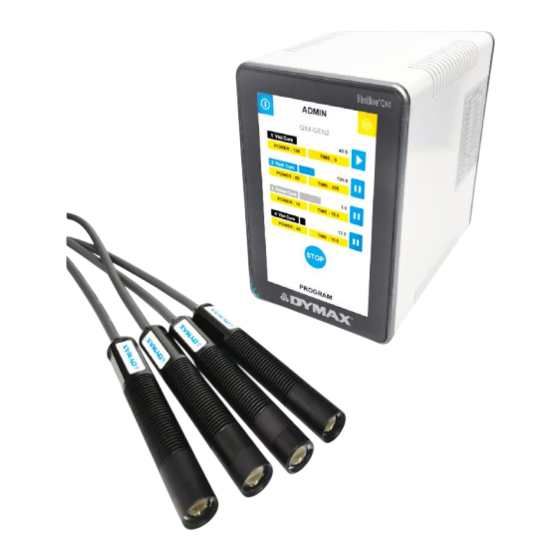
dymax BlueWave QX4 V2.0 Bedienungsanleitung
Led multi-kopf-punktstrahler system
Vorschau anzeigen
Andere Handbücher für BlueWave QX4 V2.0:
- Bedienungsanleitung (16 Seiten) ,
- Bedienungsanleitung (27 Seiten)
Inhaltsverzeichnis
Quicklinks
Inhaltsverzeichnis

Verwandte Anleitungen für dymax BlueWave QX4 V2.0


Inhaltszusammenfassung für dymax BlueWave QX4 V2.0
- Seite 1 BlueWave QX4 V2.0 ® LED Multi-Kopf-Punktstrahler System Bedienungsanleitung Rev: B...
- Seite 2 Dymax empfiehlt dem Benutzer, vorgesehene Anwendungen zu beurteilen und zu prüfen, um sicherzustellen, dass die gewünschten Leistungskriterien erfüllt werden. Dymax ist bereit, den Benutzer bei der Leistungsprüfung und -beurteilung zu unterstützen. Datenblätter für Ventilsteuergeräte oder Druckkessel sind auf Anfrage erhältlich.
-
Seite 3: Inhaltsverzeichnis
Einführung ............4 Zielgruppe ................ 4 Hilfe und Unterstützung ..........4 Sicherheit ............5 Produktübersicht ..........7 Beschreibung der BlueWave QX4 V2.0 ....... 7 Merkmale & Vorteile ............8 Validierung ............... 9 Vorderes LCD-Bedienfeld ..........10 Rückseitiges Bedienfeld ..........11 Entfernen der Verpackung ......... -
Seite 4: Einführung
Verfahrenstechniker, Ingenieure und Fertigungspersonal erstellt. Sollten Sie noch nicht über Erfahrung mit Hochleistungs-LED-Lichtquellen verfügen und die Anweisungen nicht verstehen, wenden Sie sich vor Nutzung des Gerätes bitte an die Dymax Anwendungstechnik, um die erforderlichen Informationen zu erhalten. Hilfe und Unterstützung... -
Seite 5: Sicherheit
Sie sicher, dass Sie diese auch verstanden haben, bevor Sie die Dymax UV-LED-Lichtquelle montieren und in Betrieb nehmen. Um das BlueWave QX4 V2.0-System sicher zu verwenden, muss es gemäß den Anweisungen von Dymax eingerichtet und betrieben werden. Wird das System auf eine andere Art und Weise verwendet, kann dies den Schutz des Systems beeinträchtigen. - Seite 6 Sie nicht in eine in Betrieb befindliche Lampe. Dies kann zu Augenverletzungen führen. Beim Abnehmen der Abdeckung von der Steuereinheit der BlueWave QX4 V2.0 besteht die Gefahr eines Stromschlags. Um die Gefahr eines Stromschlags zu vermeiden, entfernen Sie niemals die Abdeckung der Steuereinheit.
-
Seite 7: Produktübersicht
Produktübersicht Beschreibung der BlueWave QX4 V2.0 Das BlueWave QX4 V2.0 Hochleistungs-Punkthärtungssystem bietet alle Vorteile der LED-Aushärtungstechnologie in einem kleineren, vielseitigeren Gerät. Dieses System besteht aus einem Netzteil, einer Steuereinheit mit einer benutzerfreundlichen Bedienoberfläche und bis zu vier LED-Köpfen. Die LED-Köpfe sind in Ausführungen RediCure (365 nm), PrimeCure (385 nm), und VisiCure (405 nm) erhältlich und können... -
Seite 8: Merkmale & Vorteile
Merkmale & Vorteile Die Dymax BlueWave QX4 V2.0 ist auf eine präzise Leistung und lange Lebensdauer ausgelegt. Die wichtigsten Merkmale im Überblick: Merkmale Vorteile Eine Steuereinheit regelt bis zu • Bietet maximale Flexibilität in der Anwendung vier LED-Köpfe • Mit einer Vielzahl an UV- und lichthärtenden Materialien kompatibel •... -
Seite 9: Validierung
Validierung Vor der Produktion sollten Tests durchgeführt werden, um die Zeit und Lichtintensität zu ermitteln, die für eine vollständige Aushärtung Ihres Materials erforderlich sind. Zur Validierung des Aushärtungsprozesses können die folgenden Ansätze genutzt werden. Expositionszeit vorgeben, Intensität bestimmen Der Benutzer kann eine Aushärtungszeit vorgeben, und die für eine vollständige Aushärtung erforderliche Intensität durch praktische Tests ermitteln. -
Seite 10: Vorderes Lcd-Bedienfeld
Vorderes LCD-Bedienfeld Vordere LCD-Anzeige — Zeigt das aktuell ausgewählte Menü. Systeminformationen — Dienen zur Überprüfung der Systemversion und der akkumulierten Nutzungszeit. Systemeinstellung — Dient zur Einstellung der Systemkonfiguration, einschließlich Sprache, Helligkeit und Benutzereinstellungen zur Initialisierung. Einstellung des Benutzermodus— Schaltet zwischen den Modi ADMIN und PRODUKTION um. - Seite 11 Parameter speichern/laden— Zeigt die Bezeichnung der aktuellen Parametereinstellungen an. Abbildung 2. Vorderes LCD-Bedienfeld Einstellung des Benutzermodus Systemeinstellung System- informationen Vordere LCD- Anzeige Countdown-Timer Zeiteinstellung Leistungseinstellung Anzeigen für den Typ der LED-Köpfe Fortschrittsanzeige Start-/Stopp- Steuerung für Einzelkanäle Start-/Stopp- Steuerung für alle Kanäle Parameter Alarmanzeigen...
-
Seite 12: Rückseitiges Bedienfeld
Rückseitiges Bedienfeld Anschlussbuchse Netzkabel — Anschlusspunkt für das Netzkabel. Ein/Aus (I/O) Schalter — Mit dem Einstellen des Schalters auf Position „Ein“ (I) wird die Steuereinheit eingeschaltet. Mit dem Einstellen des Schalters auf Position „Aus“ (O) wird die Stromversorgung der Steuereinheit unterbrochen. Fußschalter-Anschlussbuchsen —... -
Seite 13: Entfernen Der Verpackung
Sie die Ausrüstung auf Beschädigungen. Wenn Teile beschädigt sind, melden Sie dies umgehend dem Spediteur und reichen Sie eine Reklamation für die beschädigten Teile ein. Wenden Sie sich an Dymax, damit Ihnen die neuen Teile unverzüglich zugesandt werden können. Die unten aufgeführten Teile sind in jedem Paket/ Bestellung enthalten. Prüfen Sie, ob gelieferten Teile mit der nachstehend aufgeführten Liste übereinstimmen. -
Seite 14: Enthaltene Teile
Enthaltene Teile Die folgenden Teile sind entsprechend Ihrer Kaufkonfiguration enthalten: Controller Kit Abbildung 4. Bestandteile des BlueWave QX4 V2.0 - • BlueWave QX4 V2.0 4CH Controller Kit Steuergerät 88823/88824/88828 • Netzteil • Netzkabel • BlueWave QX4 V2.0 LED-Multi- Punktstrahler-System Bedienungsanleitung •... -
Seite 15: Einrichten Des Systems
Einrichten des Systems Systemanschlüsse Anschluss des Netzkabels — Schließen Sie das Netzkabel über die Netzkabel- Anschlussbuchse an der Rückseite des Geräts an (Abbildung 3). Stecken Sie den Stecker des Netzkabels fest in die Buchse, bis er mit einem Klicken einrastet. Das Gerät wird nun mit Strom versorgt, und kann mit dem Ein/Aus-Schalter eingeschaltet werden. -
Seite 16: Led-Köpfe Und -Linsen
LED-Köpfe und -Linsen Die LED-Köpfe der BlueWave QX4 V2.0 sind in drei verschiedenen Wellenlängen erhältlich: 365 nm (RediCure), 385 nm (PrimeCure) und 405 nm (VisiCure). Jeder LED- Kopf besteht aus drei Hauptkomponenten: dem Griff, einer Kollimatorlinse und einer Fokussierlinse. Die Anschlusskabel der LED-Köpfe sind 1,0 m lang. Verlängerungen für die Anschlusskabel können separat bestellt werden. - Seite 17 Die Fokussierlinsen geben die Spotgrößen an, die bei einem Arbeitsabstand von 5 mm erzeugt werden. Die UV-Energie wird auf diesen Punkt fokussiert und sorgt für ein maximales Ergebnis und einen gleichförmigen Spot. Bei einer Änderung des Arbeitsabstands ändern sich auch die Intensität und Spotgröße.
-
Seite 18: Betrieb
WARNHINWEIS! Wenn Sie direkt in das hochintensive Licht blicken, das von den Köpfen der BlueWave QX4 V2.0 ausgestrahlt wird, kann das zu Augenverletzungen führen. Um Augenverletzungen vorzubeugen, schauen Sie nie direkt in das hochintensive Licht, und tragen Sie immer eine Schutzbrille (im Lieferumfang enthalten). -
Seite 19: Einstellung
Einstellung Im Menü für den ADMIN-Modus wird dem Bediener die aktuelle Leistungs- und Zeitkonfiguration für jeden der LED-Köpfe angezeigt. Um die Anzeige für einen LED- Kopf zu aktualisieren, navigieren Sie zu dem LED-Kopf, indem Sie die Symbole POWER (Leistung) oder TIME (Zeit) drücken. Die ausgewählte Option öffnet ein Fenster zur Eingabe von Werten. - Seite 20 Abbildung 12. Abbildung 13. Abbildung 14. Menü für den ADMIN- Bildschirm zum Bildschirm zum Modus Bearbeiten der Leistung Bearbeiten der Zeit BEDIENUNGSANLEITUNG BLUEWAVE QX4 V2.0 ®...
- Seite 21 Ausführungstaste, um die Bestrahlung aller LED-Köpfe zu starten, oder drücken Sie das rechte Symbol jedes Kanals, um ihn separat EIN-/AUS zu schalten. Das BlueWave QX4 V2.0-System ist auf einen Dauerbetrieb ausgelegt. Für den Fall, dass die Innentemperatur des Systems den Bereich der maximalen sicheren Betriebstemperatur überschreitet,...
-
Seite 22: Produktions-Modus
PRODUKTIONS-Modus Einstellung Abbildung 16. Geben Sie den PRODUKTIONS-Modus ein, indem Bildschirm für den PRODUKTIONS-Modus Sie das ADMIN-Symbol im ADMIN-Modus drücken. Im PRODUKTIONS-Modus werden alle Parameter aus dem ADMIN-Modus übernommen, und es können keine Parameter geändert werden. Sie müssen das Passwort eingeben, um vom PRODUKTIONS-Modus in den ADMIN-Modus zurückzukehren. -
Seite 23: Sps-Betrieb
Im Produktionsmodus können Sie keine Leistung und Aushärtungszeit einstellen. SPS-Betrieb Die speicherprogrammierbare Steuerung (SPS) der BlueWave QX4 V2.0 wird über die Klemmleistenstecker für die SPS realisiert. Die Eingangsanschlüsse sind in zwei Hauptgruppen aufgeteilt: die Expositionsanschlüsse und die Anschlüsse für die Auswahl der Sperren. Die SPS-Steuerung wird über senkende Ein-... - Seite 24 Betriebsarten müssen vor dem Übergang in den SPS-Betrieb eingestellt werden. Abbildung 19. SPS-Ein- und Ausgänge SPS-SCHNITTSTELLE EINGANG AUSGANG PLC ENABLED EXPOSURE1 LED-STATUS 1 EXPOSURE2 LED-STATUS 2 EXPOSURE3 LED-STATUS 3 EXPOSURE4 LED-STATUS 4 EXPOSURE ALLE LED-STATUS ALLE LED-SPERRE 1 AUSGANGSRESERVE LED-SPERRE 2 AUSGANGSRESERVE LED-SPERRE 3 AUSGANGSRESERVE...
-
Seite 25: Für Primecure
Bildschirm für den SPS-Betrieb Der Bildschirm für den SPS-Betrieb wird angezeigt, wenn der SPS-Betrieb aktiviert ist. Die Anzeige liefert Statusinformationen in Form von farbigen Balken. EINGÄNGE Abbildung 20. Kanalkennungen Entlang der Reihe von EINGÄNGEN befinden sich die Kanalkennungen. Jeder angeschlossene Kopf wird anhand einer Abkürzung angezeigt. - Seite 26 AUSGÄNGE Abbildung 21. INTRLK Statusanzeigen Der INTRLK-Status (Interlock, Verriegelung) wird als breites Band angezeigt. • Grünes Band: Interlock ist nicht aktiv • Rotes Band: Interlock ist aktiv WARNING Das WARNING-Signal (Warnung) ist eine Anzeige für einen Warnhinweis oder eine Aktivität. •...
- Seite 27 Beispiel Abbildung 22. In Abbildung 22sehen Sie drei Kanäle mit Beispielbildschirm installierten Köpfen und den entsprechenden Wellenlängentyp. Die Verriegelung von CH1 ist nicht aktiv, die LED ist eingeschaltet. Die Verriegelung von CH2 ist nicht aktiv, die LED ist ausgeschaltet. Die Verriegelung von CH3 ist aktiv, die LED ist ausgeschaltet.
-
Seite 28: Aktiviert
Eingänge Signalname/ Aktiviert Nicht gesetzt Beschreibung 24 V Das Gerät geht in den SPS- Betrieb. Das vordere Bedienfeld Das Gerät geht in den zeigt den SPS-Bildschirm an. Normalbetrieb. Das vordere PLC ENABLE Das vordere Bedienfeld wird Bedienfeld wird entsperrt. Alle gesperrt. - Seite 29 Ausgänge Hinweis: Die Ausgangs-Pins erfordern je nach Last einen 10K-Pull-Up-Widerstand für die kundenseitig bereitgestellten 24 V. Bitte wenden Sie sich bei Fragen zur Auswahl von Widerständen an die Dymax-Anwendungstechnik. Signalname/ Aktiviert Nicht gesetzt Beschreibung 24 V EXPOSURE 1->4 ist gesetzt.
-
Seite 30: Sps-Verdrahtung
Leistung und Bestrahlungszeit ein. 2. Verbinden Sie einen Ausgang der SPS mit PLC Enable (Pin1) und GND mit Com (Pin2) der BlueWave QX4 V2.0 SPS-Schnittstelle. Damit wird die Steuerung in den SPS-Steuermodus versetzt. 3. Verbinden Sie für einen Kanal (z.B. Kanal1) weitere SPS-Ausgänge mit Pin3, Pin13 und Pin21. - Seite 31 Abbildung 24. Anschlussplan Um einen Kanal zu aktivieren, schließen Sie die Ausgänge in der Reihenfolge der Pins 1, 21, 13, 3 und halten sie geschlossen. Der erforderliche Senkenstrom liegt bei etwa 10 mA. Kanäle mit einer voreingestellten Zeit werden heruntergezählt und stoppen dann.
-
Seite 32: Systemeinstellungen
Abbildung 25. Systemeinstellungen Systemeinstellungen auswählen Mithilfe der Systemeinstellungen kann der Bediener die Sprache, akustische Signale und Temperaturwarnungen ändern. Um dieses Menü aufzurufen, drücken Sie das Symbol in der oberen rechten Ecke. Sprache einstellen Um die Sprache einzustellen, navigieren Sie in die erste Zeile für die Bearbeitung. Wählen Sie die Sprache aus der Liste der verfügbaren Sprachen und gehen Sie wieder zurück. - Seite 33 Helligkeitseinstellungen Um die Helligkeitskonfiguration zu ändern, navigieren Sie zur dritten Zeile des Einstellungsbildschirms (Abbildung 29), bearbeiten Sie die Helligkeit und gehen Sie zurück. Benutzereinstellung (nur Im ADMIN-Modus) Drücken Sie im Bildschirm für die Anpassung der Einstellungen (Abbildung 28) auf „User“ (Benutzer), um die Benutzereinstellung einzugeben. Den Boot-Modus auswählen.
- Seite 34 Ihr Passwort ändern Das Standardpasswort für einen Administrator ist „1234”. Drücken Sie die Schaltfläche „PASSWORD“ (Passwort) im Fenster für die Benutzereinstellung. Drücken Sie auf das Texteingabefeld und geben Sie das alte Passwort ein. (Abbildung 31) Es erscheinen zwei neue Eingabefelder (Abbildung 32). Geben Sie in beiden Feldern Ihr neues Passwort ein.
-
Seite 35: Systeminformationen
Systeminformationen Mithilfe der Systemeinstellungen kann der Bediener die Sprache, akustische Signale und Temperaturwarnungen ändern. Um dieses Menü aufzurufen, drücken Sie das Symbol in der oberen rechten Ecke Abbildung 33. Abbildung 34. Hauptmenü-Bildschirm im ADMIN-Modus Bildschirm für die Systeminformationen Die Betriebsstunden des LED-Kopfs zurücksetzen (nur im ADMIN-Modus) Drücken Sie „RESET“, um die LED-Betriebsstunden auf 0 zurückzusetzen. -
Seite 36: Reinigung Und Wartung
Abbildung 36. Alarmmeldungen prüfen Alarmmeldungen (Nur im ADMIN-Modus) Drücken Sie die Schaltfläche „Alarm“ (Abbildung 34), um die Historie der Alarmmeldungen zu überprüfen. Nur die Übertemperaturalarme der Steuerung und des LED-Kopfs können zurückgesetzt werden. Durch Drücken der Taste zum Zurücksetzen von Alarmen (Abbildung 36) wird der Piepton des Geräts gestoppt, und der LED-Kopf wieder aktiviert, wenn die Temperatur niedrig genug ist. -
Seite 37: Alarmmeldungen
Alarmmeldungen Die Steuerung verfügt über 6 Arten von Alarmen, um die Maschine zu stoppen. Jede Art von Alarm hat ihre eigenen Fehlermeldungen auf dem Alarmbildschirm. Sobald ein Fehler den Alarm auslöst, schaltet das LCD-Display auf den Abkühlungsbildschirm (Abbildung 37). Alle Ausgänge werden deaktiviert und die Steuerung gibt einen Signalton aus. -
Seite 38: Auslösebedingung
2. Die Lüftung für die LED- Köpfe überprüfen, um diese abzukühlen. EM x (1,2,3,4) wand Der Ausgangsstrom des LED- Kontaktieren Sie den Dymax over current . Kopfs liegt über dem Maximum. Kundendienst, um technischen Support zu erhalten. EM x (1,2,3,4) wand... -
Seite 39: Fehlerbehebung
LED-Kopf ist nicht an den Stellen Sie sicher, dass der Kopf richtigen Eingang/Kanal an den gewünschten angeschlossen Eingang/Kanal angeschlossen ist. Die BlueWave QX4 V2.0 funktioniert normal, und der Kopf gibt plötzlich Folgen Sie den Anweisungen im Übertemperatur-Alarme kein Licht mehr ab. Die Abschnitt „Fehlermeldungen“. -
Seite 40: Ersatzteile Und Zubehör
Ersatzteile und Zubehör Artikel Teilenummer Wichtige Systemkomponenten Wechselstrom-Netzadapter 84103 Steuereinheit ohne Kabel 88825 Fußschalter (optional) 84124 LED-Köpfe, 1,0 Meter RediCure 365 nm 88807 PrimeCure 385 nm 88808 VisiCure 405 nm 88809 Linse, Fokussier Ø 3 mm, Punktstrahler 81205 Ø 5 mm, Punktstrahler 81206 Ø... - Seite 41 BlueWave QX4 Adapter-Umrüstungskit (Für Kunden, die bereits über ein ACCU-CAL 50-LED Radiometer verfügen) 42218 Umfasst den integrierten optischen Adapter, aktualisierte interne Software und Kalibrierung. Hinweis: Ihr ACCU-CAL 50-LED muss zur Programmierung an Dymax zurückgeschickt werden. Ständer und Schutz Montageklemmen-Set 88821 Anschlussklemme...
-
Seite 42: Technische Daten
Steuerung: 2,2 Pfund [1 kg] / Kopf: 4,6 Unzen [130 g] Gerätegarantie 1 Jahr ab Kaufdatum Betriebsumgebung 10 - 40C, 0~80% relative Luftfeuchte, nicht kondensierend *Gemessen mit einer 3-mm-Linse mit dem Dymax ACCU-CAL™ 50-LED Radiometer im Punktstrahlbetrieb bei einem Abstand von 5 mm. Abbildung 39. BlueWave QX4 V2.0 Spektralleistung BEDIENUNGSANLEITUNG BLUEWAVE QX4 V2.0... - Seite 43 Abbildung 40. Abmessungen – LED-Köpfe (PN:88807/88808/88809) Fokussierlinse Abbildung 41. Längen Fokussierlinsen: Φ3-10,5 mm (PN:81205) Φ5-9,1 mm (PN:81206) Φ8-8,2 mm (PN:81207) 10,5 mm 9,1 mm 8,2 mm 15,4 mm 15,4 mm 15,4 mm Abbildung 42. Abmessungen – Steuereinheit (PN: 88806) BEDIENUNGSANLEITUNG BLUEWAVE QX4 V2.0 ®...
-
Seite 44: Konformitätserklärung
Konformitätserklärung Abbildung 43. Konformitätserklärung – CE BEDIENUNGSANLEITUNG BLUEWAVE QX4 V2.0 ®... - Seite 45 Abbildung 44. Konformitätserklärung – UK CA BEDIENUNGSANLEITUNG BLUEWAVE QX4 V2.0 ®...
-
Seite 46: Gewährleistung
Gewährleistung Die Dymax Corporation bietet ab Kaufdatum (unter Vorlage der mit Datum versehenen Rechnung) eine einjährige Garantie auf Material- und Verarbeitungsfehler bei allen Systemkomponenten. Bei nicht genehmigten Reparaturen, Änderungen oder unsachgemäßem Gebrauch der Geräte können die Garantieleistungen erlöschen. Die Verwendung von Ersatzteilen, die nicht von der Dymax Corporation geliefert oder genehmigt wurden, hat das Erlöschen der Garantieleistungen zur Folge und kann zu... - Seite 47 BEDIENUNGSANLEITUNG BLUEWAVE QX4 V2.0 ®...
-
Seite 48: Hersteller
Nothing in this bulletin shall act as a representation that the product use or application will not infringe a patent owned by someone other than Dymax Corporation or act as a grant of license under any Dymax Corporation Patent.