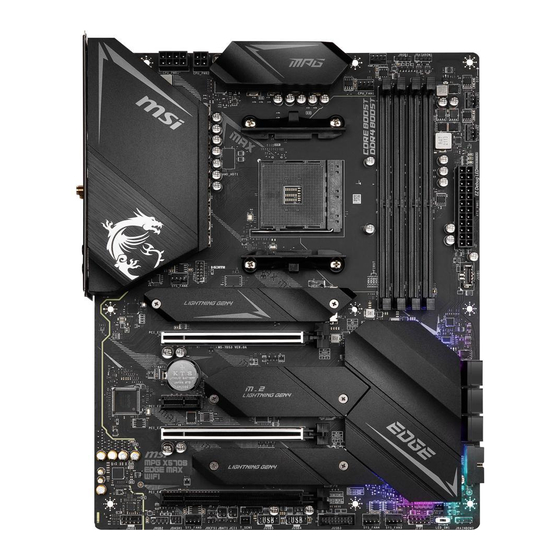
MSI MPG X570S EDGE MAX WIFI Benutzerhandbuch
Vorschau ausblenden
Andere Handbücher für MPG X570S EDGE MAX WIFI:
- Benutzerhandbuch (375 Seiten) ,
- Bedienungsanleitung (196 Seiten) ,
- Kurzanleitung (172 Seiten)

Verwandte Anleitungen für MSI MPG X570S EDGE MAX WIFI


Inhaltszusammenfassung für MSI MPG X570S EDGE MAX WIFI
- Seite 1 MPG X570S EDGE MAX WIFI Motherboard User Guide Benutzerhandbuch Manuel d’utilisation Руководство пользователя 取扱説明書 사용 명서 使用手冊 使用手册...
- Seite 2 English Deutsch Français Русский 日本語 한국어 繁體中文 簡体中文...
-
Seite 3: Quick Start
Sie auch den QR Code mit Ihrem Handy, um die URL zu öffnen. Présentation rapide Merci d’avoir choisi la carte mère MSI®. Ce manuel fournit une rapide présentation avec des illustrations explicatives qui vous aideront à assembler votre ordinateur. - Seite 5 ⚠ Important If you are installing the screw-type CPU heatsink, please follow the figure below to remove the retention module first and then install the heatsink. Wenn Sie einen CPU-Kühler mit Schraubenbefestigung einsetzen, folgen Sie bitte den Anweisungen unten um das Retention-Modul zu entfernen und den Kühler zu installieren.
- Seite 53 Inhalt Sicherheitshinweis ..................3 Hinweise zum Gehäuseabstandshalter ..............4 Hinweis zur Schadensvermeidung ................. 4 Spezifikationen .................... 5 Packungsinhalt ..................12 Rückseite E/A .................... 13 LAN Port LED Zustandstabelle ................13 Konfiguration der Audioanschlüsse ..............13 Realtek Audio Console ..................14 Übersicht der Komponenten ..............
- Seite 54 Installation von OS, Treibern & MSI Center ..........34 Installation von Windows® 10 ................34 Installation von Treibern ..................34 MSI Center ......................35 UEFI BIOS ....................36 BIOS Setup ....................37 Öffnen des BIOS Setups..................37 BIOS-Benutzerhandbuch..................37 Reset des BIOS ..................... 38 Aktualisierung des BIOS ..................
-
Seite 55: Sicherheitshinweis
Sicherheitshinweis ∙ Die im Paket enthaltene Komponenten sind der Beschädigung durch elektrostatischen Entladung (ESD). Beachten Sie bitte die folgenden Hinweise, um die erfolgreichen Computermontage sicherzustellen. ∙ Stellen Sie sicher, dass alle Komponenten fest angeschlossen sind. Lockere Steckverbindungen können Probleme verursachen, zum Beispiel: Der Computer erkennt eine Komponente nicht oder startet nicht. -
Seite 56: Hinweise Zum Gehäuseabstandshalter
Hinweise zum Gehäuseabstandshalter Um eine Beschädigung des Motherboards zu vermeiden, sind unnötige Abstandshalter zwischen den Motherboard-Schaltkreisen und dem Computergehäuse verboten.. Die Schilder „Case Standoff Keep Out Zone (Gehäuseabstandszone freihalten )“ auf der Rückseite des Motherboards (wie unten gezeigt) dienen als entsprechender Hinweis für den Anwender. -
Seite 57: Spezifikationen
∙ Unterstützt AMD Ryzen™ 5000 Serie, 5000 G-Serie, 4000 G-Serie, 3000 Serie, 3000 G-Serie, 2000 Serie und 2000 G-Serie Desktop-Prozessoren* ∙ Unterstützt Sockel AM4 * Bitte besuchen Sie www.msi.com, um den neuesten Support-Status zu erhalten, wenn neue Prozessoren veröffentlicht werden. Chipsatz AMD X570 Chipsatz ∙... - Seite 58 Fortsetzung der vorherigen Seite ∙ Unterstützt PCIe 4.0 / PCIe 3.0 ▪ PCIe 4.0 ist nur für Desktop-Prozessoren der AMD Ryzen™ 5000 Serie und 3000 Serie verfügbar ∙ 1x PCIe x16 Steckplatz (vom Prozessoren) ▪ PCI_E1 unterstützt x16 für AMD Ryzen™ 5000 Serie, 5000 G-Serie, 4000 G-Serie, 3000 Serie und 2000 Serie Desktop-Prozessoren Erweiterung-...
-
Seite 59: Anschlüsse
Fortsetzung der vorherigen Seite AMD X570 Chipsatz ∙ 1x USB 3.2 Gen 2 10Gbit/s Typ-C interner Anschluss ∙ 4x USB 3.2 Gen 1 5Gbit/s Anschlüsse stehen durch die internen USB Anschlüsse ∙ 2x USB 2.0 Anschlüsse an der rückseitigen Anschlussleiste ∙... - Seite 60 Fortsetzung der vorherigen Seite Realtek® ALC4080 Codec Audio ∙ 7.1-Kanal-HD-Audio ∙ Unterstützt den S/PDIF-Ausgang ∙ 1x Clear CMOS Taste ∙ 1x Flash BIOS Taste ∙ 1x PS/2 Tastatur/ Maus-Combo-Anschluss ∙ 2x USB 2.0 Anschlüsse ∙ 3x USB 3.2 Gen 2 10Gbit/s Typ-A Anschluss ∙...
- Seite 61 BIOS Funktionen ∙ ACPI 6.2, SM BIOS 3.0 ∙ Mehrsprachenunterstützung ∙ Treiber ∙ MSI Center ∙ MSI APP Player (BlueStacks) Software ∙ Open Broadcaster Software (OBS) ∙ CPU-Z MSI GAMING ∙ Google Chrome™, Google Toolbar, Google Drive ∙ Norton™ Internet Security Solution Fortsetzung auf der nächsten Seite...
- Seite 62 Funktionen ∙ True Color ∙ Live Update ∙ Monitor ∙ Super Charger ∙ Speed Up ∙ Smart Image Finder ∙ MSI Companion ∙ Audio ▪ Audio Boost 5 ∙ Netzwerk ▪ 2.5G LAN ▪ LAN Manager ▪ Intel WiFi Besondere ∙...
- Seite 63 ▪ USB 3.2 Gen 2 10G ▪ USB Anschluss mit Typ A+C ▪ Front USB Typ-C ▪ Dual-CPU-Power 8+4 Pin ▪ Server PCB ▪ 2oz Kupfer verdicktes PCB ∙ Erfahrung ▪ MSI Center ▪ Click BIOS 5 ▪ Flash BIOS Taste Spezifikationen...
-
Seite 64: Packungsinhalt
Packungsinhalt Überprüfen Sie den Packungsinhalt des Mainboards. Die Packung sollte enthalten: Motherboard MPG X570S EDGE MAX WIFI Dokumentation Schnellinstallationsanleitung USB-Laufwerk mit Treibern und Anwendung Dienstprogrammen SATA 6Gb/s Kabel Kabel LED JRAINBOW Kabel Temperaturfühler-Kabel Wi-Fi Antenne M.2 Schraube + Abstand (2 Stück pro Packung) M.2 Schraube + Abstand (1 Stück pro Packung) -
Seite 65: Rückseite E/A
Rückseite E/A USB 3.2 Gen 2 2,5 Gbit/s 10Gbit/s Typ-A Clear CMOS Audioanschlüsse Wi-Fi Taste Antennenanschlüsse PS/2 Flash BIOS USB 2.0 USB 3.2 Gen 1 Optischer S/PDIF- Taste 5Gbit/s Typ-A Ausgang Flash BIOS USB 3.2 Gen 2 Anschluss 10Gbit/s Typ-C ∙... -
Seite 66: Realtek Audio Console
Realtek Audio Console Nach der Installation des Realtek Audio Console-Treibers, können Sie die Audioeinstellungen verändern, um ein optimales Klangerlebnis erzeugen. Optimierungen Geräteauswahl Lautstärke Anschluss Verbindungsstatus ∙ Geräteauswahl - Ermöglicht die Auswahl der Audio-Ausgangs Quelle. Das aktuell aktivierte Gerät ist mit einem Haken gekennzeichnet. ∙... - Seite 67 Audiobuchsen für den Anschluss von einem Kopfhörer und Mikrofon Audiobuchsen für Stereo-Lautsprecher AUDIO INPUT Audiobuchsen für 7.1 Kanal Anlage AUDIO INPUT Rear Front Side Center/ Subwoofer Packungsinhalt...
-
Seite 68: Antennen Installieren
Antennen installieren 1. Schrauben Sie die Antennen fest an die Antennenanschlüsse, wie gezeigt. 2. Richten Sie die Antennenspitzen aus. Packungsinhalt... -
Seite 69: Übersicht Der Komponenten
Übersicht der Komponenten Prozessor Sockel CPU_FAN1 PUMP_FAN1 CPU_PWR2 JRGB1 CPU_PWR1 JRAINBOW1 DIMMA1 SYS_FAN1 DIMMA2 SYS_FAN2 DIMMB1 DIMMB2 ATX_PWR1 JUSB1 SYS_FAN6 M2_1 JTPM1 PCI_E1 JFP2 M2_2 SATA▼1▲2 BAT1 SATA▼3▲4 PCI_E2 SATA▼5▲6 PCI_E3 JPWRLED1 M2_3 JUSB2 PCI_E4 JRGB2 JRAINBOW2 LED_SW1 JAUD1 JOCFS1 JFP1 JDASH1 JBAT1... - Seite 70 Prozessor Sockel Abstand zwischen der Mitte der CPU und dem nächsten DIMM- Steckplatz. 53,5 mm Erklärung zur AM4 CPU Die Obserseite der AM4 CPU hat ein gelbes Dreieck um die korrekte Ausrichtung der CPU auf dem Motherboard zu gewährleisten. Das gelbe Dreieck des Prozessors definiert die Position des ersten Pins.
-
Seite 71: Dimm Steckplätze
CPU und den installierten Geräten. Aufgrund der offiziellen Spezifikationsbeschränkung des AM4-Prozessors/Speicher- ∙ Controllers kann die Frequenz der Speichermodule im Standardzustand niedriger sein, als der markierte Standardwert. Weitere Informationen zu kompatiblen Speicher finden Sie unter: www.msi.com Übersicht der Komponenten... -
Seite 72: Pci_E1~4: Pcie Erweiterungssteckplätze
PCI_E1~4: PCIe Erweiterungssteckplätze AMD Ryzen™ AMD Ryzen™ 5000 AMD Ryzen™ 3000 Steckplatz 5000/ 3000 Serie G-/ 4000 G-/ 2000 G-/ 2000 G Serie Prozessoren Serie Prozessoren Prozessoren PCI_E1 (CPU) PCIe 4.0 x16 PCIe 3.0 x16 PCIe 3.0 x8 PCI_E2 (Chipsatz) PCIe 3.0 x1 PCIe 3.0 x1 PCIe 3.0 x1... -
Seite 73: M2_1~3: M.2 Steckplätze (Key M)
M2_1~3: M.2 Steckplätze (Key M) ⚽ M2_1 (CPU) Video-Demonstration Eine anschauliche Darstellung zur M2_2 (Chipsatz) Installation einer M.2 SSD finden Sie im Video. M2_3 (Chipsatz) https://youtu.be/2UeWMgjwogU Installation eines M.2 Moduls 1. Lösen Sie die Schraube des M.2-SHIELD FROZR-Kühlkörpers. 2. Entfernen den M.2-SHIELD FROZR und entfernen Sie die Schutzfolie von den Wärmeleitpads. - Seite 74 3. Wählen Sie die Montageposition entsprechend Ihrer M.2 SSD Länge. 4. Stecken Sie eine M.2 SSD im 30-Grad-Winkel in den M.2-Steckplatz. 5. Schrauben Sie den M.2 SSD mit 8,5H M.2-Schraube. ⚠ Wichtig Überspringen Sie Schritt 3 und Schritt 5, wenn Sie eine 22110 M.2 SSD in den M2_1- Steckplätze oder eine 2280 M.2 SSD in den M2_2- und M2_3-Steckplätze installieren.
-
Seite 75: Jfp1, Jfp2: Frontpanel-Anschlüsse
JFP1, JFP2: Frontpanel-Anschlüsse Diese Anschlüsse verbinden die Schalter und LEDs des Frontpanels. Power LED Power Switch JFP1 Reserved HDD LED Reset Switch HDD LED + Power LED + HDD LED - Power LED - Reset Switch Power Switch Reset Switch Power Switch Reserved No Pin... -
Seite 76: Cpu_Pwr1~2, Atx_Pwr1: Stromanschlüsse
CPU_PWR1~2, ATX_PWR1: Stromanschlüsse Mit diesen Anschlüssen verbinden Sie die ATX Stromstecker. CPU_PWR1 Ground +12V Ground +12V Ground +12V Ground +12V CPU_PWR2 Ground +12V Ground +12V +3,3V +3,3V +3,3V -12V Ground Ground PS-ON# Ground Ground Ground ATX_PWR1 Ground Ground PWR OK 5VSB +12V +12V... -
Seite 77: Joc_Fs1: Steckbrücke Für Sicheren Start
JOC_FS1: Steckbrücke für sicheren Start Diese Steckbrücke wird für den sicheren Start verwendet. Nach der Aktivierung startet das System mit dem niedrigeren PCIe-Modus (von der CPU). Normaler Start Aktiviert (Standardwert) Booten Sie mit dem niedrigeren PCIe-Modus (von der CPU) für Safe Boot. -
Seite 78: Jusb1: Usb 3.2 Gen 2 Typ-C Anschluss
JUSB1: USB 3.2 Gen 2 Typ-C Anschluss Mit diesem Anschluss können Sie den USB 3.2 Gen 2 Typ-C Anschluss auf dem Frontpanel verbinden. Der Anschluss verfügt über ein besonders sicheres Design. Wenn Sie das Kabel anschließen, müssen Sie es in der entsprechenden Ausrichtung verbinden. -
Seite 79: Jusb4~5: Usb 2.0 Anschlüsse
Um ein iPad, iPhone und einen iPod über USB-Anschlüsse aufzuladen, installieren ∙ Sie bitte die MSI® Center-Dienstprogramm. JTPM1: TPM Anschluss Dieser Anschluss wird für das TPM Modul (Trusted Platform Module) verwendet. Weitere Informationen über den Einsatz des optionalen TPM Modules entnehmen Sie bitte dem TPM Plattform Handbuch. -
Seite 80: Cpu_Fan1, Pump_Fan1, Sys_Fan1~6: Stromanschlüsse Für Lüfter
CPU_FAN1, PUMP_FAN1, SYS_FAN1~6: Stromanschlüsse für Lüfter Diese Anschlüsse können im PWM (Pulse Width Modulation) Modus oder Spannungsmodus betrieben werden. Im PWM-Modus bieten die Lüfteranschlüsse konstante 12V Ausgang und regeln die Lüftergeschwindigkeit per Drehzahlsteuersignal. Im DC-Modus bestimmen die Lüfteranschlüsse die Lüftergeschwindigkeit durch Ändern der Spannung. Folgen Sie den folgenden Anweisungen, um den PWM- oder DC-Modus manuell auszuwählen. -
Seite 81: Jci1: Gehäusekontaktanschluss
JCI1: Gehäusekontaktanschluss Dieser Anschluss wird mit einem Kontaktschalter verbunden Normal Löse den (Standardwert) Gehäuseeingriff aus Gehäusekontakt-Detektor verwenden 1. Schließen Sie den JCI1 -Anschluss am Gehäusekontakt-Schalter/ Sensor am Gehäuse an. 2. Schließen Sie die Gehäuseabdeckung. 3. Gehen Sie zu BIOS > SETTINGS > Security > Chassis Intrusion Configuration. 4. -
Seite 82: Jbat1: Clear Cmos Steckbrücke (Reset Bios)
JBAT1: Clear CMOS Steckbrücke (Reset BIOS) Der Onboard CMOS Speicher (RAM) wird durch eine externe Spannungsversorgung durch eine Batterie auf dem Motherboard versorgt, um die Daten der Systemkonfiguration zu speichern. Wenn Sie die Systemkonfiguration löschen wollen, müssen Sie die Steckbrücke für kurze Zeit umsetzen. Daten CMOS-Daten beibehalten... -
Seite 83: Jrgb1~2: Rgb Led Anschluss
R/B) mit der maximalen Leistung von 3 A (12 V) Schalten Sie die Stromversorgung aus und ziehen Sie das Netzkabel ab, bevor Sie ∙ die RGB-LED-Streifen ein- und ausbauen. Bitte verwenden Sie die MSI-Software zur Steuerung des LED-Leuchtstreifens. ∙ Übersicht der Komponenten... -
Seite 84: Jrainbow1~2: Adressierbarer Rgb-Led-Streifen Anschlüsse
3 A (5 V). Bei einer Helligkeit von 20 Prozent unterstützt dieser Anschluss bis zu 200 LEDs. Schalten Sie die Stromversorgung aus und ziehen Sie das Netzkabel ab, bevor Sie ∙ die RGB-LED-Streifen ein- und ausbauen. ∙ Bitte verwenden Sie die MSI-Software zur Steuerung des LED-Leuchtstreifens. Übersicht der Komponenten... -
Seite 85: Onboard Leds
Onboard LEDs EZ DEBUG LED Diese LEDs zeigen den Debug-Status des Motherboards an. CPU - CPU wird nicht erkannt oder ist fehlerhaft. DRAM - DRAM wird nicht erkannt oder ist fehlerhaft. VGA - GPU wird nicht erkannt oder ist fehlerhaft BOOT - Boot-Gerät wird nicht erkannt oder ist fehlerhaft. -
Seite 86: Installation Von Os, Treibern & Msi Center
Installation von OS, Treibern & MSI Center Laden Sie die neuesten Treiber und Dienstprogramme von www.msi.com herunter und aktualisieren Sie sie. Installation von Windows® 10 1. Schalten Sie den Computer ein. 2. Legen Sie die Windows® 10-Installations-Disk oder das USB-Flashlaufwerk in das optisches Laufwerk. -
Seite 87: Msi Center
MSI Center MSI Center ist eine Anwendung, mit der Sie die Spieleinstellungen einfach optimieren und die Software zur Erstellung von Inhalten einstellen können. Außerdem können Sie LED-Lichteffekte in PCs und anderen MSI-Produkten steuern und synchronisieren. Mit MSI Center können Sie ideale Modi einstellen, die Systemleistung überwachen und die Lüftergeschwindigkeit anpassen. -
Seite 88: Uefi Bios
UEFI BIOS Das MSI UEFI-BIOS ist mit der UEFI-Architektur (Unified Extensible Firmware Interface) kompatibel. Das UEFI-BIOS hat viele neue Funktionen und besitzt Vorteile, die das traditionelle BIOS nicht bieten kann. Es wird zukünftige PCs und Geräte, die der UEFI-Firmware-Architektur entsprechen, vollständig unterstützen. Das MSI UEFI-BIOS verwendet UEFI als Standard-Startmodus, um die Funktionen des neuen Chipsatzes voll auszunutzen. -
Seite 89: Bios Setup
* Beim Drücken der F10 Taste wird das Fenster zum Speichern der Einstellungen angezeigt. Wählen Sie Yes, um die Wahl zu bestätigen, oder No, um die derzeitige Einstellung beizubehalten. BIOS-Benutzerhandbuch Wenn Sie weitere Anweisungen zur BIOS-Einrichtung wünschen, lesen Sie bitte http://download.msi.com/manual/mb/AMDX570BIOSde.pdf oder scannen Sie den QR-Code. BIOS Setup... -
Seite 90: Reset Des Bios
Aktualisierung des BIOS mit dem M-FLASH-Programm Vorbereitung: Laden Sie bitte die neueste BIOS Version, die dem Motherboard-Modell entspricht, von der offiziellen MSI Website herunter. und speichern Sie die BIOS-Datei auf USB- Flash-Laufwerk. BIOS-Aktualisierungsschritte: 1. Wechseln Sie mit dem Multi-BIOS-Switch zum Ziel-BIOS-ROM. - Seite 91 1. Laden Sie bitte die neueste BIOS Version, die das Modell des Motherboards entspricht, von der offiziellen MSI® Website. 2. Benennen die BIOS-Datei im MSI.ROM um und speichern Sie die Datei im Root- Verzeichnis des USB-Speichermedien. 3. Verbinden Sie die Stromversorgung an dem CPU_PWR1 und ATX_PWR1-Stecker.
- Seite 92 Hinweis BIOS Setup...
- Seite 254 承上頁 ∙ 1 個 清除 CMOS 功能按鈕 ∙ 1 個更新 BIOS 按鈕 ∙ 1 個 PS/2 鍵盤/ 滑鼠複合連接埠 ∙ 2 個 USB 2.0 連接埠 ∙ 3 個 USB 3.2 Gen 2 10Gbps Type-A 連接埠 ∙ 1 個帶有 HDR 的 HDMI 2.1 連接埠 背板接頭...
-
Seite 263: 元件總覽
元件總覽 處理器腳座 CPU_FAN1 PUMP_FAN1 CPU_PWR2 JRGB1 CPU_PWR1 JRAINBOW1 DIMMA1 SYS_FAN1 DIMMA2 SYS_FAN2 DIMMB1 DIMMB2 ATX_PWR1 JUSB1 SYS_FAN6 M2_1 JTPM1 PCI_E1 JFP2 M2_2 SATA▼1▲2 BAT1 SATA▼3▲4 PCI_E2 SATA▼5▲6 PCI_E3 JPWRLED1 M2_3 JUSB2 PCI_E4 JRGB2 JRAINBOW2 LED_SW1 JAUD1 JOCFS1 JFP1 JDASH1 JBAT1 SYS_FAN3 SYS_FAN4 JCI1... - Seite 327 MSI will comply with the product take back requirements at the end of life of MSI- branded products that are sold into the EU. You can return these products to local collection points.