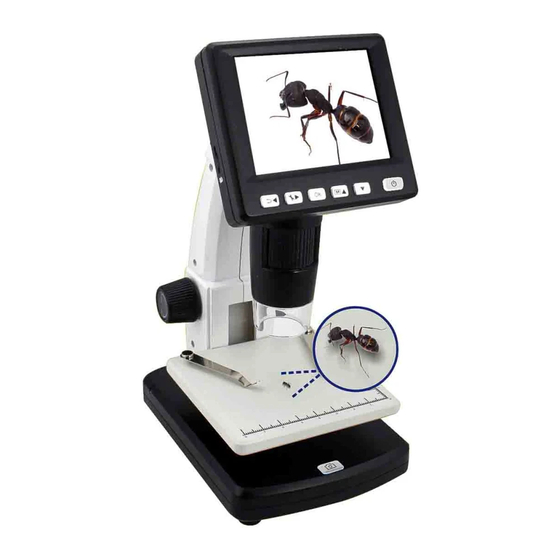
RS Pro 196-4076 Benutzerhandbuch
Tragbare standalone-ausführung

Verwandte Anleitungen für RS Pro 196-4076

Inhaltszusammenfassung für RS Pro 196-4076
- Seite 2 User’s Manual RS PRO Portable Stand Alone Stock number: 196-4076 rspro.com...
-
Seite 56: Manuale Utente
Manuale utente RS PRO Portatile indipendente Stock number: 196-4076 rspro.com... - Seite 164 Manual de usuario RS PRO MICROSCOPIO DIGITAL LCD Stock number: 196-4076 rspro.com...
-
Seite 218: Rs Pro Tragbare Standalone-Ausführung
Benutzer-handbuch RS PRO Tragbare Standalone-Ausführung Stock number: 196-4076 rspro.com... - Seite 219 Inhaltsverzeichnis Vorsichtsmaßnahmen........... 2 Vorbereitung ............6 Standardzubehör…........... 6 Teilebezeichnungen und -funktionen… .... 7 3. Wichtigste Merkmale… ..........8 4. Verwendung des Mikroskops… ........ 9 Akku einsetzen… ..........9 MicroSD-Karte einsetzen… ......10 Angezeigte Symbole und ihre Bedeutungen... 11 Mikroskop einschalten…......... 12 Mikroskop ausschalten…........
- Seite 220 7. Mindestanforderung für Computersystem… ... 31 8. Fehlersuche… ............32 Einführung in die PC-Software ........33 Software installieren ............33 Mikroskop starten… ............34 Software-Funktionen… ..........35 Foto aufnehmen… .......... 35 Video aufnehmen… ........35 Zeitgeber ..........Kalibrierung und Messung… ......... 37 Kalibrierung ............
-
Seite 221: Vorsichtsmaßnahmen
Willkommen Vielen Dank, dass Sie sich für die tragbare Standalone- Ausführung LCD-Digitalmikroskops entschieden haben. Bitte nehmen Sie sich einen Moment Zeit, um dieses Handbuch durchzulesen. Der Inhalt hilft Ihnen dabei, das intelligente Mikroskop optimal zu nutzen. 1. Vorsichtsmaßnahmen Bevor Sie das LCD-Digitalmikroskop verwenden, lesen und verstehen Sie bitte die unten beschriebenen Sicherheitsvorkehrungen. - Seite 222 Wenn Sie Rauch oder einen merkwürdigen Geruch feststellen, der vom LCD-Digitalmikroskop ausgeht, schalten Sie das Gerät sofort aus. Bringen Sie das LCD-Digitalmikroskop zur Reparatur in das nächste autorisierte Kundendienstzentrum. Versuchen Sie niemals, das LCD-Digitalmikroskop selber zu reparieren. Das LCD-Digitalmikroskop kann während des Gebrauchs etwas warm werden.
- Seite 223 Hinweis der US-Zulassungsbehörde für Kommunikationsgeräte Dieses Gerät wurde getestet und erfüllt die Grenzwerte für ein digitales Gerät der Klasse B gemäß Teil 15 der Vorschriften der US- Zulassungsbehörde für Kommunikationsgeräte. Diese Grenzwerte sollen beim Betrieb des Geräts in einer Wohnumgebung einen angemessenen Schutz gegen schädliche Interferenzen bieten.
-
Seite 224: Vorbereitung
2. Vorbereitung Standardzubehör LCD- Netzadapter Lithiumbatterie Digitalmikr oskop USB-Kabel TV-Kabel Reinigungstuch... -
Seite 225: Teilebezeichnungen Und -Funktionen
Teilebezeichnungen und -funktionen Funktionen Funktione 3,5-Zoll-LCD-Anzeige LED-Helligkeitsdimmer Steckplatz für microSD-Karte Zoom +/- Rad B DC-Eingang (5 V) Mikroskoptubus AV-Ausgang Objekttisch USB-Port Rad A Batteriefach Rad C Akkuladeanzeige Aufnahmetaste rspro.com... -
Seite 226: Wichtigste Merkmale
3. Wichtigste Merkmale 3,5-Zoll-TFT-Anzeige Hochwertiger 5-M-Bildsensor (bis zu 12 M durch Interpolation) Vergrößerung: 20x, 200x, 500x Foto und Video Zeitgeber Messung (bei der Arbeit am Computer) Unterstützt microSD-Karte bis zu 32 GB Softwarepaket PortableCapture Plus für Windows 7/8/10, Mac 10.14 oder höher. Lithiumbatterie (wiederaufladbar und austauschbar) -
Seite 227: Verwendung Des Mikroskops
4. Verwendung des Mikroskops 4.1 Akku einsetzen 1). Öffnen Sie die Batterieabdeckung, indem Sie sie nach außen schieben. 2). Setzen Sie die Lithiumbatterie gemäß den im Batteriefach gezeigten Polaritäten ein. Hinweis: Bevor Sie das Mikroskop verwenden, müssen Sie den Akku aufladen. Informationen zum Laden des Akkus finden Sie in Abschnitt 4.9. -
Seite 228: Microsd-Karte Einsetzen
4.2 MicroSD-Karte einsetzen (nicht im Lieferumfang enthalten) Sie müssen eine MicroSD-Karte (nicht im Lieferumfang enthalten) einsetzen, um Ihre Bilder und Videos aufnehmen und speichern zu können. Einsetzen der MicroSD-Speicherkarte: Schalten Sie das Mikroskop aus. Setzen Sie die MicroSD-Karte in den MicroSD- Kartensteckplatz ein, und drücken Sie sie vorsichtig hinein, bis die Karte in der Verriegelung einrastet. -
Seite 229: Angezeigte Symbole Und Ihre Bedeutungen
4.3 Angezeigte Symbole und ihre Bedeutungen SYMBOL Bedeutung Aufnahme von Standbildern Aufnahme mit Zeitgeber Anzahl aufgenommenen/ insgesamt aufnehmbaren Bilder (basierend aktuellen Auflösung) MicroSD-Karte eingesetzt Aktuelle Auflösung Batterieanzeige Hinweis: Die Symbolanzeigen können ein- und ausgeschaltet werden, indem Sie das Zoom-Rad senkrecht nach unten drücken. rspro.com... -
Seite 230: Mikroskop Einschalten
4.4 Mikroskop einschalten Drücken Sie zum Einschalten die Taste Ein/Aus. 4.5 Mikroskop ausschalten 1) Drücken Sie die Ein/Aus-Taste. 2) Energiesparen: Siehe Abschnitt 5.2.2 für die Einrichtung des Energiesparmodus. - Seite 231 4.6 Wie werden Bilder aufgenommen? rspro.com...
- Seite 232 1) Schalten Sie das Mikroskop ein, und legen Sie das zu betrachtende Objekt auf den Objekttisch. 2) Drehen Sie Rad A, um das Objekt in die Nähe des Mikroskoptubus zu bringen.
- Seite 233 3) Drehen Sie Rad B, um eine präzise Fokussierung zu 3) Drehen Sie Rad B, um eine präzise Fokussierung zu erreichen. erreichen. 4) Wenn eine scharfe Fokussierung erreicht ist, 4) Wenn eine scharfe Fokussierung erreicht ist, drehen Sie Rad C im Uhrzeigersinn, um den drehen Sie Rad C im Uhrzeigersinn, um den Objekttisch zu arretieren.
- Seite 234 5) Fotos oder Videos aufnehmen Drücken Sie die Aufnahmetaste, um ein Foto oder ein Video aufzunehmen. (1) Drücken Sie Wiedergabe/Links, um wie folgt in den Videomodus zu wechseln. In der linken Ecke befindet sich ein Videosymbol. (2) Drücken Sie die Aufnahmetaste, um die Videoaufzeichnung zu starten.
-
Seite 235: Wiedergabe
6) Wiedergabe (1) Drücken Sie Wiedergabe/Links, um wie folgt in den Wiedergabemodus zu wechseln. In der linken Ecke befindet sich ein Überprüfungssymbol. (2) Drücken Sie AUF/AB, um zwischen den aufgenommenen Bildern und Videoclips auszuwählen. (3) Löschen Drücken Sie im Wiedergabemodus auf , um das Untermenü... - Seite 236 (4) Schützen Drücken Sie im Wiedergabemodus auf , um das Untermenü wie folgt aufzurufen, und bestätigen Sie dann den Schutz der Bilder vor dem Löschen. (5) Diashow Drücken Sie im Wiedergabemodus auf , um das Untermenü wie folgt aufzurufen , wählen Sie die Intervallzeit aus, und bestätigen Sie dann mit OK.
- Seite 237 7) Farbmodus Drücken Sie im Vorschaustatus auf , um zwischen Farbe/Positiv/Negativ zu wechseln. 8) Vergrößern: Drücken Sie das Zoomrad nach oben. 9) Verkleinern: Drücken Sie das Zoomrad nach unten. Hinweis: Der Zoombereich reicht von 1-fach bis 4,0- fach. rspro.com...
-
Seite 238: Auf Computer Herunterladen
4.7 Auf Computer herunterladen 1) Schließen Sie das Mikroskop über ein USB-Kabel an den Computer an. 2) Wählen Sie "Mass Storage" (Massenspeicher); dann können Sie gespeicherte Fotos und Videos anzeigen. 4.8 Vorschau auf Computer 1) Schließen Sie das Mikroskop über ein USB-Kabel an den Computer an. -
Seite 239: Akku Aufladen
4.9 Akku aufladen Bevor Sie das Mikroskop verwenden, müssen Sie den Akku aufladen. Stecken kleine Ende Netzteiladapters in den DC-Eingangsanschluss an der Unterseite des Geräts. Stecken Sie dann das andere Ende des Netzteiladapters in eine Standardsteckdose. Die Batterieanzeige-LED am unteren Rand des Geräts leuchtet rot, um anzuzeigen, dass der Akku geladen wird. -
Seite 240: Ausgang Zum Fernseher
4.10 Ausgang zum Fernseher 1. Stecken Sie den 1/8-Zoll-Stecker am Ende des mitgelieferten Videokabels in den Videoanschluss des Mikroskops. 2. Stecken Sie den RCA-Stecker am Videokabel in eine der gelben Videoeingangsbuchsen Ihres Fernsehers. Weitere Informationen zum Auffinden dieser Buchsen finden Sie im Handbuch Ihres Fernsehgeräts. -
Seite 241: Menüeinführungen
5. Menüeinführungen 5.1 Hauptmenü Drücken Sie auf , um wie folgt ins Hauptmenü zu wechseln: Hier können Sie Auflösung/Zeitgeber/Qualität/Schärfe einstellen. 5.1.1 Auflösung einstellen Wählen Sie im Hauptmenü die Option "Resolution" (Auflösung), und wählen Sie dann eine der folgenden Auflösungen aus: 3M/5M/8M/12M. Drücken Sie OK, um die Auswahl zu bestätigen. -
Seite 242: Zeitgeber
5.1.2 Zeitgeber Wählen Sie im Hauptmenü die Option "Timer" (Zeitgeber) aus, und rufen Sie dann die Zeitgebereinrichtung auf: Frames (Bilder): Geben Sie mit AUF/AB und LINKS/RECHTS die Anzahl der Bilder ein, die Sie aufnehmen möchten. In der obigen Abbildung sind 32 Bilder eingestellt. Interval (Intervall): Geben Sie die Intervallzeit zwischen den Bildaufnahmen mit AUF/AB und LINKS/RECHTS ein. -
Seite 243: Qualität
3) Drücken Sie OK, um die Auswahl zu bestätigen, und drücken Sie ZURÜCK , um zum Vorschaustatus zurückzukehren. Drücken dann Aufnahmetaste um die automatische Aufnahme zu starten. Im automatischen Aufnahmestatus befindet sich links im Bildschirm. 4) Nachdem alle Bilder aufgenommen wurden, kehrt das Mikroskop zur normalen Vorschau zurück. -
Seite 244: Schärfe
5.1.4 Schärfe Wählen Sie im Hauptmenü die Option "Sharpness" (Schärfe), und wählen Sie dann "Super Fine" (Superfein), "Fine" (Fein) oder "Normal" aus. 5.2 Hauptmenü Drücken Sie , um das Hauptmenü I zu öffnen, und drücken Sie dann die Taste LINKS, um wie folgt das Hauptmenü aufzurufen: Hier können Sie Folgendes einrichten: Sprache/Energiesparmodus/Datumsstempel/TV-Ausgang/Datum... -
Seite 245: Sprache
5.2.1 Sprache Wählen Sie im Hauptmenü die Option "Language" (Sprache), und wählen Sie dann mit AUF/AB eine Zielsprache aus. 5.2.2 Energiesparmodus Wählen Sie im Hauptmenü die Option "Power Save" (Energiesparmodus), und wählen Sie dann unter den folgenden Optionen eine Zielzeit für Abschaltung Mikroskops ohne... -
Seite 246: Datumsstempel
5.2.3 Datumsstempel Wählen Sie im Hauptmenü die Option "Date Stamp" (Datumsstempel), um das folgende Menü zu aufzurufen: Wählen Sie "Date/Time" (Datum/Uhrzeit), "Date" (Datum) oder "Off" (Aus). Datum/Uhrzeit: Datum und Uhrzeit werden auf den aufgenommenen Bildern vermerkt. Datum: Das Datum wird auf den aufgenommenen Bildern vermerkt Aus: Auf den aufgenommenen Bildern werden keine Datums- und Zeitangaben vermerkt. -
Seite 247: Datum/Uhrzeit
5.2.4 Datum/Uhrzeit Wählen Sie im Hauptmenü die Option "Date/Time" (Datum/Uhrzeit), um Datum und Uhrzeit einzurichten. 1) Richten Sie Datum und Uhrzeit mit LINKS/RECHTS/AUF/AB ein. 2) Richten Sie den Datumsmodus ein: YY/MM/DD, DD/MM/YY oder MM/DD/YY (JJ/MM/TT, TT/MM/JJ oder MM/TT/JJ). 5.2.5 SD-Karte formatieren Wählen Sie aus dem Hauptmenü... -
Seite 248: Systemzurücksetzung
5.2.6 Systemzurücksetzung Wählen Sie aus dem Hauptmenü die Option "Sys. Reset" (Systemzurücksetzung), um das System auf die Standardwerte zurückzusetzen. 5.2.7 Version Wählen Sie im Hauptmenü die Option "Version", um die aktuelle Geräteversion anzuzeigen. -
Seite 249: Technische Daten
6. Technische Daten Bildsensor: Hochwertiger 5-MP-Bildsensor Vergrößerung: 20x, 200x, 500x Auflösung: 12 MP, 8 MP, 5 MP, 3 MP Linse: Hochwertiges Mikroskopobjektiv Display: 3-Zoll-TFT-Anzeige, Verhältnis 4:3 Lichtquellen: 8 LEDs mit einstellbarer Helligkeit Li-Ion-Akku, 3,7 V/800 mAh Stromquellen: Betriebsdauer: 2 Stunden; Ladezeit: 2 Stunden Bildrate: 30 fps Adapter:... -
Seite 250: Fehlersuche
8. Fehlersuche Probleme Lösung Das Gerät lässt sich nicht Laden Sie den Akku auf. einschalten. Stellen Sie sicher, dass das Gerät eingeschaltet ist. Der Bildschirm ist leer. Laden Sie den Akku auf. Vergewissern Sie sich, dass das Objekt, das Sie vergrößern möchten, korrekt unter dem Objektiv positioniert ist. -
Seite 251: Einführung In Die Pc-Software
Einführung in die PC-Software 1. Die Software auf dem PC installieren (Win/Mac) Legen Sie die Treiber-CD in das CD-ROM-Laufwerk ein, und rufen Sie dann die CD auf. Führen Sie einen Doppelklick aus, um PortableCapture Plus zu installieren. Der Installationsassistent führt durch den gesamten Prozess. -
Seite 252: Mikroskop Starten
2. Mikroskop starten Verbinden Sie Ihr Mikroskop mit dem USB-Anschluss des Computers. Starten Sie die Software, indem Sie auf das Symbol klicken, das nach der Installation auf dem Desktop erzeugt wurde, und Sie sehen das folgende Pop-up-Fenster. Wenn das Mikroskop vom USB-Anschluss des PCs getrennt wird, wird die folgende Pop-up-Meldung angezeigt. -
Seite 253: Software-Funktionen
3. Software-Funktionen Foto aufnehmen a. Klicken Sie in der Hauptmenüleiste auf das Symbol "Foto" b. Klicken Sie auf "Capture" > "Photo" (Aufnehmen > Foto). Video aufnehmen a. Klicken Sie in der Hauptmenüleiste auf das Symbol "Video" b. Klicken Sie auf "Capture" > "Video" (Aufnehmen > Video). rspro.com... -
Seite 254: Zeitgeber
Zeitgeber (Foto/Video) Klicken Sie in der Hauptmenüleiste auf das Symbol "Zeitgeber" Im Dialogfeld "Timer" (Zeitgeber) können Sie mit der Option "Photo" (Foto) die Startzeit, die Intervallzeit und die Gesamtanzahl der Bilder einstellen. Im Dialogfeld "Timer" (Zeitgeber) können Sie mit der Option "Video" die Startzeit, die Intervallzeit und die Gesamtanzahl der Videos einstellen. -
Seite 255: Kalibrierung Und Messung
Kalibrierung und Messung Führen Sie vor der Messung eine Kalibrierung durch. Kalibrierung Wählen Sie unter "Options" (Optionen) die Anzeige des Fadenkreuzes aus. Die Fadenkreuzeinstellung des Mikroskops ist standardmäßig auf "On" (Ein) festgelegt. Das Fadenkreuz wird zum Abgleich mit der Skala auf dem Kalibrierungslineal verwendet. - Seite 256 Fokussieren Sie das Mikroskop auf das bereitgestellte Kalibrierungslineal , und passen Sie dann die Vergrößerung an, bis das Bild scharf eingestellt ist. Nehmen Sie ein Bild für den ausgewählten Bereich auf, wenn die Skala parallel zum Fadenkreuz ausgerichtet ist, wie unten dargestellt.
- Seite 257 Klicken Sie auf das Kalibrierungssymbol , und bewegen Sie die Maus dann auf das Bild. Klicken Sie auf den Anfangs- und den Endpunkt eines bekannten Werts. Daraufhin wird ein Dialogfeld wie unten angezeigt, und Sie müssen den exakten Wert der Messprobe in "Actual dimension" (Tatsächliches Maß) eingeben.
- Seite 258 4. Jetzt können Sie "Any angle Line" (Linie mit beliebigem 4. Jetzt können Sie "Any angle Line" (Linie mit beliebigem Winkel) unter dem Messsymbol Winkel) unter dem Messsymbol verwenden, um verwenden, um den Wert erneut zu messen. Wenn der von Ihnen per den Wert erneut zu messen.
-
Seite 259: Messung
Messung Doppelklicken Sie auf das Bild, um die Benutzeroberfläche für Messungen aufzurufen. Unter dem Symbol "Messung" können Sie die gewünschten Messoptionen auswählen. 1. Messung einer Linie mit beliebigem Winkel Klicken Sie einfach auf einen Punkt, ziehen Sie zum nächsten Punkt, und lassen Sie dann los. 2. -
Seite 260: Kalibrierung Ändern
Kalibrierung ändern Wenn Sie die Vergrößerungsrate ändern und den Fokus anpassen müssen, um ein Bild aufzunehmen, kalibrieren Sie die Vergrößerungsrate erneut. 1. Doppelklicken Sie, um das Bild zu öffnen, und klicken Sie wie unten angezeigt auf " " > "Reset magnification"... - Seite 261 Ändern Sie die Vergrößerungsrate, und nehmen Sie mehrere Bilder auf. Klicken Sie auf das Bild, um zur Benutzeroberfläche für Messungen zu gelangen. Klicken Sie auf " " > "Set magnification" > "Set picture magnification" (Vergrößerung einstellen > Bildvergrößerung einstellen). Nun wird ein Dialogfeld angezeigt;...
- Seite 262 3. Wenn Sie dieselbe Vergrößerungsrate zur Aufnahme von 3. Wenn Sie dieselbe Vergrößerungsrate zur Aufnahme von Bildern verwenden möchten, klicken Sie einfach auf " Bildern verwenden möchten, klicken Sie einfach auf " " > "Set magnification" > "Set capture " > "Set magnification" > "Set capture magnification"...
-
Seite 263: Zeichnen Und Text
Zeichnen und Text Sie können auf dem Bild etwas zeichnen oder einen Text hinzufügen und für eine spätere Analyse speichern. 1. Klicken Sie auf das Symbol , um im Drop- down-Menü eine beliebige Art von Zeichnung auszuwählen, wie unten dargestellt. 2. -
Seite 264: Anweisungen Zur Software-Bedieneroberfläche
Anweisungen zur Software-Bedieneroberfläche Hauptsymbole auf der Bedieneroberfläche Foto aufnehmen – wird verwendet, um Fotos einzeln aufzunehmen. Videoaufzeichnung starten/stoppen Zeitgeber für Foto/Video – Stellen Sie die Startzeit, die Intervallzeit und die Gesamtanzahl der Fotos/Videos ein. Vollbildmodus, ESC drücken oder doppelklicken, um den Vorgang zu beenden. -
Seite 265: Hauptmenü
Hauptmenü "File" (Datei) Fotoverzeichnis: Legen Sie das Verzeichnis fest, in dem aufgenommene Fotos gespeichert werden sollen; Videoverzeichnis: Legen Sie das Verzeichnis fest, in dem aufgenommene Videos gespeichert werden sollen; rspro.com... -
Seite 266: Optionen
Optionen Resolution (Auflösung): Größe der Vorschau ändern Date/Time (Datum/Uhrzeit): Einstellung zur Anzeige von Systemdatum/-uhrzeit im Vorschaufenster Language (Sprache): Andere OSD-Sprache auswählen XY Guide (XY-Führungslinien): Fadenkreuz im Vorschaufenster anzeigen Full-screen mode (Vollbildmodus): In den Vollbildmodus wechseln. Zum Beenden der Anzeige ESC drücken oder doppelklicken... - Seite 267 "Capture" (Aufnehmen) "Photo" (Foto): Foto aufnehmen "Video": Videoclip aufnehmen rspro.com...
-
Seite 268: Anweisungen Zur Bedieneroberfläche Für Messungen
Anweisungen zur Bedieneroberfläche für Messungen Speichern unter Wiederholen Zeich Zwische nablage kopieren Datei kopieren Textnotiz Vorherige Messung Nächste Kalibrierung Rückgängig... -
Seite 269: Apk Für Android
APK für Android Das Mikroskop kann auch über ein Smartphone oder Tablet mit Android 4.0 oder höher betrieben werden. Suchen, laden und installieren Sie die App TinyScope von play.google.com oder von der mitgelieferten CD; oder laden Sie sie von www.causadownloadnet herunter, oder scannen Sie den folgenden IR-Code. - Seite 270 Dieses Symbol auf dem Produkt oder in der Anleitung bedeutet, dass Ihre elektrischen und elektronischen Geräte am Ende ihrer Lebensdauer getrennt von Ihrem Hausmüll entsorgt werden sollten. In der EU gibt es separate Sammelsysteme für das Recycling. Wenn Sie weitere Informationen hierzu wünschen, wenden Sie sich bitte an die lokale Behörde oder den Händler, bei dem Sie das Produkt gekauft haben.