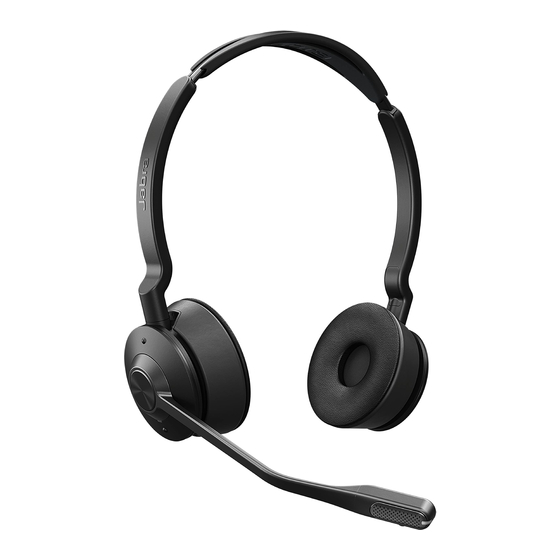
Jabra Engage 55 Benutzerhandbuch
Vorschau ausblenden
Andere Handbücher für Engage 55:
- Kurzanleitung (4 Seiten) ,
- Kurzanleitung (2 Seiten) ,
- Bedienungsanleitung
Inhaltsverzeichnis
Inhaltsverzeichnis

Verwandte Anleitungen für Jabra Engage 55


Inhaltszusammenfassung für Jabra Engage 55
- Seite 1 Jabra Engage 55 Benutzerhandbuch...
- Seite 2 ® © 2022 GN Audio A/S. Alle Rechte vorbehalten. Jabra eine Marke von GN Audio A/S. Made in China MODELL: WHB050HS; WHB051HS; END070W; DIV050 Die Konformitätserklärung finden Sie unter www.jabra.com/doc...
- Seite 3 4.1 Aufladung über USB 4.2 Verwendung der Ladestation (optional) 5. So stellen Sie eine Verbindung her ......17 5.1 Headset über Jabra Link 400 mit einem Computer verbinden 5.2 Manuelles Pairing eines Headsets mit einem Jabra Link 400 5.3 Headset direkt mit einem Computer...
- Seite 4 8.6 Handhabung mehrfacher Anrufe 8.7 So ändern Sie die Sprache für Sprachaufforderungen 8.8 So führen Sie einen Reset für das Headset oder den Jabra Link 400 durch 9. Änderung von Einstellungen anhand des sprachgeführten Einstellungsmenüs ....31 10. Support ........33 10.1 FAQs...
-
Seite 5: Willkommen
1. Willkommen Vielen Dank, dass Sie das Jabra Engage 55 verwenden. Wir hoffen, Sie werden Ihre Freude damit haben! Jabra Engage 55 - Features • Schnurlose DECT-Reichweite von bis zu 150 m • Übertrifft die höchste DECT-Sicherheitsstufe C • Stereo-Sound* und Breitband-Audio, optimiert für hohe Sprachqualität... -
Seite 6: Lieferumfang
2. Lieferumfang Das Jabra Engage 55 gibt es in drei verschiedenen Headset-Stilen: Stereo, Mono und Convertible. 2.1 Stereo-Variante USB-A-Version Jabra Link 400 USB-Kabel USB-C-Version Jabra Link 400 USB-Kabel Stereo-Headset Ladestation (Optionales Zubehör) USB-A USB-C... - Seite 7 2.2 Mono-Variante USB-A-Version Jabra Link 400 USB-Kabel USB-C-Version Jabra Link 400 USB-Kabel Mono-Headset Ladestation (Optionales Zubehör) USB-A USB-C...
- Seite 8 2.3 Convertible-Variante USB-A-Version Jabra Link 400 USB-Kabel Convertible-Headset USB-C-Version Jabra Link 400 USB-Kabel EarGels™ Überkopfbügel Nackenbügel Ladestation (Optionales Zubehör) USB-A USB-C...
- Seite 9 3. So tragen Sie das Headset richtig 3.1 Stereo-/Mono-Headset Das Headset können Sie mit dem Mikrofon links oder rechts tragen.
-
Seite 10: So Wechseln Sie Die Eargel-Größe Am Convertible-Headset
3.2 Convertible-Headset Das Headset können Sie am linken oder rechten Ohr tragen. 3.3 So wechseln Sie die EarGel-Größe am Convertible-Headset Groß (L) Klein (S) Groß (L) Klein (S) -
Seite 11: Convertible-Headset Von Rechts Auf Links
3.4 So ändern Sie die Trageform am Convertible-Headset von rechts auf links... - Seite 12 3.5 So wechseln Sie den Ohrbügel am Convertible-Headset 1. Passen Sie den Ohrhaken an die Form Ihres Ohres 2. Setzen Sie das Headset auf.
- Seite 13 3. Positionieren Sie das Mikrofon so, dass es in Richtung Ihres Mundes zeigt. 4. Vergewissern Sie sich, dass der Ohrhaken ohne Zwischenraum an der Rückseite Ihres Ohrs anliegt. Passen Sie den Ohrhaken bei Bedarf noch etwas an.
- Seite 14 3.6 So ändern Sie die Trageform am Convertible-Headset Überkopfbügel Nackenbügel...
-
Seite 15: Aufladung Über Usb
4. So laden Sie Ihr Headset auf Die Mono/Stereo-Headsets bieten bis zu 13 Stunden Gesprächszeit und das Convertible-Headset bis zu 8 Std. 4.1 Aufladung über USB Verbinden Sie das Headset über das mitgelieferte USB-Kabel mit einem Anschluss am PC. Während des Aufladens blinkt die Status-LED am Headset gelb, um anzuzeigen, dass das Headset gerade lädt. -
Seite 16: Verwendung Der Ladestation (Optional)
4.2 Verwendung der Ladestation (optional) Das Headset wird stets geladen, wenn es in der Ladestation angedockt ist und diese an eine USB- Stromversorgung angeschlossen ist. Während des Aufladens blinken die Status-LED am Headset und das Batteriesymbol an der Ladestation gelb, um anzuzeigen, dass das Headset gerade lädt. -
Seite 17: So Stellen Sie Eine Verbindung Her
Verbindung her 5.1 Headset über Jabra Link 400 mit einem Computer verbinden Wenn Sie das Headset und den Jabra Link 400 als Bundle erworben haben, sind diese bereits gepairt. Sie müssen lediglich den Jabra Link 400 in Ihren Computer einstecken und das Headset einschalten. -
Seite 18: Manuelles Pairing Eines Headsets Mit Einem Jabra Link 400
5.2 Manuelles Pairing eines Headsets mit einem Jabra Link 400 Gehen Sie wie folgt vor, um ein Headset manuell mit einem Jabra Link 400 zu pairen: 1. Stellen Sie sicher, dass das Headset ausgeschaltet ist. Halten Sie die Taste Call (Anruf) 5 Sekunden lang gedrückt, um das... - Seite 19 5.3 Headset direkt mit einem Computer verbinden 1. Stecken Sie das mitgelieferte Micro-USB-Kabel in einen freien USB-Anschluss am Computer. 2. Halten Sie die Taste Volume up (Lautstärke (+)) am Headset gedrückt, während Sie gleichzeitig das Micro-USB-Kabel ins Headset einstecken. Sobald die LED am Headset nicht mehr grün blinkt, lassen Sie die Taste los.
-
Seite 20: Status-Leds
6. DECT-Adapter – Übersicht Status-LED Pairing-Taste 6.1 Status-LEDs Verbunden mit Headset Aktives Gespräch Musikwiedergabe Mikrofon stumm geschaltet Anruf wird gehalten Verbindung mit Microsoft Teams* Firmware-Update Microsoft Teams-Benachrichtigung* Eingehender Anruf Pairing-Modus Sprachgeführtes Einstellungsmenü Verbindung mit mehreren Headsets Konferenzmodus aktiv * nur Microsoft Teams-Headsetvarianten... -
Seite 21: Jabra Direct
7. Software 7.1 Jabra Direct Jabra Direct ist eine Software zur Unterstützung, Verwaltung und Umsetzung der optimalen Funktionalität von Jabra-Geräten. Download unter jabra.com/direct... -
Seite 22: Firmware-Update
7.2 Jabra Xpress Jabra Direct ist eine Software für die Masseninstallation, Verwaltung und Analyse von Jabra-Headsets und -Geräten. Download unter jabra.com/xpress 7.3 Firmware-Update Jabra Direct informiert Sie, wenn die Firmware aktualisiert wird oder wenn ein neues Firmware- Update verfügbar ist. -
Seite 23: So Verwenden Sie Das Headset
8. So verwenden Sie das Headset 8.1 Stereo/Mono-Headset im Überblick Lautstärketaste Busylight Anruftaste Status und Busylight- Stummschalttaste Lautstärketaste 8.2 Convertible-Headset im Überblick Lautstärketaste Status und Busylight-LED Stummschalttaste Anruftaste Lautstärketaste... -
Seite 24: Anrufsteuerung
8.3 Anrufsteuerung Funktion Action Halten Sie die Taste Call (Anruf) Einschalten ca. 1 Sekunde lang gedrückt. Halten Sie die Taste Call (Anruf) Ausschalten ca. 5 Sekunde lang gedrückt Drücken Sie die Taste Call Anruf annehmen (Anruf) Drücken Sie die Taste Call Anruf beenden (Anruf) Drücken Sie die Taste Call... - Seite 25 Drücken Sie die Volume (Lautstärketasten). Das Convertible-Headset Lautstärke verwendet einen anpassen Bewegungssensor und stellt mittels Ausrichtung fest, welches die Lautstärketasten (+) und (-) sind. Busylight Drücken Sie beide Volume umschalten (Lautstärketasten) gleichzeitig Halten Sie beide Volume sprachgeführtes (Lautstärketasten) gleichzeitig Einstellungsmenü ca. 2 Sek.
- Seite 26 8.4 Status-LEDs Busylight Eingehender Anruf Headset wird eingeschaltet Headset wird Status und ausgeschaltet Busylight-LED Headset vollständig aufgeladen Busylight Headset wird aufgeladen Firmware-Update DECT-Pairing DECT-Verbindung...
- Seite 27 1. Stellen Sie sicher, dass das zusätzliche Headset ausgeschaltet ist und halten Sie dann die Taste Call (Anruf) ca. 4 Sek. lang gedrückt. 2. Halten Sie die Taste am Jabra Link 400 ca. 1 Sekunde lang gedrückt, um das Pairing mit dem Headset durchzuführen.
-
Seite 28: Handhabung Mehrfacher Anrufe
8.6 Handhabung mehrfacher Anrufe Das Headset kann mehrere Anrufe gleichzeitig annehmen und verwalten. Mehrere Anrufe handhaben Halten Sie die Taste Call Eingehenden Anruf annehmen und (Anruf) ca. 1 Sekunde aktuellen Anruf halten lang gedrückt Halten Sie die Taste Call Umschalten zwischen gehaltenem und (Anruf) ca. - Seite 29 3. Drücken Sie die Taste Call (Anruf), um die Sprache auszuwählen. 4. Halten Sie beide Volume (Lautstärketasten) ca. 2 Sek. lang gedrückt, um das sprachgeführte Einstellungsmenü zu verlassen. Der Jabra Link 400 führt nun einen Neustart aus und hat die Einstellungen gespeichert.
-
Seite 30: Headset Oder Den Jabra Link 400 Durch
8.8 So führen Sie einen Reset für das Headset oder den Jabra Link 400 durch Sie können in Jabra Direct einen Reset für das Headset und Jabra Link 400 durchführen. Für einen manuellen Reset des Headsets halten Sie die Tasten Call (Anruf) und Volume up (Lautstärke (+)) gleichzeitig gedrückt. - Seite 31 Einstellungen anhand des sprachgeführten Einstellungsmenüs Die Headset- und Anrufeinstellungen können mithilfe des sprachgeführten Einstellungsmenüs verändert werden. Alternativ dazu ist es möglich, alle Einstellungsänderungen in Jabra Direct vorzunehmen. Menüführung Halten Sie die Tasten Volume up (Lautstärke Auf sprachgeführtes (+)) und Volume down Einstellungsmenü...
- Seite 32 Einstellungen Sprache für Hier wählen Sie aus 5 verfügbaren Sprachaufforderungen Headset-Sprachen Sprachaufforderungen Aktiviert Sprachansagen im Headset Aktiviert einen wiederkehrenden Erinnerungston Erinnerungston, wenn das Mikrofon stummschalten stummgeschaltet wurde Aktiviert die Funktion „Busylight“ im Busylight Headset Hier wählen Sie eine Equalizereinstellung Equalizer für Anrufe für Anrufe aus Sidetone Aktiviert die Sidetone-Funktion für Anrufe...
-
Seite 33: Ersatzteile Und Zubehör
10. Support 10.1 FAQs FAQs finden Sie auf jabra.com/help/engage55 10.2 Behandlung und Pflege Ihres Gerätes • Es wird empfohlen, das Headset bei Temperaturen zwischen -5 °C und 45 °C aufzubewahren. • Das Headset sollte nicht über längere Zeit ohne Aufladung aufbewahrt werden (max. drei Monate) •...