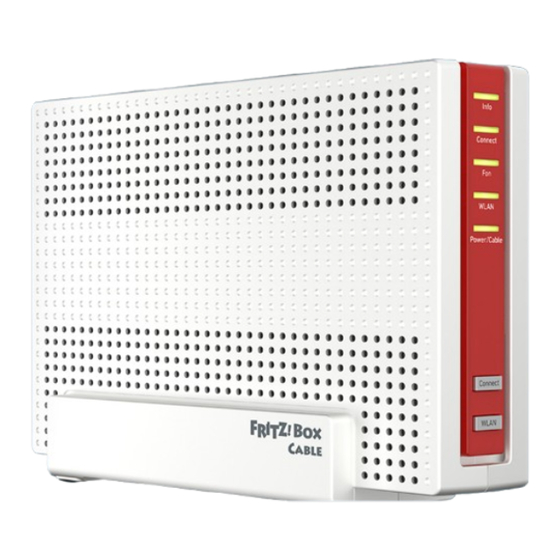
AVM FRITZ!Box 6690 Kurzanleitung
Sasag
Inhaltsverzeichnis
Inhaltsverzeichnis

Verwandte Anleitungen für AVM FRITZ!Box 6690


Inhaltszusammenfassung für AVM FRITZ!Box 6690
- Seite 1 FRITZ!Box 6690 Kurzanleitung...
- Seite 2 Installation 1. sasag-Anschluss Verbinden Sie das Antennenkabel mit der FRITZ!Box und der TV-Steckdose 2. Stromanschluss Verbinden Sie das Stromkabel mit dem Kabelrouter und das andere Ende des Stromkabels mit einem Stromanschluss. 3. Computer Nehmen Sie das gelbe Ethernet-Kabel und verbinden den Ethernet-Anschluss des Computers mit einem der LAN-Anschlüsse des Modems oder verbinden Sie Ihr Endgerät über WLAN mit der FRITZ!Box.
-
Seite 3: Wlan-Konfiguration
WLAN-Konfiguration 1. Nutzen Sie Ihr Endgerät, welches via Netzwerkkabel oder WLAN mit der FRITZ!Box verbunden ist. Öffnen Sie einen Webbrowser (Firefox, Google Chrome, Safari etc.) und geben Sie folgendes in der Adressleiste ein und bestätigen Sie dies mit der Taste „Enter“: http://fritz.box 2. - Seite 4 Konfiguration WPS 1. Wenn Sie WPS verwenden möchten, klicken Sie auf «WPS-Schnellverbindung». Stellen Sie sicher, dass der Punkt «WPS aktiv» angekreuzt ist. 2. Um eine WPS-Verbindung mit einem Gerät herzustellen, müssen Sie den Connect- Button auf der Fritz!Box für ca. 6 Sekunden gedrückt halten. Sie haben nun 2 Minuten Zeit um ihr Gerät mit der Fritz!Box zu verbinden.
-
Seite 5: Analog Telefon Einrichten
Analog Telefon einrichten Verbinden Sie das Telefon mit einer analogen Nebenstelle der FRITZ!Box (z.B «FON 1»). Hinweis: Falls Sie mehrere Rufnummern besitzen, folgen Sie den Anweisungen auf Seite 6. -
Seite 6: Dect-Schnurlostelefone Einrichten
DECT-Schnurlostelefone einrichten Sie können bis zu 6 DECT-Schnurlostelefone an der FRITZ!Box anmelden. 1. Starten Sie an Ihrem Schnurlostelefon die Anmeldung an einer Basisstation. 2. Wenn Sie am Schnurlostelefon aufgefordert werden, die PIN der Basisstation einzugeben, geben Sie die PIN der Box ein. -
Seite 7: Rufnummer Zuweisung
Rufnummer Zuweisung 1. Beim Menüpunkt «Telefoniegeräte» lassen sich die Geräte eine bestimmte Rufnummer zuweisen. 052 633 01 77 2. Sie sehen die Übersicht von allen verbundenen Geräten. Für eine Rufnummer Zuweisung müssen Sie das Bearbeitungssymbol anklicken. 052 633 01 77... -
Seite 8: Benutzerkonten Anlegen
Benutzerkonten anlegen 1. Unter Menüpunkt «System» -> «FRITZ!Box-Benutzer» können Sie einen eigenen Benutzernamen und Passwort für das Login erstellen. 2. Berechtigungen können für jeden einzelnen Benutzer festgelegt werden. -
Seite 9: Beschreibung Der Leds
Beschreibung der LEDs Info Grün = FRITZ!Box wird aktualisiert. Rot = Fehler welcher unter «Übersicht» in der Benutzeroberfläche ersichtlich ist. Connect Diese blinkt, sobald ein Anmeldevorgang für ein WLAN-, DECT-, Smart-Home oder Powerline-Gerät läuft. Die LED ist aus solang kein Telefongespräch geführt wird. Sobald eine Verbindung hergestellt ist leuchtet die LED dauerhaft. -
Seite 10: Beratung Und Support
Beratung und Support Sie haben noch Fragen? - Wir sind für Sie da! Persönliche Beratung In unserem Shop an der Oberstadt 6 in Schaffhausen Öffnungszeiten Montag - Freitag: Samstag 09:00 - 18:00 Uhr 09:00 - 14:00 Uhr Hotline Tel. 052 633 01 77 Montag - Freitag: 08:00 - 18:00 E-Mail: info@sasag.ch...