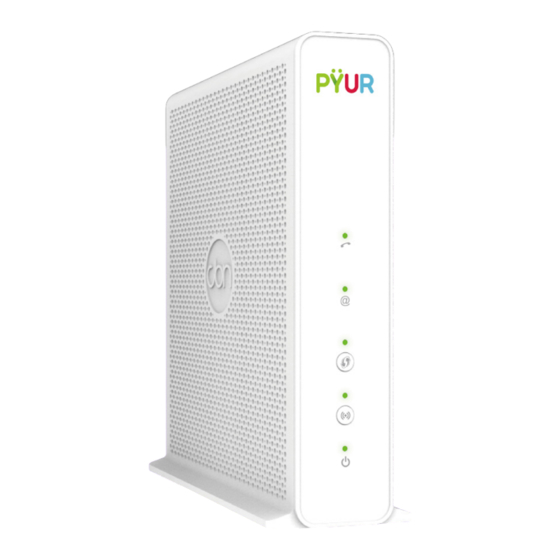
PYUR CH8978E Handbuch
Vorschau ausblenden
Andere Handbücher für CH8978E:
- Kurzanleitung (12 Seiten) ,
- Kurzanleitung (7 Seiten)

Verwandte Anleitungen für PYUR CH8978E


Inhaltszusammenfassung für PYUR CH8978E
- Seite 1 Handbuch für Ihre WLAN-Kabelbox. Highspeed-Surfen und Telefonieren aus einer Hand. WLAN-Kabelbox CH8978E...
-
Seite 2: Inhaltsverzeichnis
Inhaltsverzeichnis Inhaltsverzeichnis ���������������������������������������������������������������� 2 Übersicht ������������������������������������������������������������������������������ 5 Technischer Support �������������������������������������������������������������������������������������������� 5 Gerätemerkmale ��������������������������������������������������������������������������������������������������� 5 Heimnetz mit der WLAN-Kabelbox ������������������������������������������������������������������������ 6 LAN (Ethernet, kabelgebunden) ���������������������������������������������������������������������������� 7 WLAN (Funknetzwerk, kabellos) ��������������������������������������������������������������������������� 7 Geräte-Aufkleber �������������������������������������������������������������������������������������������������� 8 Erste Schritte ����������������������������������������������������������������������� 9 Lieferumfang �������������������������������������������������������������������������������������������������������� 9 Bevor Sie starten �������������������������������������������������������������������������������������������������10 Rückseite �����������������������������������������������������������������������������������������������������������11 Inbetriebnahme und Anschluss ����������������������������������������������������������������������������12... - Seite 3 Heimnetz �����������������������������������������������������������������������������23 Allgemein ������������������������������������������������������������������������������������������������������������24 LAN-Einstellungen ��������������������������������������������������������������������������������������������������������� 24 DHCPv4-Server �������������������������������������������������������������������������������������������������������������� 26 DHCPv6-Server �������������������������������������������������������������������������������������������������������������� 28 Meine Geräte �������������������������������������������������������������������������������������������������������29 Verbundene Geräte ������������������������������������������������������������������������������������������������������� 29 Grafische Übersicht ������������������������������������������������������������������������������������������������������ 30 USB �������������������������������������������������������������������������������������������������������������������������������� 31 Samba-/Windows-Freigabe ������������������������������������������������������������������������������������������ 32 DLNA-Freigabe �������������������������������������������������������������������������������������������������������������� 33 Erweitert �������������������������������������������������������������������������������������������������������������34 MAC-Adressfilter ����������������������������������������������������������������������������������������������������������� 34 IP-Filter ��������������������������������������������������������������������������������������������������������������������������� 35 Port-Forwarding ������������������������������������������������������������������������������������������������������������...
- Seite 4 Sicherheit (Verschlüsselung) ��������������������������������������������������������������������������������������� 46 Pre-Shared Key (PSK) ��������������������������������������������������������������������������������������������������� 47 Gastnetzwerke �������������������������������������������������������������������������������������������������������������� 47 WPS�������������������������������������������������������������������������������������������������������������������������������� 48 Erweitert �������������������������������������������������������������������������������������������������������������50 Zugriffssteuerung ��������������������������������������������������������������������������������������������������������� 50 WMM������������������������������������������������������������������������������������������������������������������������������ 51 Verwaltung ����������������������������������������������������������������������������������������������������������51 Channel-Karte ���������������������������������������������������������������������������������������������������������������� 51 Anhang: Hilfestellungen ������������������������������������������������������53 Anleitungen ���������������������������������������������������������������������������������������������������������53 Zertifikatsprobleme mit Internet-Browsern ����������������������������������������������������������������� 53 Anwendungsbeispiel: DLNA unter Android ����������������������������������������������������������������� 57 Handbuch...
-
Seite 5: Übersicht
Sie brauchen technische Unterstützung? Wir helfen Ihnen. Besuchen Sie gern unsere Hilfeseiten auf pyur.com/privatkunden/Hilfe.html oder nutzen Sie das MEIN PŸUR Serviceportal. Melden Sie sich einfach auf mein.pyur.com an oder laden Sie kostenlos die für Android und iOS verfügbare App herunter. -
Seite 6: Heimnetz Mit Der Wlan-Kabelbox
• Eine hochentwickelte Firewall für eine bessere Netzwerksicherheit zum Schutz vor unerwünschten Angriffen aus dem Internet. Sie unterstützt Stateful Packet Inspection (SPI), Intrusion Detection, Network Address Translation (NAT) und verhindert DDoS-Angriffe • Vier Gigabit-Ethernet-Netzwerkanschlüsse (10/100/1000Base-T) unterstützen Halb- und Vollduplexverbindungen und sind auto-MDIX-fähig •... -
Seite 7: Lan (Ethernet, Kabelgebunden)
LAN (Ethernet, kabelgebunden) Computer können ganz einfach mit einem Netzwerkkabel an die Ethernet-Ports der WLAN-Kabelbox angeschlossen werden. Da die Ethernet-Ports des Gerätes auto-MDIX unterstützen, können Sie einen Hub, Switch oder Computer mit einem Straight-Through- oder Cross-over-Kabel anschließen. Verwenden Sie für alle Netzwerkverbindungen Kabel der Kategorie 5. -
Seite 8: Geräte-Aufkleber
Zudem finden Sie hier den werkseitig eingestellten WLAN-Namen (SSID) sowie den WLAN-Schlüssel, der für die Verbindung WLAN-fähiger Geräte mit Ihrer WLAN- Kabelbox nötig ist. Nähere Informationen dazu finden Sie unter der Vorderseite. Model: CH8978E Input Voltage: +12VDC ; 3�5A P/N: C110828978200... -
Seite 9: Erste Schritte
In der Kurzanleitung finden Sie die Kurzanleitung. nicht geschehen, WLAN aktivieren WLAN-Kabelbox. Verbindung automatisch herstellen (WPS) WLAN-Kabelbox wichtigsten Informationen zum Modell: CH8978E Geräteunterseite auswählen (TC-XXXXX l l o ü r Einrichten der WLAN-Kabelbox. ü l s l l ü r Geräteunterseite eingeben (12-stellig,... -
Seite 10: Bevor Sie Starten
Je nach Art der installierten Multimediadose benötigen Sie entweder ein mindestens doppelt geschirmtes 75-Ohm-Koaxialkabel mit F-Steckern oder ein Koaxialkabel mit einem Wiclic-Stecker, um das Gerät an den Kabelanschluss von PŸUR anzu- schließen. Bevor Sie starten Bitte beachten Sie die folgenden Hinweise, bevor Sie mit der Installation der WLAN- Kabelbox beginnen: •... -
Seite 11: Rückseite
Lieferumfang Kurzanleitung 1 Netzw (Ethern Kabelbox Rückseite An der Rückseite der WLAN-Kabelbox befinden sich die folgenden Anschlüsse. Kabelbox (Symbolabbildung) Machen Sie sich mit diesen vor Inbetriebnahme und Anschluss vertraut: Kurzanleitung Kabelrouter / WLAN Kabelbox Bezeichnung Beschreibung 2 Telefonadapter (TAE – RJ11) Anschlüsse für Ihre Telefone. -
Seite 12: Inbetriebnahme Und Anschluss
Inbetriebnahme und Anschluss 1� Schließen Sie das eine Ende des Koaxial- kabels an die Multimediadose und das andere Ende des Koaxialkabels an den Kabelanschluss (CABLE) der WLAN- Kabelbox an. Drehen Sie die Stecker mit der Hand fest. Achten Sie darauf, dass sie nicht beschädigt werden. - Seite 13 3� Wenn Sie ein Telefon-Produkt bei PŸUR gebucht haben, schließen Sie Ihr(e) Telefon(e) mithilfe der mitgelieferten Telefonadapter an Tel 1/2 an der Rück- seite der WLAN-Kabelbox an. Wenn Sie nur eine Rufnummer nutzen möchten, muss der zweite Adapter nicht angeschlossen werden. Telefone Anrufbeantworter Wichtiger Hinweis...
-
Seite 14: Vorderseite
4� Schließen Sie, wenn gewünscht Endgeräte wie Computer, Laptops, Smart-TVs oder Spielekonsolen per Netzwerkkabel an einen der vier LAN-Ports an. Computer Laptop / Smart-TV Spielkonsole Netbook Vorderseite An der Vorderseite der WLAN-Kabelbox befinden sich die Status-LEDs sowie die Tasten für WLAN und WPS. Mit der WPS-Taste wird kurzzeitig WPS (Wi-Fi Protected Setup) für kompatible Clients aktiviert, die mit dem Netzwerk verbunden werden sollen. -
Seite 15: Wlan-Verbindung Herstellen
Zeigen die LEDs nach mehr als 10 Minuten immer noch nicht den gewünschten Status an? Oder kommen Sie mit Ihrem Endgerät nicht ins Internet? Oder können Sie Ihr Telefon nicht nutzen? Besuchen Sie unsere Hilfeseiten unter pyur.com/ privatkunden/Hilfe.html oder nutzen Sie das MEIN PŸUR Serviceportal. Unser Technischer Service hilft Ihnen. -
Seite 16: Automatische Verbindung Über Wps
Lassen Sie sich die verfügbaren WLAN-Netzwerke auf Ihrem Endgerät anzeigen 5� Wählen Sie aus der Liste der verfügbaren WLAN- Netzwerke den WLAN-Namen (SSID), der auf dem Aufkleber an der Geräteunterseite steht (PYUR XXXXX) 6� Anschließend geben Sie den WLAN-Schlüssel ein, der auf dem Aufkleber an der Geräteunterseite steht... -
Seite 17: Grafische Benutzeroberfläche/Übersicht
3� Grafische Benutzeroberfläche/Übersicht Für einen normalen Betrieb sind die meisten Standardeinstellungen der WLAN- Kabelbox am besten geeignet. Darüber hinaus können Sie persönliche Einstellungen sowie die Konfigurationen der WLAN-Kabelbox für Ihr Netzwerk über die grafische Benutzeroberfläche (GUI – Graphical User Interface) vornehmen. Um zur grafischen Benutzeroberfläche zu gelangen, öffnen Sie Ihren Browser und geben Sie in die Adressleiste die URL Ihrer WLAN-Kabelbox ein: https://192.168.0.1 Vereinzelt kann es vorkommen, dass Ihr Browser nach der URL-Eingabe einen... -
Seite 18: Statusanzeige (Kacheln)
Wichtiger Hinweis Wir empfehlen, das Kennwort aus Sicherheitsgründen schnellstmöglich zu ändern. Diese Einstellung finden Sie unter „Administratorkonto“. Statusanzeige (Kacheln) Nach dem Anmelden wird der aktuelle Status der WLAN-Kabelbox angezeigt. Dies geschieht in Form anschaulicher Kacheln, an denen der jeweilige Gerätestatus abzulesen ist. -
Seite 19: Internet
4� Internet Die Schriftfarbe unter den Icons im Hauptmenü zeigt den Verbindungsstatus der WLAN-Kabelbox an� Verbunden: Verbindung zum Kabelnetz von PŸUR und Internet hergestellt. Nicht verbunden/In Bearbeitung: keine Verbindung zum Kabelnetz von PŸUR und zum Internet. Wenn Sie auf die Kachel „Internet“ klicken, gelangen Sie zum Reiter „Internet“. Dort können Sie detaillierte Informationen zur Netzwerkverbindung ins Internet sowie in das Kabelnetz von PŸUR abrufen. - Seite 20 Lease Time: Für diesen Zeitraum ist die zugewiesene IP-Adresse gültig. Lease gültig bis: Zu diesem Zeitpunkt läuft die Gültigkeit der zugewiesenen IP-Adresse aus und die WLAN-Kabelbox erhält u. U. eine neue. DNS-Server: Über diese(n) Server werden Internet-Adressen (wie z. B. pyur.com) aufgelöst. Handbuch...
-
Seite 21: Telefonie
5� Telefonie Die Schriftfarbe unter den Icons im Hauptmenü zeigt den Verbindungsstatus der WLAN-Kabelbox an� Bereit: Verbindung zum Telefonnetz von PŸUR hergestellt. Nicht bereit: keine Verbindung zum Telefonnetz von PŸUR. Nicht gebucht: kein Telefonprodukt gebucht. Klicken Sie im Reiter „Übersicht“ auf die Kachel „Telefon“ oder direkt auf den Reiter „Telefon“, um hierhin zu gelangen. - Seite 22 Wichtiger Hinweis Wird Ihnen ein Hinweistext angezeigt? Dann haben Sie wahrscheinlich kein Telefonie-Produkt von PŸUR gebucht. Weitere Informationen finden Sie auf der im Browser angezeigten Seite. Handbuch...
-
Seite 23: Heimnetz
6� Heimnetz Die Schriftfarbe zeigt den Router-Modus der WLAN-Kabelbox an. Geräte: Standardmäßig ist der Router-Modus für den Betrieb eines Heimnetzwerkes aktiviert und konfigurierbar. Nicht verbunden: Auf Wunsch deaktivieren wir für Sie den Router-Modus, wenn Sie einen eigenen Router an der WLAN-Kabelbox betreiben möchten. Das Gerät dient dann als herkömmliches Kabelmodem. -
Seite 24: Allgemein
Allgemein LAN-Einstellungen Auf der WLAN-Kabelbox können Sie eine private IP-Adresse (Standard: 192.168.0.1) konfigurieren, unter der Sie das Gerät und somit auch die grafische Benutzeroberfläche im Heimnetzwerk erreichen. Handbuch... - Seite 25 Alternativ können Sie die Benutzeroberfläche erreichen, indem Sie den unter „Hostname“ eingetragenen Namen (Standard: pyur) in Kombination mit der unter „Domainname“ eingetragenen Domäne (Standard: box) in die Adressleiste Ihres Internetbrowsers eingeben (also „pyur.box“). „Werkseitig ist diese Funktion deaktiviert. Um sie nutzen zu können, aktivieren Sie die DNS-Proxy-Kontrolle. Falls diese Funktion in Verbindung mit einigen Endgeräten zu Verbindungsproblemen...
-
Seite 26: Dhcpv4-Server
DHCPv4-Server Die WLAN-Kabelbox verfügt über einen DHCPv4-Server für die Verwaltung von IPv4-Adressen. Bitte beachten Sie, dass abgedruckte Werte in Eingabefeldern nur als Beispiele zu betrachten sind. Führen Sie Änderungen nur dann durch, wenn Sie sich über die Wirkung informiert haben. Wenn Sie Ihr Heimnetz manuell/individuell einrichten möchten, bietet Ihnen die vorhandene Benutzeroberfläche die entsprechenden Möglichkeiten. - Seite 27 Ein Beispiel Die WLAN-Kabelbox hat die Adresse 192.168.0.1 (siehe Heimnetz » Allgemein » LAN-Einstellungen). Wenn Sie als Startadresse 192.168.0.10 eintragen und als Anzahl der CPE 20 können Sie sowohl den Bereich von 192.168.0.2 - 192.168.0.9 als auch den Bereich ab 192.168.0.31 an Ihren Endgeräten frei konfigurieren.
-
Seite 28: Dhcpv6-Server
DHCPv6-Server Die WLAN-Kabelbox verfügt ebenfalls über einen DHCPv6-Server für die Verwaltung von IPv6-Adressen� Auf dieser Seite können Sie den DHCPv6-Server und somit dem Umgang mit IPv6-fähigen Endgeräten in Ihrem Heimnetzwerk konfigurieren. Handbuch... -
Seite 29: Meine Geräte
Meine Geräte Verbundene Geräte Hier werden alle in Ihrem Heimnetzwerk befindlichen Geräte aufgelistet, die aktuell mit der WLAN-Kabelbox verbunden sind� Handbuch... -
Seite 30: Grafische Übersicht
Grafische Übersicht Auf dieser Seite werden alle in Ihrem Heimnetzwerk befindlichen Geräte grafisch dargestellt, die aktuell mit der WLAN-Kabelbox verbunden sind. Handbuch... -
Seite 31: Usb
Um USB-Speichergeräte an der WLAN-Kabelbox betreiben zu können (und die hier beschriebene Konfigurationsseite „USB“ anzeigen zu lassen), muss die WLAN- Option gebucht sein. Auf dieser Seite können Sie die angeschlossenen USB-Geräte aktivieren (z. B. externe Festplatte, USB-Stick) und über Ihr Heimnetzwerk auf diese zugreifen. USB-Drucker sowie optische USB-Laufwerke (CD, DVD, BD) werden nicht unter- stützt. -
Seite 32: Samba-/Windows-Freigabe
Im Auslieferzustand ist die USB-Funktion aktiviert. Wurde ein korrekt formatiertes USB-Gerät erkannt, erscheint dieses unter „Verfügbare USB-Geräte“. Vor dem Entfernen eines USB-Gerätes sollten Sie unbedingt die Schaltfläche „Gerät sicher entfernen“ klicken, da es sonst zu Datenverlust kommen kann. Speicher Allgemein Im Auslieferzustand ist der Dienst DLNA inaktiv und der Dienst SMB aktiv. -
Seite 33: Dlna-Freigabe
Schaltfläche „STOPPEN“. Daraufhin stoppt der sog. Samba-Freigabedienst. Endgeräten ist es dann nicht mehr möglich, über die Samba- bzw. Windows- Freigabe zuzugreifen. Der Dienst wird Ihnen nun als inaktiv angezeigt. Ein Klick auf „STARTEN“ startet den Dienst erneut. Ein Beispiel Wird der zuvor eingerichtete Freigabename „Kabelbox“ verwendet, kann eine auf dem Datenträger im Ordner „Verzeichnis“... -
Seite 34: Erweitert
(z. B. Mediaplayer-App auf Smartphones, Tablets, Smart-TVs) Mediendateien auf angeschlossenen USB-Geräten zum Abspielen zur Verfügung stellt. Der Dienst wird Ihnen nun als aktiv angezeigt. Um ihn wieder zu stoppen, klicken Sie auf die entsprechende Schaltfläche. Ein Anwendungsbeispiel für DLNA finden Sie unter Anwendungsbeispiel: „DLNA unter Android“. -
Seite 35: Ip-Filter
IP-Filter Auf dieser Seite können Sie die IP-Paketfilterregeln festlegen. So verhindern Sie den Zugriff aus dem Internet auf Dienste Ihres lokalen Netzwerks und/oder beschränken den Internetzugriff der Endgeräte in Ihrem lokalen Netzwerken. Handbuch... -
Seite 36: Port-Forwarding
Port-Forwarding Hier können Sie eingehende Anfragen an bestimmten Portnummern (z. B. Mailserver, FTP-Server) freigeben, so dass diese aus dem öffentlichen Internet zugreifbar sind. Mit einem Port-Forwarding können Anfragen aus dem Internet gezielt an bestimmte Anwendungen/Programme innerhalb des Heimnetzwerks weitergeleitet werden. Sie benötigen dies, wenn Sie bspw. - Seite 37 2� Geben Sie die erforderlichen Daten ein und drücken Sie auf „Übernehmen“. 3� Die neue Regel wurde erzeugt. Sie können an dieser Stelle auch bestehende Regeln ändern oder löschen. Handbuch...
-
Seite 38: Port-Triggering
Port-Triggering Port-Triggering ist eine bedingte Portweiterleitungsfunktion� Wenn dieses Gerät an einem bestimmten (angesteuerten) Port einen abgehenden Datenverkehr erkennt, legt es an den Portbereichen vorübergehend Portweiterleitungsregeln fest, für die Sie den eingehenden Datenverkehr zulassen. Das kann z. B. zu einer verbesserten Leistung beim Online-Spielen, Video-Chatten oder Telefonieren via Internet führen, da diese Anwendungen mehrere Verbindungen benötigen. -
Seite 39: Dmz
Auf dieser Seite wird die DMZ (Demilitarized Zone) konfiguriert. Die DMZ ist ein Endgerät in Ihrem Heimnetz, das unabhängig von Filter- und Firewall-Einstellungen uneingeschränkt über das Internet erreichbar ist. Die Einrichtung einer DMZ sollte nur bewusst unter Inkaufnahme der damit einhergehenden Sicherheitsrisiken durch fortgeschrittene Benutzer vorgenommen werden. -
Seite 40: Verwaltung
Verwaltung In diesem Menü können Sie das Webbrowser-Anmeldepasswort, die Diagnosen und die aktuellen Einstellungen des Speichers sowie Rücksetzfunktionen der WLAN-Kabelbox ändern� Administratorkonto Hier kann das Administrator-Passwort der WLAN-Kabelbox für die Webbrowser- Anmeldung geändert werden. Zunächst geben Sie das aktuelle/alte Passwort ein. Legen Sie nun Ihr neues Passwort fest, wiederholen Sie die Eingabe und klicken Sie auf „Übernehmen“. -
Seite 41: Testprogramm: Traceroute
Fehlersuche wird ein Ping-Test durchgeführt, um die Konnektivität genauso wie die Reaktionszeit zu ermitteln. In diesem Bereich können Sie die Konnektivität zwischen dem Kabelmodem und den Geräten im LAN überprüfen� Ist eine Firewall auf dem geprüften Computer aktiv, kann es sein, dass keine Pingantworten zurückkommen. In diesem Fall ist der Test nicht 100% aussagekräftig. -
Seite 42: Rücksetzen
Rücksetzen An dieser Stelle können Sie einen Neustart der WLAN-Kabelbox auslösen sowie das Gerät auf die Werkseinstellungen zurücksetzen. Bei einem Neustart bleiben alle Einstellungen erhalten. Wichtiger Hinweis Wenn Sie die WLAN-Kabelbox auf Werkseinstellungen zurücksetzen, gehen dabei alle Einstellungen verloren. Anschließend kann es bis zu 10 Minuten dauern, bis sich die WLAN-Kabelbox wieder mit dem PŸUR Netzwerk verbun- den hat und Sie auf das Internet zugreifen können. -
Seite 43: Wlan
7� WLAN Die Schriftfarbe zeigt den WLAN-Status der WLAN-Kabelbox an. Aktiviert: Die WLAN-Option ist gebucht und WLAN ist am Gerät aktiviert. Nicht bereit: Die WLAN-Option ist gebucht, aber WLAN ist am Gerät deaktiviert. Nicht gebucht: Die WLAN-Option ist nicht gebucht. Im Reiter „WLAN“... -
Seite 44: Drahtlos-Modus
Drahtlos-Modus Hier können Sie auswählen, ob die WLAN-Kabelbox ein (bzw. zwei) Drahtlos- netzwerk(e) auf den jeweiligen Frequenzbändern 2,4 GHz und/oder 5 GHz bereit- stellen soll� Das 2,4 GHz-Band ist gerade in dicht besiedelten städtischen Gebieten oft sehr „überfüllt“ und wird teilweise durch elektrische Haushaltsgeräte gestört. Das 5 GHz-Band bietet dahingehend etwas Entlastung bzw. -
Seite 45: Netzwerk Ausblenden
Netzwerk ausblenden Hier können Sie wählen, ob Ihr Drahtlosnetzwerk für WLAN-fähige Endgeräte sicht- bar sein soll oder nicht. Um sich mit ausgeblendeten Netzwerken zu verbinden, müssen Sie den exakten Netzwerknamen (SSID) sowie das zugehörige Passwort kennen und eingeben. Beachten Sie bitte, dass das Verbergen der SSID kein nach- haltiges Sicherheitsmerkmal darstellt, da dies relativ unkompliziert mit bestimmten Programmen umgangen werden kann�... -
Seite 46: Übertragungsrate
Für die größtmögliche Stabilität hingegen sollten Sie pro Frequenzband einen jeweiligen Einzelbetrieb festlegen. Einige ältere Endgeräte können hiermit allerdings überfordert sein. Wenn Sie sich bezüglich der unterstützten WLAN-Standards Ihrer Endgeräte nicht sicher sind, empfehlen wir, das 2,4 GHz-Band im 802.11b/g- Mischbetrieb sowie das 5 GHz-Band im 802.11n/ac-Mischbetrieb einzustellen. -
Seite 47: Pre-Shared Key (Psk)
Sie haben die Möglichkeit, die voreingestellte Verschlüsselungsmethode zu ändern. Dies kann beispielsweise notwendig sein, wenn Sie ein kabelloses Heimnetzwerk mit älteren netzwerkfähigen Geräten aufbauen wollen. Die sichere WPA2-Verschlüsselung ist die Standardeinstellung und gilt für beide Frequenzbänder (2,4 GHz und 5 GHz). Wir empfehlen die ausschließliche Ver- wendung der WPA2-Verschlüsselung, sofern dadurch bei Ihren Endgeräten keine Verbindungsprobleme auftreten. -
Seite 48: Wps
dabei ein zusätzliches Funknetz mit separaten Sicherheitseinstellungen zur Verfügung gestellt, so dass Sie den WLAN-Netzwerkschlüssel Ihres privaten Funknetzes nicht bekannt geben müssen. Die WLAN-Endgeräte Ihrer Gäste (z. B. Notebook, Laptop, Smartphone) sind so vollständig von Ihrem Heimnetz getrennt. Der Zugriff auf die Netzwerkgeräte in Ihrem Haupt-WLAN oder die Benutzeroberfläche der WLAN-Kabelbox ist somit nicht möglich. - Seite 49 finden Sie im Abschnitt „Automatische Verbindung über WPS“. (siehe Seite 16) Alternativ können Sie WPS über eine PIN konfigurieren, die Sie im Feld „AP-PIN“ erzeugen können. Die WPS-Methode PBC wird dann jedoch deaktiviert. Die WPS- Taste an der WLAN-Kabelbox ist somit ohne Funktion. Möchten Sie auf diese Art der Verbindung verzichten und sich stattdessen aus- schließlich manuell verbinden (siehe Manuelle Verbindung mit WLAN-Schlüssel), deaktivieren Sie WPS�...
-
Seite 50: Erweitert
Erweitert Zugriffssteuerung Auf dieser Seite können Sie die WLAN-Clients festlegen, die eine Verbindung zur WLAN-Kabelbox herstellen dürfen. Das bietet einen zusätzlichen Schutz vor unerwünschten Verbindungsversuchen. Sie können zunächst wählen, ob die Verbindungsbeschränkung aktiviert oder deaktiviert werden soll. Daraufhin geben Sie die MAC-Adresse des Clients bzw. Endgerätes ein, um die Zugriffssteuerung zu aktivieren, und klicken auf „Übernehmen“. -
Seite 51: Wmm
Die WLAN-Kabelbox bietet die WMM-Seite, auf der WLAN-Multimedia-QoS kon- figuriert werden kann. Mit WMM QoS erhalten drahtlose Datenpakete Priorität vor anderen Anwendungen. Hier wird empfohlen, die Standardeinstellungen wie abgebildet zu verwenden. Verwaltung Channel-Karte Auf dieser Seite werden die WLAN-Netzwerke in Ihrer Nähe abgebildet. Handbuch... - Seite 52 WLAN-Umgebung Die WLAN-Kabelbox sucht in der Umgebung automatisch nach weiteren WLAN- Netzwerken. Details zu diesen benachbarten WLAN Access Points (AP) werden auf dieser Seite angezeigt. Zu den aufgelisteten Daten gehören die verwendete Verschlüsselungsmethode, der Übertragungsmodus, der verwendete Kanal und die Signalstärke der umliegenden Access Points.
-
Seite 53: Anhang: Hilfestellungen
8� Anhang: Hilfestellungen Anleitungen Zertifikatsprobleme mit Internet-Browsern Server-Zertifikate sind ein Teil des Konzeptes zur sicheren Kommunikation mit Web- seiten. Sie selbst werden im Allgemeinen wiederum von einer zertifizierten Stelle ausgestellt. Ihre Hauptaufgabe ist es, den angesteuerten Server und die Domain eindeutig zu identifizieren. - Seite 54 Firefox Bestätigen Sie zunächst mit „Ich kenne das Risiko“ und wählen Sie dann „Ausnahmen hinzufügen“. Handbuch...
- Seite 55 Chrome Zunächst klicken Sie bitte auf „Erweitert“. Den nächsten Schritt bestätigen Sie durch einen Klick auf „Weiter zu 192.168.0.1 (unsicher)“. Handbuch...
- Seite 56 Safari Wenn Ihnen diese Fehlermeldung angezeigt wird und Sie keine Möglichkeit haben, die Meldung zu umgehen, wenden Sie sich bitte an den Apple-Kundenservice unter Angabe der Fehlermeldung. Handbuch...
-
Seite 57: Anwendungsbeispiel: Dlna Unter Android
Anwendungsbeispiel: DLNA unter Android Wiedergabe der auf dem USB-Gerät befindlichen Medien mit einem Android- Endgerät (Smartphone/Tablet). Sie benötigen zum einen eine App, die DLNA-Medieninhalte anzeigen, durchsuchen und transportieren kann (in unserem Anwendungsbeispiel „BubbleUPnP“). Zusätzlich benötigen Sie einen Medienplayer, der die gestreamten Inhalte wiedergeben kann (in unserem Anwendungsbeispiel „MX Player“). - Seite 58 Wählen Sie nun „LIBRARY“ (Bibliothek) aus, um die Quelle Ihrer Medien auszuwählen. Handbuch...
- Seite 59 Wählen Sie oben links zunächst „Local Media Server“ aus und klicken Sie dann auf „Select Library“. Handbuch...
- Seite 60 Wählen Sie nun die WLAN-Kabelbox aus. Der Name kann die letzten Ziffern der IP-Adresse enthalten, die dem USB-Gerät von der WLAN-Kabelbox zugewiesen wurde (siehe Abbildung). Handbuch...
- Seite 61 Nun wählen Sie die gewünschte Medienkategorie aus. Dadurch haben Sie Zugriff auf die Medien des angeschlossenen USB-Gerätes, um diese mit einem geeigneten Medienplayer abzuspielen. Handbuch...
- Seite 62 Nachdem Sie die gewünschte Datei zum Abspielen ausgewählt haben, bestätigen Sie den Hinweis über externe Medienplayer. Sie können im folgenden Fenster aus- wählen, mit welchem Medienplayer die ausgewählte Datei abgespielt werden soll. Daraufhin beginnt die Wiedergabe. Handbuch...
- Seite 63 MEIN PŸUR. Die Service-App. Alles rund um Ihre Verträge, pyur.com Produkte, Rechnungen und mehr in einer App. So haben Sie Ihr persönliches Service-Center immer und überall dabei. Jetzt kostenlos herunterladen� 10870047, Stand 4/2020...