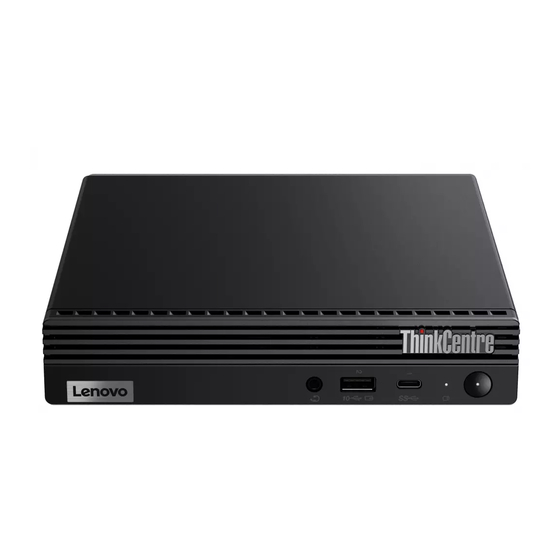
Lenovo ThinkCentre M70q Benutzerhandbuch
Vorschau ausblenden
Andere Handbücher für ThinkCentre M70q:
- Einrichtungsanleitung (10 Seiten) ,
- Benutzerhandbuch (96 Seiten) ,
- Einrichtungsanleitung (10 Seiten)
Inhaltsverzeichnis
Inhaltsverzeichnis

Verwandte Anleitungen für Lenovo ThinkCentre M70q


Inhaltszusammenfassung für Lenovo ThinkCentre M70q
- Seite 1 M70q und M80q Benutzerhandbuch...
- Seite 2 • Sicherheit und Garantie • Einrichtungsanleitung Erste Ausgabe (Mai 2020) © Copyright Lenovo 2020. HINWEIS ZU EINGESCHRÄNKTEN RECHTEN: Werden Daten oder Software gemäß einem GSA-Vertrag (General Services Administration) ausgeliefert, unterliegt die Verwendung, Vervielfältigung oder Offenlegung den in Vertrag Nr. GS-35F-05925 festgelegten Einschränkungen.
-
Seite 3: Inhaltsverzeichnis
Diagnose ....In der Firmware enthaltene Computrace Lenovo Diagnosetools ..Agent-Software verwenden (für ausgewählte Modelle) .... - Seite 4 Einheitentreiber aktualisieren ..Selbsthilfe-Ressourcen ... . Lenovo telefonisch kontaktieren ..Kapitel 7. Austausch von CRUs ..37 Bevor Sie Lenovo kontaktieren .
-
Seite 5: Info Zu Dieser Dokumentation
• Je nach Version des Betriebssystems und der Programme gelten einige Anweisungen für die Benutzeroberfläche möglicherweise nicht für Ihren Computer. • Der Inhalt dieser Dokumentation kann ohne vorherige Ankündigung geändert werden. Lenovo überarbeitet fortlaufend die Dokumentation zu Ihrem Computer, darunter auch dieses Benutzerhandbuch. Die neueste Dokumentation finden Sie unter: https://pcsupport.lenovo.com... - Seite 6 M70q und M80q Benutzerhandbuch...
-
Seite 7: Kapitel 1. Lernen Sie Ihren Computer Kennen
Stromstärke von 5 V und 0,9 A. • Datenübertragung mit USB 3.2-Geschwindigkeit, bis zu 5 Gbit/s. ™ 4. USB-C (3.2 Gen 1)-Anschluss • Schließen Sie USB-C-Zubehör an, um die Funktionalität Ihres Computers zu erweitern. Unter folgender Adresse können Sie USB-C-Zubehör erwerben https://www.lenovo.com/accessories © Copyright Lenovo 2020... - Seite 8 Wenn die Funktion „Always On USB“ aktiviert ist, können Sie mit dem Always On USB 3.2-Anschluss Gen 2 eine USB-Einheit aufladen, wenn der Computer eingeschaltet, ausgeschaltet, im Energiesparmodus oder im Ruhemodus ist. 5. Always On USB 3.2-Anschluss Gehen Sie wie folgt vor, um die Always On USB-Funktion zu aktivieren: Gen 2 1.
-
Seite 9: Rückansicht
Rückansicht 1. Optionale Anschlüsse* Je nach Computermodell kann der Anschluss unterschiedlich sein. Sichern Sie den Computer mit einer Kabelverriegelung (Kensington-Schloss) an 2. Schlitz für Sicherheitsschloss einem Tisch oder anderen Befestigungsmöglichkeiten. Zum Anbringen des Kabelanschlusses für die hintere Wi-Fi-Antenne, die bei ®... - Seite 10 ® 10. DisplayPort 1.4- Senden Sie Audio- und Videosignale vom Computer zu einer anderen Audio- oder Ausgangsanschluss Videoeinheit, beispielsweise zu einem Hochleistungsbildschirm. Schließen Sie das Netzkabel für die Stromversorgung an Ihrem Computer an. 11. Netzteilanschluss * für ausgewählte Modelle M70q und M80q Benutzerhandbuch...
-
Seite 11: Merkmale Und Technische Daten
Merkmale und technische Daten • Breite: 36,5 mm Abmessungen • Höhe: 179,0 mm • Tiefe: 182,9 mm Gewicht (ohne Verpackung) Maximalkonfiguration bei Lieferung: 1,25 kg 1. Klicken Sie mit der rechten Maustaste auf die Schaltfläche Start, um das Start-Kontextmenü zu öffnen. Hardwarekonfiguration 2. -
Seite 12: Hinweis Zur Usb-Übertragungsrate
* für ausgewählte Modelle Hinweis zur USB-Übertragungsrate Abhängig von zahlreichen Faktoren wie z. B. den Verarbeitungskapazitäten von Host und Peripheriegeräten, den Dateiattributen und anderen Faktoren im Zusammenhang mit der Systemkonfiguration und Betriebsumgebung variiert die tatsächliche Übertragungsrate über die verschiedenen USB-Anschlüsse an diesem Gerät und kann u. -
Seite 13: Kapitel 2. Erste Schritte Mit Ihrem Computer
Ein Microsoft-Konto können Sie auf der Microsoft-Anmeldeseite unter erstellen. https://signup.live.com Befolgen Sie die angezeigten Anweisungen. Mit einem Microsoft-Konto können Sie: • Die einmalige Anmeldung nutzen, wenn Sie andere Microsoft-Dienste nutzen, wie OneDrive, Skype und Outlook.com. • Ihre personalisierten Einstellungen mit anderen Windows-Geräten synchronisieren. © Copyright Lenovo 2020... -
Seite 14: Windows-Benutzeroberfläche
Windows-Benutzeroberfläche Ändern Sie Kontoeinstellungen, sperren Sie den Computer oder melden Sie sich 1. Konto vom aktuellen Konto ab. Öffnen Sie den Ordner Dokumente, ein Standardordner zum Speichern erhaltener 2. Dokumente Dateien. Öffnen Sie den Ordner Bilder, ein Standardordner zum Speichern erhaltener 3. -
Seite 15: Verbindungen Zu Netzwerken Herstellen
• Drücken Sie die Windows-Taste auf der Tastatur. Öffnen Sie das Start-Kontextmenü Klicken Sie mit der rechten Maustaste auf die Schaltfläche Start. Auf die Systemsteuerung zugreifen • Öffnen Sie das Start menü und klicken Sie auf Windows-System ➙ Systemsteuerung. • Windows Search verwenden. Eine App starten •... -
Seite 16: Externen Bildschirm Anschließen
• Sich den Garantiestatus ansehen (online). • Auf das Benutzerhandbuch und hilfreiche Artikel zugreifen. Anmerkungen: • Die verfügbaren Funktionen sind je nach Computermodell unterschiedlich. • Die Vantage-App führt regelmäßig Updates der Funktionen durch, um Ihre Erfahrung mit Ihrem Computer kontinuierlich zu verbessern. Die Beschreibung der Funktionen unterscheidet sich möglicherweise von der auf der tatsächlichen Benutzeroberfläche. -
Seite 17: Kapitel 3. Erkunden Sie Ihren Computer
Sie können Ihren Computer mit allen Arten von Bluetooth-fähigen Geräten verbinden, wie Tastaturen, Mäuse, Smartphones oder Lautsprecher. Um sicherzustellen, dass die Verbindung erfolgreich hergestellt werden kann, platzieren Sie die Geräte maximal 10 Meter vom Computer entfernt. © Copyright Lenovo 2020... -
Seite 18: Optisches Laufwerk Verwenden (Für Ausgewählte Modelle)
• Doppelklicken Sie auf die ISO-Datei. 3. Befolgen Sie die angezeigten Anweisungen. Zubehör erwerben Wenn Sie das Leistungsspektrum Ihres Computers erweitern möchten, bietet Ihnen Lenovo verschiedene Hardwarezubehörteile und -Upgrades an. Zu diesen Zusatzeinrichtungen zählen unter anderem Speichermodule, Speichereinheiten, Netzkarten, Netzteile, Tastaturen und Mäuse. -
Seite 19: Kapitel 4. Computer Und Informationen Sichern
Computer sperren Anmerkung: Für die Bewertung, Auswahl und das Anbringen von Schlössern und Sicherheitseinrichtungen sind Sie selbst verantwortlich. Lenovo enthält sich jeglicher Äußerung, Bewertung oder Gewährleistung in Bezug auf die Funktion, Qualität oder Leistung von Schlössern und Sicherheitseinrichtungen. Sie können Computerverriegelungen bei Lenovo erwerben. - Seite 20 Es empfiehlt sich, die Kennwörter zu notieren und an einem sicheren Ort aufzubewahren. Sollten Sie die Kennwörter vergessen, finden Sie unter „CMOS löschen“ auf Seite 22 Informationen dazu, wie Sie sie selbst löschen können. Sie können sich auch an einen von Lenovo autorisierten Service-Provider wenden, um die Kennwörter zu löschen.
-
Seite 21: Software-Sicherheitslösungen Verwenden
Software-Sicherheitslösungen verwenden Dieser Abschnitt behandelt Softwarelösungen, um Ihren Computer und Informationen zu sichern. Firewalls verwenden Abhängig von der erforderlichen Sicherheitsstufe, handelt es sich bei einer Firewall um Hardware, Software oder eine Kombination von beiden. Firewalls nutzen einen Regelsatz, um zu ermitteln, welche ein- bzw. ausgehenden Verbindungen autorisiert sind. -
Seite 22: Schalter Zur Abdeckungserkennung Verwenden
7. Nach Abschluss des Rücksetzvorgangs geschieht Folgendes: • Wenn die Daten eines Speicherlaufwerks gelöscht wurden, auf dem sich das System befindet, wird die Meldung angezeigt, dass kein Betriebssystem verfügbar ist. • Wenn die Daten eines Speicherlaufwerk gelöscht wurden, auf dem sich das System nicht befindet, wird der Computer automatisch neu gestartet. -
Seite 23: Kapitel 5. Uefi Bios
Ihre Konfiguration und das Programm verlassen. Anzeigesprache des UEFI BIOS ändern Das UEFI BIOS unterstützt drei oder vier Anzeigensprachen: Englisch, Französisch, vereinfachtes Chinesisch und Russisch (für ausgewählte Modelle). So ändern Sie die Anzeigesprache des UEFI BIOS: © Copyright Lenovo 2020... -
Seite 24: Datum Und Uhrzeit Des Systems Einstellen
1. Wählen Sie Main ➙ Language aus und drücken Sie die Eingabetaste. 2. Legen Sie die Anzeigesprache wie gewünscht fest. Datum und Uhrzeit des Systems einstellen 1. Starten Sie den Computer neu. Wenn die Logoanzeige eingeblendet wird, drücken Sie die F1- oder Fn +F1-Taste. -
Seite 25: Funktion Zum Ermitteln Von Konfigurationsänderungen Aktivieren Oder Deaktivieren
Funktion zum Ermitteln von Konfigurationsänderungen aktivieren oder deaktivieren Ist die Ermittlung von Konfigurationsänderungen aktiviert, wird beim Einschalten des Computers eine Fehlernachricht angezeigt, wenn beim POST Konfigurationsänderungen bei einigen Hardwareeinheiten erkannt werden, beispielsweise bei den Speicherlaufwerken oder den Speichermodulen. So aktivieren oder deaktivieren Sie die Funktion zum Ermitteln von Konfigurationsänderungen: 1. -
Seite 26: Erp Lps-Compliance-Modus Aktivieren Oder Deaktivieren
ErP LPS-Compliance-Modus aktivieren oder deaktivieren Die Computer von Lenovo erfüllen die Ökodesignrichtlinien gemäß den Bestimmungen aus ErP Lot 3. Weitere Informationen finden Sie unter: https://www.lenovo.com/us/en/compliance/eco-declaration Sie können den ErP LPS-Compliance-Modus (ErP = Energy related Products-Directive, LPS = Lowest Power State) aktivieren, um den Stromverbrauch zu reduzieren, wenn der Computer ausgeschaltet ist oder sich im Ruhemodus befindet. -
Seite 27: Bios-Einstellungen Vor Dem Installieren Eines Neuen Betriebssystems Ändern
Öffnen Sie die Vantage-App, um die verfügbaren Aktualisierungspakete zu überprüfen. Falls ein aktuelles UEFI BIOS-Aktualisierungspaket verfügbar ist, befolgen Sie die angezeigten Anweisungen zum Herunterladen und Installieren des Pakets. • Von der Lenovo Support-Website: 1. Rufen Sie die folgende Adresse auf: https://pcsupport.lenovo.com 2. -
Seite 28: Nach Einem Fehler Beim Bios-Update Wiederherstellen
Laden Sie dann die Installationsanweisungen für den von Ihnen heruntergeladenen BIOS- Flashaktualisierungstreiber herunter. 3. Drucken Sie die heruntergeladenen Installationsanweisungen aus und befolgen Sie sie, um das BIOS zu aktualisieren. Nach einem Fehler beim BIOS-Update wiederherstellen 1. Entnehmen Sie alle Datenträger aus den Laufwerken und schalten Sie alle angeschlossenen Einheiten aus. - Seite 29 11. Stellen Sie zum Vermeiden von Datenverlusten sicher, dass BIOS-Einstellungen auf einen früheren Zeitpunkt wiederhergestellt werden. Informationen zur BIOS-Konfiguration finden Sie unter Kapitel 5 „UEFI BIOS“ auf Seite 17. Kapitel 5 UEFI BIOS...
- Seite 30 M70q und M80q Benutzerhandbuch...
-
Seite 31: Kapitel 6. Fehlerbehebung, Diagnose Und Wiederherstellung
3. Siehe Kapitel 6 „Fehlerbehebung, Diagnose und Wiederherstellung“ auf Seite 25 zur Fehlerbehebung, führen Sie das Diagnoseprogramm durch und stellen Sie Ihr Betriebssystem wieder her. 4. Wenn das Problem weiterhin auftritt, wenden Sie sich an Lenovo. Informationen hierzu finden Sie im Abschnitt Kapitel 8 „Hilfe und Unterstützung“ auf Seite 63. -
Seite 32: Fehler Beim Start
Fehler beim Start Lösung Fehler • Vergewissern Sie sich, dass das Netzkabel ordnungsgemäß an die Rückseite des Computers und an eine funktionierende Netzsteckdose angeschlossen ist. • Ist der Computer an der Rückseite des Gehäuses mit einem Der Computer wird beim Drücken des sekundären Betriebsspannungsschalter ausgestattet, vergewissern Netzschalters nicht gestartet. -
Seite 33: Fehler Bei Audioeinheiten
Fehler bei Audioeinheiten Lösung Fehler • Wenn Sie externe Lautsprecher mit eigener Stromversorgung und mit einem Ein/Aus-Steuerelement verwenden, stellen Sie Folgendes sicher: – Das Ein/Aus-Steuerelement befindet sich in der Position Ein. – Das Netzkabel der Lautsprecher ist an einer ordnungsgemäß geerdeten und funktionierenden Netzsteckdose angeschlossen. -
Seite 34: Fehler Beim Netzbetrieb
Lösung Fehler 2. Klicken Sie in der Lautstärkeregelung oben auf das Lautsprechersymbol und klicken Sie anschließend auf die Registerkarte Pegel. Fehler beim Netzbetrieb ® Anmerkung: Die Wi-Fi - und Bluetooth-Funktionen sind optional. Lösung Fehler • Verbinden Sie das Kabel mit dem Ethernet-Anschluss und dem RJ45-Anschluss des Hubs. - Seite 35 Lösung Fehler • Aktivieren Sie die Wi-Fi-Funktion im UEFI BIOS. • Aktivieren Sie alle Wi-Fi-Geräte. 1. Klicken Sie mit der rechten Maustaste auf die Schaltfläche Start, um das Kontextmenü Start zu öffnen. 2. Klicken Sie auf Geräte-Manager. Geben Sie das Administratorkennwort oder die Bestätigung ein, wenn Sie dazu aufgefordert werden.
-
Seite 36: Probleme Mit Der Leistung
Probleme mit der Leistung Lösung Fehler Anmerkung: Je nach Größe der Speicherlaufwerke und Menge der auf den Speicherlaufwerken gespeicherten Daten kann die Datenträgerdefragmentierung mehrere Stunden dauern. 1. Schließen Sie alle geöffneten Programme und Fenster. 2. Öffnen Sie das Start menü. 3. -
Seite 37: Fehler Am Speicherlaufwerk
Fehler am Speicherlaufwerk Lösung Fehler • Stellen Sie sicher, dass alle Signalkabel und Netzkabel der Speicherlaufwerke ordnungsgemäß angeschlossen sind. • Stellen Sie sicher, dass der Computer ordnungsgemäß konfiguriert ist und die Speicherlaufwerke unterstützt. – Wenn auf dem Computer SATA-Speicherlaufwerke installiert Einige oder alle Speicherlaufwerke fehlen im sind, muss das SATA-Aktivierungsmodul für Speicherlaufwerke BIOS-Menü. -
Seite 38: Probleme Mit Dem Seriellen Anschluss
Lösung Fehler • Vergewissern Sie sich, dass die Datenträger-Oberfläche sauber und nicht verkratzt ist. DVD-Film wird nicht wiedergegeben. • Überprüfen Sie den Datenträger oder die Verpackung auf den Regionalcode. Möglicherweise müssen Sie einen Datenträger mit einem Code für die Region kaufen, in der Sie den Computer nutzen. -
Seite 39: Probleme Mit Usb-Einheit
Ihrem Computer vorinstalliertes Programm herunterzuladen. Diagnose Verwenden Sie die Diagnoselösungen zum Testen der Hardwarekomponenten und Ermitteln der vom Betriebssystem gesteuerten Einstellungen, die einen ordnungsgemäßen Betrieb Ihres Computers behindern. Lenovo Diagnosetools Informationen zu Lenovo Diagnosetools finden Sie unter: https://pcsupport.lenovo.com/lenovodiagnosticsolutions Kapitel 6 Fehlerbehebung, Diagnose und Wiederherstellung... -
Seite 40: Wiederherstellung
Wiederherstellung In diesem Abschnitt werden die Wiederherstellungsinformationen des Betriebssystems Windows 10 beschrieben. Stellen Sie sicher, dass Sie die angezeigten Anweisungen zur Wiederherstellung lesen und befolgen. Beim Wiederherstellungsprozess können die Daten auf Ihrem Computer gelöscht werden. Erstellen Sie eine Sicherungskopie aller Daten, die Sie behalten möchten, um einen Datenverlust zu vermeiden. Systemdateien und Einstellungen zu einem früheren Zeitpunkt wiederherstellen 1. -
Seite 41: Ein Usb-Gerät Zur Wiederherstellung Erstellen Und Verwenden
Wiederherstellungsprogramme beschädigt sind. Wenn Sie nicht als Vorsichtsmaßnahme ein USB-Laufwerk für die Wiederherstellung erstellt haben, können Sie sich an die Lenovo Kundendienstzentrale wenden und es von Lenovo erwerben. Eine Liste der Lenovo Support-Telefonnummern für Ihr Land oder Ihre Region finden Sie unter: https://pcsupport.lenovo.com/supportphonelist... - Seite 42 • Über Windows Update: Anmerkung: Über Windows Update bereitgestellte Einheitentreiber wurden möglicherweise nicht von Lenovo getestet. Es wird empfohlen, dass Sie Einheitentreiber von Lenovo abrufen. 1. Öffnen Sie das Start menü. 2. Klicken Sie auf Einstellungen ➙ Update und Sicherheit ➙ Windows Update.
-
Seite 43: Kapitel 7. Austausch Von Crus
Fähigkeiten des Kunden erfordern. Die Teile können auch im Rahmen der Garantie für den Computer des Kunden von qualifizierten Servicetechnikern installiert oder ausgetauscht werden. Wenn Sie die CRU selbst installieren möchten, sendet Lenovo Ihnen die CRU zu. CRU-Informationen sowie Anweisungen zum Austausch der CRU werden mit dem Produkt geliefert und sind auf Anfrage jederzeit bei Lenovo erhältlich. -
Seite 44: Cru Austauschen
Optional-Service-CRUs • Knopfzellenbatterie • Speicherlaufwerk* • Halterung für Speicherlaufwerk* • Systemlüfter • Wi-Fi-Karte* • Abdeckung der Wi-Fi-Karte* * für ausgewählte Modelle CRU austauschen Folgen Sie dem Austauschverfahren, um eine CRU auszutauschen. Netzteil und Netzkabel Voraussetzung Bevor Sie beginnen, lesen Sie Anhang A „Wichtige Sicherheitshinweise“ auf Seite 67 und drucken Sie die folgenden Anweisungen aus. - Seite 45 4. Schließen Sie alle externen Kabel und das Netzteil wieder an die entsprechenden Anschlüsse am Computer an. Kapitel 7 Austausch von CRUs...
-
Seite 46: Halterung Für Stromnetzteil
Halterung für Stromnetzteil Voraussetzung Bevor Sie beginnen, lesen Sie Anhang A „Wichtige Sicherheitshinweise“ auf Seite 67 und drucken Sie die folgenden Anweisungen aus. Austauschverfahren 1. Entnehmen Sie alle Datenträger aus den Laufwerken und schalten Sie alle angeschlossenen Einheiten und den Computer aus. 2. -
Seite 47: Vertikaler Ständer
6. Schließen Sie alle externen Kabel und das Netzteil wieder an die entsprechenden Anschlüsse am Computer an. Vertikaler Ständer Voraussetzung Bevor Sie beginnen, lesen Sie Anhang A „Wichtige Sicherheitshinweise“ auf Seite 67 und drucken Sie die folgenden Anweisungen aus. Austauschverfahren 1. -
Seite 48: Externes Optisches Laufwerk
4. Schließen Sie alle externen Kabel und das Netzteil wieder an die entsprechenden Anschlüsse am Computer an. Externes optisches Laufwerk Voraussetzung Bevor Sie beginnen, lesen Sie Anhang A „Wichtige Sicherheitshinweise“ auf Seite 67 und drucken Sie die folgenden Anweisungen aus. Austauschverfahren 1. - Seite 49 Kapitel 7 Austausch von CRUs...
-
Seite 50: Vesa-Halterung
4. Schließen Sie alle externen Kabel und das Netzteil wieder an die entsprechenden Anschlüsse am Computer an. VESA-Halterung Voraussetzung Bevor Sie beginnen, lesen Sie Anhang A „Wichtige Sicherheitshinweise“ auf Seite 67 und drucken Sie die folgenden Anweisungen aus. Austauschverfahren 1. Entnehmen Sie alle Datenträger aus den Laufwerken und schalten Sie alle angeschlossenen Einheiten und den Computer aus. -
Seite 51: Staubring
4. Schließen Sie alle externen Kabel und das Netzteil wieder an die entsprechenden Anschlüsse am Computer an. Staubring Voraussetzung Bevor Sie beginnen, lesen Sie Anhang A „Wichtige Sicherheitshinweise“ auf Seite 67 und drucken Sie die folgenden Anweisungen aus. Austauschverfahren 1. Entnehmen Sie alle Datenträger aus den Laufwerken und schalten Sie alle angeschlossenen Einheiten und den Computer aus. - Seite 52 4. Schließen Sie alle externen Kabel und das Netzteil wieder an die entsprechenden Anschlüsse am Computer an. M70q und M80q Benutzerhandbuch...
-
Seite 53: Computerabdeckung
Computerabdeckung Voraussetzung Bevor Sie beginnen, lesen Sie Anhang A „Wichtige Sicherheitshinweise“ auf Seite 67 und drucken Sie die folgenden Anweisungen aus. Schalten Sie den Computer aus und warten Sie einige Minuten, damit der Computer abkühlen kann, bevor Sie die Computerabdeckung öffnen. Austauschverfahren 1. -
Seite 54: Hintere Wi-Fi-Antenne
8. Stellen Sie den Computer in eine aufrechte Position. 9. Bringen Sie die entfernten Teile wieder an. Schließen Sie dann das Netzteil und alle getrennten Kabel wieder am Computer an. Anmerkung: Wenn eine Verriegelungseinheit zur Verfügung steht, schließen Sie den Computer ab. Hintere Wi-Fi-Antenne Voraussetzung Bevor Sie beginnen, lesen Sie Anhang A „Wichtige Sicherheitshinweise“... -
Seite 55: Interner Lautsprecher
4. Schließen Sie alle externen Kabel und das Netzteil wieder an die entsprechenden Anschlüsse am Computer an. Interner Lautsprecher Voraussetzung Bevor Sie beginnen, lesen Sie Anhang A „Wichtige Sicherheitshinweise“ auf Seite 67 und drucken Sie die folgenden Anweisungen aus. Kapitel 7 Austausch von CRUs... -
Seite 56: Systemlüfter
Austauschverfahren 1. Entfernen Sie die Computerabdeckung. Informationen hierzu finden Sie im Abschnitt „Computerabdeckung“ auf Seite 47. 2. Ziehen Sie das Kabel des internen Lautsprechers vom Anschluss für den internen Lautsprecher auf der Systemplatine ab. 3. Tauschen Sie den internen Lautsprecher aus. 4. -
Seite 57: Knopfzellenbatterie
Austauschverfahren 1. Entfernen Sie die Computerabdeckung. Informationen hierzu finden Sie im Abschnitt „Computerabdeckung“ auf Seite 47. 2. Internen Lautsprecher entfernen. Informationen hierzu finden Sie im Abschnitt „Interner Lautsprecher“ auf Seite 49. 3. Ziehen Sie das Kabel des Systemlüfters vom Anschluss für den Systemlüfter auf der Systemplatine ab. 4. - Seite 58 Ihr Computer besitzt eine spezielle Art von Speicher, in dem Datum, Uhrzeit und die Einstellungen für integrierte Komponenten, u. a. die Zuordnungen (Konfiguration) der Parallelanschlüsse, gespeichert sind. Durch eine Knopfzellenbatterie bleiben die Informationen auch dann erhalten, wenn Sie den Computer ausschalten.
-
Seite 59: Speicherlaufwerk
4. Bringen Sie die entfernten Teile wieder an. Schließen Sie dann das Netzteil und alle getrennten Kabel wieder am Computer an. 5. Schalten Sie den Computer und alle angeschlossenen Einheiten ein. Anmerkung: Wenn der Computer nach dem Austauschen der Knopfzellenbatterie zum ersten Mal wieder eingeschaltet wird, wird möglicherweise eine Fehlernachricht angezeigt. - Seite 60 – Drücken Sie nicht auf das interne Speicherlaufwerk. – Setzen Sie das interne Speicherlaufwerk keinen Stößen oder Vibrationen aus. Legen Sie das interne Speicherlaufwerk auf ein weiches Material, z. B. ein Tuch, um Erschütterungen zu dämpfen. Austauschverfahren 1. Entfernen Sie die Computerabdeckung. Informationen hierzu finden Sie im Abschnitt „Computerabdeckung“...
- Seite 61 Kapitel 7 Austausch von CRUs...
-
Seite 62: Wi-Fi-Karte
3. Bringen Sie die entfernten Teile wieder an. Schließen Sie dann das Netzteil und alle getrennten Kabel wieder am Computer an. Wi-Fi-Karte Voraussetzung Bevor Sie beginnen, lesen Sie Anhang A „Wichtige Sicherheitshinweise“ auf Seite 67 und drucken Sie die folgenden Anweisungen aus. Austauschverfahren 1. - Seite 63 Kapitel 7 Austausch von CRUs...
-
Seite 64: Untere Abdeckung
4. Bringen Sie die entfernten Teile wieder an. Schließen Sie dann das Netzteil und alle getrennten Kabel wieder am Computer an. Untere Abdeckung Voraussetzung Bevor Sie beginnen, lesen Sie Anhang A „Wichtige Sicherheitshinweise“ auf Seite 67 und drucken Sie die folgenden Anweisungen aus. -
Seite 65: Speichermodul
4. Wenden Sie den Computer so, dass die untere Abdeckung nach unten zeigt. 5. Bringen Sie die entfernten Teile wieder an. Schließen Sie dann das Netzteil und alle getrennten Kabel wieder am Computer an. Speichermodul Voraussetzung Bevor Sie beginnen, lesen Sie Anhang A „Wichtige Sicherheitshinweise“ auf Seite 67 und drucken Sie die folgenden Anweisungen aus. -
Seite 66: M.2 Solid-State-Laufwerk
4. Bringen Sie die entfernten Teile wieder an. Schließen Sie dann das Netzteil und alle getrennten Kabel wieder am Computer an. M.2 Solid-State-Laufwerk Voraussetzung Bevor Sie beginnen, lesen Sie Anhang A „Wichtige Sicherheitshinweise“ auf Seite 67 und drucken Sie die folgenden Anweisungen aus. - Seite 67 – Drücken Sie nicht auf das M.2-Solid-State-Laufwerk. – Setzen Sie das M.2-Solid-State-Laufwerk keinen Stößen oder Vibrationen aus. Legen Sie das M.2- Solid-State-Laufwerk auf ein weiches Material, z. B. ein Tuch, um Erschütterungen zu dämpfen. Austauschverfahren 1. Entfernen Sie die Computerabdeckung. Informationen hierzu finden Sie im Abschnitt „Computerabdeckung“...
- Seite 68 4. Bringen Sie die entfernten Teile wieder an. Schließen Sie dann das Netzteil und alle getrennten Kabel wieder am Computer an. M70q und M80q Benutzerhandbuch...
-
Seite 69: Kapitel 8. Hilfe Und Unterstützung
• Einrichtungsanleitung Anweisungen, um die gewünschte Dokumentation zu • Dieses Benutzerhandbuch finden. • Regulatory Notice Lenovo Support-Website mit den neuesten Unterstützungsinformationen zu Folgendem: • Treiber und Software • Diagnoselösungen https://pcsupport.lenovo.com • Produkt- und Servicegarantie • Details zu Produkten und Teilen •... -
Seite 70: Lenovo Telefonisch Kontaktieren
Eine Liste der Lenovo Support-Telefonnummern für Ihr Land oder Ihre Region finden Sie unter: https://pcsupport.lenovo.com/supportphonelist Anmerkung: Telefonnummern können jederzeit ohne Vorankündigung geändert werden. Wenn die Nummer für Ihr Land oder Ihre Region nicht angegeben ist, wenden Sie sich an Ihren Lenovo Reseller oder Lenovo Vertriebsbeauftragten. M70q und M80q Benutzerhandbuch... -
Seite 71: Zusätzliche Serviceleistungen Anfordern
Ihnen verwendeten Hardwarekomponenten beziehen, werden von Lenovo oder dem zuständigen Reseller (sofern dieser von Lenovo autorisiert ist) durchgeführt. Nicht enthaltene Services • Austauschen oder Verwenden von Komponenten, die nicht für oder von Lenovo hergestellt wurden, oder von Komponenten, die nicht der Garantie unterliegen • Erkennung von Softwarefehlern •... - Seite 72 M70q und M80q Benutzerhandbuch...
-
Seite 73: Anhang A. Wichtige Sicherheitshinweise
Gehen Sie in diesem Fall keine Risiken ein, und versuchen Sie nicht selbst, den Fehler zu bestimmen. Wenden Sie sich an das Customer Support Center, um weitere Anweisungen zu erhalten. Eine Liste der Telefonnummern für Service und Support finden Sie auf der folgenden Website: https://pcsupport.lenovo.com/supportphonelist © Copyright Lenovo 2020... -
Seite 74: Wartung Und Aufrüstung
Kunden zugelassen sind, werden als CRUs (Customer Replaceable Units - durch den Kunden austauschbare Funktionseinheiten) bezeichnet. Lenovo stellt Dokumentation mit Anweisungen zur Verfügung, wenn der Kunde diese CRUs selbst ersetzen kann. Befolgen Sie bei der Installation oder beim Austauschen von Teilen sorgfältig alle Anweisungen. - Seite 75 Halten Sie Ihre Finger und andere Körperteile von gefährlichen, beweglichen Teile fern. Suchen Sie bei einer Verletzung sofort medizinische Hilfe. Heiße Oberfläche: Vermeiden Sie den Kontakt mit heißen Komponenten innerhalb des Computers. Während des Betriebs werden einige Komponenten so heiß, dass sie Hautverbrennungen verursachen können. Schalten Sie den Computer aus, ziehen Sie das Netzkabel ab und warten Sie ca.
-
Seite 76: Netzkabel Und Netzteile
Anmerkung: Das mit diesem Produkt gelieferte Netzkabel und Netzteil dürfen nur mit diesem Produkt verwendet werden. Verwenden Sie sie nicht mit anderen Produkten. Zu Ihrer Sicherheit stellt Ihnen Lenovo ein Netzkabel mit geerdetem Anschluss-Stecker zur Verwendung in Verbindung mit diesem Lenovo Produkt zur Verfügung. Verwenden Sie Netzkabel und Netzstecker immer in Verbindung mit einer ordnungsgemäß... -
Seite 77: Verlängerungskabel Und Verwandte Einheiten
Sie ein Kabelset mit geerdetem Netzanschluss-Stecker. Das Kabelset sollte über die jeweiligen Sicherheitsgenehmigungen des Landes verfügen, in dem das Gerät installiert wird. Von Lenovo bereitgestellte Netzkabel für bestimmte Länder oder Regionen sind üblicherweise nur in diesen Ländern und Regionen erhältlich. -
Seite 78: Netzstecker Und Steckdosen
Netzstecker und Steckdosen Gefahr Wenn eine Netzsteckdose, die Sie verwenden möchten, Anzeichen einer Beschädigung oder Korrosion aufweist, verwenden Sie die Netzsteckdose erst nachdem sie von einem qualifizierten Elektriker ausgetauscht wurde. Verbiegen oder verändern Sie den Netzstecker nicht. Wenn der Netzstecker beschädigt ist, wenden Sie sich an den Hersteller, um Ersatz zu erhalten. - Seite 79 Der Austausch des Akkus muss durch eine von Lenovo autorisierte Reparaturwerkstatt oder Fachkraft durchgeführt werden. In einer solchen Werkstatt oder durch eine solche Fachkraft werden Lenovo-Batterien gemäß den örtlichen Gesetzen und Richtlinien entsorgt. Ersetzen Sie eine verbrauchte Lithium-Knopfzellenbatterie nur durch eine gleichwertige oder eine vom Hersteller empfohlene Batterie.
-
Seite 80: Erwärmung Und Lüftung Des Produkts
Erwärmung und Lüftung des Produkts Computer, Netzteile und viele Zusatzgeräte erzeugen Wärme beim Betrieb und beim Aufladen von Akkus. Beachten Sie immer folgende Vorsichtsmaßnahmen: • Vermeiden Sie es, den Computer, das Netzteil oder Zusatzgeräte über einen längeren Zeitraum mit den Oberschenkeln oder einem anderen Teil des Körpers in Berührung zu lassen, wenn das Produkt in Betrieb ist oder der Akku aufgeladen wird. -
Seite 81: Sicherheitshinweise Zu Elektrischen Spannungen
Sicherheitshinweise zu elektrischen Spannungen Gefahr An Netz-, Telefon- oder Datenleitungen können gefährliche elektrische Spannungen anliegen. Aus Sicherheitsgründen: • Den Computer nicht während eines Gewitter verwenden. • Bei Gewitter an diesem Gerät keine Kabel anschließen oder lösen. Ferner keine Installations-, Wartungs- oder Rekonfigurationsarbeiten durchführen. •... - Seite 82 Gefahr Führen Sie während eines Gewitters keine Austauschmaßnahmen durch und stecken Sie den Telefonstecker weder in die Telefonsteckdose ein noch aus. Laser-Sicherheitsinformation Vorsicht: Bei der Installation von Lasergeräten (wie CD-ROM-Laufwerken, DVD-Laufwerken, Einheiten mit Lichtwellenleitertechnik oder Sendern) Folgendes beachten: • Die Abdeckungen nicht entfernen. Durch Entfernen der Abdeckungen des Lasergeräts können gefährliche Laserstrahlungen freigesetzt werden.
-
Seite 83: Kopf- Und Ohrhörern Oder Headset Verwenden
EN 50332-2 nicht entsprechen, kann aufgrund von erhöhten Schalldruckpegeln eine Gefahr darstellen. Wenn im Lieferumfang Ihres Lenovo Computers Kopfhörer oder Ohrhörer als Set enthalten sind, entspricht die Kombination aus Kopfhörer oder Ohrhörer und Computer bereits EN 50332-1. Wenn andere Kopfhörer oder Ohrhörer verwendet werden, stellen Sie sicher, dass die von Ihnen verwendeten Kopfhörer oder... -
Seite 84: Hochspannungswarnung
Hinweis zu Plastiktüten Gefahr Plastiktüten können gefährlich sein. Bewahren Sie Plastiktüten nicht in Reichweite von Kleinkindern und Kindern auf, um eine Erstickungsgefahr zu vermeiden. Hinweis zu Komponenten aus Glas Vorsicht: Möglicherweise bestehen einige Teile Ihres Produkts aus Glas. Dieses Glas könnte brechen, falls das Produkt auf eine harte Oberfläche fällt oder einen massiven Schlag erhält. -
Seite 85: Augenfreundlichkeit
Komfort bei der Bildschirmarbeit. Tipps dazu, wie Sie die Ermüdung Ihrer Augen minimieren können, finden Sie auf der Webseite https:// www.lenovo.com/us/en/safecomp/ unter „Augenermüdung minimieren“. Ein Umkippen des Computers vermeiden Bei einer ungeeigneten Platzierung kann der Computer Kindern Schaden zufügen. Befolgen Sie die nachstehenden Tipps, um Kinder vor der Gefahr zu schützen, dass der Computer umkippt:... -
Seite 86: Betriebsumgebung
• Bewegen Sie sich möglichst wenig. Durch Bewegung kann sich die Umgebung um Sie herum statisch aufladen. • Gehen Sie vorsichtig mit Computerkomponenten um. Fassen Sie Adapter, Speichermodule und andere Schaltkarten nur an den Kanten an. Berühren Sie keine offen liegende Schaltlogik. •... - Seite 87 Wenn Sie mit dem Computer in ein anderes Land oder eine andere Region umziehen, müssen Sie auf die dort vorhandenen elektrischen Standards achten. Wenn vor Ort andere Netzsteckdosen gebräuchlich sind als die derzeit von Ihnen verwendeten, wenden Sie sich an das Lenovo Customer Support Center, um entweder einen Steckeradapter oder ein neues Netzkabel zu kaufen.
- Seite 88 Computer reinigen Vorsicht: Entnehmen Sie alle Datenträger aus den Laufwerken und schalten Sie alle angeschlossenen Einheiten und den Computer aus. Ziehen Sie anschließend alle Netzkabel aus den Netzsteckdosen und ziehen Sie alle Kabel ab, die an den Computer angeschlossen sind. Reinigen Sie Ihren Computer regelmäßig.
-
Seite 89: Anhang B. Informationen Zu Barrierefreiheit Und Ergonomie
Dieses Kapitel enthält Informationen zur barrierefreien und ergonomischen Nutzung Ihres Computers. Informationen zu Eingabehilfen Lenovo ist bemüht, Benutzern mit Hör-, Seh- oder Bewegungseinschränkungen den Zugang zu Informationen und den Umgang mit Technologien zu erleichtern. Dieser Abschnitt enthält Informationen darüber, wie diese Benutzer den Computer einfacher verwenden können. Aktuelle Informationen zur Barrierefreiheit finden Sie auch auf der folgenden Website: https://www.lenovo.com/accessibility... - Seite 90 Wenn Sie Eingaben lieber mit der Maus, einem Joystick oder einem anderen Zeigegerät vornehmen möchten, können Sie anstelle einer klassischen Tastatur die Bildschirmtastatur verwenden. Bei der Bildschirmtastatur sehen Sie eine Standardtastatur auf dem Bildschirm. Sie können Tasten mithilfe der Maus oder einer anderen Zeigereinheit auswählen oder, wenn Ihr Computer über einen Multitouchscreen verfügt, auf die Tasten tippen.
- Seite 91 Hilfseinheiten erlauben. Dokumentation in den zugänglichen Formaten Lenovo stellt seine Dokumentation in elektronischer und leicht zugänglicher Form zur Verfügung, z. B. mit den korrekten Tags versehene PDF-Dateien oder Dateien im HTML(Hypertext Markup Language)-Format. Die elektronische Dokumentation von Lenovo wurde entwickelt, um sehbehinderten Benutzern das Lesen der Dokumentation mithilfe eines Screenreaders zu ermöglichen.
- Seite 92 Allgemeine Sitzhaltung: Wenn Sie während des Arbeitens Ihre Sitzhaltung gelegentlich geringfügig ändern, können Sie körperlichen Beschwerden vorbeugen, die durch langes Arbeiten in derselben Position auftreten. Regelmäßige kurze Pausen während der Arbeit sind ebenfalls hilfreich. Bildschirm: Halten Sie zum Bildschirm einen Abstand von ca. 510 mm bis 760 mm ein. Stellen Sie den Computer so auf, dass die Deckenbeleuchtung oder externe Lichtquellen nicht vom Bildschirm reflektiert werden und Sie blenden.
-
Seite 93: Anhang C. Zusätzliche Informationen Zum Ubuntu-Betriebssystem
/opt/Lenovo Wenn Sie über die Website oder Ihren Computer nicht auf die begrenzte Herstellergarantie von Lenovo zugreifen können, wenden Sie sich an Ihre lokale Lenovo Verwaltung oder Ihren Reseller, um eine gedruckte Version der Herstellergarantie zu erhalten. Auf die Ubuntu-Hilfe-Funktion zugreifen Die Ubuntu-Hilfe-Funktion enthält Informationen zur Verwendung des Ubuntu-Betriebssystems. - Seite 94 M70q und M80q Benutzerhandbuch...
-
Seite 95: Anhang D. Informationen Zu Konformität Und Tco Certified
Zustimmung von Lenovo verändert wird bzw. wenn Erweiterungskarten von Fremdherstellern ohne Empfehlung von Lenovo eingebaut oder eingesteckt werden. Dieses Produkt wurde getestet und hält die Grenzwerte für Geräte der Klasse B gemäß den in der Richtlinie harmonisierten Europäischen Normen ein. -
Seite 96: Umweltinformationen Der Länder Und Regionen
In diesem Abschnitt finden Sie Umwelt-, Recycling- und RoHS-Informationen zu Lenovo Produkten. Informationen zu Wiederverwertung und Umwelt Lenovo fordert die Besitzer von IT-Geräten auf, diese Geräte nach ihrer Nutzung ordnungsgemäß der Wiederverwertung zuzuführen. Lenovo bietet Kunden entsprechende Programme zur umweltgerechten Wiederverwertung/Entsorgung ihrer IT-Produkte an. - Seite 97 Collect and recycle a disused Lenovo computer or monitor If you are a company employee and need to dispose of a Lenovo computer or monitor that is the property of the company, you must do so in accordance with the Law for Promotion of Effective Utilization of Resources.
-
Seite 98: Recycling-Informationen Für Brasilien
A Lenovo possui um canal específico para auxiliá-lo no descarte desses produtos. Caso você possua um produto Lenovo em situação de descarte, ligue para o nosso SAC ou encaminhe um e-mail para: reciclar@lenovo.com, informando o modelo, número de série e cidade, a fim de enviarmos as instruções... -
Seite 99: Recycling-Informationen Für China (Festland)
Informationen über die Batterie finden Sie in der Produktdokumentation. Wenn Sie diese Batterie durch eine neue ersetzen müssen, wenden Sie sich an die zuständige Verkaufsstelle oder an Lenovo (für Serviceleistungen). Wenn Sie eine Lithiumbatterie entsorgen müssen, isolieren Sie sie mit Vinylband, wenden Sie sich an Ihre zuständige Verkaufsstelle oder einen Entsorgungsbetrieb und folgen Sie deren Anweisungen. - Seite 100 WEEE/RoHS-Richtlinie in der Türkei RoHS-Richtlinie in der Ukraine RoHS-Richtlinie in Indien RoHS compliant as per E-Waste (Management) Rules. RoHS-Richtlinie in China (Festland) M70q und M80q Benutzerhandbuch...
- Seite 101 RoHS-Richtlinie in Taiwan Anhang D. Informationen zu Konformität und TCO Certified...
-
Seite 102: Fcc-Konformitätserklärung Des Lieferanten (Federal Communications Commission)
• Connect the equipment into an outlet on a circuit different from that to which the receiver is connected. • Consult an authorized dealer or service representative for help. Lenovo is not responsible for any radio or television interference caused by using other than recommended cables and connectors or by unauthorized changes or modifications to this equipment. Unauthorized changes or modifications could void the user’s authority to operate the equipment. -
Seite 103: Konformitätserklärung Bezüglich Der Kanadischen Bestimmungen
Um dieses sicherzustellen, sind die Geräte wie in den Handbüchern beschrieben zu installieren und zu betreiben. Des Weiteren dürfen auch nur von der Lenovo empfohlene Kabel angeschlossen werden. Lenovo übernimmt keine Verantwortung für die Einhaltung der Schutzanforderungen, wenn das Produkt ohne Zustimmung der Lenovo verändert bzw. -
Seite 104: Weitere Hinweise Zu Konformität Und Tco Certified Der Länder Und Regionen
Klasse B. Dieses Gerät ist berechtigt, in Übereinstimmung mit dem Deutschen EMVG das EG-Konformitätszeichen - CE - zu führen. Verantwortlich für die Konformitätserklärung nach Paragraf 5 des EMVG ist die Lenovo (Deutschland) GmbH, Meitnerstr. 9, D-70563 Stuttgart. Hinweis bezüglich der japanischen VCCI-Bestimmungen für Klasse B Hinweis bezüglich der japanischen Bestimmungen für Produkte, die an... -
Seite 105: Informationen Zum Lenovo Produktservice In Taiwan
Protection Agency) und des Energieministeriums der Vereinigten Staaten, das dazu dient, Geld zu sparen und die Umwelt durch energiesparende Produkte und Verfahren zu schützen. Lenovo Kunden profitieren von Produkten mit der ENERGY STAR-Zertifizierung. Lenovo Computer, die mit dem ENERGY STAR gekennzeichnet sind, wurden im Hinblick auf die von ENERGY STAR gestellten Anforderungen an Computer entwickelt und auf die Einhaltung dieser Anforderungen hin getestet, die von der US-Umweltschutzbehörde aufgestellt wurden. - Seite 106 Treibhausgasen verringern. Weitere Informationen zu ENERGY STAR finden Sie unter https:// www.energystar.gov Lenovo fordert Sie dazu auf, Energie im täglichen Leben möglichst effizient zu nutzen. Um diese Bemühungen zu unterstützen, hat Lenovo ein Standard-Energieschema voreingestellt. Informationen zur Änderung des Energieschemas finden Sie unter „Energieschema festlegen“ auf Seite 11.
-
Seite 107: Anhang E. Hinweise Und Marken
Überarbeitungen oder in Technical News Letters (TNLs) bekannt gegeben. Um einen besseren Service zu ermöglichen, behält sich Lenovo das Recht vor, die in den Handbüchern zu Ihrem Computer beschriebenen Produkte und Softwareprogramme sowie den Inhalt des Benutzerhandbuchs jederzeit ohne zusätzlichen Hinweis zu verbessern und/oder zu ändern. - Seite 108 Verweise in dieser Veröffentlichung auf Websites anderer Anbieter dienen lediglich als Benutzerinformationen und stellen keinerlei Billigung des Inhalts dieser Websites dar. Das über diese Websites verfügbare Material ist nicht Bestandteil des Materials für dieses Lenovo Produkt. Die Verwendung dieser Websites geschieht auf eigene Verantwortung.