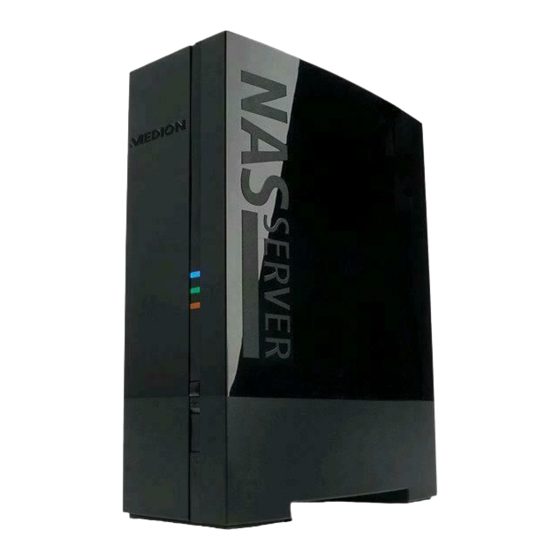
Medion MD 86407 Bedienungsanleitung
Netzwerkfähige festplatte 1.500 gb* (1,5 tb)
Verfügbare Sprachen
Verfügbare Sprachen
Netzwerkfähige Festplatte
1.500 GB* (1,5 TB)
Disque dur compatible réseau
1500 Go* (1,5 To)
Disco rigido collegabile a rete
1500 GB* (1,5 TB)
Hálózati merevlemez
1500 GB* (1,5 TB)
MEDION
LIFE
®
Bedienungsanleitung
Mode d'emploi
Istruzioni per l'uso
használati utasítás
* 1 GB entspricht 1 Milliarde Bytes. Die tatsächlich nutzbare Speicherkapazität kann abweichen.
1 Go équivaut à 1 milliard d'octets. La capacité mémoire réellement utilisable peut varier.
1 GB corrisponde a un miliardo di byte. La capacità effettivamente utilizzabile può variare.
1 GB 1 milliárd bájtnak felel meg. A ténylegesen felhasználható tároló kapacitás azonban ettől eltérhet.
®
P89626 (MD 86407)
Kapitel

Verwandte Anleitungen für Medion MD 86407


Inhaltszusammenfassung für Medion MD 86407
- Seite 1 Disque dur compatible réseau 1500 Go* (1,5 To) Disco rigido collegabile a rete 1500 GB* (1,5 TB) Hálózati merevlemez 1500 GB* (1,5 TB) MEDION LIFE ® ® P89626 (MD 86407) Bedienungsanleitung Mode d‘emploi Istruzioni per l’uso használati utasítás * 1 GB entspricht 1 Milliarde Bytes. Die tatsächlich nutzbare Speicherkapazität kann abweichen. 1 Go équivaut à 1 milliard d‘octets. La capacité mémoire réellement utilisable peut varier. 1 GB corrisponde a un miliardo di byte. La capacità effettivamente utilizzabile può variare. 1 GB 1 milliárd bájtnak felel meg. A ténylegesen felhasználható tároló kapacitás azonban ettől eltérhet.
- Seite 2 Netzwerkfähige Festplatte Disque dur compatible réseau Disco rigido collegabile a rete Bedienungsanleitung Mode d‘emploi / Istruzioni per l‘uso Deutsch ...... 1 Français ....105 Aktionszeitraum: 12/2011, Typ: P89626 (MD 86407) Italiano ....209 Originalbedienungsanleitung...
- Seite 3 Dieses Handbuch ist urheberrechtlich geschützt. Alle Rechte vorbehalten. Verviel- fältigung in mechanischer, elektronischer und jeder anderen Form ohne die schriftli- che Genehmigung des Herstellers ist verboten. Das Copyright liegt bei der Firma MEDION , Am Zehnthof 77, D-45307 Essen. ®...
-
Seite 4: Lieferumfang
Lieferumfang Lieferumfang Bitte überprüfen Sie die Vollständigkeit der Lieferung und benachrichtigen Sie uns innerhalb von 14 Tagen nach dem Kauf, falls die Lieferung nicht komplett ist. Mit dem von Ihnen erworbenen Produkt haben Sie erhalten: • Netzwerkfähige Festplatte • LAN Kabel •... -
Seite 5: Inhaltsverzeichnis
Inhaltverzeichnis Inhaltverzeichnis Lieferumfang ......................1 Hinweise zu dieser Anleitung ................4 Bestimmungsgemäßer Gebrauch ..............4 In dieser Anleitung verwendete Warnsymbole und Signalwörter ....5 Sicherheitshinweise ..................6 Elektrische Geräte nicht in Kinderhände ............6 Allgemeines ....................6 Aufstellort .......................6 Niemals selbst reparieren! ................7 Reinigung und Pfl ege ..................7 Datensicherung ....................8 Stromversorgung ...................8 Hinweis zur elektrostatischen Aufl... - Seite 6 Inhaltverzeichnis Volumen Status ....................37 Sitzungsstatus .....................38 Systemeinstellung ...................39 Server-Name ....................39 Datum/Uhrzeit ....................40 Speicher ......................42 Internes Volumen/Externes Volumen ............42 Netzwerk ......................44 TCP/IP ......................44 PPPoE ......................46 Anwendungen ....................47 FTP Server....................47 Media-Server ....................48 Freigabe publizieren ..................49 iTunes-Server ....................50 Download-Dienst ..................50 Druckerserver ....................60 OTC-Taste ....................61 Paket ......................63 Flickr/YouTube .....................66 YouTube .......................69...
-
Seite 7: Hinweise Zu Dieser Anleitung
Hinweise zu dieser Anleitung Hinweise zu dieser Anleitung Lesen Sie vor der ersten Inbetriebnahme diese Bedienungsanlei- tung gründlich durch und befolgen Sie vor allen Dingen die Sicher- heitshinweise! Alle Tätigkeiten an und mit diesem Gerät dürfen nur soweit ausge- führt werden, wie sie in dieser Bedienungsanleitung beschrieben sind. -
Seite 8: In Dieser Anleitung Verwendete Warnsymbole Und Signalwörter
Hinweise zu dieser Anleitung In dieser Anleitung verwendete Warnsymbole und Signalwörter GEFAHR! Warnung vor unmittelbarer Lebensgefahr! WARNUNG! Warnung vor möglicher Lebensgefahr und/oder schweren irreversiblen Verletzungen! VORSICHT! Hinweise beachten, um Verletzungen und Sachschäden zu vermeiden! ACHTUNG! Hinweise beachten, um Sachschäden zu vermeiden! HINWEIS! Hinweise in der Bedienungsanleitung beachten! HINWEIS! -
Seite 9: Sicherheitshinweise
Sicherheitshinweise Sicherheitshinweise Elektrische Geräte nicht in Kinderhände Dieses Gerät ist nicht dafür bestimmt, durch Personen (einschließlich Kinder) mit eingeschränkten physischen, sensorischen, oder geistigen Fähigkeiten oder mangels Erfahrung und/oder mangels Wissen benutzt zu werden, es sei denn, sie werden durch eine für ihre Sicherheit zuständige Person beaufsichtigt oder erhielten von Ihnen Anweisungen, wie das Gerät zu benutzen ist. -
Seite 10: Niemals Selbst Reparieren
Versuchen Sie auf keinen Fall, das Gerät selber zu öffnen und/ oder zu reparieren. Es besteht die Gefahr des elektrischen Schlags! Wenden Sie sich im Störungsfall an das Medion Service Center oder eine ande- re geeignete Fachwerkstatt, um Gefährdungen zu vermeiden. Reinigung und Pfl ege •... -
Seite 11: Datensicherung
Sicherheitshinweise Datensicherung • Achtung! Machen Sie nach jeder Aktualisierung Ihrer Daten Sicherungskopi- en auf externe Speichermedien. Die Geltendmachung von Schadensersatz- ansprüchen für Datenverlust und dadurch entstandene Folgeschäden wird ausgeschlossen. Stromversorgung Bitte beachten Sie: Auch bei ausgeschaltetem Gerät sind Teile des Gerätes unter Spannung. -
Seite 12: Allgemeines
Allgemeines Allgemeines Unterstützte Systeme und Formate Ihr NAS Server unterstützt folgende Dateisysteme, Protokolle und Applikationen: • TCP/IP Netzwerkprotokoll • UPNP, integrierter DLNA-Server von Twonky Media • iTunes-Server • FTP-Server • Samba–Server • Integrierter Downloadmanager • FAT32, NTFS, EXT2, EXT3, XFS Einsatzmöglichkeiten des NAS-Servers Der NAS-Server kann für folgende Aufgaben im Netzwerk verwendet werden: •... -
Seite 13: Ausstattung Des Nas-Servers
Allgemeines fl äche, mit der Sie über einen Webbrowser von Ihrem Computer aus (oder sogar per Fernzugriff) den NAS-Server einrichten, ändern und überwachen können. • Memeo Instant Backup: Eine Software, mit der Sie Dateien und Anwendun- gen auf den NAS-Server sichern können. Außerdem können Sie mit dieser Software Ihre Daten wiederherstellen. -
Seite 14: Geräteübersicht
Geräteübersicht Geräteübersicht Gerätevorderseite und Rückseite LED (BLAU/ROT): Betriebsanzeige (leuchtet im eingeschalteten Zustand blau, blinkt blau während des Systemstarts/oder bei Festplattenaktivität, blinkt rot bei Firmware-Aktualisierung, leuchtet rot bei Hardwarefehlern) LED (GRÜN): LAN-Anzeige (leuchtet, wenn eine Netzwerkverbindung hergestellt ist, blinkt bei Datenübertragung) LED (ORANGE): OTC-Anzeige des vorderen USB-Anschlusses (leuchtet wenn ein Datenträger am vorderen USB-Anschluss erkannt wurde, blinkt beim Kopieren/Synchronisieren von Daten zwischen NAS-Server und... -
Seite 15: Inbetriebnahme
Inbetriebnahme Inbetriebnahme Anschluss an ein Netzwerk Verbinden Sie die RJ45-Buchse (Ethernet/LAN) am Server über ein Netz- werkkabel mit der entsprechenden Buchse an einer Netzwerkschnittstelle (z. B. einem Router). Stellen Sie sicher, dass am Router DHCP aktiviert ist, da der NAS-Server als DHCP-Client eingerichtet ist! ... -
Seite 16: Erstinbetriebnahme
Erstinbetriebnahme Erstinbetriebnahme Wenn Sie das Gerät zum ersten Mal in Betrieb nehmen, sollten Sie über Ihren Computer zunächst folgende Einstellungen vornehmen: Mitgelieferte Software auf dem Computer instal- lieren Bevor Sie den NAS-Server über Ihren Computer konfi gurieren können, muss das auf der mitgelieferten Software-CD enthaltene NAS Starter Utility (NSU) in- stalliert sein. -
Seite 17: Nas Starter Utility Starten
NAS Starter Utility starten Nach erfolgreicher Installation starten Sie das Programm entweder über die Verknüpfung auf dem Desktop oder rufen Sie das Programm über Start/Alle Programme/Medion AG/NAS Starter Utility/Medion AG NAS Starter Utility auf. Es erscheint das NAS-Seeker Utility. -
Seite 18: Nsu - Nas Starter Utility
NSU – Nas Starter Utility Nachdem Sie Ihren Computer am NAS-Server angemeldet haben, erscheint die Übersichtsseite des NAS-Starter Utility. Das NAS Starter Utility fi ndet alle Medion NAS-Server in ihrem Netzwerk und ermöglicht einen unkomplizierten Zugriff auf folgende Funktionen: 1. Media Player Der Media Player bietet Ihnen die Möglichkeit, Fotos, Videos und Musik direkt... - Seite 19 NAS Starter Utility starten 3. Netzlaufwerk(e) Unter diesem Menüpunkt können Sie bequem die freigegebenen Ordner des NAS-Servers als Netzlaufwerk einrichten. 4. Netzwerkfreigaben Beim Klick auf das Symbol werden ihnen alle freigegebenen Ordner auf dem NAS-Server angezeigt. 5. BT Download Der Downloadmanager lädt für Sie Dateien aus dem Internet herunter. Fügen Sie einen beliebigen Download Link oder eine .torrent Datei in die Einga- bemaske ein und der NAS-Server lädt die Dateien selbstständig herunter ohne dass dafür ein PC laufen muss.
-
Seite 20: Einführung In Den Nas-Server
Einführung in den NAS-Server Einführung in den NAS-Server Unterschied zwischen Administrator und Benut- Neben den von allen nutzbaren Funktionen wie der Dateifreigabe hat der NAS- Server auch Verwaltungsfunktionen, die nur von einer oder zwei Personen – den Administratoren – verwendet werden sollten. Alle übrigen Personen, die auf den NAS-Server zugreifen, werden als Benutzer bezeichnet. -
Seite 21: Erste Schritte Für Benutzer
Daten kopieren/synchronisieren mit der OTC-Taste durch: Erstellen Sie eigene Ordner (oder Freigaben) für die Speicherung von Dateien Erstellen Sie Benutzerkonten für alle, die auf den NAS-Server zugrei- fen sollen, und weisen Sie den einzelnen Benutzern die gewünschten Zugriffsberechtigungen für die erstellten Freigaben zu. Geben Sie allen Benutzern die entsprechenden Benutzerkontoinformati- onen. -
Seite 22: Daten Kopieren/Synchronisieren Mit Der Otc-Taste
Daten kopieren/synchronisieren mit der OTC-Taste Daten kopieren/synchronisieren mit der OTC-Taste Schließen Sie einen USB-Datenträger, den Sie zum Kopieren/Synchronisieren von Daten zwischen dem NAS-Server und dem USB-Datenträger verwenden wollen, an den USB-Anschluss an der Vorderseite des NAS-Servers an. HINWEIS! Sie können die Aktionen, die mit der OTC-Taste ausgeführt werden jederzeit nachträglich über den Web-Konfi... -
Seite 23: Die Reset-Taste
Die RESET-Taste Die RESET-Taste Mit der RESET-Taste an der Rückseite des NAS-Servers können Sie den NAS- Server zurücksetzen für den Fall, dass Sie das System zurücksetzen müssen oder Ihr Administrator-Passwort verloren haben sollten. Sie können die RESET-Taste mit einem spitzen Gegenstand (etwa einer Büro- klammer) eindrücken. -
Seite 24: Memeo Backup Verwenden
Memeo Backup verwenden Memeo Backup verwenden So richten Sie die Backup-Funktion mit Memeo-Instant-Backup auf Ihrem NAS- Server ein: Netzlaufwerk für die Datensicherung erstellen Installieren Sie das NAS Starter Utility und anschließend Memeo Instant Backup (wie unter „Memeo Instant Backup installieren“ auf Seite 13 beschrie- ben). -
Seite 25: Der Web-Konfi Gurator
Der Web-Konfi gurator Der Web-Konfi gurator Der Web-Konfi gurator ist eine auf HTML basierende Benutzeroberfl äche des NAS Servers, die Sie über Ihren Webbrowser aufrufen können. Verwenden Sie mindestens den Internet Explorer 6.0 oder Mozilla Firefox 2.00 oder neuere Versionen dieser Browser. Die Bildschirmaufl ösung sollte 1024 x 768 Pixel oder höher sein. -
Seite 26: Hauptmenü
Der Web-Konfi gurator Hauptmenü Für alle Benutzer (auch dem Administrator) wird zunächst das Hauptmenü nach dem Einloggen angezeigt. HINWEIS! Sie können die Darstellung des Hauptmenüs anpassen, indem Sie auf die Symbole (Kreisdarstellung oder Listendarstellung) unten rechts im Bildschirm klicken. HINWEIS! Wenn Sie beim Einloggen nicht die Option „Für zwei Wochen eingeloggt bleiben“... - Seite 27 Der Web-Konfi gurator Das Hauptmenü zeigt folgende Symbole, über die Sie die einzelnen Funktionen aufrufen können: Symbole im Hauptmenü Symbol Beschreibung Über das Menü Musik können Sie Ihre Musikdateien verwalten und wiedergeben. Über das Menü Foto können Sie Ihre Bilddateien verwalten und wiedergeben.
-
Seite 28: Navigation In Der Menüleiste
Der Web-Konfi gurator HINWEIS! Ihr Web-Browser benötigt eventuell Windows Media Player und VLC (Video-LAN-Client) Plug-ins, damit Musik- und Videodateien wiedergegeben werden können. Für die VLC Plug-ins downloaden und installieren Sie den VLC-Player (http://www.videolan.org/vlc/). Um das VLC-Plug-in für den Mozilla FireFox Browser zu installieren, wählen Sie während der Installation den Haken „Mozilla plugin“. -
Seite 29: Menü Musik
Der Web-Konfi gurator Menü Musik Um die auf dem NAS-Server gespeicherten Musikdateien zu verwalten und wiederzugeben, rufen Sie einen der Einträge im Menü Musik auf. Um die Dateiansicht zu ändern bzw. die Dateien zu verwalten, verwenden Sie die unten eingeblendete Symbolleiste: Menüzugriff Wiedergabe starten Zur aktuellen Wiedergabeliste hinzufügen... -
Seite 30: Musik-Player
Der Web-Konfi gurator Musikplayer Klicken Sie auf den Eintrag „Aktuelle Wiedergabe“, um den Musikplayer zu starten. Albumcover Albumname Titel Wiedergabebalken Abgelaufene Spielzeit Suchlauf rückwärts/vorwärts Pause Name der Wiedergabeliste Titeleintrag in der Wiedergabeliste Eintrag aus der Wiedergabeliste löschen Gesamtspielzeit Titel wiederholen/Alle wiederholen Zufallswiedergabe Lautstärke einstellen Wiedergabe anhalten... -
Seite 31: Menü Foto
Der Web-Konfi gurator Menü Foto Um die auf dem NAS-Server gespeicherten Bilddateien zu verwalten und wie- derzugeben, rufen Sie einen der Einträge im Menü Foto auf. Um die Dateiansicht zu ändern bzw. die Dateien zu verwalten, verwenden Sie die unten eingeblendete Symbolleiste: Menüzugriff Diaschau starten Dateien als Miniaturen anzeigen... -
Seite 32: Menü Video
Der Web-Konfi gurator Menü Video Um die auf dem NAS-Server gespeicherten Videodateien zu verwalten und wiederzugeben, rufen Sie einen der Einträge im Menü Video auf. Um die Dateiansicht zu ändern bzw. die Dateien zu verwalten, verwenden Sie die unten eingeblendete Symbolleiste: Menüzugriff Wiedergabe starten Dateien als Miniaturen anzeigen... -
Seite 33: Videoplayer
Der Web-Konfi gurator Videoplayer Wenn Sie die Videowiedergabe starten, öffnet sich der Videoplayer. 5 6 7 8 Titel Wiedergabebalken Wiedergabe unterbrechen Suchlauf rückwärts/vorwärts Wiedergabe anhalten Vom Windows Media Player zum VLC Player wechseln Vollbild (Im Bild Doppelklicken, um Vollbild zu verlassen) Lautstärke einstellen Abgelaufene/gesamte Spielzeit... -
Seite 34: Menü Favorit
Der Web-Konfi gurator Menü Favorit Um die auf dem NAS-Server angelegte Favoritenliste des Benutzers einzuse- hen und wiederzugeben, rufen Sie einen der Einträge im Menü Favorit auf. Zuletzt wiedergegeben Listet die Dateien nach dem Datum der Wiedergabe auf. Am meisten wiedergegeben Listet die Dateien nach Häufi... -
Seite 35: Menü Datei-Browser
Der Web-Konfi gurator Menü Datei-Browser Mit dem Datei-Browser können Sie Ordner und Dateien auf dem Server verwalten. Im Datei Browser werden alle auf dem Server angelegten Ordner aufgelistet. Auf der linken Seite sehen Sie die Ordnerstruktur, im Hauptfenster rechts wer- den die Ordnerinhalte aufgelistet. -
Seite 36: Menü Anwendungen
Menü Einstellungen Menü Anwendungen Um die auf dem NAS-Server installierten Anwendungen einzusehen und zu aktivieren, rufen Sie das Menü Anwendungen auf. Anwendungen bearbeiten Doppelklicken Sie auf eine Anwendung, um die Einstellungen für diese Anwen- dung aufzurufen. Menüleiste verwenden Um eine Anwendung zu deaktivieren oder zu unterbrechen, verwenden Sie die unten eingeblendete Symbolleiste: Menüzugriff Anwendung aktivieren... -
Seite 37: Menü Einstellungen
Menü Einstellungen Menü Einstellungen Wenn Sie als Administrator am NAS-Server angemeldet sind, können Sie als Administrator direkt die Seite Systemeinstellungen aufrufen, indem Sie den Ein- trag Administrator wählen. Als Benutzer können Sie nur die Grundeinstellungen wählen: Grundeinstellungen In den Grundeinstellungen, die für alle Benutzer verfügbar sind, können Sie für den aktuell angemeldeten Benutzer Einstellungen zum Medienplayer, Wiederga- beverhalten, sowie zur Foto- und Videowiedergabe vornehmen. -
Seite 38: System/Verwaltung
System/Verwaltung System/Verwaltung Wenn Sie als Administrator angemeldet sind, können Sie über das Menü Sys- tem/Verwaltung die komplette Verwaltung der Konfi guration für den NAS-Server vornehmen. -
Seite 39: Status
Status Status System Status Systeminformation Server Name Mit diesem Namen wird der NAS-Server im Netzwerk angezeigt. Klicken Sie auf den Servernamen, um den Namen, die Beschreibung und die Arbeitsgruppe zu bearbeiten („Server-Name“ auf Seite 39). Modellname Hier wird der Modellname angezeigt. Firmware-Version Hier können Sie die Firmware-Version Ihres NAS-Servers ablesen. -
Seite 40: Volumen Status
Status Klicken Sie auf den Button Aktualisieren, um diese Anzeige zu aktualisie- ren. Die Anzeige aktualisiert sich alle 10 Sekunden. HINWEIS! Wenn zu viele Benutzer am NAS-Server angemeldet sind, kann der NAS-Server nur sehr zeitverzögert antworten. Speicherverwendung Hier wird Ihnen die Auslastung des Arbeitsspeichers angezeigt. Klicken Sie auf den Button Aktualisieren, um diese Anzeige zu aktualisie- ren. -
Seite 41: Sitzungsstatus
Systemeinstellung Sitzungsstatus Alle Benutzer, die derzeit am NAS-Server angemeldet sind, werden hier aufge- listet. Hier wird die Art der Verbindung (Windows/CIFS, web (Web Konfi gurator), oder FTP Verbindung) angezeigt, über die der Benutzer am NAS-SERVER angemel- det ist. Freigabe-Name Hier wird der Name der Freigabe auf dem NAS-Server angezeigt, zu welcher der Benutzer für CIFS-Sitzungen verbunden ist. -
Seite 42: Systemeinstellung
Systemeinstellung Systemeinstellung Über die Systemeinstellung können Sie Ihren NAS-Server im Netzwerk identifi - zieren, sowie Uhrzeit- und Datumseinstellungen vornehmen. Server-Name Server-Identifi kation Verwenden Sie dieses Menü, um die CIFS Einstellungen zu bearbeiten. Sie können einen Servernamen vergeben und Ihren NAS-Server einer Arbeitsgrup- pe hinzufügen. -
Seite 43: Datum/Uhrzeit
Systemeinstellung Zurücksetzen Klicken Sie hier, um die vorherigen Einstellungen wieder herzustellen. Datum/Uhrzeit Wählen Sie hier eine Zeitzone und einen Zeitserver, von dem der NAS-Server Uhrzeit und Datum erhalten soll. Diese Uhrzeit wird dann in den Logs und Mel- dungen des NAS-Servers verwendet. HINWEIS! Für die Zeiteinstellung muss der NAS-Server mit dem Internet ver- bunden sein! Sie können die Uhrzeit nicht manuell bzw. - Seite 44 Speicher chende Periode verwendet werden soll. Wählen Sie „Sommerzeit manuell einstellen“ und stellen Sie anschlie- ßend das Anfangsdatum und das Enddatum der Periode der Sommerzeit ein. Im Eintrag „Offset“ geben Sie den Versatz der Sommerzeit in Stunden ein. Übernehmen Klicken Sie hier, um die Einstellungen zu übernehmen und zu speichern. Zurücksetzen Klicken Sie hier, um die vorherigen Einstellungen wieder herzustellen.
-
Seite 45: Speicher
Speicher Speicher Im Untermenü „Speicher“ können Sie die unterschiedlichen Laufwerke auf dem NAS-Server verwalten. HINWEIS! Es wird empfohlen, die Festplatte des NAS-Servers alle 3 Monate oder nach 32 Bootvorgängen auf Fehler zu prüfen. Internes Volumen/Externes Volumen In den Tabellen werden die Informationen über alle Volumen der internen Fest- platte und alle Volumen auf angeschlossenen USB-Datenträgern angezeigt. - Seite 46 Netzwerk Volumen Name Der Name des Laufwerks darf bis zu 32 Zeichen lang sein. Vergeben Sie einen eindeutigen Namen, um Verwechslungen zu vermeiden. Sie können alle alphanumerischen Zeichen sowie „ „ [Leerzeichen], „_“ [Unter- striche] und „.“ [Punkte] eingeben. Das erste Zeichen muss dabei alphanumerisch sein (A-Z 0-9). Das letzte Zeichen darf kein Leerzeichen sein.
-
Seite 47: Netzwerk
Netzwerk Netzwerk TCP/IP Über die TCP/IP Eingabe können Sie folgende Einstellungen zur IP-Adresse vornehmen. HINWEIS! Wenn Sie die IP-Adresse des NAS-Servers ändern, müssen Sie sich nach dem Übernehmen der Einstellungen erneut am NAS- Server einloggen. IP Adresse Dynamisch Wählen Sie diese Option, wenn der NAS-Server die IP-Adresse automatisch von einem Router erhalten soll. -
Seite 48: Netzwerkdiagnosewerkzeug
Netzwerk Primärer DNS Server Geben Sie hier die primäre DNS Server IP-Adresse ein. Sekundärer DNS Server Geben Sie hier die sekundäre DNS Server IP-Adresse ein. HTTP (Web Konfi gurator) Zweiten HTTP Service Port einschalten Hier können Sie einen zusätzlichen HTTP Port konfi gurieren, über den der Web- Konfi... -
Seite 49: Pppoe
Anwendungen PPPoE In diesem Menü können Sie die PPPoE Einstellungen für eine direkte Internet- verbindung konfi gurieren. Status Hier wird der Status der PPPoE Verbindung angezeigt. IP Adresse Hier wird die IP-Adresse der PPPoE Verbindung angezeigt. IP Subnetz Maske Hier wird die Subnetz-Maske der PPPoE Verbindung angezeigt. Konfi... -
Seite 50: Anwendungen
Anwendungen Anwendungen FTP Server Verwenden Sie den FTP-Server, um über eine FTP-Verbindung auf die Daten des NAS-Servers zugreifen zu können. FTP aktivieren Markieren Sie dieses Feld, um Benutzern zu erlauben, sich mit dem NAS-Ser- ver über FTP zu verbinden. HINWEIS!: Wenn Sie FTP deaktivieren, kann der Mediagent keine Daten vom NAS-Server erreichen. -
Seite 51: Media-Server
Anwendungen Startport Geben Sie hier eine Portnummer zwischen 1024 und 65535 für den Anfang des Bereichs ein. Endport Geben Sie hier eine Portnummer zwischen 1024 und 65535 für das Ende des Port-Bereichs ein. Download/Upload-Rate für alle Benutzer (inkl. Administrator) Hier können Sie den Download/Upload für alle Benutzer, die am NAS-Server angemeldet sind begrenzen Max. -
Seite 52: Datenbank Wiederherstellen
Anwendungen Status Anzahl Musik Tracks Hier wird die Gesamtzahl der Musikdateien, die gemeinsam auf dem NAS-Ser- ver verwendet werden, angezeigt. Der NAS-Server scannt die freigegebenen Mediendateien in allen Bereichen, die zuvor unter Anwendungen->Media Server freigegeben worden sind. Anzahl Fotos Hier wird die Gesamtzahl der Fotodateien, die gemeinsam auf dem NAS-Server verwendet werden, angezeigt. -
Seite 53: Itunes-Server
Anwendungen Fotos publizieren Wählen Sie dieses Feld an, um Media Clients Zugriff auf die Fotodateien des NAS-Servers zu erlauben. Videos publizieren Wählen Sie dieses Feld an, um Media Clients Zugriff auf die Videodateien des NAS-Servers zu erlauben. Übernehmen Klicken Sie hier, um die Einstellungen zu übernehmen und zu speichern. Zurücksetzen Klicken Sie hier, um die vorherigen Einstellungen wieder herzustellen. - Seite 54 Anwendungen Nicht aktiv Hier erscheinen alle Dateien, die zum Download eingereiht sind (Warteschlan- ge) oder deren Download angehalten wurde. Abgeschlossen Hier erscheinen alle Dateien, die vollständig heruntergeladen wurden. In der Spalte „Speicherort“ wird angezeigt, wo die Datei auf dem NAS-Server gespeichert wurde.
- Seite 55 Anwendungen Angehaltene Downloads erscheinen im Fenster „Nicht aktiv“. Sie können die SHIFT- und Strg-Tasten verwenden, um eine Mehrfachauswahl zu treffen. Fortsetzen Um einen angehaltenen Download wieder fortzusetzen, klicken Sie auf das Feld „Fortsetzen“. Wenn Sie auf einen abgeschlossenen Download klicken, wird die Datei erneut heruntergeladen.
-
Seite 56: Priorität
Anwendungen Seeding-Vorgang BitTorrent Dateien werden „geseedet“, das heißt sie werden bereits während des Downloads anderen BitTorrent Benutzern zur Verfügung gestellt. Hier wird die Anzahl der Computer, die die vollständige Download-Datei besitzen, ange- zeigt. Der Wert wird im Format „Leeches(Seeds)” angezeigt, wobei Leeches zu Teilnehmern verweisen, die noch nicht die vollständige Datei besitzen und sie ebenfalls herunterladen. -
Seite 57: Einen Download Auftrag Hinzufügen
Anwendungen Einen Download Auftrag hinzufügen Über dieses Fenster können Sie einen neuen Download hinzufügen. Quelle Geben Sie hier die URL der Datei ein, die heruntergeladen werden soll. Die URL kann ein HTTP Link, ein FTP Link oder ein BitTorrent sein. Bei einem BitTorrent kopieren Sie die URL der .torrent Datei und fügen sie diese hier ein. -
Seite 58: Voreinstellungen
Anwendungen Aktuelle Position - Hier wird der Dateipfad zum aktuellen Ordner • angezeigt. Ordnername - Geben Sie hier einen neuen Ordnernamen ein und klicken • Sie auf „Übernehmen“, um ihn zu erstellen. Typ - Hier wird angezeigt, ob es sich um einen Ordner oder eine Datei •... -
Seite 59: Bittorrent (Einstellungen)
Anwendungen BitTorrent (Einstellungen) In diesem Fenster stellen Sie die BitTorrent-Konfi guration ein. Portnummer Geben Sie eine Portnummer im Bereich von 2 bis 65536 für BitTorrent Down- loads an. Empfohlen wird eine Portnummer höher als 1025. Wählen Sie Aktivieren oder Deaktivieren, für die Distributed Hash Table (DHT) Unterstützung des NAS-Servers aus. - Seite 60 Anwendungen Freigeben fortsetzen, wenn Bei BitTorrent Downloads werden Dateien bereits während des Downloadvor- gangs anderen BitTorrent Benutzern als Upload zur Verfügung gestellt (Sha- ring). Geben Sie hier an, wie lange eine Datei anderen Benutzern zur Verfügung gestellt werden soll, nachdem sie heruntergeladen wurde. Im Feld Upload/Download-Verhältnis können Sie angeben wie viel Pro- zent im Vergleich zur bereits heruntergeladenen Dateigröße anderen Benutzern als Upload zur Verfügung gestellt werden soll.
-
Seite 61: Aufgabeninfo
Anwendungen IP-Filtertabellendatei aus dem Internet wöchentlich aktualisieren Geben Sie hier eine URL ein, von der die IP-Filtertabelle bezogen werden soll. Wenn Sie die URL der Filterliste verändern, aktualisiert der NAS-Server die Liste, sobald Sie auf „Übernehmen“ klicken. IP-Filtertabelle hochladen Hier können Sie eine eigene IP-Filterliste hochladen, die sich auf Ihrem Compu- ter befi... - Seite 62 Anwendungen Peers Peers sind alle Computer, die aktuell den Torrent herunterladen oder zum herun- terladen mit anderen Computern teilen. Der Wert wird im Format “Verbundene Peers (Alle Peers)” angezeigt. Download Geschwindigkeit Hier wird die Geschwindigkeit angezeigt, mit der der NAS-Server die Datei herunterlädt.
-
Seite 63: Druckerserver
Anwendungen Tracker Hier wird der Tracker angezeigt, mit dem der NAS-Server für den Download verbunden ist. Ein Tracker ist ein Server, der dem Auffi nden von Peers für den Dateidownload dient. Schließen Klicken Sie auf diesen Eintrag, um das Fenster zu schließen. Druckerserver In diesem Fenster können Sie die Aufträge der Drucker einsehen, die am NAS- Server angemeldet sind. -
Seite 64: Drucker Am Server Umbenennen
Anwendungen Drucker am Server umbenennen Verwenden Sie dieses Fenster, um den Namen eines Druckers zu bearbeiten, den der NAS-Server verwendet. Name Geben Sie hier einen neuen Namen ein. Der Name muss sich von den Drucker- namen, die am NAS-Server angemeldet sind, unterscheiden. Übernehmen Klicken Sie hier, um die Einstellungen zu übernehmen und zu speichern. - Seite 65 Anwendungen Zu ersetzende Dateien sichern Diese Funktion steht nur zur Verfügung, wenn Sie im oberen Bereich nicht an- gegeben haben, das für jeden Kopiervorgang ein neuer Ordner erstellt werden soll. Wenn Sie die Funktion „Zu ersetzende Dateien sichern“ anwählen, werden die zu ersetzenden Dateien bei jedem Kopiervorgang gesichert. Ziel sichern Geben Sie hier einen Speicherort auf dem NAS-Server an, in dem die Backup- Dateien beim Kopieren gesichert werden sollen.
-
Seite 66: Paket
NAS-Server mit dem Internet verbunden ist. Liste aus dem Internet wiederherstellen Klicken Sie auf diesen Eintrag, um eine Liste der verfügbaren Anwendungen Medion Server zu erhalten. Installieren/Update Wählen Sie eine Anwendung aus der Liste und klicken Sie auf das Feld „In- stallieren/Update“, um die ausgewählte Anwendung zu installieren oder... -
Seite 67: Aktivieren
Anwendungen Aktivieren Diese Option steht nur für Anwendungen zur Verfügung, die bereits im System eingebaut sind. Wählen Sie eine Anwendung aus der Liste und klicken Sie auf „Aktivieren“, um die entsprechende Anwendung zu aktivieren. Diese Funktion ist nur verfüg- bar, wenn die Anwendung bereits installiert wurde. Deaktivieren Diese Option steht nur für Anwendungen zur Verfügung, die bereits im System eingebaut sind. -
Seite 68: Beschreibung
Anwendungen Version Hier erscheint die Versionsnummer des Pakets. Über ein Symbol wird angezeigt, dass eine neuere Version der Anwendung ver- fügbar ist. Bewegen Sie den Mauszeiger über dieses Symbol, um die Versions- nummer anzuzeigen. Wählen Sie den Eintrag aus und klicken Sie auf Instal- lieren/Upgrade, um die neue Version der Anwendung zu installieren. -
Seite 69: Flickr/Youtube
Anwendungen Erfordert von Falls weitere Pakete für die Anwendung erforderlich sind, wird hier angezeigt, welche Pakete benötigt werden. Quelle Hier wird angezeigt, wo sich die installierte Anwendung befi ndet. Beschreibung Eine kurze Beschreibung zur Anwendung. Management Seite Hier wird der Speicherort der Einstellmenüs oder des Web-Konfi gurators der Anwendung angezeigt (nachdem die Anwendung auf dem NAS-Server installiert wurde). - Seite 70 Anwendungen Konto Information In diesem Feld werden der Benutzername und weitere Informationen zum jewei- ligen Konto angezeigt. Flickr Konfi guration Sobald der NAS-Server sich mit Ihren Zugangsdaten an Ihrem Flickr-Konto anmelden kann, können Sie die Upload-Funktion bearbeiten: Flickr Konto Konfi guration Benutzername Hier wird das Flickr Konto angezeigt, das für das Hochladen verwendet werden soll.
-
Seite 71: Hinzufügen
Anwendungen Hinzufügen Wählen Sie diesen Eintrag und wählen Sie im folgenden Fenster einen Ordner aus, den Sie zur Liste der überwachten Ordner hinzufügen wollen. Freigabe - Wählen Sie die Freigabe von der Liste. Pfad - Geben Sie den Pfad des Ordners an oder klicken Sie auf „Suchen“, um nach dem Ordner zu suchen. -
Seite 72: Youtube
Anwendungen Standardinhaltstyp Geben Sie hier einen Typ für Ihre Dateien an. Sie können zwischen Fotos/Vi- deos, Screenshots/Screencasts oder Zeichnung/Kunst/Animation/ CGI-Bild wählen. Übernehmen Klicken Sie hier, um die Einstellungen zu übernehmen und zu speichern. Zurücksetzen Klicken Sie hier, um die vorherigen Einstellungen wieder herzustellen. YouTube Hier stellen Sie den Upload von Videos auf ein YouTube-Konto ein Aktivieren/Deaktivieren... -
Seite 73: Youtube Settings
Anwendungen YouTube Settings HINWEIS! Ihr YouTube-Konto muss für den Datei-Upload mit einem Google- Konto verknüpft sein. Verwenden Sie Ihr Google-Konto, um sich damit auf der YouTu- be Seite anzumelden. Sie können auch ein bereits bestehendes YouTube-Konto mit einem Google-Konto verknüpfen. Sobald der NAS-Server das YouTube Konto erkannt hat, können Sie Einstellun- gen zum Hochladen von Videos vornehmen. -
Seite 74: Zurücksetzen
Anwendungen Hinzufügen Wählen Sie diesen Eintrag und wählen Sie im folgenden Fenster einen Ordner aus, den Sie zur Liste der überwachten Ordner hinzufügen wollen. Freigabe - Wählen Sie die Freigabe von der Liste. Pfad - Geben Sie den Pfad des Ordners an oder klicken Sie auf „Suchen“, um nach dem Ordner zu suchen. -
Seite 75: Ftp Uploadr
Anwendungen FTP Uploadr Über die FTP Uploadr Funktion können Sie Dateien, die sich auf dem NAS-Ser- ver befi nden, auf einen FTP-Server hochladen. Neben der Media-Server-Funkti- on des NAS-Servers können Sie auch über den FTP-Upload Mediendateien mit anderen Benutzern teilen. Sie können den NAS-Server auf einen FTP-Server verlinken oder den FTP-Server auf einen weiteren NAS-Server verlinken und dort freigegebene Ordner auswählen, deren Inhalte hochgeladen werden sollen. -
Seite 76: Server Hinzufügen
Anwendungen Entfernter Pfad Der NAS-Server lädt automatisch die Dateien zu diesem Pfad auf dem FTP- Server hoch. Kontoname Hier wird das Login-Konto des FTP-Servers angezeigt. Beschreibung Hier werden weitere Informationen, wie eine Beschreibung zum FTP-Server angezeigt. Server hinzufügen Klicken Sie auf diesen Eintrag, um einen FTP-Server hinzuzufügen oder zu bearbeiten. -
Seite 77: Ftp Uploadr - Voreinstellungen
Anwendungen FTP Uploadr - Voreinstellungen Auf der Seite „Voreinstellungen“ können Sie die Grundeinstellungen für den FTP-Uploadr vornehmen. Ordner-Beobachtungsliste Status In diesem Feld wird angezeigt, ob eine Freigabe oder ein Ordner verfügbar ist. Ein Ordnersymbol zeigt einen gültigen Ordner an, der für Uploads zur Verfügung steht. - Seite 78 Anwendungen Einstellungen Nachfrist Geben Sie hier eine Zeitspanne an, nach der der NAS-Server neu hinzugefügte Daten hochladen soll. Wenn Sie zum Beispiel eine Zeit von 5 Minuten vorgeben, werden in den überwachten Ordnern neu hinzugekommene Dateien nach 5 Minuten auf das entsprechende Account geladen.
-
Seite 79: Netzwerkfreigaben
Netzwerkfreigaben Netzwerkfreigaben Benutzer Verwenden Sie das Fenster „Benutzer“, um Administratoren- und Benutzerkon- ten zu erstellen. Desweiteren können Sie für Konten folgende Einstellungen vornehmen: - Volumen, Freigaben und Benutzerkonten einrichten. - Rechte und Freigaben für einzelne Benutzer einrichten. Benutzer sind Computer, die die Rechte besitzen, sich am NAS-Server an- zumelden und dort Daten zu speichern. -
Seite 80: Benutzer Hinzufügen/Bearbeiten
Netzwerkfreigaben Benutzername Hier wird der zum Konto gehörende Benutzername angezeigt. Seite Klicken Sie auf „Seite“, um die Ansicht der Benutzerkonten zu erweitern. Nummer zeigen Klicken Sie auf diesen Eintrag, um anzugeben, wie viele Benutzerkonten auf der Seite angezeigt werden sollen. Benutzer hinzufügen/bearbeiten Hier erstellen Sie einen neuen Benutzer bzw. -
Seite 81: Gruppenmitgliedschaft Bearbeiten Oder Hinzufügen
Netzwerkfreigaben Markierte Gruppen hinzufügen Wählen Sie eine Gruppe aus der Liste der verfügbaren Gruppen und klicken Sie auf dieses Feld, um den Benutzer dieser Gruppe hinzuzufügen. Markierte Gruppen entfernen Wählen Sie eine Gruppe aus der Liste der verfügbaren Gruppen und klicken Sie auf dieses Feld, um den Benutzer aus dieser Gruppe zu entfernen. -
Seite 82: Gruppen
Netzwerkfreigaben Gruppenname Hier werden die auf dem NAS-Server erstellen Gruppen angezeigt, in denen der ausgewählte Benutzer bereits Mitglied ist. Klicken Sie auf OK, um das Fenster zu schließen. Gruppen Gruppenliste In diesem Fenster können Sie Gruppen erstellen und bearbeiten. Hinzufügen Klicken Sie hier, um im nächsten Fenster eine neue Gruppe hinzuzufügen. -
Seite 83: Freigaben
Netzwerkfreigaben Gruppenname Geben Sie einen Namen aus 1 bis 32 ASCII-Einzelzeichen (Es sind z. B. keine chinesischen Zeichen erlaubt) ein. Gruppenmitgliedschaft Weisen Sie hier einzelnen Benutzern eine Gruppenmitgliedschaft zu. Verfügbare Benutzer Hier werden die auf dem NAS-Server erstellten Benutzer angezeigt, die noch nicht der aktuell ausgewählten Gruppe angehören. - Seite 84 Netzwerkfreigaben Papierkorb Klicken Sie auf dieses Feld, um den Papierkorb zu konfi gurieren, wie unter „“ auf Seite 84 beschrieben. Durchsuchen Wählen Sie eine Freigabe aus und klicken Sie auf diesen Eintrag, um die Frei- gabe nach Inhalten zu durchsuchen. Status Hier wird der Status der Freigabe angezeigt: Typ der Freigabe...
-
Seite 85: Freigabe Bearbeiten Oder Hinzufügen
Netzwerkfreigaben Freigabe bearbeiten oder hinzufügen In diesem Fenster können Sie Freigaben bearbeiten oder hinzufügen. Freigabe-Name Geben Sie hier einen Namen aus 1 bis 239 ASCII Zeichen ein (verwenden Sie z. B. keine chinesischen Schriftzeichen). Der Name darf nicht von einer bereits bestehenden Freigabe verwendet werden. -
Seite 86: Erweiterte Einstellungen
Netzwerkfreigaben Bearbeiten Dieser Eintrag ist nur verfügbar, wenn Sie oben „Erweiterte Einstellun- gen“ gewählt haben. Klicken Sie auf diesen Eintrag, um die folgenden erweiter- ten Einstellungen vorzunehmen. Übernehmen Klicken Sie hier, um die Einstellungen zu übernehmen und zu speichern. Abbrechen Klicken Sie hier, um die Einstellungen ohne Speichern zu verlassen. - Seite 87 Netzwerkfreigaben Einstellungen Die Windows Offl ine Dateisynchronisation stellt Dateien des NAS-Servers auch im Offl ine-Modus auf Ihrem Computer zur Verfügung, so dass Sie auch Zugriff auf diese Daten haben, wenn Sie nicht mit dem Netzwerk verbunden sind. Sobald Sie sich wieder mit dem NAS-Server verbinden, synchronisiert Windows eventuell geänderte Dateien und speichert diese Änderungen auf dem NAS- Server.
-
Seite 88: Durchsuchen
Netzwerkfreigaben Papierkorb-Konfi guration In diesem Fenster können Sie einstellen, dass regelmäßig Daten aus den Pa- pierkörben gelöscht werden. Wenn Benutzer eine Datei in einer Freigabe löschen, wird ein Papierkorb erstellt, in den die gelöschten Dateien verschoben werden und so bei Bedarf wiederhergestellt werden können. - Seite 89 Netzwerkfreigaben Umbenennen Wählen Sie einen Ordner oder eine Datei aus, die Sie umbenennen wollen. Ge- ben Sie den neuen Namen ein und klicken Sie auf „OK“, um den neuen Namen zu übernehmen. HINWEIS! Achten Sie darauf, dass die Dateierweiterung erhalten bleibt, wenn Sie einen neuen Namen eingeben! Löschen Wählen Sie einen Ordner oder eine Datei aus, die Sie löschen wollen.
-
Seite 90: Schließen
Netzwerkfreigaben Nummer zeigen Hier können Sie für die Ansicht auswählen, wie viele Dateien/Ordner auf einer Seite angezeigt werden sollen. Schließen Klicken Sie auf diesen Eintrag, um das Fenster zu schließen. Dateien verschieben oder kopieren In diesem Fenster können Sie Dateien auf ein anderes freigegebenes Netzlauf- werk verschieben oder kopieren. -
Seite 91: Wartung
Wartung Wartung Power (Ein/Aus) Hier können Sie die Energieverwaltung für den NAS-Server bearbeiten. Geben Sie ein, nach wie vielen Minuten der NAS-Server die Festplatte(n) ausschalten soll, wenn keine Aktivität erfolgt. Die Standardeinstellung beträgt 3 Minuten. Übernehmen Klicken Sie hier, um die Einstellungen zu übernehmen und zu speichern. Zurücksetzen Klicken Sie hier, um die vorherigen Einstellungen wieder herzustellen. -
Seite 92: Berichtskonfi Guration
Wartung Meldung Hier wird die Beschreibung zu einer Logdatei angezeigt. Klicken Sie auf eine Spalte, um die Einträge aufsteigend oder absteigend nach dem Alphabet zu sortieren. Berichtskonfi guration E-Mail-Einstellung Sie können eine E-Mail-Benachrichtigung für den NAS-Server einrichten. Um diese einzustellen, klicken Sie auf den Eintrag „E-Mail Einstellung“. Protokoll E-Mail aktivieren Klicken Sie auf diesen Eintrag, um die Benachrichtigung zu aktivieren. -
Seite 93: Berichtseinstellung
Wartung Berichtseinstellung Sie können einstellen, welche Kategorien von Logdateien als E-Mail gesendet werden sollen und wie häufi g. E-Mail Warnung Geben Sie hier die Kategorie von Warnmeldungen an, die gesendet werden sollen. Wählen Sie „Alle“ aus, damit alle Meldungen gesendet werden. E-Mail Bericht Geben Sie hier die Kategorie von Logdateien an, die gesendet werden sollen. -
Seite 94: Standardeinstellungen Wiederherstellen
Wartung Wenn ein Volumen existiert aber der Freigabe-Pfad auf dem NAS-Server fehlt, wird der NAS-Server diesen automatisch erstellen. Wenn ein Volumen nicht mehr existiert, wird im Status der Freigabe “fehlende Freigabe” angezeigt. Durchsuchen Klicken Sie auf diesen Eintrag, um nach einer zuvor gespeicherten Konfi gurati- onsdatei zu suchen. -
Seite 95: Neustart
Wartung Hochladen Klicken Sie auf diesen Eintrag, um die neue Firmware-Version hochzuladen. Der NAS-Server startet nach dem Update automatisch neu. Warten Sie ab, bis der Neustart beendet ist, bevor Sie sich erneut am NAS-Server anmelden. Zurücksetzen Klicken Sie auf diesen Eintrag, um die Dateiauswahl zurückzusetzen. Nach neuester Firmware suchen Hier können Sie manuell überprüfen, ob eine neue Firmware online verfügbar ist. -
Seite 96: Benötigen Sie Weitere Unterstützung
Benötigen Sie weitere Unterstützung? Benötigen Sie weitere Unterstützung? Wenn die Vorschläge in den vorangegangenen Abschnitten Ihr Problem nicht behoben haben, nehmen Sie bitte Kontakt mit uns auf. Sie würden uns sehr helfen, wenn Sie uns folgende Informationen zur Verfügung stellen: •... -
Seite 97: Reinigung
Reinigung Reinigung Die Lebensdauer des Gerätes können Sie durch folgende Maßnahmen verlän- gern: • Ziehen Sie vor dem Reinigen immer den Netzadapter und alle Verbindungs- kabel. • Verwenden Sie keine Lösungsmittel, ätzende oder gasförmige Reinigungs- mittel. • Reinigen Sie das Gerät mit einem weichen, fusselfreien Tuch. Bitte bewahren Sie das Verpackungsmaterial gut auf und benutzen Sie aus- schließlich dieses, um das Gerät zu transportieren. -
Seite 98: Entsorgung
Entsorgung Entsorgung Verpackung Ihr Gerät befi ndet sich zum Schutz vor Transportschäden in einer Verpackung. Verpackungen sind Rohstoffe und somit wiederver- wendungsfähig oder können dem Rohstoffkreislauf zurückgeführt werden. Gerät Werfen Sie Ihr Gerät am Ende seiner Lebenszeit keinesfalls in den normalen Hausmüll! Erkundigen Sie sich bei Ihrer Stadt- oder Gemeindeverwaltung nach einer umwelt- und sachgerechten Entsorgung. -
Seite 99: Technische Daten
Technische Daten Technische Daten Stromversorgung Netzadapter Ktec KSAD1200150W1EU Eingang (primär): 100-240 V ~ 50/60 Hz, 0,4 A Ausgang (sekundär): 12 V 1,5 A Anschlüsse 2 USB Anschlüsse (vorne/hinten): USB 2.0 LAN-Netzwerkbuchse: RJ-45 (Ethernet 10/100 MBit & Giga- bit) Netzadapter-Eingang: 12 V 1,5 A Festplatte Schnittstelle:... -
Seite 100: Glossar
Glossar Glossar BitTorrent Siehe Torrent. CIFS – Common Internet File System Das empfohlene Dateifreigabeprotokoll für die Windows-Plattform, bei dem Benutzer über die Netzwerkumgebung auf Freigaben zugreifen können. Mac OS X oder neuere Versionen unterstützen ebenfalls das CIFS-Protokoll. Siehe auch Protokoll. DHCP –... - Seite 101 Glossar Hostadapter Eine Steckkarte, die als Schnittstelle zwischen dem System-Bus des Computers und der Festplatte fungiert. Host-Schnittstelle Der Punkt, an dem ein Host und ein Laufwerk miteinander verbunden sind. Host-Übertragungsrate Die Geschwindigkeit, mit der ein Host-Computer Daten über eine Schnittstelle übertragen kann.
- Seite 102 Glossar Betriebssystem Eine Software, mit der der Benutzer und auf dem System installierte Software mit der Computerhardware kommunizieren kann, wie der Festplatte. Partition Ein logischer Teil auf einer Festplatte, den das Betriebssystem als separate Festplatte behandelt. Jeder Partition wird ein eindeutiger Laufwerksbuchstabe zugewiesen.
- Seite 103 Glossar Torrent anzubietenden Datei her und hält diese verfügbar. Die Client-Software erhält vom Tracker eine Liste von Gegenstellen, die die Da- ten oder Teile davon haben oder interessiert sind. Sobald ein Peer ein Segment der Datei erhalten und die Prüfsumme verifi ziert hat, meldet er dies dem Tracker und kann dieses Dateistück nun schon an die anderen Peers weitergeben.
-
Seite 104: Kontaktadressen
Kontaktadressen Kontaktadressen Österreich Schweiz Medion Service Center Medion Service Franz-Fritsch-Str. 11 Siloring 9 4600 Wels 5606 Dintikon Österreich Schweiz Hotline 0810 - 001048 (0,10 €/min) Hotline: 0848 - 24 24 25 07242 - 93967592 www.medion.ch www.medion.at Bitte benutzen Sie das Kontaktformular unter www.medion.at/service... - Seite 105 Sonstige Informationen: ................................................................................................................................................................................................
-
Seite 312: Contatti
Contatti: Contatti: Svizzera Medion Service Siloring 9 5606 Dintikon Schweiz Hotline: 0848 - 24 24 25 www.medion.ch Altre informationi: .................................................................................................................................................................................................................................................................................... - Seite 313 Altre informationi: ..........................................................................................................................................................................
- Seite 314 GPL - Lizenzinformation GPL - Information relative à la licence GPL - Informazioni di licenza Période de promotion: 12/2011, type: P89626 (MD 86407) Mode d‘emploi originale...
- Seite 315 A tale scopo, invii una e-mail a opensource@medion.com o ci tele- foni al numero 0049 / 1805 / 633466 (0,14 €/min. dalla rete fissa te- desca, rete mobile max. 0,42 €/min.).
- Seite 326 Medion Service Center Franz-Fritsch-Str. 11 4600 Wels Österreich Hotline: 0810 - 001048 (0,10 Euro/Min.) Fax: 07242 - 93967592 Internet: www.medion.at E-mail Support: www.medion.at/service MEDION Service Siloring 9 CH-5606 Dintikon Schweiz Hotline: 0848 - 24 24 25 (Ortstarif) Internet: www.medion.ch E-mail Support: via Kontaktformulare Homepage Medion Service Center R.A.