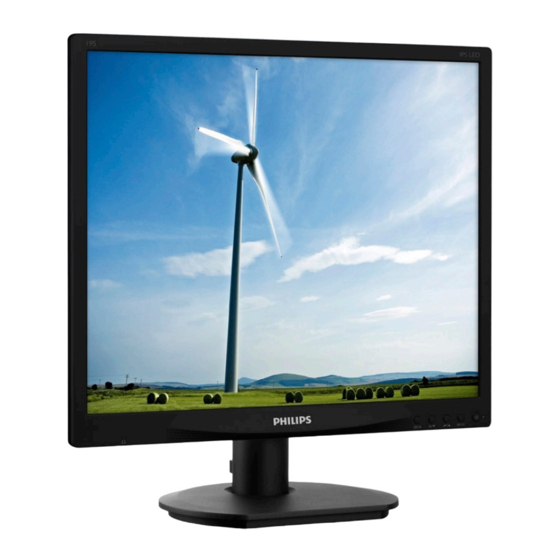
Philips 19S4 Bedienungsanleitung
Vorschau ausblenden
Andere Handbücher für 19S4:
- Bedienungsanleitung (49 Seiten) ,
- Bedienungsanleitung (57 Seiten)

Verwandte Anleitungen für Philips 19S4


Inhaltszusammenfassung für Philips 19S4
- Seite 1 19S4 www.philips.com/welcome Bedienungsanleitung Kundendienst und Garantie Problemlösung und häufig gestellte Fragen...
-
Seite 2: Inhaltsverzeichnis
3.1 SmartImage ...........10 3.2 SmartContrast ..........11 4. Technische Daten .......12 4.1 Auflösung und Vorgabemodi ....14 5. Energieverwaltung ......15 6. Kundendienst und Garantie .....16 6.1 Philips-Richtlinien zu Flachbildschirm- Pixeldefekten ..........16 6.2 Kundendienst und Garantie ....18 7. Problemlösung und häufig gestellte Fragen ...........19 7.1 Problemlösung ..........19... -
Seite 3: Wichtig
• Vergewissern Sie sich bei der Aufstellung Diese elektronische Bedienungsanleitung des Monitors, dass Netzstecker und richtet sich an jeden Benutzer des Philips- Steckdose leicht erreichbar sind. Monitors. Nehmen Sie sich zum Studium dieser Bedienungsanleitung etwas Zeit, bevor Sie Ihren •... - Seite 4 1. Wichtig Stunden eine 15-minütige Pause.Versuchen Monitor vor Staub, Regen, Wasser oder Sie mit Hilfe folgender Maßnahmen, eine einer zu hohen Luftfeuchtigkeit geschützt Überanstrengung Ihrer Augen bei langer werden. Bildschirmarbeit zu verhindern: • Sollte der Monitor nass werden, wischen • Konzentrieren Sie sich nach langer Sie ihn so schnell wie möglich mit einem Fokussierung des Bildschirms auf trockenen Tuch ab.
-
Seite 5: Hinweise Zur Notation
1. Wichtig bei abgeschaltetem Gerät im Laufe der Zeit 1.2 Hinweise zur Notation von selbst. In den folgenden Unterabschnitten wird die Warnung Notation erläutert, die in diesem Dokument Wenn Sie keinen Bildschirmschoner oder eine verwendet wurde. Anwendung zur regelmäßigen Aktualisierung des Bildschirminhaltes aktivieren, kann dies Anmerkungen, Vorsichtshinweise und „eingebrannte Bilder“, „Nachbilder“... -
Seite 6: Geräte Und Verpackungsmaterialien
Von der Planung über das Design bis hin zur Produktion legt Philips größten Wert darauf, Produkte herzustellen, die problemlos recycelt werden können. Bei Philips geht es bei der Behandlung von Altgeräten vorrangig darum, möglichst an landesweiten Rücknahmeinitiativen und Recyclingsprogrammen mitzuwirken Diese Kennzeichnung am Produkt oder an –... -
Seite 7: Monitor Einrichten
2. Monitor einrichtenr Basis installieren 2. Monitor einrichten 1. Platzieren Sie den Bildschirm mit dem Panel nach unten auf einem weichen Untergrund. Achten Sie darauf, dass der Bildschirm nicht 2.1 Installation zerkratzt oder beschädigt wird. Lieferumfang user s manual 2. Halten Sie die Basis mit beiden Händen. 使用产品前请阅读使用说明... -
Seite 8: Monitor Bedienen
2. Monitor einrichtenr Mit Ihrem PC verbinden 2.2 Monitor bedienen Beschreibung der Bedientasten Kensington-Diebstahlsicherung VGA-Eingang DVI-Eingang Audioeingang Wechselstromeingang Kopfhörerbuchse PC-Verbindung 1. Schließen Sie das Netzkabel richtig an der Rückseite des Monitors an. 2. Schalten Sie den Computer aus, trennen Monitor ein- und ausschalten. Sie das Netzkabel. -
Seite 9: Das Osd-Menü
2. Monitor einrichtenr Beschreibung der Bildschirmanzeige Main menu Sub menu Input Was ist ein Bildschirmmenü (OSD)? Das Bildschirmmenü ist ein Merkmal aller Philips- Picture Brightness 0~100 LCD-Monitore. Dadurch kann der Endnutzer die Contrast 0~100 Anpassung von Bildschirm-Betriebseinstellungen SmartResponse O , Fast , Faster, Fastest... - Seite 10 2. Monitor einrichtenr Hinweis zur Auflösung Dieser Monitor erreicht bei seiner physikalischen Auflösung von 1280 × 1024 bei 60 Hz seine volle Leistung. Wird der Monitor mit einer anderen Auflösung betrieben, wird eine Warnmeldung auf dem Bildschirm angezeigt: Use 1280 × 1024 @ 60 Hz for best results.
-
Seite 11: Basisbaugruppe Zur Vesa- Montage Entfernen
2. Monitor einrichtenr 2.3 Basisbaugruppe zur VESA- Montage entfernen Bitte machen Sie sich mit den nachstehenden Hinweisen vertraut, bevor Sie die Monitorbasis zerlegen – so vermeiden Sie mögliche Beschädigungen und Verletzungen. 1. Platzieren Sie den Bildschirm mit dem Panel nach unten auf einem weichen Untergrund. Achten Sie darauf, dass der Bildschirm nicht zerkratzt oder beschädigt wird. -
Seite 12: Bildoptimierung
Sie mit Texten arbeiten, Bilder betrachten oder Sofern Sie sRGB wieder nutzen möchten, ein Video anschauen – Philips SmartImage sorgt müssen Sie SmartImage mit der Taste stets für ein optimales Bild. an der Frontblende Ihres Monitors zuvor Wieso brauche ich das? abschalten. -
Seite 13: Smartcontrast
3. Image Optimization • Movie (Film): Stärkere Leuchtkraft, 3.2 SmartContrast satte Farben, dynamische Kontraste und rasiermesserscharfe Bilder sorgen für Was ist das? eine detailgetreue Darstellung auch in Eine einzigartige Technologie, die Bildinhalte dunkleren Bildbereichen Ihrer Videos; ohne dynamisch analysiert, das Kontrastverhältnis des Farbschlieren in helleren Bereichen –... -
Seite 14: Technische Daten
4. Technische Daten 4. Technische Daten Bilddarstellung Bildschirmpaneltyp IPS-ADS Hintergrundbeleuchtung Panelgröße 19 Zoll ( 48,3 cm) Bildformat Pixelabstand 0,293 x 0,293 mm SmartContrast 20.000.000:1 Reaktionszeit 14 ms SmartResponse time 5ms(GtG) Optimale Auflösung 1280 x 1024 bei 60 Hz Betrachtungswinkel 178° (H) / 178 ° (V) bei C/R > 10 SmartImage Bildverbesserungen Anzeigefarben... - Seite 15 -20 °C bis 60 °C Relative Luftfeuchtigkeit 20% bis 80% Umwelt ROHS Verpackung 100 % recyclingfähig Bestimmte Substanzen 100 % PVC/BFR-freies Gehäuse Gehäuse Farbe Schwarz/Weiß Design Textur Anmerkung Diese Daten können sich ohne Vorankündigung ändern. Unter www.philips.com/support finden Sie die aktuellsten Broschüren.
-
Seite 16: Auflösung Und Vorgabemodi
4. Technische Daten 4.1 Auflösung und Vorgabemodi Maximale Auflösung 1280 x 1024 bei 60 Hz (Analogeingang) 1280 x 1024 bei 60 Hz (Digitaleingang) Empfohlene Auflösung 1280 x 1024 bei 60 Hz (Digitaleingang) Horizontalfrequenz Auflösung Vertikalfrequenz (kHz) (Hz) 31,47 720 x 400 70,09 31,47 640 x 480 59,94 35,00 640 x 480... -
Seite 17: Energieverwaltung
5. Power Management 5. Energieverwaltung Wenn eine VESA DPM-kompatible Grafikkarte oder Software in Ihrem PC installiert ist, kann der Monitor seinen Energieverbrauch bei Nichtnutzung automatisch verringern. Der Monitor kann durch Tastatur-, Maus- und sonstige Eingaben wieder betriebsbereit gemacht werden. Die folgende Tabelle zeigt den Stromverbrauch und die Signalisierung der automatischen Energiesparfunktion: Energieverwaltung –... -
Seite 18: Kundendienst Und Garantie
Arten von Pixeldefekten Pixel- und Subpixeldefekte erscheinen auf dem Flachbildschirm-Pixeldefekten Bildschirm in verschiedenen Arten. Es gibt zwei Philips ist stets darum bemüht, Produkte Kategorien von Pixeldefekten und mehrere Arten höchster Qualität anzubieten. Wir setzen von Subpixeldefekten innerhalb dieser Kategorien. die fortschrittlichsten Herstellungsprozesse Ständig leuchtendes Pixel... - Seite 19 Art, die sich in geringem Abstand zueinander grüner Bright-Dot ist 30 Prozent heller als befinden, leichter bemerkt werden können, benachbarte Punkte. spezifiziert Philips auch den zulässigen Abstand zwischen Pixeldefekten. Ständig schwarzes Pixel Ständig schwarze Pixel erscheinen als Pixel oder Subpixel, die immer dunkel „ausgeschaltet“ sind.
-
Seite 20: Kundendienst Und Garantie
6.2 Kundendienst und Garantie Informationen zu Garantieabdeckung und zusätzlichen Anforderungen zur Inanspruchnahme des Kundendienstes in Ihrer Region erhalten Sie auf der Webseite www.philips.com/support oder bei Ihrem örtlichen Philips-Kundendienst. Die Garantiedauer entnehmen Sie bitte der Garantieerklärung in der Anleitung mit wichtigen Informationen. -
Seite 21: Problemlösung Und Häufig Gestellte Fragen
Sollte sich das Problem AUTO-Taste funktioniert nicht nicht mit Hilfe dieser Hinweise beheben • Die Auto-Funktion arbeitet nur im VGA- lassen, wenden Sie sich bitte an den Philips- Analog (analogen VGA)-Modus. Bitte Kundendienst. korrigieren Sie die entsprechenden Werte manuell über das OSD-Menü. - Seite 22 „Geisterbilder“ nennt. Solche in der Anleitung mit wichtigen Informationen „Geisterbilder“, „Nachbilder“ oder aufgelisteten Servicekontaktdaten oder „eingebrannten“ Bilder zählen zu den durch Kontaktaufnahme mit einem Philips- bekannten Phänomenen der LCD- Kundendienstmitarbeiter. Panel-Technologie. In den meisten Fällen verschwinden solche „Geisterbilder“, „Nachbilder“ oder „eingebrannten“ Bilder bei abgeschaltetem Gerät im Laufe der Zeit...
-
Seite 23: Allgemeine Häufig Gestellte Fragen
• Fahren Sie den Computer herunter, trennen Sie den alten Monitor und F 5: Was kann ich tun, wenn ich mich schließen Sie Ihren neuen Philips-LCD- bei den Monitoreinstellungen über Monitor wieder an. das OSD komplett verzettele? • Schalten Sie den Monitor und anschließend Antwort: Klicken Sie einfach auf OK, rufen Sie den PC ein. - Seite 24 PC, Mac oder an weiter. Workstations anschließen? F 8: Kann ich die Farbeinstellungen Antwort: Ja. Sämtliche Philips-Monitore meines Monitors ändern? sind mit Standard-PCs, Macs und Antwort: Ja, Sie können die Farbeinstellungen Workstations vollständig kompatibel. über das OSD ändern. Dazu führen...
- Seite 25 60 Hz am besten. Stellen Sie zur optimalen Darstellung diese Auflösung ein. F 13: Wo kann ich die in der EDFU erwähnte Anleitung mit wichtigen Informationen finden? Antwort: Die Anleitung mit wichtigen Informationen kann von der Support-Seite der Philips- Webseite heruntergeladen werden.
- Seite 26 Ltd. oder einer ihrer Tochtergesellschaf- ten hergestellt und in den Markt eingeführt. Top Vic-tory Investments Ltd. ist der Garantiegeber in Bezug auf dieses Produkt. Philips und das Philips-Schildemblem sind eingetragene Marken von Koninklijke Philips N.V. und werden unter Lizenz verwendet.