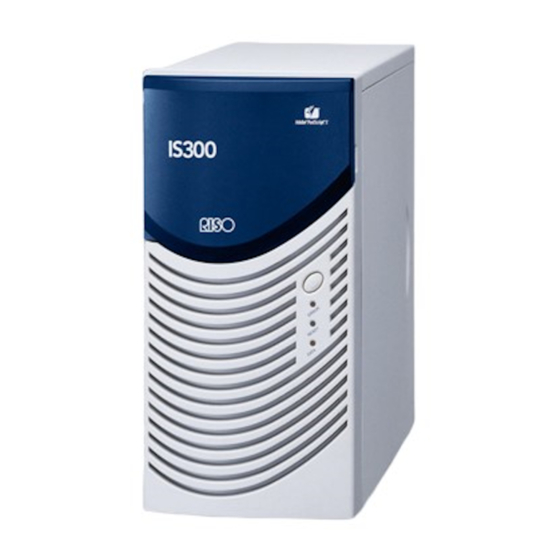
Riso IS300 Installations-Handbuch
Inhaltsverzeichnis
Inhaltsverzeichnis

Verwandte Anleitungen für Riso IS300


Inhaltszusammenfassung für Riso IS300
- Seite 1 Setup-Handbuch 101-36059-403(DE)
- Seite 2 VORSICHT Lesen Sie zur Einhaltung der Sicherheitsvorgaben vor Inbetriebnahme des Produktes dieses Handbuch. Halten Sie es auch nach dem Lesen für künftige Einsichtnahme in Reichweite.
- Seite 3 Vorwort Vielen Dank für den Kauf des RISO Controller IS300. Der RISO Controller IS300 ist ein Controller mit einem Hochgeschwindigkeitsinterpreter, der Netzwerke und PostScript3 unterstützt. Dieses Gerät bietet verschiedene Funktionen wie Datenausgabe- und Druckerüberwachung von Windows- und Macintosh-Computern aus. Vor der Inbetriebnahme dieses Gerätes lesen Sie bitte dieses Dokument. Nachdem Sie es gelesen haben, bewahren Sie es in Reichweite für zukünftige Verwendung auf.
-
Seite 4: Organisation Der Handbücher
Organisation der Handbücher Diesem Produkt liegen drei Handbücher bei. • “RISO Controller IS300-Installationshandbuch” (dieses Handbuch) Dieses Handbuch beschreibt das Verfahren zum Anschluß der IS300 und die Installation für die mitgelieferte Software. • “RISO Controller IS300-Druckertreiber-Handbuch” Dieses Handbuch beschreibt spezielle Funktionen und das Setup-Prozedere für den Druckertreiber. -
Seite 6: Inhaltsverzeichnis
Übersicht über den RISO Controller IS300 ..............20 Unterstützte Betriebssysteme................... 20 Druckertreiber........................20 RISO-Konsole........................21 Prüfung des Packungsinhaltes Ihres RISO Controller IS300 ........... 22 Aufstellung und Installation des RISO Controller IS300 Anschluß des Computers ....................24 Anschluß des Druckers: ....................24 Software-Installation ...................... - Seite 7 Inhalt Anhang Fehlerbehebung ....................... 44 Font-Liste.......................... 45...
-
Seite 8: In Diesem Handbuch Verwendete Zeichen
In diesem Handbuch verwendete Zeichen Funktionen, Operationen und Vorsichtsmaßnahmen werden wie folgt in diesem Handbuch beschrieben. Wichtig! beschreibt Punkte, an denen Achtsamkeit geboten ist oder Verbote bestehen. Hinweis beschreibt Punkte, an denen besonders hilfreiche Informationen oder Wissenswertes zu finden ist. zeigt Überschrift und Seitennummer eines Punktes an, der gelesen und verstanden werden sollte. - Seite 9 In diesem Handbuch verwendete Zeichen...
-
Seite 10: Anmerkungen Zur Sicherheit Und Handhabung
Anmerkungen zur Sicherheit und Handhabung Sicherheitsvorkehrungen Dieser Abschnit beschreibt die zu beachtenden Vorkehrungen zum sicheren Umgang mit diesem Gerät. Lesen Sie diesen Abschnitt sorgfältig. Warnsymbole / -zeichen Zur richtigen Nutzung und zur Vermeidung von Schäden an Mensch und Material werden folgende Warnsymbole verwendet. -
Seite 11: Stromanschluß
Staub, der sich an diesen Stellen ablagert, kann Brände verursachen. Schnittstellenkabelanschluß Vorsicht: • Verwenden Sie ausschließlich von RISO KAGAKU CORPORATION spezifizierte Kabel und stellen Sie sicher, dass sie mit den richtigen Steckern an die richtigen Geräte angeschlossen wurden. Bei Nichtbeachtung besteht Gefahr von Bränden. - Seite 12 Anmerkungen zur Sicherheit und Handhabung • Falls das Gerät übermäßige Hitze ausstrahlt oder Rauch oder übler Geruch ausströmt, schalten Sie das Gerät sofort aus, ziehen sie den Netzstecker und verständigen Sie Ihren Kundendienst zur Verhütung von Bränden oder elektrischen Schlägen. •...
-
Seite 13: Warnschilder
Anmerkungen zur Sicherheit und Handhabung Warnschilder Die folgenden Warnschilder sind aus Sicherheitsgründen am Gerät angebracht. Lesen Sie diese Anweisungen sorgfältig. Ziehen Sie niemals die Schilder ab oder verschmutzen Sie sie. Falls keine Schilder am Gerät angebracht sind, verständigen Sie Ihren Kundendienst. Sicherheitsvorkehrungen... -
Seite 14: Vor Inbetriebnahme
Anmerkungen zur Sicherheit und Handhabung Vor Inbetriebnahme Dieser Abschnitt erklärt vor der Verwendung zu beachtende Vorsichtsmaßnahmen. Aufstellungsorte Beachten Sie folgende Punkte: • Der Aufstellungsort wird bei Auslieferung basierend auf Absprache mit dem Kunden festgelegt. • Vermeiden Sie die Aufstellung an unten aufgelisteten Orten. Bei Nichtbeachtung besteht Gefahr des Versagens des Gerätes sowie Personenschaden. -
Seite 15: Geräteabmessungen
Software, deren Weitergabe an Dritte untersagt ist, muß vor der Weitergabe des Gerätes gelöscht werden. Entsorgung der Verbrauchsmaterialien und des Gerätes • Bei Entsorgung der IS300, der Festplatte und der Batterie folgen Sie den Bestimmungen Ihrer Kommune. Kontak- tieren sie Ihre Kommunalverwaltung für Einzelheiten. -
Seite 16: Benennung Der Teile Und Funktionen
Anmerkungen zur Sicherheit und Handhabung Benennung der Teile und Funktionen Frontseite Hauptschalter: dieser Schalter wird zum Ein-und Ausschalten benutzt. Wichtig!: • Halten Sie den Hauptschalter nicht gedrückt, um das Ausschalten zu erzwingen. Dies kann zu einer Fehlfunktion des Controllers führen. ERROR-Anzeige (Orange) Zeigt den Fehlerstatus des Controllers an. -
Seite 17: Rückseite
Für die Verbindung des RISO Controller IS300 mit anderen Geräten sind auf der Rückseite des Gerätes Anschlüsse und zwei Drucktasten bereitgestellt. Wichtig!: • Schalten sie den IS300 und das andere Gerät aus, bevor Sie eine Verbindung herstellen. Andernfalls können Fehlfunktionen und Störungen auftreten. • Die höchstzulässige Spannung ist für alle Ein- und Ausgänge 5 V. -
Seite 18: Test-Taste
Drücken Sie nach dem Hochfahren des Gerätes im Bereitschaftszustand die Reset-Taste so lange, bis ein Piepton ertönt. Lassen Sie die Reset-Taste spätestens zwei Sekunden nach Beginn des Pieptons los. Es ertönt ein weiterer Piepton, und nach dem Neustart der IS300 sind folgende Einstellungen auf den Aus- lieferungszustand zurückgesetzt: • Netzwerkeinstellungen •... -
Seite 19: Technische Daten
Anmerkungen zur Sicherheit und Handhabung Technische Daten Grundlegende RISO Controller IS300 Spezifikatio- Intel Core 2™ Duo E6400 2.13GHz ® Speicher 2 GB 320GB (für Benutzer verfügbar*: etwa 280 GB) Für Benutzer verfügbar: Jobempfang, Hold (abspeichern), Archiv oder Formular, Schriftarten abspeichern... - Seite 20 Anmerkungen zur Sicherheit und Handhabung Grundlegende Montage Mehrere Exemplare / N-up / Broschüre / Broschüren-Doppelfalz Spezifikatio- Bildverarbeitung Kontrast / Dichte Rasterung: Stochastisch / Punktraster Bild-Positionsregelung Bildposition kann vertikal wie horizontal von -254mm (-10") bis 254mm (10") geregelt werden. Formulare Formulare ablegen, Overlay Papierzuführung/ Automatische Fachauswahl, Duplexdruck, Jobversatz, Druckseite oben/ -ausgabe...
- Seite 21 Anmerkungen zur Sicherheit und Handhabung Technische Daten...
-
Seite 22: Bevor Sie Mit Dem Riso Controller Is300 Beginnen
Bevor Sie mit dem RISO Controller IS300 beginnen Der RISO Controller IS300 ist ein Controller mit einem Hochgeschwindigkeitsinterpreter, der Netzwerke und PostScript3 unterstützt. Ihr Einsatz im Verbund mit der mitgelieferten Software versetzt Sie in die Lage, die Vorzüge einer Reihe von Funktionen nutzen zu können. -
Seite 23: Riso-Konsole
Bevor Sie mit dem RISO Controller IS300 beginnen RISO-Konsole Die RISO-Konsole ist ein Software-Werkzeug, das die Fähigkeiten der RISO Controller IS300 heraushebt. • Zugriff auf die IS300 über Ihren Webbrowser ermöglicht Ihnen unter anderem, den Jobmanager für Ihre Ausgabedaten und die Druckerüberwachung einzusetzen. -
Seite 24: Prüfung Des Packungsinhaltes Ihres Riso Controller Is300
Falls Teile fehlen, kontaktieren Sie Ihren Kundendienst. Wichtig!: • Falls die IS300-Verpackung extremen Temperaturbedingungen ausgesetzt war, warten Sie einige Stunden, bevor Sie die Plastikverpackung der IS300 öffnen. Andernfalls kann Wasser im Inneren des Gerätes kondensieren, was zu Schäden an den dortigen elektronischen Komponenten führen kann. IS300-Gerät... - Seite 25 Bevor Sie mit dem RISO Controller IS300 beginnen Prüfung des Packungsinhaltes Ihres RISO Controller IS300...
-
Seite 26: Aufstellung Und Installation Des Riso Controller Is300
Aufstellung und Installation des RISO Controller IS300 Anschluß des Computers Verbinden Sie die IS300 und den Computer mit dem Netzwerk. • Anschluß mehrerer Computer: • Anschluß eines Computers: Wichtig!: • Stellen Sie sicher, dass das Netzwerkkabel an die obere Buchse angeschlossen wird. -
Seite 27: Software-Installation
Hinweis: • “Fernstart” bezieht sich auf die Funktion, die es Ihrem Computer erlaubt, die IS300 aus dem Ruhezustand her- aus zu aktivieren. • Achten Sie darauf, daß beim Verbinden mehrerer RIPs miteinander (z.B. RIPs mit der IP-Adresse 0.0.0.0) deren IP-Adressen auf dasselbe Subnetz eingestellt sein müssen. -
Seite 28: Installationsverfahren
Aufstellung und Installation des RISO Controller IS300 Installationsverfahren Bevor Sie die Controller IS300 benutzen, installieren Sie die Software und tätigen Sie Einstellungen in folgender Rei- henfolge. Installation der RISO IS300-Software Einrichtung der IP-Adresse der IS300 unter Verwendung des RISO Management Tools... -
Seite 29: Installation Unter Windows
Aufstellung und Installation des RISO Controller IS300 Installation unter Windows Installation der RISO IS300-Software Hinweis: • In diesem Beispiel werden Windows-XP-Bildschirmansichten verwendet. • Bitte schließen Sie andere laufende Anwendungen vor Beginn der Installation. Legen Sie die RISO IS300 Software- Klicken Sie auf [Weiter]. - Seite 30 Haken in [PrinterInstaller ausführen] und schließen Sie den Installer. Danach richten Sie Hinweis: die IP-Adresse für die IS300 mithilfe des RISO • Wenn Sie den Zielordner der Installation Management Tool ein, bevor Sie den Drucker ändern wollen, klicken Sie den Button [Durch- einrichten.
-
Seite 31: Verbindungseinstellungen
• Lassen Sie die IP-Adresse für die IS300 und die Netzwerkeinstellungen von Ihrem Netzwerkadministrator bestätigen. Wichtig!: • Bevor Sie die folgenden Schritte durchführen, stellen Sie sicher, dass die IS300 an den Rechner angeschlossen ist. “Anschluß des Computers” S.24 Stellen Sie sicher, dass sich der Computer und die IS300 im selben Subnetz befinden. - Seite 32 Sie einen DNS-Server im Netzwerk verwenden. Klicken Sie [OK]. Der Name des RIPs und seine IP-Adresse werden in der Liste angezeigt. Die IS300 rebootet automatisch, und die in Schritt 3 konfigurierten Einstellungen werden wirksam. Danach installieren Sie den Druckertreiber. Siehe “Installation eines Druckers” S.31 Hinweis: •...
-
Seite 33: Installation Eines Druckers
• In diesem Beispiel werden Windows-XP-Bildschirmansichten verwendet. • Schließen Sie alle anderen Anwendungen, bevor Sie die Software installieren. • Richten Sie vor der Installation des Druckertreibers die IP-Adresse an der IS300 ein. “Verbindungseinstellungen” S.29 Wählen Sie [Suche im Subnetz nach Wählen Sie [Start]-[Alle Pro-... - Seite 34 Aufstellung und Installation des RISO Controller IS300 Wählen Sie die zu installierenden Hinweis: Queues und klicken Sie auf [Weiter]. • Der auszuwählende Druckername variiert je nach angeschlossenem Druckermodell: Bei Einrichtung des Druckers als IP-Druckers Für 1-Farb-Drucker: RISO IS300 (1-color) aktivieren Sie auch das Kästchen [Installiere als Für 2-Farb-Drucker: RISO IS300 (2-color)
-
Seite 35: Entfernen Der Riso Is300-Software
Aufstellung und Installation des RISO Controller IS300 Entfernen der RISO IS300-Software Führen Sie folgende Schritte durch, um die RISO IS300-Software und den Druckertreiber zu deinstallieren. Hinweis: • In diesem Beispiel werden Windows-XP--Bildschirmansichten verwendet. • Schließen Sie alle anderen Anwendungen, bevor Sie die Software deinstallieren. - Seite 36 Aufstellung und Installation des RISO Controller IS300 Klicken Sie auf [Deinstallieren]. Die Deinstallation beginnt. Klicken Sie auf [OK]. Dies beendet die Deinstallation der RISO IS300- Software. Installation unter Windows...
-
Seite 37: Installation Auf Dem Macintosh (Mac Os)
Aufstellung und Installation des RISO Controller IS300 Installation auf dem Macintosh (Mac OS) Installation der RISO IS300 Client-Software Hinweis: • Bitte schließen Sie andere laufende Anwendungen vor Beginn der Installation. Legen Sie die RISO IS300-Software- Klicken Sie auf [Akzeptieren]. CD-ROM in das CD-ROM-Laufwerk Ihres Computers ein. - Seite 38 Aufstellung und Installation des RISO Controller IS300 Klicken Sie auf [Installieren]. Abschluß der Installation. Wenn untenstehende Dialogbox angezeigt wird, klicken Sie zum Abschluß der Installation auf [Schließen]. Hinweis: • Ab der zweiten Installation wechselt die Schalt- fläche [Installieren] nach [Upgrade].
-
Seite 39: Verbindungseinstellungen
Hinweis: • Lassen Sie die IP-Adresse von Ihrem Netzwerkadministrator bestätigen. Wichtig!: • Bevor Sie die folgenden Schritte durchführen, stellen Sie sicher, dass die IS300 an den Rechner angeschlossen ist. “Anschluß des Computers” S.24 Stellen Sie sicher, dass sich der Computer und die IS300 im selben Subnetz befinden. - Seite 40 Aufstellung und Installation des RISO Controller IS300 Klicken Sie auf [Ok]. Der Name des RIPs und seine IP-Adresse werden in der Liste angezeigt. Die IS300 rebootet automatisch, und die in Schritt 4 konfigurierten Einstellungen werden wirksam. Danach installieren Sie den Druckertreiber. Siehe “Installation des Druckers”...
-
Seite 41: Installation Des Druckers
Aufstellung und Installation des RISO Controller IS300 Installation des Druckers Hinweis: • Richten Sie vor der Installation des Druckertreibers die IP-Adresse an der IS300 ein. “Verbindungseinstellungen” S.37 Richten Sie den Drucker ein. Unter Mac OS v10.5 oder neuer 1) Öffnen Sie den Ordner [Anwendungen] -... - Seite 42 Aufstellung und Installation des RISO Controller IS300 • Benutzerdefinierte Queue Wenn der Administrator benutzerdefinierte Queues eingerichtet hat, werden bereits erstellte Queues in der Queue-Auswahlliste angezeigt. Ausgegebene Dokumentendaten werden gemäß der vom Administrator vorgege- benen Queue-Einstellungen gedruckt. Für weitere Einzelheiten siehe das separate “RISO Controller IS300 Utility-Handbuch”.
-
Seite 43: Entfernen Der Riso Is300-Software
Aufstellung und Installation des RISO Controller IS300 Entfernen der RISO IS300-Software Führen sie folgende Vorgänge durch, um die bis 4 für alle weiteren Queues (Drucker) RISO IS300-Software und den Druckertreiber zu erneut aus. entfernen. Schließen Sie die Liste. Hinweis: • Falls Sie noch andere Anwendungen aktiv Unter Mac OS v10.6 oder höher springen... - Seite 44 Aufstellung und Installation des RISO Controller IS300 Öffnen sie das Mac OS-Laufwerk und rufen Sie [Library] - [Print- ers] - [PPDs] - [Contents] - [Resources] auf. Diese Dateien existieren nicht, wenn keine benutzerdefinierten Papiergrößen im Sys- tem eingetragen wurden oder keine Druck- optionen im Druckertreiber konfiguriert wur- den.
- Seite 45 Aufstellung und Installation des RISO Controller IS300 Installation auf dem Macintosh (Mac OS)
-
Seite 46: Anhang
• Das RISO Management Tool startet, aber es werden keine Druckerinformationen angezeigt. – Klicken Sie auf [Suchen] und aktualisieren Sie die Anzeige. – Stellen Sie sicher, dass die IS300 und der Drucker eingeschaltet sind. – Stellen Sie sicher, dass die IS300, der Arbeitsplatzrechner und der Drucker korrekt angeschlossen sind. - Seite 47 Anhang Font-Liste Font-Liste...
- Seite 48 Anhang Font-Liste...
- Seite 49 Anhang Font-Liste...
- Seite 50 Anhang Font-Liste...
- Seite 52 Für Ersatzteile oder Service kontaktieren Sie bitte: 2020/2...