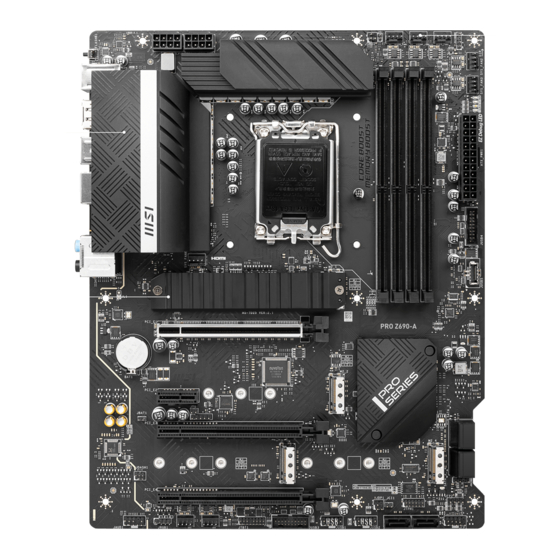
MSI PRO Z690-A WIFI Bedienungsanleitung
Vorschau ausblenden
Andere Handbücher für PRO Z690-A WIFI:
- Bedienungsanleitung (249 Seiten) ,
- Bedienungsanleitung (254 Seiten)
Inhaltsverzeichnis
Werbung
Verfügbare Sprachen
Verfügbare Sprachen
Questo manuale d'istruzione è fornito da trovaprezzi.it. Scopri tutte le offerte per
cerca il tuo prodotto tra le
Thank you for purchasing the MSI®
Z690-A
motherboard. This User Guide gives information
about board layout, component overview, BIOS setup and
software installation.
Contents
Safety Information ........................................................................................... 3
Specifications ................................................................................................... 4
Rear I/O Panel ............................................................................................... 10
LAN Port LED Status Table ......................................................................................11
Audio Ports Configuration ........................................................................................11
Overview of Components .............................................................................. 12
CPU Socket ...............................................................................................................13
DIMM Slots................................................................................................................14
PCI_E1~4: PCIe Expansion Slots ..............................................................................15
JFP1, JFP2: Front Panel Connectors .......................................................................16
SATA1~6: SATA 6Gb/s Connectors ...........................................................................17
JAUD1: Front Audio Connector ................................................................................17
M2_1~4: M.2 Slot (Key M) .........................................................................................18
ATX_PWR1, CPU_PWR1~2: Power Connectors .......................................................19
JUSB1~2: USB 2.0 Connectors .................................................................................20
JUSB3~4: USB 3.2 Gen 1 5Gbps Connector .............................................................20
JUSB5: USB 3.2 Gen 2 Type-C Connector ................................................................21
JTBT1: Thunderbolt Add-on Card Connector ..........................................................21
CPU_FAN1, PUMP_FAN1, SYS_FAN1~6: Fan Connectors ......................................22
JTPM1: TPM Module Connector ...............................................................................22
JCI1: Chassis Intrusion Connector ...........................................................................23
JDASH1: Tuning controller Connector .....................................................................23
JBAT1: Clear CMOS (Reset BIOS) Jumper ...............................................................24
JRAINBOW1~2: Addressable RGB LED connectors ................................................24
JRGB1: RGB LED connector .....................................................................................25
EZ Debug LED ...........................................................................................................25
Installing OS, Drivers & MSI Center .............................................................. 26
Installing Windows 10/ Windows 11 .........................................................................26
Installing Drivers ......................................................................................................26
MSI Center ................................................................................................................26
UEFI BIOS ....................................................................................................... 27
migliori offerte di Schede Madri
PRO Z690-A WIFI/ PRO
MSI Pro Z690-A DDR5
o
1
Contents
Werbung
Inhaltsverzeichnis

Verwandte Anleitungen für MSI PRO Z690-A WIFI


Inhaltszusammenfassung für MSI PRO Z690-A WIFI
- Seite 1 JBAT1: Clear CMOS (Reset BIOS) Jumper ...............24 JRAINBOW1~2: Addressable RGB LED connectors ..........24 JRGB1: RGB LED connector ..................25 EZ Debug LED ......................25 Installing OS, Drivers & MSI Center .............. 26 Installing Windows 10/ Windows 11 .................26 Installing Drivers ......................26 MSI Center ........................26 UEFI BIOS .......................
- Seite 2 BIOS Setup ........................28 Entering BIOS Setup ....................28 BIOS User Guide .......................28 Resetting BIOS ......................29 Updating BIOS......................29 Contents...
-
Seite 3: Safety Information
Safety Information ∙ The components included in this package are prone to damage from electrostatic discharge (ESD). Please adhere to the following instructions to ensure successful computer assembly. ∙ Ensure that all components are securely connected. Loose connections may cause the computer to not recognize a component or fail to start. - Seite 4 Specifications ∙ Supports 12th Gen Intel® Core™ Processors ∙ Processor socket LGA1700 * Please go to www.msi.com to get the newest support status as new processors are released. Chipset Intel® Z690 chipset ∙ 4x DDR5 memory slots, support up to 128GB* ▪...
- Seite 5 Continued from previous page Intel® Wi-Fi 6E (Only for PRO Z690-A WIFI) ∙ The Wireless module is pre-installed in the M.2 (Key-E) slot ∙ Supports MU-MIMO TX/RX, 2.4GHz/ 5GHz/ 6GHz* (160MHz) up to 2.4Gbps Wireless LAN & ∙ Supports 802.11 a/ b/ g/ n/ ac/ ax Bluetooth®...
- Seite 6 Continued from previous page ∙ Intel® Z690 Chipset ▪ 1x USB 3.2 Gen 2x2 20Gbps Type-C port on the back panel ▪ 2x USB 3.2 Gen 2 10Gbps ports (1 Type-C internal connector and 1 Type-A port on the back panel) ▪...
- Seite 7 2x USB 3.2 Gen 1 5Gbps Type-A ports ∙ 1x USB 3.2 Gen 2 10Gbps Type-A port ∙ 1x USB 3.2 Gen 2x2 20Gbps Type-C port ∙ 2x Wi-Fi Antenna connectors (Only for PRO Z690-A WIFI) ∙ 6x audio jacks I/O Controller NUVOTON NCT6687D-W Controller Chip ∙...
- Seite 8 Super Charger ∙ Audio ▪ Audio Boost ∙ Network ▪ 2.5G LAN ▪ LAN Manager ▪ Intel WiFi (Only for PRO Z690-A WIFI) ∙ Cooling Special ▪ M.2 Shield Frozr Features ▪ Pump Fan ▪ Smart Fan Control ∙ ▪...
- Seite 9 USB 3.2 Gen 2 10G ▪ USB with Type A+C Special ▪ Front USB Type-C Features ∙ Protection ▪ PCI-E Steel Armor ∙ Experience ▪ MSI Center ▪ Frozr AI Cooling ▪ Click BIOS 5 ▪ Flash BIOS Button Specifications...
-
Seite 10: Rear I/O Panel
Rear I/O Panel PRO Z690-A WIFI Audio Ports USB 2.0 Type-A PS/2 Combo port 2.5 Gbps LAN DisplayPort Flash BIOS Port Flash BIOS Button USB 3.2 Gen 1 Wi-Fi Antenna connectors 5Gbps Type-A USB 2.0 Type-A USB 3.2 Gen 2x2 USB 3.2 Gen 2... -
Seite 11: Lan Port Led Status Table
LAN Port LED Status Table Link/ Activity LED Speed LED Status Description Status Description 10 Mbps connection No link Green 100/ 1000 Mbps connection Yellow Linked Orange 2.5 Gbps connection Blinking Data activity Audio Ports Configuration Channel Audio Ports Line-Out/ Front Specker Out Line-In ●... -
Seite 12: Overview Of Components
Overview of Components CPU_FAN1 Processor Socket PUMP_FAN1 CPU_PWR2 JSMB1 SYS_FAN1 CPU_PWR1 JRAINBOW2 SYS_FAN2 SYS_FAN3 DIMMB2 ATX_PWR1 50.98mm* (For PRO Z690-A WIFI) DIMMB1 SYS_FAN6 JUSB4 DIMMA2 JUSB5 M2_1 DIMMA1 JCI1 PCI_E1 M2_4 M2_2 PCI_E2 JBAT1 SATA▼1▲2 PCI_E3 M2_3 SATA▼3▲4 JDASH1 JRAINBOW1 PCI_E4 JFP2 JTPM1... -
Seite 13: Cpu Socket
Always unplug the power cord from the power outlet before installing or removing ∙ the CPU. ∙ Please retain the CPU protective cap after installing the processor. MSI will deal with Return Merchandise Authorization (RMA) requests if only the motherboard comes with the protective cap on the CPU socket. ∙... -
Seite 14: Dimm Slots
DIMM Slots Please install the memory module into the DIMM slot as shown below. Memory module installation recommendation DIMMA2 DIMMA2 DIMMB2 DIMMA1 DIMMA2 DIMMB1 DIMMB2 Overview of Components... -
Seite 15: Pci_E1~4: Pcie Expansion Slots
If you install a large and heavy graphics card, you need to use a tool such as MSI ∙ Gaming Series Graphics Card Bolster to support its weight to prevent deformation of the slot. -
Seite 16: Jfp1, Jfp2: Front Panel Connectors
JFP1, JFP2: Front Panel Connectors These connectors connect to the switches and LEDs on the front panel. HDD LED + Power LED + Power LED Power Switch HDD LED - Power LED - Reset Switch Power Switch Reserved Reset Switch Power Switch HDD LED Reset Switch... -
Seite 17: Sata1~6: Sata 6Gb/S Connectors
SATA1~6: SATA 6Gb/s Connectors These connectors are SATA 6Gb/s interface ports. Each connector can connect to one SATA device. SATA2 SATA1 SATA4 SATA3 SATA6 SATA5 ⚠ Important Please do not fold the SATA cable at a 90-degree angle. Data loss may result ∙... - Seite 18 M2_1~4: M.2 Slot (Key M) Please install the M.2 solid-state drive (SSD) into the M.2 slot as shown below. 30º 30º (Optional) Supplied 30º 30º M.2 screw Standoff Overview of Components...
- Seite 19 ATX_PWR1, CPU_PWR1~2: Power Connectors These connectors allow you to connect an ATX power supply. +3.3V +3.3V +3.3V -12V Ground Ground PS-ON# Ground Ground Ground ATX_PWR1 Ground Ground PWR OK 5VSB +12V +12V +3.3V Ground Ground +12V Ground +12V CPU_PWR1~2 Ground +12V Ground +12V...
-
Seite 20: Jusb1~2: Usb 2.0 Connectors
In order to recharge your iPad,iPhone and iPod through USB ports, please install ∙ MSI Center utility. JUSB3~4: USB 3.2 Gen 1 5Gbps Connector This connector allows you to connect USB 3.2 Gen 1 5Gbps ports on the front panel. -
Seite 21: Jtbt1: Thunderbolt Add-On Card Connector
JUSB5: USB 3.2 Gen 2 Type-C Connector This connector allows you to connect USB 3.2 Gen 2 10 Gbps Type-C connector on the front panel. The connector possesses a foolproof design. When you connect the cable, be sure to connect it with the corresponding orientation. JUSB5 USB Type-C Cable USB Type-C port on the... -
Seite 22: Jtpm1: Tpm Module Connector
CPU_FAN1, PUMP_FAN1, SYS_FAN1~6: Fan Connectors Fan connectors can be classified as PWM (Pulse Width Modulation) Mode or DC Mode. PWM Mode fan connectors provide constant 12V output and adjust fan speed with speed control signal. DC Mode fan connectors control fan speed by changing voltage. -
Seite 23: Jci1: Chassis Intrusion Connector
JCI1: Chassis Intrusion Connector This connector allows you to connect the chassis intrusion switch cable. Normal Trigger the chassis (default) intrusion event Using chassis intrusion detector Connect the JCI1 connector to the chassis intrusion switch/ sensor on the chassis. Close the chassis cover. Go to BIOS >... -
Seite 24: Jbat1: Clear Cmos (Reset Bios) Jumper
20% brightness, the connector supports up to 200 LEDs. Always turn off the power supply and unplug the power cord from the power outlet ∙ before installing or removing the RGB LED strip. ∙ Please use MSI’s software to control the extended LED strip. Overview of Components... -
Seite 25: Jrgb1: Rgb Led Connector
∙ Always turn off the power supply and unplug the power cord from the power outlet before installing or removing the RGB LED strip. Please use MSI’s software to control the extended LED strip. ∙ EZ Debug LED These LEDs indicate the status of the motherboard. -
Seite 26: Installing Drivers
MSI Center is an application that helps you easily optimize game settings and smoothly use content creation softwares. It also allows you to control and synchronize LED light effects on PCs and other MSI products. With MSI Center, you can customize ideal modes, monitor system performance, and adjust fan speed. - Seite 27 UEFI has many new functions and advantages that traditional BIOS cannot achieve, and it will completely replace BIOS in the future. The MSI UEFI BIOS uses UEFI as the default boot mode to take full advantage of the new chipset’s capabilities.
-
Seite 28: Entering Bios Setup
* When you press F10, a confirmation window appears and it provides the modification information. Select between Yes or No to confirm your choice. BIOS User Guide If you’d like to know more instructions on setting up the BIOS, please refer to http://download.msi.com/manual/mb/Intel600BIOS.pdf or scan the QR code to access. UEFI BIOS... -
Seite 29: Resetting Bios
Updating BIOS Updating BIOS with M-FLASH Before updating: Please download the latest BIOS file that matches your motherboard model from MSI website. And then save the BIOS file into the USB flash drive. Updating BIOS: Insert the USB flash drive that contains the update file into the USB port. - Seite 30 Please download the latest BIOS file that matches your motherboard model from the MSI® website. Rename the BIOS file to MSI.ROM, and save it to the root of your USB flash drive. Connect the power supply to CPU_PWR1 and ATX_PWR1. (No need to install CPU and memory.)
- Seite 31 JBAT1: CMOS (Reset BIOS) 클리어 점퍼 ..............24 JRAINBOW1~2: 주소 지정 가능한 RGB LED 커넥터 ...........24 JRGB1: RGB LED 커넥터 ...................25 EZ 디버그 LED ......................25 OS, 드라이버 & MSI 센터 설치하기 ..............26 Windows 10/ Windows 11 설치하기 ................26 드라이버 설치하기 ......................26 MSI 센터 ........................26...
- Seite 32 UEFI BIOS ....................... 27 BIOS (바이오스) 설정 ....................28 BIOS 설정 ........................28 BIOS 리셋 ........................29 BIOS(바이오스) 업데이트 ....................29 목차...
- Seite 33 안전 지침 ∙ 이 패키지에 포함된 부품은 정전기 방전 (ESD) 에 의해 파손될 우려가 있으므로 다음의 설명에 따라 컴퓨터를 조립하십시오 . ∙ 모든 부품이 제대로 연결되었는지 확인하십시오 . 제대로 연결되지 않을 경우 , 컴퓨터가 부품을 인식하지 못하거나 컴퓨터를 켤 수가 없게 됩니다 . ∙...
- Seite 34 ▪ 인텔® XMP 3.0 OC 지원 메모리 ▪ 듀얼 컨트롤러 듀얼 채널 모드 ▪ non-ECC, un-buffered 메모리 지원 * 호환 가능한 메모리에 대한 최신 정보는 www.msi.com을 방문하여 알아보시기 바랍니다. ∙ 3x PCIe x16 슬롯 PCI_E1 ( CPU) ▪ ▫ PCIe 5.0 x16 지원...
- Seite 35 이전 페이지로부터 계속 인텔® Wi-Fi 6E (PRO Z690-A WIFI용) ∙ 무선 모듈은 M.2 (Key-E) 슬롯에 미리 설치되어 있습니다 . ∙ MU-MIMO TX/RX, 2.4GHz/ 5GHz/ 6GHz* (160MHz) 최대 2.4Gbps 지원 무선 LAN & ∙ 802.11 a/ b/ g/ n/ ac/ ax 지원...
- Seite 36 이전 페이지로부터 계속 ∙ 인텔® Z690 칩셋 ▪ 1x USB 3.2 Gen 2x2 20Gbps Type-C 후면 패널에 포트 ▪ 2x USB 3.2 Gen 2 10Gbps 포트 (1 Type-C 내장 커넥터 및 1 Type-A 후면 패널에 포트) ▪ 6x USB 3.2 Gen 1 5Gbps 포트 (2 Type-A 후면 패널에 포트 및...
- Seite 37 2x USB 3.2 Gen 1 5Gbps Type-A 포트 ∙ 1x USB 3.2 Gen 2 10Gbps Type-A 포트 ∙ 1x USB 3.2 Gen 2x2 20Gbps Type-C 포트 ∙ 2x Wi-Fi 안테나 커넥터 (PRO Z690-A WIFI용) ∙ 6x 오디오 잭 I/O 컨트롤러 NUVOTON NCT6687D-W 컨트롤러 칩 ∙...
- Seite 38 슈퍼 차져 ∙ 오디오 ▪ 오디오 부스트 ∙ 네트워크 ▪ 2.5G LAN ▪ LAN 매니저 ▪ 인텔 WiFi (Only for PRO Z690-A WIFI용) ∙ 쿨링 특수 기능 ▪ M.2 쉴드 프로져 ▪ 펌프 팬 ▪ 스마트 팬 컨트롤 ∙ ▪...
- Seite 39 USB 3.2 Gen 2x2 20G ▪ USB 3.2 Gen 2 10G ▪ USB A+C타입 특수 기능 ▪ 전면 USB Type-C ∙ 보호 ▪ PCI-E 스틸 아머 ∙ 익스피리언스 ▪ MSI 센터 ▪ 프로져 AI 쿨링 ▪ 클릭 BIOS 5 ▪ 플래쉬 BIOS 버튼 사양...
- Seite 40 후면 I/O 패널 PRO Z690-A WIFI 오디오 포트 USB 2.0 Type-A PS/2 콤보 포트 2.5 Gbps LAN 디스플레이포트 플래쉬 BIOS 포트 플래쉬 BIOS 버튼 USB 3.2 Gen 1 Wi-Fi 안테나 커넥터 5Gbps Type-A USB 2.0 Type-A USB 3.2 Gen 2x2 USB 3.2 Gen 2...
-
Seite 41: Lan 포트 Led 상태 표시
LAN 포트 LED 상태 표시 링크/ 통신 LED 속도 LED 상태 설명 상태 설명 꺼짐 올바르게 연결되지 않음. 꺼짐 10 Mbps 연결되었음 . 노란색 올바르게 연결되었음. 녹색 100 / 1000 Mbps 연결되었음 . 컴퓨터가 LAN으로 깜박임 정상적인 통신중. 오렌지색 2.5 Gbps 연결되었음 . 오디오... - Seite 42 구성품 개요 CPU_FAN1 프로세서 소켓 PUMP_FAN1 CPU_PWR2 JSMB1 SYS_FAN1 CPU_PWR1 JRAINBOW2 SYS_FAN2 SYS_FAN3 DIMMB2 ATX_PWR1 50.98mm* (For PRO Z690-A WIFI) DIMMB1 SYS_FAN6 JUSB4 DIMMA2 JUSB5 M2_1 DIMMA1 JCI1 PCI_E1 M2_4 M2_2 PCI_E2 JBAT1 SATA▼1▲2 PCI_E3 M2_3 SATA▼3▲4 JDASH1 JRAINBOW1 PCI_E4 JFP2 JTPM1 JFP1...
- Seite 43 ∙ 프로세서를 설치한 후, CPU 보호 캡을 보관하시기 바랍니다. 반품시 메인보드와 CPU 소켓 ∙ 보호 캡이 함께 제공되어야만 MSI에서 반품(RMA) 요청 처리를 진행할 수 있습니다. ∙ CPU 설치시, CPU 히트싱크를 반드시 설치하세요. CPU 히트싱크는 과열을 방지하고 시스 템 성능을 유지하는데 꼭 필요합니다.
- Seite 44 DIMM 슬롯 아래 그림과 같이 메모리 모듈을 DIMM 슬롯에 설치하여 주십시오. 메모리 모듈 설치 (추천) DIMMA2 DIMMA2 DIMMB2 DIMMA1 DIMMA2 DIMMB1 DIMMB2 구성품 개요...
- Seite 45 크고 무거운 그래픽 카드를 설치할 경우, 그래픽 카드를 안전하게 지지하여 슬롯의 변형 ∙ 을 방지하기 위해 MSI 게이밍 시리즈 그래픽 카드 지지대와 같은 장치를 사용하시면 더욱 안 전합니다. 하나의 PCIe x16 확장 카드를 설치하여 최적의 효과를 원하신다면 PCI_E1 슬롯을 사용할...
-
Seite 46: Jfp1, Jfp2: 전면 패널 커넥터
JFP1, JFP2: 전면 패널 커넥터 이 커넥터를 사용하여 전면 패널에 있는 스위치 및 LED를 연결할 수 있습니다. HDD LED + Power LED + 전원 LED 전원 스위치 HDD LED - Power LED - Reset Switch Power Switch Reserved Reset Switch Power Switch HDD LED 리셋... -
Seite 47: Sata1~6: Sata 6Gb/S 커넥터
SATA1~6: SATA 6Gb/s 커넥터 이 커넥터는 SATA 6Gb/s 인터페이스 포트입니다. 각 커넥터에 하나의 SATA 장치를 연결할 수 있습니다. SATA2 SATA1 SATA4 SATA3 SATA6 SATA5 ⚠ 중요사항 ∙ SATA 케이블을 90도로 꺽지 마십시오. 그럴 경우, 전송 중 데이터가 손상될 수 있습니다. ∙... - Seite 48 M2_1~4: M.2 슬롯 (Key M) 아래 그림과 같이 M.2 solid-state drive (SSD)를 M.2 슬롯에 설치하여 주십시오. 30º 30º (옵션) 제공된 M.2 30º 30º 나사 스탠드오프 구성품 개요...
- Seite 49 ATX_PWR1, CPU_PWR1~2: 전원 커넥터 이 커넥터를 사용하여 ATX 전원 공급 장치를 연결할 수 있습니다. +3.3V +3.3V +3.3V -12V Ground Ground PS-ON# Ground Ground Ground ATX_PWR1 Ground Ground PWR OK 5VSB +12V +12V +3.3V Ground Ground +12V Ground +12V CPU_PWR1~2 Ground +12V Ground +12V...
-
Seite 50: Jusb1~2: Usb 2.0 커넥터
⚠ 중요사항 VCC 및 그라운드 핀을 정확히 연결하여야 손상을 방지할 수 있습니다. ∙ USB 포트를 통하여 iPad,iPhone 및 iPod를 충전하려면 MSI 센터 유틸리티를 설치하시 ∙ 기 바랍니다. JUSB3~4: USB 3.2 Gen 1 5Gbps 커넥터 이 커넥터를 사용하여 전면 패널의 USB 3.2 Gen 1 5Gbps 포트를 연결할 수 있습니다. - Seite 51 JUSB5: USB 3.2 Gen 2 Type-C 커넥터 이 커넥터를 사용하여 전면 패널의 USB 3.2 Gen 2 10 Gbps Type-C 커넥터를 연결할 수 있습니다. 이 커넥터는 풀 프루프(foolproof )로 작동하도록 디자인되었으며 케이블 연결시 정확한 방향으로 연결하시기 바랍니다. JUSB5 USB Type-C 케이블 전면...
-
Seite 52: Jtpm1: Tpm 모듈 커넥터
CPU_FAN1, PUMP_FAN1, SYS_FAN1~6: 팬 커넥터 팬 커넥터는 PWM (Pulse Width Modulation) 모드와 DC 모드로 분류될 수 있습니다. PWM 모드 팬 커넥터는 12V의 일정한 출력을 제공하고 속도 제어 신호에 따라 팬의 회전 속도를 조정합니다. DC 모드 팬 커넥터는 전압의 변화에 따라 팬의 회전 속도를 제어합니다. 커넥터... -
Seite 53: Jci1: 섀시 침입 커넥터
JCI1: 섀시 침입 커넥터 이 커넥터를 사용하여 섀시 침입 스위치 케이블을 연결할 수 있습니다. 표준 상태 섀시 침입 (기본 설정) 이벤트 트리거 섀시 침입 탐지기 사용하기 JCI1 섀시의 섀시 침입 스위치/ 센서에 연결합니다. 섀시 커버를 닫습니다. BIOS > SETTINGS > Security > Chassis Intrusion Configuration(섀시 침입 구성) 으로... - Seite 54 RGB LED 스트립(5V/Data/Ground)을 지원합니다. 밝기 20%의 경우에 커넥터는 최대 200 개의 LED를 지원합니다. ∙ RGB LED 스트립을 설치 또는 제거하기 전에 항상 전원 공급 장치의 전원을 끄고 전원 코드 를 콘센트에서 뽑아주세요. MSI 소프트웨어를 사용하여 확장된 LED 스트립을 조정하세요. ∙ 구성품 개요...
-
Seite 55: Jrgb1: Rgb Led 커넥터
(12V/G/R/B)을 지원합니다. ∙ RGB LED 스트립을 설치 또는 제거하기 전에 항상 전원 공급 장치의 전원을 끄고 전원 코드 를 콘센트에서 뽑아주세요. MSI 소프트웨어를 사용하여 확장된 LED 스트립을 조정하세요. ∙ EZ 디버그 LED 이 LED는 메인보드의 디버그 상태를 나타냅니다. CPU -CPU가 감지되지 않거나 고장났음을 나타냅니다. - Seite 56 MSI 센터는 게임 설정을 쉽게 최적화하고 콘텐츠 생성 소프트웨어를 원활하게 사용할 수 있도록 지원하는 응용 프로그램입니다 . 또한 PC 및 기타 MSI 제품에 대한 LED 빛 효과를 제어하고 동기화할 수 있습니다 . MSI 센터를 사용하면 이상적인 모드를 사용자 지정하고 , 시스템...
- Seite 57 가능합니다 .UEFI 는 기존 BIOS 가 달성 할 수없는 많은 새로운 기능과 장점을 가지고 있으며 향후 BIOS 를 완전히 대체 할 것입니다 . MSI 의 UEFI BIOS 는 새로운 칩셋의 기능을 최대한 활용하기 위해 기본 부팅 모드로 UEFI 를 사용합니다 .
- Seite 58 화면을 캡처한 후 USB 플래시 드라이브에 저장(FAT/ FAT32 포맷 전용). Ctrl+F: 검색 페이지로 이동 * F10 키를 누르면 확인 대화창이 나타나며 변경사항에 대한 정보를 제공합니다. Yes(예) 또는 No(아니요)를 클릭하여 선택을 확인합니다. BIOS 사용자 가이드 BIOS 설정에 대한 자세한 사항은 다음의 주소를 http://download.msi.com/manual/mb/Intel600BIOSkr.pdf 참조 하시거나 QR 코드를 스캔하십시오. UEFI BIOS...
- Seite 59 CMOS 데이터를 삭제하기 전에 컴퓨터 전원이 꺼져 있는지 확인해야 합니다. BIOS를 재설정하려면 CMOS 클리어 점퍼 섹션을 참조하세요. BIOS(바이오스) 업데이트 M-FLASH로 BIOS 업데이트 업데이트 하기 전: 구입한 메인보드에 맞는 최신 BIOS 파일을 MSI 웹사이트에서 다운로드한 후 BIOS 파일을 ® USB 플래시 드라이브에 저장합니다. BIOS 업데이트: 업데이트...
- Seite 60 BIOS 파일 이름을 MSI.ROM으로 변경하고 USB 플래쉬 드라이브에 저장합니다. CPU_PWR1및 ATX_PWR1에 전원 공급 장치를 연결합니다. (전원 공급 장치만 필요합니다.) MSI.ROM 파일이 저장된 USB 플래쉬 드라이브를 후면 I/O 패널의 플래쉬 BIOS 포트에 연결합니다. 플래쉬 BIOS 버튼을 눌러 BIOS를 플래쉬하면 LED 표시등이 깜빡이기 시작합니다.
- Seite 61 JBAT1 : Cavalier Clear CMOS (Réinitialiser le BIOS) ..........24 JRAINBOW1~2 : Connecteurs LED RGB adressables ..........24 JRGB1 : Connecteur LED RGB .................25 EZ Debug LED ......................25 Installer OS, Pilotes et MSI Center ............... 26 Installer Windows 10/Windows 11 ................26 Installer les pilotes ....................26 MSI Center ........................27...
- Seite 62 UEFI BIOS ....................... 28 Configuration du BIOS ....................29 Entrer dans la configuration du BIOS ..............29 Guide d’utilisation du BIOS ..................29 Réinitialiser le BIOS ....................30 Mettre le BIOS à jour ....................30 Table des matières...
-
Seite 63: Informations De Sécurité
Informations de sécurité ∙ Les composants dans l’emballage peuvent être endommagés par des décharges électrostatiques (ESD). Pour vous assurer de correctement monter votre ordinateur, veuillez vous référer aux instructions ci-dessous. ∙ Assurez-vous de bien connecter tous les composants. En cas de mauvaise connexion, il se peut que l’ordinateur ne reconnaisse pas le composant et que le démarrage échoue. - Seite 64 ∙ Support des processeurs Intel® Core™ de 12ème génération ∙ Socket LGA1700 * Veuillez vous rendre sur le site www.msi.com pour obtenir la dernière liste des modèles supportés à mesure que de nouveaux processeurs sont introduits sur le marché. Chipset Chipset Intel®...
- Seite 65 Suite du tableau sur la page précédente Intel® Wi-Fi 6E (Uniquement pour PRO Z690-A WIFI) ∙ Le module sans-fil est pré-installé dans le slot M.2 (Touche ∙ Support MU-MIMO TX/RX, 2,4 GHz / 5 GHz / 6 GHz* (160 MHz) jusqu’à 2,4 Gb/s Wireless LAN ∙...
- Seite 66 Suite du tableau sur la page précédente ∙ Support RAID 0, RAID 1, RAID 5 et RAID 10 pour les périphériques de stockage SATA RAID ∙ Support RAID 0, RAID 1 et RAID 5 pour les périphériques de stockage M.2 NVMe ∙...
- Seite 67 Suite du tableau sur la page précédente ∙ 1 x connecteur LED RGB à 4 broches Fonctions LED ∙ 2 x connecteurs LED RAINBOW à 3 broches ∙ 4 x EZ Debug LED ∙ 1 x bouton Flash BIOS ∙ 1 x port combo souris/clavier PS/2 ∙...
- Seite 68 Super Charger ∙ Audio ▪ Audio Boost ∙ Network ▪ 2,5 G LAN ▪ LAN Manager ▪ Intel WiFi (Uniquement pour PRO Z690-A WIFI) ∙ Cooling Fonctions M.2 Shield Frozr ▪ spéciales ▪ Pump Fan ▪ Smart Fan Control ∙...
- Seite 69 USB 3.2 Gen 2 10 G ▪ USB de Type A+C Fonctions ▪ Front USB Type-C spéciales ∙ Protection ▪ PCI-E Steel Armor ∙ Expérience ▪ MSI Center ▪ Frozr AI Cooling ▪ Click BIOS 5 ▪ Bouton Flash BIOS Spécifications...
-
Seite 70: Panneau Arrière Entrée/ Sortie
Panneau arrière Entrée/Sortie PRO Z690-A WIFI Ports audio USB 2.0 Type-A Port combo PS/2 2,5 Gb/s LAN DisplayPort Port Flash BIOS Bouton Flash BIOS USB 3.2 Gen 1 Connecteurs d’antenne Wi-Fi 5 Gb/s Type-A USB 2.0 Type-A USB 3.2 Gen 2x2 USB 3.2 Gen 2... -
Seite 71: Configuration Des Ports Audio
Tableau explicatif de l’état de la LED du port LAN LED indiquant la LED indiquant la vitesse connexion et l’activité État Description État Description Éteint 10 Mb/s Éteint Pas de connexion Vert 100 / 1000 Mb/s Jaune Connexion correcte Orange 2,5 Gb/s Clignote Activité... -
Seite 72: Vue D'ensemble Des Composants
Vue d’ensemble des composants CPU_FAN1 Socket processeur PUMP_FAN1 CPU_PWR2 JSMB1 SYS_FAN1 CPU_PWR1 JRAINBOW2 SYS_FAN2 SYS_FAN3 DIMMB2 ATX_PWR1 50,98 mm* (For PRO Z690-A WIFI) DIMMB1 SYS_FAN6 JUSB4 DIMMA2 JUSB5 M2_1 DIMMA1 JCI1 PCI_E1 M2_4 M2_2 PCI_E2 JBAT1 SATA▼1▲2 PCI_E3 M2_3 SATA▼3▲4 JDASH1 JRAINBOW1 PCI_E4... -
Seite 73: Socket Processeur
électrique. ∙ Veuillez garder le capot de protection du processeur après l’installation du processeur. Selon les exigences de RMA (Return Merchandise Authorization), MSI n’acceptera pas les cartes mère dont le capot de protection aura été retiré. ∙... -
Seite 74: Slots Dimm
Slots DIMM Insérer le module de mémoire dans le slot DIMM comme indiqué ci-dessous. Installation recommandée de module mémoire DIMMA2 DIMMA2 DIMMB2 DIMMA1 DIMMA2 DIMMB1 DIMMB2 Vue d’ensemble des composants... -
Seite 75: Pci_E1~4 : Slots D'extension Pcie
Si vous installez une carte graphique lourde, il vous faut utiliser un outil comme ∙ la barre de support MSI Gaming Series pour supporter son poids et pour éviter la déformation du slot. Si vous choisissez d’installer une seule carte d’extension PCIe x16, nous vous ∙... -
Seite 76: Jfp1, Jfp2 : Connecteurs De Panneau Avant
JFP1, JFP2 : Connecteurs de panneau avant Ces connecteurs se lient aux interrupteurs et indicateurs LED du panneau avant. HDD LED + Power LED + Power LED Power Switch HDD LED - Power LED - Reset Switch Power Switch Reserved Reset Switch Power Switch HDD LED... -
Seite 77: Sata1~6 : Connecteurs Sata 6 Gb/S
SATA1~6 : Connecteurs SATA 6 Gb/s Ces connecteurs utilisent une interface SATA 6 Gb/s. Chaque connecteur peut être relié à un appareil SATA. SATA2 SATA1 SATA4 SATA3 SATA6 SATA5 ⚠ Important Veuillez ne pas plier les câbles SATA à 90° car cela pourrait entraîner une perte de ∙... - Seite 78 M2_1~4 : Slots M.2 (Touche M) Installer le SSD M.2 dans le slot M.2 comme indiqué ci-dessous. 30º 30º (Selon modèle) 30º 30º Vis M.2 Entretoise Vue d’ensemble des composants...
- Seite 79 ATX_PWR1, CPU_PWR1~2 : Connecteurs d’alimentation Ces connecteurs vous permettent de relier une alimentation ATX. +3.3V +3.3V +3.3V -12V Ground Ground PS-ON# Ground Ground Ground ATX_PWR1 Ground Ground PWR OK 5VSB +12V +12V +3.3V Ground Ground +12V Ground +12V CPU_PWR1~2 Ground +12V Ground +12V...
- Seite 80 Pour recharger votre iPad, iPhone et iPod par l’intermédiaire d’un port USB, ∙ veuillez installer l’utilitaire MSI Center. JUSB3~4 : Connecteurs USB 3.2 Gen 1 5 Gb/s Ces connecteurs vous permettent de relier des ports USB 3.2 Gen 1 5 Gb/s sur le panneau avant.
-
Seite 81: Jtbt1 : Connecteur De Carte Additionnelle Thunderbolt
JUSB5 : Connecteur USB 3.2 Gen 2 Type-C Ce connecteur vous permet de relier un connecteur USB 3.2 Gen 2 10 Gb/s Type-C sur le panneau avant. Pour plus de sécurité, ce connecteur a été conçu pour offrir une excellente robustesse. Quand vous connectez le câble, assurez-vous de le brancher dans le bon sens. -
Seite 82: Jtpm1: Connecteur De Module Tpm
CPU_FAN1, PUMP_FAN1, SYS_FAN1~6 : Connecteurs de ventilateur Les connecteurs de ventilateur peuvent être utilisés en mode PWM (Pulse Width Modulation) et en mode DC. En mode PWM, les connecteurs fournissent une sortie de 12 V constante et ajustent la vitesse du ventilateur avec un signal de contrôle de vitesse. -
Seite 83: Jci1 : Connecteur Intrusion Châssis
JCI1 : Connecteur intrusion châssis Ce connecteur est relié à un câble d’interrupteur intrusion châssis. Normal Commencer l’activité (défaut) instrusion châssis Utilisation du détecteur d’intrusion châssis Reliez le connecteur JCI1 à l’interrupteur ou au capteur d’intrusion châssis situé sur le boîtier du PC. Fermez le couvercle du boîtier. - Seite 84 Avant d’installer ou de retirer le ruban LED RGB, veillez à toujours éteindre l’ali- mentation et à débrancher le câble d’alimentation de la prise électrique. Veuillez utiliser un logiciel MSI dédié pour contrôler le ruban d’extension LED. ∙ Vue d’ensemble des composants...
-
Seite 85: Jrgb1 : Connecteur Led Rgb
Avant d’installer ou de retirer le ruban LED RGB, veillez à toujours éteindre l’ali- mentation et à débrancher le câble d’alimentation de la prise électrique. Veuillez utiliser un logiciel MSI dédié pour contrôler le ruban d’extension LED. ∙ EZ Debug LED Ces LEDs indiquent l’état de débogage de la carte mère. -
Seite 86: Installer Les Pilotes
Installer les pilotes Allumez l’ordinateur sous Windows 10/Windows 11. Insérez le disque MSI® Drive Disc/la clé USB dans le lecteur optique/le port USB. Cliquez sur la fenêtre popup Choisir quoi faire avec ce disque (Select to choose what happens with this disc), puis choisissez Lancer DVDSetup.exe (Run DVDSetup.exe) pour ouvrir l’outil d’installation. - Seite 87 MSI Center MSI Center est une application qui vous aide à optimiser facilement les paramètres de jeu et à utiliser les logiciels de création de contenu de manière intuitive. Elle vous permet également de contrôler et de synchroniser les effets de lumière LED sur les PC et autres produits MSI.
- Seite 88 BIOS traditionnel. Le BIOS UEFI est ainsi voué à totalement remplacer le BIOS traditionnel à l’avenir. Le BIOS UEFI de MSI utilise UEFI comme mode de démarrage par défaut pour profiter au maximum des capacités du nouveau chipset.
-
Seite 89: Configuration Du Bios
Choisissez entre Oui et Non pour confirmer. Guide d’utilisation du BIOS Si vous souhaitez en savoir plus sur la configuration du BIOS, veuillez vous référer au fichier http://download.msi.com/manual/mb/Intel600BIOSfr.pdf ou scannez le code QR pour y accéder. UEFI BIOS... -
Seite 90: Réinitialiser Le Bios
Avant la mise à jour : Veuillez télécharger la dernière version du BIOS compatible à votre carte mère sur le site MSI. Ensuite, veuillez sauvegarder le profil BIOS sur la clé USB. Mettre le BIOS à jour : Insérez la clé USB contenant le profil au port USB. - Seite 91 Veuillez télécharger la dernière version du BIOS compatible à votre carte mère sur le site MSI®. Renommez le profil BIOS en MSI.ROM et enregistrez-le à la racine de la clé USB. Connectez l’alimentation aux connecteurs CPU_PWR1 et ATX_PWR1. (Pas besoin d’installer le processeur et la mémoire.) Branchez la clé...
- Seite 92 NOTE UEFI BIOS...
- Seite 93 JBAT1: Clear CMOS Steckbrücke (Reset BIOS) ............24 JRAINBOW1~2: Adressierbarer RGB-LED-Streifen Anschlüsse ......24 JRGB1: RGB LED Anschluss ..................25 EZ DEBUG LED ......................25 Installation von OS, Treibern & MSI Center ......... 26 Installation von Windows 10/ Windows 11 ...............26 Installation von Treibern ..................26 MSI Center ........................27 UEFI BIOS ....................
- Seite 94 BIOS Setup ........................29 Öffnen des BIOS Setups ...................29 BIOS-Benutzerhandbuch ..................29 Reset des BIOS ......................30 Aktualisierung des BIOS...................30 Inhalt...
-
Seite 95: Sicherheitshinweis
Sicherheitshinweis ∙ Die im Paket enthaltene Komponenten sind der Beschädigung durch elektrostatischen Entladung (ESD). Beachten Sie bitte die folgenden Hinweise, um die erfolgreichen Computermontage sicherzustellen. ∙ Stellen Sie sicher, dass alle Komponenten fest angeschlossen sind. Lockere Steckverbindungen können Probleme verursachen, zum Beispiel: Der Computer erkennt eine Komponente nicht oder startet nicht. -
Seite 96: Spezifikationen
Spezifikationen ∙ Unterstützt Intel® Core™ der 12. Generation Prozessoren ∙ Prozessor Sockel LGA1700 * Bitte besuchen Sie www.msi.com, um den neuesten Support- Status zu erhalten, wenn neue Prozessoren veröffentlicht werden. Chipsatz Intel® Z690 Chipsatz 4x DDR5 Speicherplätze, aufrüstbar bis 128 GB* ∙... - Seite 97 Fortsetzung der vorherigen Seite Intel® Wi-Fi 6E (Nur für PRO Z690-A WIFI) ∙ Das Wireless-Modul ist im M.2 (Key-E) Steckplatz vorinstalliert ∙ Unterstützt MU-MIMO TX/RX, 2,4GHz/ 5GHz/ 6GHz* (160MHz) mit Datenraten bis zu 2,4Gbit/s Wireless LAN & ∙ Unterstützt 802.11 a/ b/ g/ n/ ac/ ax Bluetooth®...
-
Seite 98: Anschlüsse
Fortsetzung der vorherigen Seite ∙ Intel® Z690 Chipsatz ▪ 1x USB 3.2 Gen 2x2 20Gbit/s Typ-C Anschluss an der rückseitigen Anschlussleiste ▪ 2x USB 3.2 Gen 2 10Gbit/s Anschlüsse (1 Typ-C interner Anschluss und 1 Typ-A Anschluss an der rückseitigen Anschlussleiste) ▪... - Seite 99 2x USB 3.2 Gen 1 5Gbit/s Typ-A Anschlüsse ∙ 1x USB 3.2 Gen 2 10Gbit/s Typ-A Anschluss ∙ 1x USB 3.2 Gen 2x2 20Gbit/s Typ-C Anschluss ∙ 2x Wi-Fi-Antennenanschlüsse (nur für PRO Z690-A WIFI) ∙ 6x Audiobuchsen E/A Anschluss NUVOTON NCT6687D-W Controller Chip ∙...
- Seite 100 ∙ Super Charger ∙ Audio ▪ Audio Boost ∙ Netzwerk ▪ 2.5G LAN ▪ LAN Manager ▪ Intel WiFi (nur für PRO Z690-A WIFI) ∙ Kühlung Besondere ▪ M.2 Shield Frozr Funktionen ▪ Pump-Lüfter ▪ Smart-Lüftersteuerung ∙ ▪ Mystic Light Extension (RAINBOW/RGB) Mystic Light SYNC ▪...
- Seite 101 USB 3.2 Gen 2 10G ▪ USB Anschluss mit Typ A+C Besondere ▪ Front USB Typ-C Funktionen ∙ Schutz ▪ PCI-E Steel Armor ∙ Erfahrung ▪ MSI Center ▪ Frozr AI Kühlung ▪ Click BIOS 5 ▪ Flash BIOS Taste Spezifikationen...
- Seite 102 Rückseite E/A PRO Z690-A WIFI Audioanschlüsse USB 2.0 Typ-A PS/2 Combo-Anschluss 2,5 Gbit/s LAN DisplayPort Flash BIOS Anschluss Flash BIOS Taste USB 3.2 Gen 1 Wi-Fi Antennenanschlüsse 5Gbit/s Typ-A USB 2.0 Typ-A USB 3.2 Gen 2x2 USB 3.2 Gen 2...
-
Seite 103: Lan Port Led Zustandstabelle
LAN Port LED Zustandstabelle Verbindung/ Aktivität LED Geschwindigkeit LED Zustand Bezeichnung Zustand Bezeichnung 10 Mbit/s Verbindung Keine Verbindung Grün 100/1000 Mbit/s Verbindung Gelb Verbindung Orange 2,5 Gbit/s Verbindung Blinkt Datenaktivität Konfiguration der Audioanschlüsse Kanal Audioanschlüsse Line-Out/ Vorderer Lautsprecher Line-In ● ●... -
Seite 104: Übersicht Der Komponenten
Übersicht der Komponenten CPU_FAN1 Prozessor Sockel PUMP_FAN1 CPU_PWR2 JSMB1 SYS_FAN1 CPU_PWR1 JRAINBOW2 SYS_FAN2 SYS_FAN3 DIMMB2 ATX_PWR1 50,98mm* (Für PRO Z690-A WIFI) DIMMB1 SYS_FAN6 JUSB4 DIMMA2 JUSB5 M2_1 DIMMA1 JCI1 PCI_E1 M2_4 M2_2 PCI_E2 JBAT1 SATA▼1▲2 PCI_E3 M2_3 SATA▼3▲4 JDASH1 JRAINBOW1 PCI_E4 JFP2 JTPM1... -
Seite 105: Cpu Sockel
Bitte bewahren Sie die CPU Schutzkappe nach der Installation des Prozessors auf. ∙ MSI wird RMA (Return Merchandise Authorization) Anfragen nur dann behandeln, wenn die Schutzklappe auf dem CPU-Sockel des Motherboards sitzt. Wenn Sie eine CPU einbauen, denken sie bitte daran, einen CPU-Kühler zu instal- ∙... -
Seite 106: Dimm-Steckplätze
DIMM Steckplätze Setzen Sie bitte ein Speichermodul wie untern gezeigt in den DIMM-Steckplatz ein. Speichermodul-Installationsempfehlung DIMMA2 DIMMA2 DIMMB2 DIMMA1 DIMMA2 DIMMB1 DIMMB2 Übersicht der Komponenten... -
Seite 107: Pci_E1~4: Pcie Erweiterungssteckplätze
Wenn Sie eine große und schwere Grafikkarte einbauen, benötigen Sie einen ∙ Grafikkarten-Stabilisator (Graphics Card Bolster) der MSI Gaming Serien der das Gewicht trägt und eine Verformung des Steckplatzes vermeidet. Für die Installation einer einzelnen PCIe x16 Erweiterungskarte mit optimaler ∙... -
Seite 108: Jfp1, Jfp2: Frontpanel-Anschlüsse
JFP1, JFP2: Frontpanel-Anschlüsse Diese Anschlüsse verbinden die Schalter und LEDs des Frontpanels. HDD LED + Power LED + Power LED Power Switch HDD LED - Power LED - Reset Switch Power Switch Reserved Reset Switch Power Switch HDD LED Reset Switch Reserved No Pin HDD LED -... -
Seite 109: Sata1~6: Sata 6Gb/S Anschlüsse
SATA1~6: SATA 6Gb/s Anschlüsse Dieser Anschluss basiert auf der Hochgeschwindigkeitsschnittstelle SATA 6 Gb/s. Pro Anschluss kann ein SATA Gerät angeschlossen werden. SATA2 SATA1 SATA4 SATA3 SATA6 SATA5 ⚠ Wichtig Knicken Sie das SATA-Kabel nicht in einem 90° Winkel. Datenverlust könnte die ∙... - Seite 110 M2_1~4: M.2 Steckplatz (Key M) Bitte installieren Sie das M.2 Solid-State-Laufwerke (SSD) in den M.2 Steckplatz (siehe unten). 30º 30º (optional) Mitgelieferte 30º 30º M.2-Schraube Abstandshalter Übersicht der Komponenten...
- Seite 111 ATX_PWR1, CPU_PWR1~2: Stromanschlüsse Mit diesen Anschlüssen verbinden Sie die ATX Stromstecker. +3,3V +3,3V +3,3V -12V Ground Ground PS-ON# Ground Ground Ground ATX_PWR1 Ground Ground PWR OK 5VSB +12V +12V +3,3V Ground Ground +12V Ground +12V CPU_PWR1~2 Ground +12V Ground +12V ⚠...
-
Seite 112: Jusb1~2: Usb 2.0 Anschlüsse
∙ Um ein iPad, iPhone und einen iPod über USB-Anschlüsse aufzuladen, installieren Sie bitte die MSI® Center-Dienstprogramm. JUSB3~4: USB 3.2 Gen 1 5Gbit/s Anschluss Mit diesem Anschluss können Sie die USB 3.2 Gen 1 5Gbit/s Anschlüsse auf dem Frontpanel verbinden. -
Seite 113: Jusb5: Usb 3.2 Gen 2 Typ-C Anschluss
JUSB5: USB 3.2 Gen 2 Typ-C Anschluss Mit diesem Anschluss können Sie den USB 3.2 Gen 2 10 Gbit/s Typ-C Anschluss auf dem Frontpanel verbinden. Der Anschluss verfügt über ein besonders sicheres Design. Wenn Sie das Kabel anschließen, müssen Sie es in der entsprechenden Ausrichtung verbinden. -
Seite 114: Jtpm1: Tpm Anschluss
CPU_FAN1, PUMP_FAN1, SYS_FAN1~6: Stromanschlüsse für Lüfter Diese Anschlüsse können im PWM (Pulse Width Modulation) Modus oder Spannungsmodus betrieben werden. Im PWM-Modus bieten die Lüfteranschlüsse konstante 12V Ausgang und regeln die Lüftergeschwindigkeit per Drehzahlsteuersignal. Im DC-Modus bestimmen die Lüfteranschlüsse die Lüftergeschwindigkeit durch Ändern der Spannung. Standard- Anschluss Max. -
Seite 115: Jci1: Gehäusekontaktanschluss
JCI1: Gehäusekontaktanschluss Dieser Anschluss wird mit einem Kontaktschalter verbunden Normal Löse den Gehäuseeingriff (Standardwert) Gehäusekontakt-Detektor verwenden Schließen Sie den JCI1 -Anschluss am Gehäusekontakt-Schalter/ Sensor am Gehäuse an. Schließen Sie die Gehäuseabdeckung. Gehen Sie zu BIOS > SETTINGS > Security > Chassis Intrusion Configuration. Stellen Sie Chassis Intrusion auf Enabled. -
Seite 116: Jbat1: Clear Cmos Steckbrücke (Reset Bios)
3 A (5 V). Bei einer Helligkeit von 20 Prozent unterstützt dieser Anschluss bis zu 200 LEDs. Schalten Sie die Stromversorgung aus und ziehen Sie das Netzkabel ab, bevor Sie ∙ die RGB-LED-Streifen ein- und ausbauen. Bitte verwenden Sie die MSI-Software zur Steuerung des LED-Leuchtstreifens. ∙ Übersicht der Komponenten... -
Seite 117: Jrgb1: Rgb Led Anschluss
∙ Schalten Sie die Stromversorgung aus und ziehen Sie das Netzkabel ab, bevor Sie die RGB-LED-Streifen ein- und ausbauen. Bitte verwenden Sie die MSI-Software zur Steuerung des LED-Leuchtstreifens. ∙ EZ DEBUG LED Diese LEDs zeigen den Debug-Status des Motherboards an. -
Seite 118: Installation Von Os, Treibern & Msi Center
Installation von Treibern Starten Sie Ihren Computer mit Windows 10/ Windows 11. Legen Sie die MSI® Treiber Disk/ USB-Treiber in das optische Laufwerk. Klicken Sie auf die Pop-up-Meldung Wählen Sie eine Aktion für Wechseldatenträger aus , und wählen Sie DVDSetup.exe starten aus, um den Installer zu öffnen. - Seite 119 Software zur Erstellung von Inhalten einstellen können. Außerdem können Sie LED-Lichteffekte in PCs und anderen MSI-Produkten steuern und synchronisieren. Mit MSI Center können Sie ideale Modi einstellen, die Systemleistung überwachen und die Lüftergeschwindigkeit anpassen. MSI Center Benutzerhandbuch Wenn Sie weitere Informationen zu MSI Center wünschen, besuchen...
- Seite 120 UEFI BIOS Das MSI UEFI-BIOS ist mit der UEFI-Architektur (Unified Extensible Firmware Interface) kompatibel. Das UEFI-BIOS hat viele neue Funktionen und besitzt Vorteile, die das traditionelle BIOS nicht bieten kann. Es wird zukünftige PCs und Geräte, die der UEFI-Firmware-Architektur entsprechen, vollständig unterstützen. Das MSI UEFI-BIOS verwendet UEFI als Standard-Startmodus, um die Funktionen des neuen Chipsatzes voll auszunutzen.
-
Seite 121: Öffnen Des Bios Setups
* Beim Drücken der F10 Taste wird das Fenster zum Speichern der Einstellungen angezeigt. Wählen Sie Yes, um die Wahl zu bestätigen, oder No, um die derzeitige Einstellung beizubehalten. BIOS-Benutzerhandbuch Wenn Sie weitere Anweisungen zur BIOS-Einrichtung wünschen, lesen Sie bitte http://download.msi.com/manual/mb/Intel600BIOSde.pdf oder scannen Sie den QR-Code. UEFI BIOS... -
Seite 122: Reset Des Bios
Aktualisierung des BIOS mit dem M-FLASH-Programm Vorbereitung: Laden Sie bitte die neueste BIOS Version, die dem Motherboard-Modell entspricht, von der offiziellen MSI Website herunter. und speichern Sie die BIOS-Datei auf USB- Flash-Laufwerk. BIOS-Aktualisierungsschritte: Schließen das USB-Flashlaufwerk mit der BIOS-Datei an den Computer. - Seite 123 Laden Sie bitte die neueste BIOS Version, die das Modell des Motherboards entspricht, von der offiziellen MSI® Website. Benennen die BIOS-Datei im MSI.ROM um und speichern Sie die Datei im Root- Verzeichnis des USB-Flash-Speichers. Verbinden Sie die Stromversorgung an dem CPU_PWR1 und ATX_PWR1- Stecker.
- Seite 124 NOTE UEFI BIOS...
- Seite 125 JBAT1: Джампер очистки данных CMOS (Сброс BIOS) .........24 JRAINBOW1~2: Разъемы адресных RGB LED ............24 JRGB1: Разъем RGB LED ..................25 Индикаторы отладки EZ ..................25 Установка ОС, драйверов и MSI Center ............26 Установка Windows 10/ Windows 11 ...............26 Установка драйверов ....................26 MSI Center ........................26 UEFI BIOS .......................
- Seite 126 Настройка BIOS .......................28 Вход в настройки BIOS ....................28 Инструкции по настройке BIOS ................28 Сброс BIOS .......................29 Обновление BIOS .....................29 Содержание...
-
Seite 127: Безопасное Использование Продукции
Безопасное использование продукции ∙ Компоненты, входящие в комплект поставки могут быть повреждены статическим электричеством. Для успешной сборки компьютера, пожалуйста, следуйте указаниям ниже. ∙ Убедитесь, что все компоненты компьютера подключены должным образом. Ослабленные соединения компонентов могут привести как к сбоям в работе, так и полной... -
Seite 128: Технические Характеристики
Технические характеристики ∙ Поддержка процессоров Intel® Core™ 12-го поколения ∙ Процессорный сокет LGA1700 Процессор * Обратитесь www.msi.com, чтобы получить последнюю информацию о поддержке новых процессоров. Чипсет Intel® Z690 ∙ 4x слота памяти DDR5 с поддержкой до 128ГБ* ▪ Поддержка DDR5 4800/ 6400+ (OC) МГц по стандарту... - Seite 129 Продолжение с предыдущей страницы Модуль беспроводной связи на базе чипсета Intel® Wi-Fi 6E (только для PRO Z690-A WIFI) ∙ Беспроводной модуль предварительно устанавливается в разъем M.2 (Ключ E) ∙ Поддержка MU-MIMO TX/RX, 2.4ГГц/ 5ГГц/ 6ГГц * (160МГц) со скоростью до 2.4Гб/с...
- Seite 130 Продолжение с предыдущей страницы ∙ Контроллер Intel® Z690 ▪ 1x порт USB 3.2 Gen 2x2 20Гбит/с Type-C на задней панели ▪ 2x порта USB 3.2 Gen 2 10Гбит/с (1 порт Type-C и 1 порт Type-A на задней панели) ▪ 6x портов USB 3.2 Gen 1 5Гбит/с (2 порта Type-A на задней...
- Seite 131 2x порта USB 3.2 Gen 1 5Гб/с Type-A ∙ 1x порт USB 3.2 Gen 2 10Гб/с Type-A ∙ 1x порт 3.2 Gen 2x2 20Гб/с Type-C ∙ 2x разъема антенны Wi-Fi (только для PRO Z690-A WIFI) ∙ 6x аудиоразъемов Контроллер NUVOTON NCT6687D-W ввода-вывода...
- Seite 132 Super Charger ∙ Аудио ▪ Audio Boost ∙ Сеть ▪ 2.5G LAN ▪ LAN Manager ▪ Intel WiFi (только для PRO Z690-A WIFI) ∙ Охлаждение Эксклюзивные ▪ M.2 Shield Frozr функции ▪ Pump Fan ▪ Smart Fan Control ∙ Индикатор...
- Seite 133 ▪ USB с интерфейсом Type A+C Эксклюзивные ▪ USB Type-C на передней панели функции ∙ Защита ▪ PCI-E Steel Armor ∙ Опыт использования ▪ MSI Center ▪ Frozr AI Cooling ▪ Click BIOS 5 ▪ Кнопка Flash BIOS Технические характеристики...
-
Seite 134: Задняя Панель Портов Ввода/ Вывода
Задняя панель портов ввода/ вывода PRO Z690-A WIFI Порты Аудио USB 2.0 Type-A Комбинированный порт PS/2 LAN 2.5 Гбит/с DisplayPort Порт Flash BIOS Кнопка Flash USB 3.2 Gen 1 Разъемы антенны Wi-Fi BIOS 5Гб/с Type-A USB 2.0 Type-A USB 3.2 Gen 2x2 USB 3.2 Gen 2... -
Seite 135: Таблица Состояний Индикатора Порта Lan
Таблица состояний индикатора порта LAN Подключение/ Работа Скорость передачи данных индикатора Состояние Описание Состояние Описание Выкл. 10 Мбит/с подключение Выкл. Не подключен 100/1000 Мбит/с Зеленый Желтый Подключен подключение Мигает Передача данных Оранжевый 2.5 Гбит/с подключение Конфигурация портов Аудио Канал Порты Аудио Линейный... -
Seite 136: Компоненты Материнской Платы
Компоненты материнской платы CPU_FAN1 Процессорный сокет PUMP_FAN1 CPU_PWR2 JSMB1 SYS_FAN1 CPU_PWR1 JRAINBOW2 SYS_FAN2 SYS_FAN3 DIMMB2 ATX_PWR1 50.98мм* (Для PRO Z690-A WIFI) DIMMB1 SYS_FAN6 JUSB4 DIMMA2 JUSB5 M2_1 DIMMA1 JCI1 PCI_E1 M2_4 M2_2 PCI_E2 JBAT1 SATA▼1▲2 PCI_E3 M2_3 SATA▼3▲4 JDASH1 JRAINBOW1 PCI_E4 JFP2 JTPM1... -
Seite 137: Процессорный Сокет
питания. ∙ Пожалуйста, сохраните защитную крышку процессорного сокета после установки процессора. Любые возможные гарантийные случаи, связанные с работой материнской платы, MSI® будет рассматривать только, при наличии защитной крышки на процессорном сокете. ∙ При установке процессора обязательно установите процессорный кулер. Кулер, представляющий собой систему охлаждения процессора, предотвращает... -
Seite 138: Слоты Dimm
Слоты DIMM Пожалуйста, установите модуль памяти в слот DIMM, как показано ниже. Рекомендации по установке модулей памяти DIMMA2 DIMMA2 DIMMB2 DIMMA1 DIMMA2 DIMMB1 DIMMB2 Компоненты материнской платы... -
Seite 139: Pci_E1~4: Слоты Расширения Pcie
программные изменения для данной карты. ∙ При установке массивной видеокарты, необходимо использовать такой инструмент, как MSI Gaming Series Graphics Card Bolster для поддержки веса графической карты и во избежание деформации слота. ∙ Для установки одной карты расширения PCIe x16 с оптимальной... -
Seite 140: Jfp1, Jfp2: Разъемы Передней Панели
JFP1, JFP2: Разъемы передней панели Эти разъемы служат для подключения кнопок и светодиодных индикаторов, расположенных на передней панели. HDD LED + Power LED + Power LED Power Switch HDD LED - Power LED - Reset Switch Power Switch Reserved Reset Switch Power Switch HDD LED Reset Switch... -
Seite 141: Sata1~6: Разъемы Sata 6Гб/С
SATA1~6: Разъемы SATA 6Гб/с Эти разъемы представляют собой интерфейсные порты SATA 6Гб/с. К каждому порту можно подключить одно устройство SATA. SATA2 SATA1 SATA4 SATA3 SATA6 SATA5 ⚠ Внимание! Избегайте перегибов кабеля SATA под прямым углом. В противном случае, ∙ возможна потеря данных при передаче. ∙... - Seite 142 M2_1~4: Разъемы M.2 (Ключ M) Установите M.2 твердотельный накопитель (SSD) в разъем M.2, как показано на рисунке ниже. 30º 30º (опционально) Прилагаемый 30º 30º винт для M.2 Стойка Компоненты материнской платы...
- Seite 143 ATX_PWR1, CPU_PWR1~2: Разъемы питания Данные разъемы предназначены для подключения блока питания ATX. +3.3V +3.3V +3.3V -12V Ground Ground PS-ON# Ground Ground Ground ATX_PWR1 Ground Ground PWR OK 5VSB +12V +12V +3.3V Ground Ground +12V Ground +12V CPU_PWR1~2 Ground +12V Ground +12V ⚠...
- Seite 144 контакты VCC и земли. Для того, чтобы зарядить ваш iPad, iPhone и iPod через порты USB, пожалуйста, ∙ установите утилиту MSI Center. JUSB3~4: Разъемы USB 3.2 Gen 1 5Гб/с Данные разъемы предназначены для подключения портов USB 3.2 Gen 1 5Гб/с на...
-
Seite 145: Jtbt1: Разъем Для Установки Карты Расширения Thunderbolt
JUSB5: Разъем USB 3.2 Gen 2 Type-C Данный разъем предназначен для подключения портов 3.2 Gen 2 10Гб/с Type-C на передней панели. Данный коннектор имеет защиту от неправильного подключения. При подключении кабеля убедитесь, что коннектор сориентирован правильно относительно разъема. JUSB5 Кабель USB Type-C Порт... -
Seite 146: Jtpm1: Разъем Модуля Трм
CPU_FAN1, PUMP_FAN1, SYS_FAN1~6: Разъемы вентиляторов Разъемы вентиляторов можно разделить на два типа: с PWM (Pulse Width Modulation) управлением и управлением постоянным током. Разъемы вентиляторов с PWM управлением имеют контакт с постоянным напряжением 12В, а также контакт с сигналом управления скоростью вращения. Управление скоростью... -
Seite 147: Jci1: Разъем Датчика Открытия Корпуса
JCI1: Разъем датчика открытия корпуса К этому разъему подключается кабель от датчика открытия корпуса. Нормально Разрешить запись по (По умолчанию) событию открытия корпуса Использование датчика открытия корпуса Подключите датчик открытия корпуса к разъему JCI1. Закройте крышку корпуса. Войдите в BIOS > SETTINGS > Security > Chassis Intrusion Configuration. Установите... -
Seite 148: Jbat1: Джампер Очистки Данных Cmos (Сброс Bios)
яркость подсветки установлена на 20%, к данному разъему можно подключить до 200 светодиодов. Перед установкой или заменой светодиодных лент RGB, необходимо полностью ∙ обесточить систему и отключить кабель питания. Используйте утилиту MSI для управления удлинительными светодиодными ∙ лентами. Компоненты материнской платы... -
Seite 149: Jrgb1: Разъем Rgb Led
светодиодных лент (12В/G/R/B) длиной до 2 метров с максимальной мощностью 3А (12В). Перед установкой или заменой светодиодных лент RGB, необходимо полностью ∙ обесточить систему и отключить кабель питания. Используйте утилиту MSI для управления удлинительными светодиодными ∙ лентами. Индикаторы отладки EZ Данные светодиоды показывают состояния материнской платы. -
Seite 150: Установка Драйверов
Следуйте инструкциям на экране, чтобы установить Windows 10/ Windows 11. Установка драйверов Загрузите компьютер в Windows 10/ Windows 11. Вставьте USB флэш-диск/ диск с драйверами MSI® Drive Disc в привод для оптических дисков/ порт USB. Нажмите всплывающее окно Select to choose what happens with this disc и... - Seite 151 Interface). Прошивка UEFI имеет множество новых функций и преимуществ, которые не поддерживаются традиционным BIOS. UEFI полностью заменит традиционный BIOS в будущем. Чтобы использовать полный функционал нового чипсета, режимом загрузки по умолчанию для MSI UEFI BIOS является UEFI. ⚠ Внимание! Термин BIOS в этом руководстве пользователя относится к UEFI BIOS, если не...
-
Seite 152: Настройка Bios
Ctrl+F: Вход в страницу поиска * При нажатии клавиши F10 появится информационное окно. Выберите Yes или No, чтобы подтвердить выбор. Инструкции по настройке BIOS Для получения подробной информации о инсрукцииях по настройке BIOS, обратитесь к http://download.msi.com/manual/mb/Intel600BIOSru.pdf или отсканируйте QR-код и откройте веб-сайт. UEFI BIOS... -
Seite 153: Сброс Bios
разделу джампер очистки данных CMOS. Обновление BIOS Обновление BIOS при помощи M-FLASH Перед обновлением: Пожалуйста, скачайте последнюю версию файла BIOS с сайта MSI, который соответствует вашей модели материнской платы. Сохраните файл BIOS на флэш- диске USB. Обновление BIOS: Вставьте флэш-диск USB, содержащий файл обновления в порт USB на... - Seite 154 Перед обновлением BIOS закройте все остальные приложения. ∙ Обновление BIOS: Установите и запустите MSI Center, и затем перейдите на страницу Support. Выберите Live Update и нажмите кнопку Advance. Выберите файл BIOS и нажмите кнопку Install. Когда на экране появится напоминание об установке, нажмите кнопку Install.
- Seite 155 感谢您购买了 MSI® PRO Z690-A WIFI/ PRO Z690-A 主板。 本 指南提供了主板布局, 组件概述, BIOS 设置以及软件安装。 目录 安全信息......................3 规格 ........................4 后置 I/O 面板 ....................10 LAN 端口 LED 状态表 ....................11 音频端口配置 ......................11 组件概述......................12 CPU 底座 ........................13 DIMM 插槽 ........................14 PCI_E1~4: PCIe 扩展插槽 ..................15 JFP1, JFP2: 前置面板接口...
- Seite 156 UEFI BIOS ....................... 27 BIOS 设置 ........................28 进入 BIOS 设置......................28 BIOS 用户指南 ......................28 重启 BIOS ........................29 更新 BIOS ........................29 目录...
- Seite 157 安全信息 ∙ 此包装中包含的的组件有可能到静电放电 (ESD) 损坏。 请遵守以下注意事项, 以确保 成功组装计算机。 ∙ 确保所有组件连接牢固。 若连接不紧可能会导致计算机无法识别组件或无法开启。 ∙ 拿起主板时请手持主板边缘, 避免触及主板的敏感组件。 ∙ 当拿取主板时, 建议佩戴静电放电 (ESD) 腕带, 以防止静电损坏其配置。 如果 ESD 腕带 无法使用, 请在拿取主板前通过接触其它金属物体释放自身的静电。 ∙ 在不安装主板时, 请将主板放在静电屏蔽容器或防静电垫上。 ∙ 在打开计算机前, 确保计算机机箱内的主板或任何位置上没有松动的螺丝或金属组 件。 ∙ 在安装完成之前不要启动计算机。 否则可能会导致组件永久性损坏以及伤害使用者。 ∙ 在任何安装步骤中, 如果您需要帮助, 请咨询专业的计算机技术员。 ∙ 安装或拆卸计算机任何组件之前,...
- Seite 158 规格 ∙ 支持第十二代 Intel® Core™ 处理器 LGA1700 针脚处理器 ∙ * 随着新处理器的发布, 请访问 www.msi.com 以获取最新的支 持状态。 Intel® Z690 芯片组 芯片组 ∙ 4 个 DDR5 内存插槽, 支持高达 128GB* ▪ 支持 JEDEC 标准 DDR5 4800/ 6400+ (OC) MHz ▪ 支持 Intel® XMP 3.0 OC 内存...
- Seite 159 接上一页 Intel® Wi-Fi 6E (仅适用于 PRO Z690-A WIFI) ∙ 无线模块预装在 M2 (E-键) 插槽中 ∙ 支持 MU-MIMO TX/RX, 2.4GHz/ 5GHz/ 6GHz* (160MHz) 高 达 2.4Gbps 无线网卡和 ∙ 支持 802.11 a/ b/ g/ n/ ac/ ax 蓝牙® ∙ 支持蓝牙® 5.2**, FIPS, FISMA * Wi-Fi 6E 6GHz 可能取决于每个国家/地区的法规,...
- Seite 160 接上一页 ∙ Intel® Z690 芯片组 ▪ 1 个 USB 3.2 Gen 2x2 20Gbps Type-C 后置面板端口 2 个 USB 3.2 Gen 2 10Gbps 端口 (1 个 Type-C 内部接口 ▪ 和 1 个 Type-A 后置面板端口) ▪ 6 个 USB 3.2 Gen 1 5Gbps 端口 (2 个 Type-A 后置面板端 口,...
- Seite 161 2 个 USB 3.2 Gen 1 5Gbps Type-A 端口 ∙ 1 个 USB 3.2 Gen 2 10Gbps Type-A 端口 ∙ 1 个 USB 3.2 Gen 2x2 20Gbps Type-C 端口 ∙ 2 个 Wi-Fi 天线接口 (仅适用于 PRO Z690-A WIFI) ∙ 6 个 音频插孔 I/O 控制器 NUVOTON NCT6687D-W 控制器芯片 ∙...
- Seite 162 Live Update ∙ 加速软件 ∙ 快速充电 ∙ 音频 ▪ 经典音皇技术 ∙ 网络 ▪ 2.5G LAN ▪ 网卡管理软件 Intel WiFi (仅适用于 PRO Z690-A WIFI) ▪ ∙ 冷却 特殊功能 ▪ M.2 冰霜铠甲 ▪ 水冷风扇 ▪ 智能风扇控制系统 ∙ LED 灯 ▪ 炫光系统扩展技术 (RAINBOW/RGB) ▪...
- Seite 163 USB 3.2 Gen 2x2 20G ▪ USB 3.2 Gen 2 10G ▪ USB Type A+C 接口 特殊功能 ▪ 前置 USB Type-C ∙ 防护 ▪ PCI-E 钢铁装甲 ∙ 体验 ▪ MSI Center ▪ 智能散热 ▪ 第五代图形化BIOS ▪ 更新 BIOS 按钮 规格...
- Seite 164 后置 I/O 面板 PRO Z690-A WIFI 音频端口 USB 2.0 Type-A PS/2 组合端口 2.5 Gbps LAN DisplayPort 端口 更新 BIOS 端口 更新 BIOS 按钮 USB 3.2 Gen 1 Wi-Fi 天线接口 5Gbps Type-A USB 2.0 Type-A USB 3.2 Gen 2x2 USB 3.2 Gen 2...
-
Seite 165: Lan 端口 Led 状态表
LAN 端口 LED 状态表 连线/ 工作灯号 速度灯号 状态 描述 状态 描述 关 传输速率 10 Mbps 关 网络未连接 绿色 传输速率 100/ 1000 Mbps 黄色 网络已连接 橙色 传输速率 2.5 Gbps 网络数据在使 闪烁 用中 音频端口配置 通道 音频端口 音频输出/ 前置喇叭 输出 音频输入 ● ● ●... - Seite 166 组件概述 处理器底座 CPU_FAN1 PUMP_FAN1 CPU_PWR2 JSMB1 SYS_FAN1 CPU_PWR1 JRAINBOW2 SYS_FAN2 SYS_FAN3 DIMMB2 ATX_PWR1 50.98毫米* (适用于 PRO Z690-A WIFI) DIMMB1 SYS_FAN6 JUSB4 DIMMA2 JUSB5 M2_1 DIMMA1 JCI1 PCI_E1 M2_4 M2_2 PCI_E2 JBAT1 SATA▼1▲2 PCI_E3 M2_3 SATA▼3▲4 JDASH1 JRAINBOW1 PCI_E4 JFP2 JTPM1 JFP1 JAUD1 SATA5...
- Seite 167 CPU 底座 将 CPU 安装至 CPU 底座, 请如下图示。 ⚠ 注意 安装或移除 CPU 之前, 请先关闭电源, 并将电源线由插座上拔除。 ∙ 安装完处理器后请保留 CPU 保护盖。 微星将要求授权的 (RMA) 在处理退货验证需要 ∙ 主板上附带 CPU 底座上的保护盖。 ∙ 当您安装 CPU 时, 请确认已安装好 CPU 风扇。 对防止过热和维持系统的稳定性 CPU 风扇是非常必要的。 确认在系统启动前 CPU 风扇已经牢固的粘贴在 CPU 上。 ∙...
- Seite 168 DIMM 插槽 将安装内存模块插入至 DIMM 插槽, 请如下图示。 内存模块安装建议 DIMMA2 DIMMA2 DIMMB2 DIMMA1 DIMMA2 DIMMB1 DIMMB2 组件概述...
- Seite 169 找到 DRAM Frequency。 建议使用一种更有效的内存的冷却系统, 用于完整 DIMM 的安装或超频。 ∙ 当超频时, 内存模块安装的稳定性和兼容性取决于已安装的 CPU 和设备。 ∙ 请参考 msi.com 网站, 以了解有关于内存兼容的详细信息。 ∙ PCI_E1~4: PCIe 扩展插槽 PCI_E1: PCIe 5.0 x16 (来自 CPU) PCI_E2: PCIe 3.0 x1 (来自 Z690 芯片组) PCI_E3: PCIe 3.0 x4 (来自 Z690 芯片组) PCI_E4: PCIe 3.0 x1 (来自...
-
Seite 170: Jfp1, Jfp2: 前置面板接口
JFP1, JFP2: 前置面板接口 这些接口连接至前置面板上的开关和 LED 灯。 HDD LED + Power LED + Power LED Power Switch HDD LED - Power LED - Reset Switch Power Switch Reserved Reset Switch Power Switch HDD LED Reset Switch Reserved No Pin HDD LED - HDD LED HDD LED + POWER LED -... -
Seite 171: Sata1~6: Sata 6Gb/S 接口
SATA1~6: SATA 6Gb/s 接口 这些接口是串行 SATA 6Gb/s 介面接口。 每个接口可以连接一个串行 SATA 设备。 SATA2 SATA1 SATA4 SATA3 SATA6 SATA5 ⚠ 注意 ∙ 请勿将串行 SATA 数据线对折成 90 度。 否则, 传输过程中可能会出现数据丢失。 ∙ SATA 数据线的两端有相同的插口, 然而, 为了节省空间建议连接扁平接口端在主板 上。 JAUD1: 前置音频接口 此接口允许您连接前置面板上音频插孔。 MIC L Ground MIC R Head Phone R MIC Detection SENSE_SEND... - Seite 172 M2_1~4: M.2 接口 (M 键) 将安装 M.2 固态硬盘 (SSD) 插入至 M.2 接口, 请如下图示。 30º 30º (选择性配置) 随货附上的 30º 30º M.2 螺丝 螺柱 组件概述...
- Seite 173 ATX_PWR1, CPU_PWR1~2: 电源接口 这些接口允许您连接一个 ATX 电源供应器。 +3.3V +3.3V +3.3V -12V Ground Ground PS-ON# Ground Ground Ground ATX_PWR1 Ground Ground PWR OK 5VSB +12V +12V +3.3V Ground Ground +12V Ground +12V CPU_PWR1~2 Ground +12V Ground +12V ⚠ 注意 确认所有接口都已正确的连接到 ATX 电源供应器上, 以确保主板稳定的运行。 组件概述...
-
Seite 174: Jusb1~2: Usb 2.0 接口
Ground Ground No Pin ⚠ 注意 请注意, VCC 和接地针脚必须正确连接以避免可能的损坏。 ∙ 为了将您的 iPad, iPhone 和 iPod 通过 USB 端口进行充电, 请安装 MSI Center 实用 ∙ 程序。 JUSB3~4: USB 3.2 Gen 1 5Gbps 接口 此接口允许您在前置面板上来连接 USB 3.2 Gen 1 5Gbps 端口。 Power USB2.0+ USB3_RX_DN USB2.0-... - Seite 175 JUSB5: USB 3.2 Gen 2 Type-C 接口 此接口允许您在前置面板上来连接 USB 3.2 Gen 2 10 Gbps Type-C 接口。 该接口具有防 呆设计。 当您连接电缆时, 请务必将其与相应的方向连接。 JUSB5 USB Type-C 电缆 前置面板上的 USB Type-C 端口 JTBT1: Thunderbolt 附加卡接口 此接口允许您连接附加的 Thunderbolt I/O 卡。 TBT_Force_PWR TBT_S0IX_Entry_REQ TBT_CIO_Plug_Event# TBT_S0IX_Entry_ACK SLP_S3#_TBT TBT_PSON_Override_N SLP_S5#_TBT Net Name...
-
Seite 176: Jtpm1: Tpm 模组接口
CPU_FAN1, PUMP_FAN1, SYS_FAN1~6: 风扇接口 风扇接口可分为 PWM (脉冲宽度调制) 模式和 DC 模式。 PWM 模式风扇接口使用速率 控制信号提供恒定的 12V 输出和调节风扇速率。 DC 模式风扇接口通过改变电压控制风 扇速率。 接口 默认风扇模式 最大电流 最大功率 CPU_FAN1 PWM 模式 PUMP_FAN1 PWM 模式 SYS_FAN1~6 DC 模式 PWM 模式针脚定义 DC 模式针脚定义 Ground +12V Ground Voltage Control Sense Speed Control Signal Sense... -
Seite 177: Jci1: 机箱入侵检测接口
JCI1: 机箱入侵检测接口 此接口可用来连接机箱入侵检测开关线。 正常 (默认) 启用机箱入侵检测 使用机箱入侵检测器 JCI1 接口连接机箱上的机箱入侵检测开关和传感器。 关闭机箱盖。 转到 BIOS > SETTINGS > Security > Chassis Intrusion Configuration。 设置 Chassis Intrusion 为 Enabled。 按 F10 保存并退出, 然后按 Enter 键选择 Yes。 当计算机开启时, 一旦打开机箱盖, 将会在屏幕上显示一个警告信息。 重设机箱入侵检测警告 转到 BIOS > SETTINGS > Security > Chassis Intrusion Configuration。 设置... -
Seite 178: Jbat1: 清除 Cmos (重启 Bios) 跳线
⚠ 注意 JRAINBOW 支持 多达 75 个 LED WS2812B 单独寻址 RGB LED 灯条 (5V/Data/ ∙ Ground) 和最大额定功率 3A (5V)。 在亮度为 20% 情况下, 最多连接数量可支持 200 个 LED。 在安装或拆卸 RGB LED 灯条时, 请先关闭电源, 并将电源线由插座上拔除。 ∙ 请使用 MSI 软件来控制扩展 LED 灯条。 ∙ 组件概述... -
Seite 179: Jrgb1: Rgb Led 接口
JRGB 接口支持高达 2 米连续的 5050 RGB LED 灯条 (12V/G/R/B) 和最大额定功率 ∙ 3A (12V)。 ∙ 在安装或拆卸 RGB LED 灯条时, 请先关闭电源, 并将电源线由插座上拔除。 ∙ 请使用 MSI 软件来控制扩展 LED 灯条。 简易侦错 LED 灯 LED 指示灯在主板中的状态。 CPU - 表示 CPU 无法检测或故障。 DRAM - 表示 DRAM 无法检测或故障。 VGA - 表示 GPU 无法检测或故障。... - Seite 180 点击窗口右下角的 Install 按钮。 驱动程序的安装将继续进行, 完成后将提示您重新启动。 点击 OK 按钮完成安装。 重新启动您的电脑。 MSI Center MSI Center 是一款可帮助您轻松优化游戏设置并顺利使用内容创建软件的应用程序。 它 还使您可以控制和同步 PC 和其他 MSI 产品上的 LED 灯光效果。 借助 MSI Center, 您可 以自定义理想模式, 监视系统性能并调整风扇速度。 MSI Center 用户指南 如果您想了解有关 MSI Center 的更多信息, 请参考 http://download.msi.com/manual/mb/MSICENTERCS.pdf 或扫描 QR 码进行访问。...
- Seite 181 UEFI BIOS MSI UEFI BIOS 与 UEFI (Unified Extensible Firmware Interface) 体系结构兼容。 UEFI 具有传统 BIOS 无法实现的许多新功能和优势, 未来将完全取代 BIOS。 MSI UEFI BIOS 使用 UEFI 作为默认引导模式, 充分利用新芯片组的功能。 ⚠ 注意 除非另有说明, 否则本用户指南中的术语 BIOS 指 UEFI BIOS。 UEFI 优势 ∙ 快速启动 - UEFI 可直接启动操作系统, 并保存 BIOS 自检过程。 同时还消除了在 POST 期间切换到...
- Seite 182 F7: 高级模式和 EZ 模式之间切换 F8: 载入超频参数 F9: 保存超频参数 F10: 保存更改并重新启* F12: 采取截图并将其保存到 U 盘中 (仅适用于FAT/ FAT32 格式)。 Ctrl+F: 进入搜索页面 * 当您按 F10 时, 会出现一个确认窗口, 它提供了变更信息。 请依您的需求选择 Yes 或 No。 BIOS 用户指南 如果您想了解有关设置 BIOS 的更多说明, 请参考 http://download.msi.com/manual/mb/Intel600BIOSsc.pdf 或扫描 QR 码进行访问。 UEFI BIOS...
- Seite 183 在清除 CMOS 数据之前, 请确保计算机已关机。 请参考清除 CMOS 跳线部分, 以了解重 启 BIOS 的相关信息。 更新 BIOS 使用 M-FLASH 更新 BIOS 更新前: 请从 MSI 的网站下载符合您主板型号的最新 BIOS 文件。 然后将 BIOS 文件保存到 U 盘 中。 更新 BIOS: 插入内有欲更新文件的 U 盘到 USB 端口上。 请参考以下方法进入 flash 模式。 ▪...
- Seite 184 BIOS 刷新 100% 完成后, 系统将自动重启。 使用更新 BIOS 按钮更新 BIOS 请从 MSI® 网站下载符合您主板型号的最新 BIOS 文件。 重新命名 BIOS 文件为 MSI.ROM, 并将其保存到 U 盘的根目录中 (FAT32 格式)。 连接电源供应器到 CPU_PWR1 和 ATX_PWR1。 (无需安装 CPU 和内存。 ) 插入内有 MSI.ROM 文件的 U 盘到后置 I/O 面板的更新 BIOS 端口上。...
- Seite 185 JBAT1: 清除 CMOS (重置 BIOS) 功能跳線 ..............24 JRAINBOW1~2: 可定址 RGB LED 接頭 ..............24 JRGB1: RGB LED 接頭 ....................25 除錯 LED 指示燈 .......................25 安裝操作系統 、 驅動程式和 MSI Center ............26 安裝 Windows 10/ Windows 11 .................26 安裝驅動程式 ......................26 MSI Center ........................26...
- Seite 186 UEFI BIOS ....................... 27 BIOS 設定 ........................28 進入 BIOS 設定......................28 BIOS 使用者指南 .......................28 重設 BIOS ........................29 更新 BIOS ........................29 目錄...
- Seite 187 安全說明 ∙ 本包裝內所含的組件可能因靜電 (ESD) 受到損壞 。 請務必依循以下指示 , 以確保能成 功組裝電腦 。 ∙ 請確定所有組件均確實連接妥善 。 如有鬆脫 , 可能會造成電腦無法識別該組件或無法 啟動電腦 。 ∙ 拿取主機板時 , 請抓主機板的邊緣 , 以免碰觸到較易損壞的組件 。 ∙ 拿取主機板時 , 建議您戴靜電手環 , 以免產生靜電損壞主機板 。 若無靜電手環 , 請先觸 摸其他金屬物品以讓自身放電 , 再碰觸主機板 。 ∙...
- Seite 188 支援 JEDEC 標準 DDR5 4800/ 6400+ (OC) MHz ▪ 支援 Intel® XMP 3.0 OC 支援記憶體 ▪ 支援雙控制雙通道模式 ▪ 支援 non-ECC , 無緩衝記憶體 * 請造訪 www.msi.com 網站 , 以了解詳細的記憶體相容資訊 。 ∙ 3 個 PCIe x16 插槽 ▪ PCI_E1 (源於 CPU) ▫ 支援 PCIe 5.0 x16 擴充插槽...
- Seite 189 承上頁 Intel® Wi-Fi 6E (僅 PRO Z690-A WIFI 配置) ∙ 無線模組已預先安裝於 M.2 (E 鍵) 插槽 ∙ 支援 MU-MIMO TX/RX , 2.4GHz/ 5GHz/ 6GHz* (160MHz) 最高 可達 2.4Gbps 無線 LAN & ∙ 支援 802.11 a/ b/ g/ n/ ac/ ax Bluetooth®...
- Seite 190 承上頁 ∙ Intel® Z690 晶片組 ▪ 1 個 USB 3.2 Gen 2x2 20Gbps Type-C 連接埠位於背板 ▪ 2 個 USB 3.2 Gen 2 10Gbps 連接埠 (1 個 Type-C 板載接 頭和 1 個 Type-A 連接埠位於背板) 6 個 USB 3.2 Gen 1 5Gbps 連接埠 (2 個 Type-A 連接埠位 USB 連接埠...
- Seite 191 2 個 USB 3.2 Gen 1 5Gbps Type-A 連接埠 ∙ 1 個 USB 3.2 Gen 2 10Gbps Type-A 連接埠 ∙ 1 個 USB 3.2 Gen 2x2 20Gbps Type-C 連接埠 ∙ 2 個 Wi-Fi 天線接頭 (僅 PRO Z690-A WIFI 配置) ∙ 6 個音效接頭 I/O 控制器 NUVOTON NCT6687D-W 控制晶片 ∙...
- Seite 192 Speed Up ∙ Super Charger ∙ 音效 音皇技術 ▪ ∙ 網路 ▪ 2.5G 網路連接埠 ▪ 網路頻寬管理軟體 ▪ Intel WiFi (僅 PRO Z690-A WIFI 配置) ∙ 散熱 專屬特色 ▪ M.2 Shield Frozr ▪ 水冷風扇 ▪ 智慧風扇控制 ∙ LED 燈 ▪ 炫彩效果延伸接頭 (RAINBOW/RGB) ▪...
- Seite 193 USB 3.2 Gen 2x2 20G ▪ USB 3.2 Gen 2 10G ▪ USB Type A+C 連接埠 專屬特色 ▪ 前置 USB Type-C ∙ 保護 ▪ PCI-E 鋼鐵裝甲 ∙ 體驗 ▪ MSI Center ▪ Frozr AI Cooling ▪ 第五代圖形化 BIOS ▪ 更新 BIOS 按鈕 規格...
- Seite 194 背板 I/O PRO Z690-A WIFI 音效連接埠 USB 2.0 Type-A PS/2 復合連接埠 2.5 Gbps 網路連接埠 DisplayPort 更新 BIOS 連接埠 更新 BIOS 按鈕 USB 3.2 Gen 1 Wi-Fi 天線接頭 5Gbps Type-A USB 2.0 Type-A USB 3.2 Gen 2x2 USB 3.2 Gen 2...
-
Seite 195: 網路連接埠 Led 燈狀態表
網路連接埠 LED 燈狀態表 連線/ 工作燈號 速度燈號 狀態 說明 狀態 說明 關閉 傳輸速率 10 Mbps 關閉 未連線 綠燈 傳輸速率 100/ 1000 Mbps 黃燈 已連線 橘燈 傳輸速率 2.5 Gbps 閃爍 資料傳輸中 音效連接埠設置 聲道 音效連接埠 音源輸出/ 前置喇叭 輸出 音源輸入 ● ● ● ● 後置喇叭輸出... - Seite 196 元件總覽 處理器腳座 CPU_FAN1 PUMP_FAN1 CPU_PWR2 JSMB1 SYS_FAN1 CPU_PWR1 JRAINBOW2 SYS_FAN2 SYS_FAN3 DIMMB2 ATX_PWR1 50.98mm* (僅 PRO Z690-A WIFI 配置) DIMMB1 SYS_FAN6 JUSB4 DIMMA2 JUSB5 M2_1 DIMMA1 JCI1 PCI_E1 M2_4 M2_2 PCI_E2 JBAT1 SATA▼1▲2 PCI_E3 M2_3 SATA▼3▲4 JDASH1 JRAINBOW1 PCI_E4 JFP2 JTPM1 JFP1 JAUD1...
- Seite 197 CPU 腳座 請將 CPU 安裝到 CPU 插槽中 , 如下所示 。 ⚠ 重要 請務必先將電源線由電源插座移除 , 再安裝或取下中央處理器 。 ∙ CPU 安裝後 , 仍請將 CPU 腳座的保護蓋留存 。 日後若需送修主機板 , 腳座上必須裝有 ∙ 保護蓋 , 才符合微星的 Return Merchandise Authorization (RMA) 要求 , 以保固維修主 機板 。 安裝...
- Seite 198 記憶體插槽 請按照下圖所示將內存模組安裝到 DIMM 插槽中 。 記憶體模組安裝建議 DIMMA2 DIMMA2 DIMMB2 DIMMA1 DIMMA2 DIMMB1 DIMMB2 元件總覽...
- Seite 199 PCI_E4: PCIe 3.0 x1 (源於 Z690 晶片組) ⚠ 重要 新增或移除擴充卡時 , 請確認已關機並拔除電源線 。 請詳讀擴充卡說明文件 , 以了解所 ∙ 需變更的軟硬體設定 。 ∙ 若安裝大型顯卡 , 需要使用工具如 MSI Gaming Series 顯卡支撐架 , 以支撐其重量和 防止插槽變形 。 如只安裝一張 PCIe x16 擴充卡 , 建議安裝到 PCI_E1 插槽 , 以獲得最佳效能 。 ∙ 元件總覽...
-
Seite 200: Jfp1, Jfp2: 系統面板接頭
JFP1, JFP2: 系統面板接頭 這些接頭用於連接前面板的開關和 LED 指示燈 。 HDD LED + Power LED + Power LED Power Switch HDD LED - Power LED - Reset Switch Power Switch Reserved Reset Switch Power Switch HDD LED Reset Switch Reserved No Pin HDD LED - HDD LED HDD LED + POWER LED -... -
Seite 201: Sata1~6: Sata 6Gb/S 插孔
SATA1~6: SATA 6Gb/s 插孔 這些插孔是 SATA 6Gb/s 介面連接埠 。 每個插孔皆可連接一個 SATA 裝置 。 SATA2 SATA1 SATA4 SATA3 SATA6 SATA5 ⚠ 重要 ∙ SATA 排線不可摺疊超過 90 度 , 以免傳輸資料時產生錯誤 。 ∙ SATA 排線兩端接頭外觀相似 , 建議將平頭端接到主機板 , 以節省空間 。 JAUD1: 前置音效插孔 本插孔用於連接前面板的音訊插孔 。 MIC L Ground MIC R... - Seite 202 M2_1~4: M.2 插槽 (M 鍵) 請按照下圖所示將 M.2 裝置安裝到 M.2 插槽中 。 30º 30º (選擇性設定) 隨附的 30º 30º M.2 螺絲 螺柱 元件總覽...
- Seite 203 ATX_PWR1 , CPU_PWR1~2: 電源接頭 這些接頭能讓您連接 ATX 電源供應器 。 +3.3V +3.3V +3.3V -12V Ground Ground PS-ON# Ground Ground Ground ATX_PWR1 Ground Ground PWR OK 5VSB +12V +12V +3.3V Ground Ground +12V Ground +12V CPU_PWR1~2 Ground +12V Ground +12V ⚠ 重要 請確認所有電源排線 , 皆已穩固連接到適當的 ATX 電源供應器 , 確保主機板穩定操作 。 元件總覽...
-
Seite 204: Jusb1~2: Usb 2.0 接頭
∙ 請注意 , VCC 和接地針腳必須正確連接 , 以免造成組件受損 。 ∙ 如要以 USB 連接埠對 iPad 、 iPhone 及 iPod 充電 , 請安裝 MSI Center 工具軟體 。 JUSB3~4: USB 3.2 Gen 1 5Gbps 接頭 這些接頭用於連接前面板的 USB 3.2 Gen 1 5Gbps 連接埠 。 Power USB2.0+... - Seite 205 JUSB5: USB 3.2 Gen 2 Type-C 接頭 這個接頭可供連接前面板上的 USB 3.2 Gen 2 10 Gbps Type-C 接頭 。 這個接頭具有防呆 設計 。 請務必以相應的方向連接線纜 。 JUSB5 USB Type-C 線纜 前面板上的 USB Type-C 連接埠 JTBT1: Thunderbolt 擴充卡接頭 此接頭用於連接 Thunderbolt I/O 擴充卡 。 TBT_Force_PWR TBT_S0IX_Entry_REQ TBT_CIO_Plug_Event# TBT_S0IX_Entry_ACK SLP_S3#_TBT...
-
Seite 206: Jtpm1: Tpm 模組接頭
CPU_FAN1, PUMP_FAN1, SYS_FAN1~6: 風扇電源接頭 風扇電源接頭可分為脈寬調變 (PWM) 模式和 DC 模式 。 PWM 模式風扇插孔提供恆定 12V 輸出 , 並可透過速度控制訊號調整風扇速度 。 DC 模式插孔會變更電壓 , 藉此控制風 扇速度 。 接頭 預設風扇模式 最大電流 最大功率 CPU_FAN1 PWM 模式 PUMP_FAN1 PWM 模式 SYS_FAN1~6 DC 模式 PWM 模式針腳定義 DC 模式針腳定義 Ground +12V Ground... -
Seite 207: Jci1: 機殼開啟接頭
JCI1: 機殼開啟接頭 此接頭可連接機殼開啟開關排線 。 一般 (預設值) 觸動機殼開啟事件 使用機殼開啟偵測器 連接 JCI1 插孔和機殼上的機殼開啟開關/感測器 。 關閉機殼蓋 。 前往 BIOS > SETTINGS > Security > Chassis Intrusion Configuration. 將 Chassis Intrusion 設定為 Enabled 。 按下 F10 儲存並離開 , 然後按 Enter 鍵選擇 Yes 。 之後若機殼蓋再次被開啟 , 電腦啟動後畫面上即會顯示警告訊息 。 重設機殼開啟警告... -
Seite 208: Jbat1: 清除 Cmos (重置 Bios) 功能跳線
JRAINBOW 接頭最多可支援 75 個 LED WS2812B 可個別定址 RGB LED 燈條 (5V/ ∙ Data/Ground) , 最大額定功率為 3A (5V) 。 如全部使用 20% 亮度 , 此接頭支援的 LED 燈條 上限則可達 200 個 。 ∙ 進行安裝或拔除 RGB LED 燈條前 , 請先關閉電源供應器 , 並將電源線由電源插座移 除 。 請使用 MSI 軟體來控制擴展的 LED 燈條 。 ∙ 元件總覽... - Seite 209 JRGB 接頭支援最長 2 公尺的 5050 RGB LED 燈條 (12V/G/R/B) , 最大額定功率為 3A ∙ (12V) 。 ∙ 進行安裝或拔除 RGB LED 燈條前 , 請先關閉電源供應器 , 並將電源線由電源插座移 除 。 請使用 MSI 軟體來控制擴展的 LED 燈條 。 ∙ 除錯 LED 指示燈 這些 LED 指示燈顯示主機板的狀態 。 CPU - 表示未偵測到 CPU 或已故障 。 DRAM - 表示未偵測到記憶體或已故障 。...
- Seite 210 按一下 確定 按鈕完成 。 重新啟動電腦 。 MSI Center MSI Center 是一款能幫助您更易優化遊戲設定並順利使用內容創作軟體的應用程式 。 除 此之外 , 您還可以使用此應用程式來控制同步個人電腦以及其他 MSI 產品的 LED 燈光 效果 。 使用 MSI Center , 您可以自定義理想模式 、 監測系統性能和調整風扇速度 。 MSI Center 使用者指南 如果您想了解更多關於 MSI Center , 請參閱 http://download.msi.com/manual/mb/MSICENTERCT.pdf 或掃碼了解詳情 。...
- Seite 211 UEFI BIOS MSI UEFI BIOS 與 UEFI (Unified Extensible Firmware Interface) 結構相容 。 UEFI 有許 多傳統 BIOS 無法實現的新功能和優勢 。 它未來可完全取代 BIOS 。 MSI UEFI BIOS 使用 UEFI 作為預設啟動模式 , 充分利用新晶片組的功能 。 ⚠ 重要 除非另有說明 , 否則本使用者指南中的 BIOS 所指的即是 UEFI BIOS 。...
- Seite 212 F7: 在高級模式和 EZ 模式之間切換 F8: 載入超頻設定檔 F9: 儲存超頻設定檔 F10: 儲存變更與重設* F12: 拍攝螢幕截圖並將其保存到 USB 隨身碟(僅 FAT/ FAT32 格式) 。 Ctrl+F: 進入搜索頁面 * 按下 F10 後 , 會出現確認視窗提供修改資訊 。 選擇是或否確認 。 BIOS 使用者指南 如果您想了解更多關於安裝 BIOS 的操作說明 , 請參閱 http://download.msi.com/manual/mb/Intel600BIOStc.pdf 或掃碼了解詳情 。 UEFI BIOS...
- Seite 213 在清除 CMOS 數據之前 , 請確保計算機已關閉 。 請參閱清除 CMOS 跳線部分以重置 BIOS 。 更新 BIOS 以 M-FLASH 更新 BIOS 更新前 : 請從 MSI 網站下載符合您主機板型號的最新 BIOS 檔案 。 然後將 BIOS 檔案存到 USB 隨身碟 。 更新 BIOS: 將內含更新檔的 USB 隨身碟插入 USB 連接埠 。 請依下列方式進入更新模式 。...
- Seite 214 然後將 BIOS 檔案重新命名為 MSI.ROM 。 然後將 MSI.ROM 檔案存到 USB 隨身碟 的根目錄 。 將電源供應器連接至 CPU_PWR1 與 ATX_PWR1 。 (不需要安裝 CPU 和記憶體 。 ) 將包含 MSI.ROM 檔案的 USB 隨身碟插入背板 I/O 上的 Flash BIOS 連接埠 。 按下 Flash BIOS 按鈕 , 以對 BIOS 進行更新 , 此時按鈕旁的 LED 指示燈會開始閃 爍 。...
- Seite 215 この度はMSI® PRO Z690-A WIFI/ PRO Z690-A マザーボード をお買い上げいただき、 誠にありがとうございます。 このユーザ ーズガイドはボードレイアウ ト、 コンポーネン トの概要、 および BIOSの設定についての情報を掲載しています。 目次 安全に関する注意事項 ..................3 仕様 ........................4 リアI/Oパネル ....................10 LANポートLED状態表 ....................11 オーディオポートの配置 .....................11 コンポーネントの概要 ..................12 CPUソケッ ト .......................13 DIMMスロッ ト ......................14 PCI_E1~4: PCIe拡張スロッ ト ..................15 JFP1、...
- Seite 216 UEFI BIOS ....................... 27 BIOSの設定 .......................28 BIOSセッ トアップ画面の起動 ..................28 BIOSユーザーズガイド ....................28 BIOSのリセッ ト ......................29 BIOSのアップデート方法 ...................29 目次...
- Seite 217 安全に関する注意事項 ∙ 本パッケージ内のコンポーネン トは静電放電(ESD)を受けやすいので、 PCの組み立てを 確実に成功させるために以下の注意事項を守って ください。 ∙ コンポーネン トがしっかりと全部接続され手いることを確認して ください。 確実に接続さ れていない場合、 コンポーネン トの認識不良や起動不良の原因となります。 ∙ 繊細な部品に触れないよう、 マザーボードのフチを持って ください。 ∙ マザーボードを扱う際には、 静電気破壊を防ぐために、 静電放電 (ESD)リストストラップ を着けることをお薦めします。 ESDリストストラップが用意できない場合は、 他の金属製の ものに触れて静電気を逃してからマザーボードを扱って ください。 ∙ 本品を取り付けない時は、 静電気対策が施された箱か、 または静電気防止パッ ド上で 保管して ください。 ∙ コンピューターの電源を投入する前に、 マザーボードのショートの原因となる、 外れたネ ジや金属製の部品がマザーボード上またはPCケース内にないか、...
- Seite 218 仕様 ∙ 第12世代Intel® Core™プロセッサをサポート ∙ プロセッサーソケッ トLGA1700 * 新しいプロセッサのリリース後、 www.msi.comにアクセスして最 新のサポート状態を確認して ください。 チップセット Intel® Z690 チップセッ ト ∙ DDR5メモリスロッ ト4本搭載、 最大128GB搭載可能* ▪ JEDECによるDDR5 4800/ 6400+ (OC) MHzをサポート ▪ Intel® XMP 3.0 OCをサポート ▪ デュアルコン トローラーデュアルチャンネルモードをサポ メモリ ート ▪ non-ECC、 un-bufferedメモリをサポート...
- Seite 219 前のページから続く Intel® Wi-Fi 6E (PRO Z690-A WIFIのみの場合) ∙ ワイヤレスモジュールはM.2 (Key-E)スロッ トにプレーインスト ールされます。 ∙ MU-MIMO TX/RX, 2.4GHz/ 5GHz/ 6GHz* (160MHz)をサポート、 最大2.4Gbpsまでの速度をサポート ワイヤレスLAN ∙ 802.11 a/ b/ g/ n/ ac/ axをサポート & Bluetooth® ∙ Bluetooth® 5.2**、 FIPS、 FISMAをサポート * Wi-Fi 6E 6GHzは各国の規定によ って異なる場合があ...
- Seite 220 前のページから続く ∙ Intel® Z690チップセッ ト ▪ バックパネルにUSB 3.2 Gen 2x2 20Gbps Type-Cポート x1 ▪ USB 3.2 Gen 2 10Gbpsポート x2 (内部コネクター経由で1 Type-C利用可能、 バックパネルに1 Type-Aポート) ▪ USB 3.2 Gen 1 5Gbpsポート x6 (バックパネルに2 Type-A ポート、 内部USBコネクター経由で4 ポート利用可能) バックパネルにUSB 2.0 Type-Aポート x4 ▪...
- Seite 221 ∙ USB 3.2 Gen 1 5Gbps Type-Aポート x2 ∙ USB 3.2 Gen 2 10Gbps Type-Aポート x1 ∙ USB 3.2 Gen 2x2 20Gbps Type-Cポート x1 ∙ Wi-Fiアンテナコネクター x2 (PRO Z690-A WIFIのみの場合) ∙ オーディオジャ ック x6 I/Oコントロー NUVOTON NCT6687D-Wコン トローラーチップ ラー ∙...
- Seite 222 ∙ Super Charger ∙ オーディオ ▪ Audio Boost ∙ ネッ トワーク ▪ 2.5G LAN ▪ LAN Manager ▪ Intel WiFi (PRO Z690-A WIFIのみの場合) ∙ 冷却 MSI独自の機能 ▪ M.2 Shield Frozr ▪ ポンプファン ▪ スマートファンコン トロール ∙ ▪ Mystic Light拡張 (RAINBOW/RGB) Mystic Light SYNC ▪...
- Seite 223 USB 3.2 Gen 2x2 20G ▪ USB 3.2 Gen 2 10G ▪ Type A+C付きのUSB MSI独自の機能 ▪ フロン トUSB Type-C ∙ 保護 ▪ PCI-E Steel Armor ∙ 体験 ▪ MSI Center ▪ Frozr AI冷却 ▪ Click BIOS 5 ▪ Flash BIOSボタン 仕様...
- Seite 224 リアI/Oパネル PRO Z690-A WIFI オーディオポート USB 2.0 Type-A PS/2コンボポート 2.5 Gbps LAN DisplayPort Flash BIOS ポート Flash BIOSボタン USB 3.2 Gen 1 Wi-Fiアンテナコネクター 5Gbps Type-A USB 2.0 Type-A USB 3.2 Gen 2x2 USB 3.2 Gen 2 20Gbps Type-C 10Gbps Type-A PRO Z690-A オーディオポート...
- Seite 225 LANポートLED状態表 リンク/ アクティビティLED スピードLED 状態 説明 状態 説明 10 Mbps リンクしていません 緑色 100/1000 Mbps 黄色 リンクしています オレンジ 2.5 Gbps 点滅 データ通信中です オーディオポートの配置 チャンネル オーディオポート ライン出力/フロン トスピー カー出力 ライン入力 ● ● ● ● リアスピーカー出力 ● ● ● センター/ サブウーファー出力 ● ● サイドスピーカー出力...
- Seite 226 コンポーネントの概要 CPU_FAN1 プロセッサソケッ ト PUMP_FAN1 CPU_PWR2 JSMB1 SYS_FAN1 CPU_PWR1 JRAINBOW2 SYS_FAN2 SYS_FAN3 DIMMB2 ATX_PWR1 50.98mm* (PRO Z690-A WIFIの場合) DIMMB1 SYS_FAN6 JUSB4 DIMMA2 JUSB5 M2_1 DIMMA1 JCI1 PCI_E1 M2_4 M2_2 PCI_E2 JBAT1 SATA▼1▲2 PCI_E3 M2_3 SATA▼3▲4 JDASH1 JRAINBOW1 PCI_E4 JFP2 JTPM1 JFP1 JAUD1 SATA5...
- Seite 227 CPUソケット 下図のようにCPUをCPUソケッ トに取り付けて ください。 ⚠ 注意 CPUの脱着は、 必ず電源をオフにし、 コンセン トから電源ケーブルを抜いてから行って ∙ ください。 ∙ CPUを取り付けた後、 CPUソケッ トに取り付けられていたCPUソケッ トカバーは絶対に 捨てないでください。 本製品の修理を依頼される際に、 CPUソケッ トカバーがCPUソケッ ト に取り付けられていない場合は修理をお断りすることがございます。 ∙ CPUを取り付ける際は、 必ずCPUクーラーも取り付けて ください。 CPUクーラーは過熱 を防ぎ、 システムの安定を保つために必要です。 システムを起動する前に、 CPUクーラーがCPUとしっかりと密着していることを確認し ∙ て ください。 ∙ CPUの過熱はCPU自身やマザーボードに深刻なダメージを与えるおそれがあります。 シ ステム組み立て後初回起動時に必ずCPUファンが正常に動作していることを確認して くだ さい。...
- Seite 228 DIMMスロット 下図のようにメモリモジュールをDIMMスロッ トに取り付けて ください。 メモリモジュールの推奨取付順序 DIMMA2 DIMMA2 DIMMB2 DIMMA1 DIMMA2 DIMMB1 DIMMB2 コンポーネントの概要...
- Seite 229 PCI_E4: PCIe 3.0 x1 (Z690チップセッ ト帯域接続) ⚠ 注意 拡張カードの着脱は、 必ず電源をオフにし、 コンセン トから電源ケーブルを抜いてから行 ∙ って ください。 ハードウェアまたはソフ トウェアにどのような変更が必要であるかは、 拡張カ ードのドキュメン トでご確認ください。 大型且つ重いグラフィ ックスカードをインストールすると、 スロッ トの変形を防止するた ∙ めに、 MSI Gaming Series Graphics Card Bolsterのようなツールを使用することが必 要です。 一枚のPCIe x16拡張カードを最適な性能で動作させたい場合は、 PCI_E1スロッ トの使 ∙ 用をお勧めします。 コンポーネントの概要...
-
Seite 230: Jfp1、 Jfp2: フロントパネルコネクター
JFP1、 JFP2: フロントパネルコネクター これらのコネクターにはフロン トパネルのスイッチとLEDを接続します。 HDD LED + Power LED + Power LED Power Switch HDD LED - Power LED - Reset Switch Power Switch Reserved Reset Switch Power Switch HDD LED Reset Switch Reserved No Pin HDD LED - HDD LED HDD LED + POWER LED -... -
Seite 231: Sata1~6: Sata 6Gb/Sコネクター
SATA1~6: SATA 6Gb/sコネクター これらのコネクターはSATA 6Gb/sインターフェースポートです。 一つのコネクターにつき、 一つのSATAデバイスを接続できます。 SATA2 SATA1 SATA4 SATA3 SATA6 SATA5 ⚠ 注意 SATAケーブルは90度以下の角度に折り曲げないでください。 データ損失を起こす恐れ ∙ があります。 ∙ SATAケーブルは両端に同一のプラグを備えています。 然し、 スペースの確保のためにマ ザーボードにはストレートタイプのコネクタを接続されることをお薦めします。 JAUD1: フロントオーディオコネクター このコネクターにはフロン トパネルのオーディオジャ ックを接続します。 MIC L Ground MIC R Head Phone R MIC Detection SENSE_SEND No Pin Head Phone L Head Phone Detection... - Seite 232 M2_1~4: M.2スロット (Key M) 下図のようにM.2ソリ ッ ドステートドライブ (SSD)をM.2スロッ トに取り付けます。 30º 30º (オプション) 供給の 30º 30º M.2ねじ スタンドオフ コンポーネントの概要...
- Seite 233 ATX_PWR1、 CPU_PWR1~2: 電源コネクター これらのコネクターにはATX電源を接続します。 +3.3V +3.3V +3.3V -12V Ground Ground PS-ON# Ground Ground Ground ATX_PWR1 Ground Ground PWR OK 5VSB +12V +12V +3.3V Ground Ground +12V Ground +12V CPU_PWR1~2 Ground +12V Ground +12V ⚠ 注意 マザーボードの安定した動作を確実にするために、 全ての電源ケーブルが適切なATX電源 ユニッ トにしっかりと接続されていることを確認して下さい。 コンポーネントの概要...
-
Seite 234: Jusb1~2: Usb 2.0コネクター
USB1+ Ground Ground No Pin ⚠ 注意 VCCピンとグランドピンは必ず接続して ください。 正し く接続されていない場合、 機器が ∙ 損傷するおそれがあります。 これらのUSBポートでiPad、 iPhoneとiPodを再充電するには、 MSI Centerユーティ リティ ∙ をインストールして ください。 JUSB3~4: USB 3.2 Gen 1 5Gbps コネクター これらのコネクターにはフロン トパネルのUSB 3.2 Gen 1 5Gbpsポートを接続します。 Power USB2.0+ USB3_RX_DN USB2.0- USB3_RX_DP... - Seite 235 JUSB5: USB 3.2 Gen 2 Type-Cコネクター このコネクターにはフロン トパネルのUSB 3.2 Gen 2 10 Gbps Type-Cコネクターを接続し ます。 このコネクターは確実なデザインを持っています。 ケーブルを接続すると、 対応方向で 接続することを確認して ください。 JUSB5 USB Type-Cケーブル フロン トパネルのUSB Type-Cポート JTBT1: Thunderbolt追加カードコネクター このコネクターは追加のThunderbolt I/Oカードを接続します。 TBT_Force_PWR TBT_S0IX_Entry_REQ TBT_CIO_Plug_Event# TBT_S0IX_Entry_ACK SLP_S3#_TBT TBT_PSON_Override_N SLP_S5#_TBT Net Name Ground SMBCLK_VSB DG_PEWake SMBDATA_VSB...
-
Seite 236: Jtpm1: Tpmモジュールコネクター
CPU_FAN1、 PUMP_FAN1、 SYS_FAN1~6: ファンコネクター ファンコネクターはPWM (パルス幅変調)モードとDCモードに分類されます。 PWMモードフ ァンコネクターには常時12Vが出力されており、 スピードコン トロール信号によ ってファン スピードを調整します。 DCモードファンコネクターは電圧出力を変えることでファンスピー ドをコン トロールします。 デフォルトファン コネクター 最大電流 最大電源 モード CPU_FAN1 PWMモード PUMP_FAN1 PWMモード SYS_FAN1~6 DCモード PWMモードのピンの定義 DCモードのピンの定義 Ground +12V Ground Voltage Control Sense Speed Control Signal Sense ⚠ 注意 BIOS >... -
Seite 237: Jci1: ケース開放スイッチコネクター
JCI1: ケース開放スイッチコネクター このコネクターにはケース開放スイッチケーブルを接続します。 正常 ケース開放イベン ト トリ (デフ ォルト) ガー有効 ケース開放検知機能の使い方 JCI1コネクターをケース開放スイッチ/センサーに接続します。 ケースのカバーを閉じます。 BIOS > SETTINGS > Security > Chassis Intrusion Configurationに入ります。 Chassis IntrusionをEnabledに設定します。 F10を押すと、設定を保存して終了するかメッセージが出ますので、Enterキーを 押してYesを選択します。 ケースが開けられるとシステムに開放の情報が記録され、次回のシステム起動時 に警告メッセージが表示されます。 ケース開放警告のリセット BIOS > SETTINGS > Security > Chassis Intrusion Configurationに入ります。 Chassis IntrusionをResetに設定します。 F10を押すと、設定を保存して終了するかメッセージが出ますので、Enterキーを... -
Seite 238: Jbat1: クリアCmos (Biosリセット) ジャンパ
間違ったタイプのLEDストリ ップを接続しないでください。 JRGBコネクターとJRAINBOW コネクターは異なる電圧を供給し、 5V LEDストリ ップをJRGBコネクターに接続する と、 LEDストリ ップが損傷します。 ⚠ 注意 RAINBOWコネクターの定格最大出力は3A (5V)で、 75 LEDs WS2812B個々にアドレス ∙ 可能なRGB LEDストリ ップ (5V/Data/Ground)をサポートします。 20%の輝度の場合には、 コネクターは最大200 LEDをサポートします。 RGB LEDストリ ップの着脱は、 必ず電源ユニッ トのスイッチをオフにして電源コードを抜 ∙ いた状態で実施して ください。 ∙ MSIのソフ トウェアで拡張 LEDストリ ップをコン トロールします。 コンポーネントの概要... -
Seite 239: Jrgb1: Rgb Ledコネクター
RGB コネクターは長さ2m以下のものを御使用ください。 定格最大出力は3A (12V) ∙ で、 5050 RGB LEDストリ ップ(12V/G/R/B)をサポートします。 ∙ RGB LEDストリ ップの着脱は、 必ず電源ユニッ トのスイッチをオフにして電源コードを抜 いた状態で実施して ください。 MSIのソフ トウェアで拡張 LEDストリ ップをコン トロールします。 ∙ EZ Debug LED これらのLEDインジケーターはマザーボードのステータスを表示します。 CPU - CPUが検出されないか、 または認識に失敗したことを示します。 DRAM - DRAMが検出されないか、 または認識に失敗したことを示します。 VGA - GPUが検出されないか、 または認識に失敗したことを示します。... - Seite 240 ーはまだMSIドライバーディスクのルートパスからDVDSetup.exeを手動で実行 します。 インストーラーが自動的に起動し、必要なドライバー/ ソフトウェアを全部リス トアップ します。 Installボタンをクリックします。 ソフトウェアのインストールが始まります。完了した後にシステムの再起動を 促されます。 OKボタンを押して、インストールを完了させます。 PCを再起動させます。 MSI Center MSI Centerはゲーム設定の最適化とコンテンツ作成ソフ トの使用に役立つアプリケーシ ョンです。 また、 PCや他のMSI製品のLEDライ トの効果を操作し、 同期することができます。 MSI Centerにより、 モードをカスタマイズしたり、 システムを管理やファンの回転速度を調 整したりできます。 MSI Centerユーザーズガイド MSI Centerの詳細情報は、 http://download.msi.com/manual/mb/MSICENTER.pdf またはQRコードからアクセスして ください。 ⚠ 注意 機能はご購入した製品によ って異なる場合がります。 OS、 ドライバーおよびMSI Centerのインストール...
- Seite 241 UEFI BIOS MSI UEFI BIOSはUEFI (Unified Extensible Firmware Interface)アーキテクチャと互換性 があります。 UEFIは、 従来のBIOSでは実現できない新機能と利点を多く持っています、 将 来は完全にBIOSに取って代わることができます。 MSI UEFI BIOSは、 デフ ォルトのブートモ ードとしてUEFIを使用し、 新しいチップセッ トの機能を最大限に活用することができます。 ⚠ 注意 ほかの説明がない限り、 本ユーザマニュアルの用語のBIOSはUEFI BIOSを指します。 UEFIの利点 ∙ クイック起動 - UEFIは直接にオペレーティ ングシステムを起動し、 BIOSセルフテス トプ ロセスを保存することができます。 また、 POST時にCSMモードに切り替えにかかる時間も 排除します。 ∙...
- Seite 242 F5: Memory-Zメニューに入る F6: optimized defaultsをロードする F7: アドバンストモードとEZモードの間に切り替える F8: OCプロファイルをロードする F9: OCプロファイルをセーブする F10: 設定を保存して再起動させる* F12: スクリーンショ ッ トが撮られ 、 USBメモリに保存されます (FAT/ FAT32フ ォーマッ ト のみ) Ctrl+F: 検索ページに入る * <F10>キーを押すと確認ウィ ンドウが表示され、 修正情報が表示されます。 Yesまたは Noを選択して確認して ください。 BIOSユーザーズガイド BIOSの設定の他の説明は、 http://download.msi.com/manual/mb/Intel600BIOSjp.pdf またはQRコードからアクセスして ください。 UEFI BIOS...
-
Seite 243: Biosのリセット
∙ BIOSセッ トアップ画面で<F6>キーを押してoptimized defaultsをロードする。 ∙ マザーボード上のクリアCMOSジャンパをショートする。 ⚠ 注意 CMOSデータをクリアする前に、 必ずPCの電源がオフにすることを確認して ください。 BIOS のリセッ トについてはクリアCMOSジャンパセクションをご参照ください。 BIOSのアップデート方法 M-FLASHでのBIOSアップデート アップデートの前に: MSIのWEBサイ トから最新のBIOSファイルをダウンロードし、 USBメモリのルートフ ォルダ にコピーします。 BIOSのアップデート: アップデートするBIOSイメージファイルを含むUSBメモリをマザーボードのUSB ポートに挿入します。 下記の方法でフラッシュモードに入ります。 ▪ POST中に<Ctrl + F5>キーを押して、 Yesをクリ ックしてシステムを再起動させます。 ▪ POST中に<Delete>キーを押してBIOSセッ トアップ画面に入ります。 M-FLASHタブ を選択し、 Yesをクリ ックしてシステムを再起動させます。 BIOSイメージファイルを一つ選択し、BIOSアップデートのプロセスを開始させ... - Seite 244 MSI CenterでのBIOSアップデート アップデートの前に: ∙ LANドライバーがインス トールされ、 インターネッ ト接続が正し く設定されていることを 確認して ください。 アップデートする前に、 他のアプリケーションソフ トをすべて閉じて ください。 ∙ BIOSのアップデート: MSI CENTERをインストールして起動させて、Supportページに入ります。 Live Updateを選択して、Advancedボタンをクリックします。 BIOSファイルを選択して、Installボタンをクリックします。 インストールのリマインダーが表示されると、Installボタンをクリックします。 システムが自動的に再起動してBIOSのアップデートを始めます。 アップデートプロセスが完了した後、システムが自動的に再起動します。 Flash BIOSボタンでのBIOSアップデート MSIのWEBサイトから最新のBIOSファイルをダウンロードします。 BIOSファイルの名前をMSI.ROMに変更します。それをUSBメモリのルートフォ ルダにコピーします。 電源を CPU_PWR1とATX_PWR1コネクターに接続します。 (電源ユニット以外を 取り付ける必要はありません。) MSI.ROMファイルを含むUSBメモリをマザーボードのFlash BIOSポートに挿入 します。 Flash BIOSボタンを押すとBIOSの書き込みが始まり、LEDが点滅し始めます。 BIOSアップデートが完了するとLEDの点滅が止まり、オフになります。...
-
Seite 245: Regulatory Notices
For further information please visit: using applicable European Harmonized http://www.dtsc.ca.gov/hazardouswaste/ Standards. The point of contact for regulatory perchlorate/ matters is MSI, MSI-NL Eindhoven 5706 5692 ER Son. CAUTION: There is a risk of explosion, if battery C-Tick Compliance is incorrectly replaced. - Seite 246 EC, в переработку по окончании срока obligated to take back such products at the end службы. Вы можете вернуть эти изделия в of their useful life. MSI will comply with the специализированные пункты приема. product take back requirements at the end of life of MSI-branded products that are sold into ESPAÑOL...
- Seite 247 MSI emlékezteti Önt, hogy ... proizvoda kojima je istekao vek trajanja, koji Az Európai Unió („EU”) 2005. augusztus 13-án imaju MSI oznaku i koji su prodati u EU. Ove hatályba lépő, az elektromos és elektronikus proizvode možete vratiti na lokalnim mestima berendezések hulladékairól szóló...
- Seite 248 Kể từ ngày 01/12/2012, tất cả các sản phẩm Restrictions for products with radio functionality do công ty MSI sản xuất tuân thủ Thông tư số CAUTION: IEEE 802.11x wireless LAN 30/2011/TT-BCT quy định tạm thời về giới hạn with 5.15–5.35 GHz frequency band...
- Seite 249 Copyright © 2021 All rights reserved. solution can be obtained from the user guide, please contact your place of purchase or The MSI logo used is a registered trademark of local distributor. Alternatively, please try the Micro-Star Int’l Co., Ltd. All other marks and following help resources for further guidance.