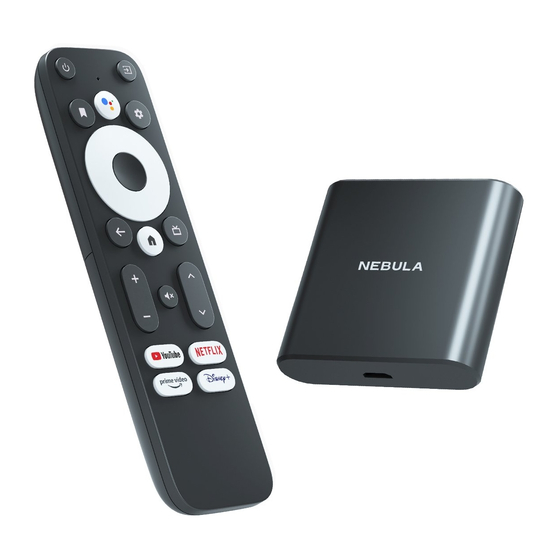
Anker Nebula 4K Bedienungsanleitung
Streaming dongle
Inhaltsverzeichnis
Verfügbare Sprachen
Verfügbare Sprachen
Inhaltsverzeichnis
Fehlerbehebung

Verwandte Anleitungen für Anker Nebula 4K

Inhaltszusammenfassung für Anker Nebula 4K
- Seite 2 English Deutsch Espa百ol Fran<;ais Italiano Nederlands Portugu蕊 日本捂 芭马 译 史 J...
-
Seite 13: Sicherheitshinweise
1. Sicherheitshinweise Lesen Sie alle Anweisungen, bevor Sie dieses Gerät verwenden. Nehmen Sie keine Änderungen oder Neueinstellungen vor, die nicht in diesem Handbuch beschrieben sind. Bei Verletzungen, Datenverlust oder Schäden durch Nichtbeachtung der Anweisungen erlischt die Garantie. Installation • Stellen Sie keine schweren oder scharfen Gegenstände auf dieses Gerät. •... - Seite 14 Reparieren Sie dieses Gerät nicht selbst. Lassen Sie Ihr Gerät nur von einem autorisierten Servicecenter reparieren. • Unsachgemäße Wartung kann zu Personenschäden oder Schäden an diesem Gerät führen. • Überlassen Sie alle Wartungsarbeiten qualifiziertem Servicepersonal. 2. Lieferumfang • Nebula 4K-Streaming-Dongle • Ladegerät • Micro-USB-Kabel • HDMI-Kabel • Fernbedienung •...
- Seite 15 3. Übersicht 3.1 Hauptgerät Micro-USB-Anschluss: Anschluss an die Stromversorgung. Betriebsanzeige LED: Leuchtet rot Standby-Modus Blinkt blau Eingeschaltet HDMI-Anschluss: Verbindung mit Ihrem Fernseher oder einem anderen Wiedergabegerät. Zurücksetzen: Auf Werkseinstellungen zurücksetzen.
- Seite 16 3.2 Fernbedienung Ein-/Ausschalten oder in Standby schalten. Aktivieren Sie Google Assistant und geben Sie Ihren Sprachbefehl. • Wählen Sie eine App aus, die Sie auf dem Startbildschirm öffnen, verschieben oder aus den Favoriten entfernen möchten. • Wählen Sie einen Kanal aus, den Sie zur Beobachtungsliste hinzufügen oder daraus entfernen möchten.
-
Seite 17: Erste Schritte
Prime Video öffnen. Eingangsquelle auswählen. Einstellungsseite aufrufen. Bestätigungstaste Auswahl bestätigen. Guide (Live TV EPG öffnen) Zum Startbildschirm gehen. Kanal hoch/runter. Ton stummschalten oder wieder einschalten. Netflix öffnen. Disney Video öffnen. Bluetooth-Kopplung: Drücken Sie auf der Fernbedienung gleichzeitig für 10 Sekunden. 4. - Seite 18 Sie sich mit einem verfügbaren WLAN-Netzwerk mit dem richtigen Passwort. • Sobald Sie mit einem drahtlosen Netzwerk verbunden sind, können Sie auf Online- Dienste zugreifen, Filme, Musik und Bilder genießen und online surfen. 4.3 Installation Führen Sie den Installationsprozess durch, wenn Sie Ihren Nebula 4K-Streaming-Dongle zum ersten Mal einschalten.
-
Seite 19: Apps Verwalten
Um Ihren Fernseher optimal zu nutzen, wird dringend empfohlen, dieses Produkt umzubenennen und sich mit Ihrem Google-Konto anzumelden. 1. Drücken Sie die - Schaltfläche, um auf die Seite „Einstellungen“ zu gelangen. 2. Wählen Sie die folgenden Optionen aus und befolgen Sie die Anweisungen auf dem Bildschirm, um den Vorgang abzuschließen. -
Seite 20: Geräteeinstellungen
5. Einstellungen 5.1 Geräteeinstellungen Wählen Sie „Einstellungen“ > „Geräteeinstellungen“, um allgemeinere Einstellungsmöglichkeiten Ihres Nebula 4K Streaming Dongle zu finden. [Über] • Überprüfung der Produktinformationen. • Produkt umbenennen. • Firmware aktualisieren. • Auf Werkseinstellungen zurücksetzen. [Datum und Uhrzeiten] • Datum und Uhrzeit einstellen. -
Seite 21: Fernbedienungstasten
5.2 TV-Einstellungen [Anzeige] Bildschirmauflösung, Anzeigemodus und Bildschirmposition anpassen. [HDMI-CEC] CEC-Schalter ein- oder ausschalten. [Audioausgang] Dolby DRC-Modus anpassen. 5.3 Fernbedienungstasten Mit der Fernbedienung können Sie Lautstärke, Leistung und Eingang von Fernsehern, Empfängern und Soundbars steuern. [Gerät hinzufügen] Hinzuzufügendes Gerät auswählen. 6. Technische Daten •... -
Seite 22: Fehlerbehebung
Audioformat MPEG1/2/4, MVC, MP3, AAC/AAC+, WMA/WMA-pro, FLAC, OGG (AC3, Dolby Digital Plus) und andere Audioformate WLAN-Netzwerk WLAN 2,4 G/5,0 GHz 802,11 a/b/g/n/ac Bluetooth-Version Betriebstemperatur 0℃~40℃ 7. Fehlerbehebung Problem Mögliche Gründe Lösung Keine Anzeige Einige USB-Anschlüsse bieten Mit Wechselstrom-Steckdose nicht genügend Dauerstrom. verbinden.