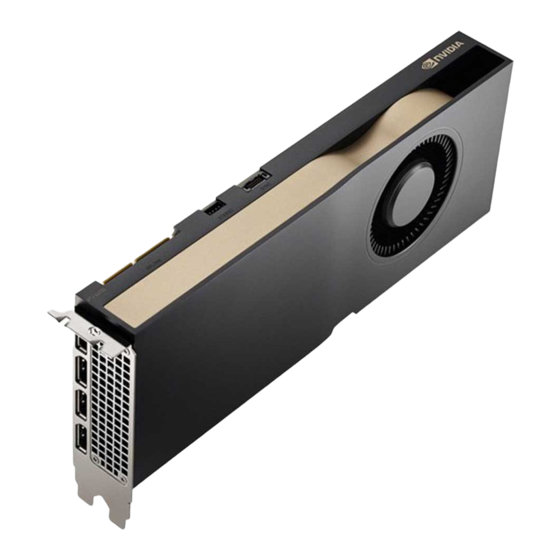
Nvidia RTX GPU Schnellstartanleitung
Inhaltsverzeichnis
Verfügbare Sprachen
Verfügbare Sprachen
Inhaltsverzeichnis

Verwandte Anleitungen für Nvidia RTX GPU


Inhaltszusammenfassung für Nvidia RTX GPU
- Seite 1 QUICK START GUIDE...
-
Seite 48: Mindestsystemanforderungen
MINDESTSYSTEM- ANFORDERUNGEN Vielen Dank, dass Sie sich für eine NVIDIA ® ™ Grafikkarte mit Ampere entschieden haben. Bevor Sie mit der Einrichtung beginnen, prüfen Sie bitte anhand der folgenden Mindestsystemanforderungen, ob Ihr System die Mindestspezifikationen der Grafikkarte für Hard- und Software erfüllt. - Seite 49 Mindestsystemanforderungen > Motherboard: PCI Express x16 Steckplatz > Betriebssystem: ∙ Microsoft Windows 10 (64-bit) ∙ Linux 64-bit auf: Red Hat Enterprise Linux 7.x SUSE Linux Enterprise Desktop 15.x OpenSUSE 15 Fedora 31 Ubuntu 18.04 ∙ FreeBSD 11.x ∙ Solaris 11...
- Seite 50 > Prozessor: ∙ Intel Core i5-bzw. Xeon-Prozessor oder höher ∙ AMD Ryzen oder EPYC-Grafikprozessor oder höher > Arbeitsspeicher: Größer oder gleich dem GPU-Speicher, das Zweifache des GPU-Speichers wird empfohlen...
- Seite 51 LIEFERUMFANG Inklusive Ausrüstung für jede NVIDIA RTX Ampere architekturbasierte Grafikkarte. EQUIPMENT A6000 A5000 A4000 A2000 Quick Start Guide Support Guide DisplayPort/HDMI-Adapter Zusätzliches Stromkabel (2x 8-poliger PCIE auf 1x 8-polige CPU) Mini-DisplayPort/DisplayPort-Adapter Halterung mit voller Höhe...
- Seite 52 Achtung: Statische Elektrizität kann eine sehr große Gefahr für PC-Komponenten bedeuten. Beachten Sie beim Installieren Ihrer neuen NVIDIA RTX Grafikkarte daher die folgenden Sicherheitsmaßnahmen: > Bevor Sie elektronische Bauteile berühren, müssen Sie die statische Elektrizität in Ihrem Körper entladen, indem Sie den integrierten Metallrahmen Ihres Computers berühren, solange dieser nicht an die Stromversorgung...
- Seite 53 > Achten Sie darauf, die elektronischen Bauteile weder mit Ihrer Kleidung noch mit Schmuck zu berühren. > Wenn Sie die Grafikkarte anfassen, halten Sie diese an ihren Ecken fest, und vermeiden Sie das Berühren von Schaltkreisen oder des PCIe-Anschlusses.
- Seite 54 HARDWARE-INSTALLATION Deinstallieren Sie den aktuellen Grafiktreiber auf Ihrem Hostsystem. Schalten Sie Ihren Computer aus. Ziehen Sie das Netzkabel aus der Stromquelle. Entfernen Sie die seitliche Abdeckung Ihres Systems, um Zugang zum Motherboard zu erhalten. Hinweis: Lesen Sie das Handbuch Ihres Computers, um zu erfahren, wie Sie Zugang zum Motherboard zu erhalten.
- Seite 55 Entfernen Sie ggf. die vorhandene Grafikkarte. Wenn die Karte von einem Schutzbügel gesichert ist, entfernen Sie die Schraube, mit der die Karte gesichert ist. ODER: Ist keine Grafikkarte vorhanden, entfernen Sie die Abdeckung(en) des primären x16 PCI Express-Steckplatzes. Die RTX A6000, RTX A5000 und RTX A2000 sind Grafikkarten für zwei Steckplätze.
- Seite 56 Stecken Sie die Grafikkarte in den primären x16 PCI Express-Steckplatz ein. Drücken Sie leicht auf die Karte, bis sie sicher im Steckplatz sitzt, und befestigen Sie die Vorrichtung für die Grafikkartenhalterung erneut. Stecken Sie die Grafikkarte in den primären x16 PCI Express-Steckplatz ein.
- Seite 57 Rückseite der RTX A6000, RTX A5000 und RTX A4000 an. Beachten Sie, dass für die RTX A2000 kein Netzkabel verwendet wird. Verbinden Sie für die RTX A6000 bei Bedarf zwei separate 8-polige PCI Express-Kabel von der Netzstromversorgung mit dem 8-poligen NVIDIA Dual PCI Express-Netzteil.
- Seite 58 Die RTX A5000 verwendet ein 8-poliges PCI Express-Kabel. Die RTX A4000 verwendet ein 6-poliges PCI Express-Kabel.
- Seite 59 Hinweis: Folgen Sie den empfohlenen Richtlinien für Netzteile unter www.nvidia.com/quadropowerguidelines. Setzen Sie die in Schritt 4 entfernte seitliche Abdeckung wieder ein.
- Seite 60 ANSCHLIESSEN DES BILDSCHIRMS Verbinden Sie das/die Bildschirmkabel mit der Grafikkarte. Schließen Sie das Netzkabel wieder an der Workstation an. DisplayPort- DisplayPort- Anschlüsse Anschlüsse (x4) (x4) Mini DisplayPort- Anschlüsse (x4) RTX A6000/RTX A5000 RTX A4000 RTX A2000...
-
Seite 61: Software-Installation Und-Konfiguration
SOFTWARE-INSTALLATION UND-KONFIGURATION Installation der Treiber: Ist die Hardware installiert, kann anschließend der Grafiktreiber installiert werden. Schalten Sie Ihren Computer ein, starten Sie Windows oder Linux, und melden Sie sich mit einem Konto mit Administratorrechten an. Hinweis: Da momentan kein GPU-Treiber geladen ist, läuft die Anzeige u. U. - Seite 62 Laden Sie den Treiber herunter, und installieren Sie ihn. ∙ Gehen Sie auf www.nvidia.com/drivers und wählen Sie als „Produkttyp“ NVIDIA RTX / Quadro. ∙ In den verschiedenen Dropdown-Menüs können Sie dann Ihre Grafikkarte und Ihr Betriebssystem auswählen und als „Downloadtyp“ Production Branch festlegen.