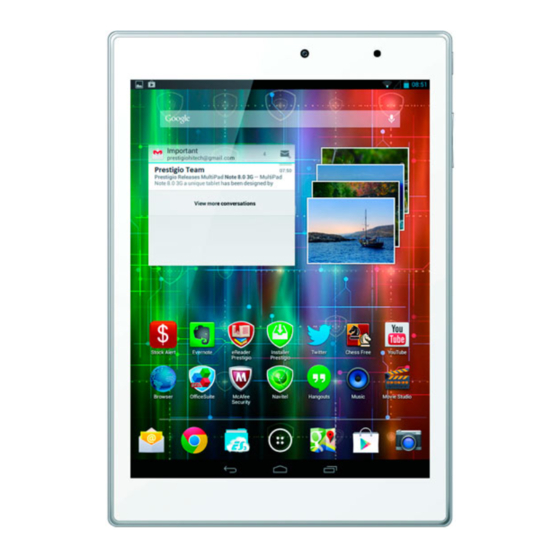
Prestigio MultiPad 4 PMP7079D3G QUAD Schnellstartanleitung
Inhaltsverzeichnis
Verfügbare Sprachen
Verfügbare Sprachen
Quicklinks
Open your package
• Prestigio MultiPad
• Carrying case
• OTG cable
• Legal and safety notices
Your tablet at a glance
Touch screen
Headset jack
Power button
Volume button
Memory card slot
SIM card slot
Micro USB port
• Travel charger
• USB cable
• Quick start guide
• Warranty card
Quick Start Guide
Prestigio MultiPad
PMP7079D3G_QUAD
Front camera
Rear camera
Speaker
Microphone
EN-1
Inhaltsverzeichnis

Verwandte Anleitungen für Prestigio MultiPad 4 PMP7079D3G QUAD


Inhaltszusammenfassung für Prestigio MultiPad 4 PMP7079D3G QUAD
- Seite 9 Prestigio MultiPad PMP7079D3G_QUAD AR-1...
- Seite 10 Prestigio MultiPad PMP7079D3G_QUAD Nano-SIM Card AR-2...
- Seite 11 Prestigio MultiPad PMP7079D3G_QUAD AR-3...
- Seite 12 Prestigio MultiPad PMP7079D3G_QUAD 200*139*8.3 AR-4...
- Seite 13 Prestigio MultiPad PMP7079D3G_QUAD .http://www.prestigio.com/compliance AR-5...
- Seite 22 Schnellstartanleitung Prestigio MultiPad PMP7079D3G_QUAD Öffnen Sie Ihr Paket • Prestigio MultiPad • Reiseladegerät • Tragetasche • USB-Kabel • OTG-Kabel • Schnellstartanleitung • Anmerkungen zu Gesetz und Sicherheit • Garantiekarte Ihr Tablet auf einen Blick Vordere Kamera Touchscreen Headset-Buchse Hintere Netztaste Kamera Lautstärke-Taste Steckplatz für Speicherkarte SIM-...
-
Seite 23: Erste Schritte
Schnellstartanleitung Prestigio MultiPad PMP7079D3G_QUAD Tasten Taste Definition Funktion • Zum Ein- und Ausschalten Ihres Tablets gedrückt halten. Netztaste • Z u Sperren oder Entsperren der Bildschirmanzeige drücken. Lautstärke • Drücken, um die Lautstärke einzustellen. • Tippen Sie darauf, um zum vorigen Bildschirm zurückzukehren. Back • Tippen Sie darauf, um die Onscreen-Tastatur ggf. auszublenden. Home • Tippen Sie darauf, um zum Start-Bildschirm zurückzukehren. Zuletzt verwendete • Tippen Sie darauf, um die Liste der zuletzt verwendeten Apps zu öffnen. Listenmenü • Tippen Sie darauf, um das Listenmenü zu öffnen. Erste Schritte 1. Setzen Sie einen spitzen Gegenstand in das Loch der SIM-Kartenabdeckung, um die Abdeckung abzunehmen. Setzen Sie die SIM-Karte richtig ein und bringen Sie die Abdeckung dann wieder Nano-SIM Card 2. Stecken Sie eine Speicherkarte ein. -
Seite 24: Einen Anruf Durchführen
Schnellstartanleitung Prestigio MultiPad PMP7079D3G_QUAD Einen Anruf durchführen Wenden Sie eine der folgenden Methoden an. » T ippen Sie auf , um den Wählblock zu öffnen. Geben Sie die Nummer direkt ein. Tippen Sie auf » Tippen Sie auf , um die Kontaktliste zu öffnen. Wählen Sie einen Kontakt aus. Tippen Sie die Nummer an, um einen Anruf zu tätigen. Start-Bildschirm Ihr Start-Bildschirm ist der Ausgangspunkt für den Zugriff auf alle Merkmale des Tablets. Der Start- Bildschirm kann mehrere Bereiche umfassen. Um die anderen Bereiche anzuzeigen, wischen Sie nach links oder rechts. App-Symbol zum Start-Bildschirm hinzufügen Tippen Sie auf dem Start-Bildschirm auf , um das Listenmenü zu öffnen, tippen Sie etwas länger auf ein App-Symbol und ziehen Sie es in einen Vorschaubereich. Hintergrund einstellen 1. Tippen Sie etwas länger auf einen leeren Bereich auf dem Start-Bildschirm. 2. Wählen Sie eine der folgenden Optionen: Galerie, Live-Hintergrundbilder, Video- Hintergrundbilder oder Hintergrundbilder. 3. Wählen Sie ein Bild aus und tippen Sie auf Hintergrundbild festlegen. Oder wählen Sie ein Bild aus, ziehen Sie es am Rahmen auf die gewünschte Größe und tippen Sie dann auf OK. -
Seite 25: Technische Daten
Schnellstartanleitung Prestigio MultiPad PMP7079D3G_QUAD Technische Daten Element Technische Daten Prozessor Quad Core ARM Cortex A7 16GB eMMC+1 GB DDR3, microSD-Kartensteckplatz unterstützt bis Speicher zu 32 GB Betriebssystem Android 4.2 Frequenz 1,2GHz Mali 400 MP, 286MHz 7,85” Verhältnis 4:3 IPS, Kapazitives Multitouch-Bedienfeld Display (unterstützt bis zu 5 Punkte) Auflösung 768*1024 Pixel Band WCDMA + GSM (WCDMA: 900/2100; GSM: 850/900/1800/1900) Schnittstellen Micro-USB 2.0, microSD (microSDHC-kompatibel) Kommunikationsmethoden Wi-Fi (802.11 b/g/n) Bluetooth Unterstützt Bluetooth 4.0 Kamera Vorn 0,3 MP FF, hinten 2,0 MP FF G-Sensor Unterstützung Unterstützung Akku 4700 mAh Li-Ionen-Poly-Akku Abmessungen 200×139×8,3mm...