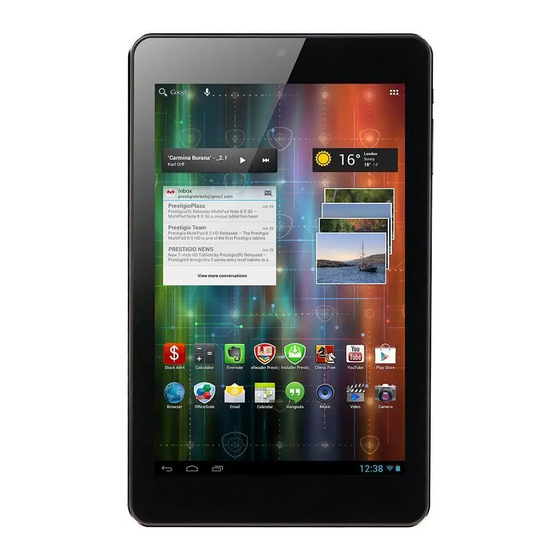
Prestigio MultiPad 4 PMP7110D 3G Schnellstartanleitung
Inhaltsverzeichnis
Verfügbare Sprachen
Verfügbare Sprachen
Quicklinks
Quick Start Guide
Prestigio MultiPad
Inside y our package
• Prestigio MultiPad
• Pouch
• OTG cable
• Legal and safety notices
Your tablet at a glance
1 2 3
4
Micro SD
7
8
Headset jack
1
Microphone
2
Micro USB port
3
SIM card slot
4
Memory card slot
5
HDMI port
6
Buttons
Button
Definition
Power
Volume
• Travel charger
• USB cable
• Quick start guide
• Warranty card
5
6
HDMI
9
Function
• Press and hold to power on or off your tablet.
• P ress to lock or unlock the screen display.
• Press to adjust the volume.
11
10
12
Power button
7
Volume button
8
Front camera
9
Touch screen
10
Rear camera
11
Speaker
12
12
Inhaltsverzeichnis

Verwandte Anleitungen für Prestigio MultiPad 4 PMP7110D 3G


Inhaltszusammenfassung für Prestigio MultiPad 4 PMP7110D 3G
- Seite 9 Prestigio MultiPad 1 2 3 HDMI Micro SD...
- Seite 10 Prestigio MultiPad ...
- Seite 11 Prestigio MultiPad...
- Seite 12 Prestigio MultiPad اﻟﻣواﺻﻔﺎت اﻟﻌﻧﺻر اﻟﻣﻌﺎﻟﺞ 32 ﺗدﻋم ﺣﺗﻰMicro SD ، وﻓﺗﺣﺔDDR3 + 1 ﺟﯾﺟﺎﺑﺎﯾتeMMC 61 ﺟﯾﺟﺎﺑﺎﯾت اﻟذاﻛرة ﺟﯾﺟﺎﺑﺎﯾت 2.1 ﺟﯾﺟﺎ ھرﺗز اﻟﺗردد ، 682 ﻣﯾﺟﺎ ھرﺗزSGX544 Capacitive ، وﻟوﺣﺔ ﻣﺗﻌدد اﻟﻠﻣس ﺑﺗﻘﻧﯾﺔIPS 16:10 1.01 ﺑوﺻﺔ ﺑﻧﺳﺑﺔ اﻟﺷﺎﺷﺔ ()ﺗدﻋم ﺣﺗﻰ 01 ﻧﻘﺎط...
- Seite 21 Schnellstartanleitung Prestigio MultiPad Öffnen Sie Ihr Paket • Prestigio MultiPad • Reiseladegerät • Tragetasche • USB-Kabel • OTG-Kabel • Schnellstartanleitung • Anmerkungen zu Gesetz und Sicherheit • Garantiekarte Ihr Tablet auf einen Blick 1 2 3 HDMI Micro SD Headset-Buchse Netztaste Mikrofon Lautstärke-Taste Micro-USB-Anschluss Vordere Kamera...
-
Seite 22: Erste Schritte
Schnellstartanleitung Prestigio MultiPad • Tippen Sie darauf, um zum vorigen Bildschirm zurückzukehren. Back • Tippen Sie darauf, um die Onscreen-Tastatur ggf. auszublenden. Home • Tippen Sie darauf, um zum Start-Bildschirm zurückzukehren. Zuletzt verwendete • Tippen Sie darauf, um die Liste der zuletzt verwendeten Apps zu öffnen. Listenmenü • Tippen Sie darauf, um das Listenmenü zu öffnen. Erste Schritte 1. Stecken Sie eine Speicherkarte ein. 2. Stecken Sie die SIM-Karte ein. 3. H alten Sie die Netztaste gedrückt, um das Tablet anzuschalten. Aufladen des Tablets Verbinden Sie Ihr Tablet über das beigelegte USB-Kabel und das Reiseladegerät mit einer Steckdose. Einen Anruf durchführen Wenden Sie eine der folgenden Methoden an. » T ippen Sie auf , um den Wählblock zu öffnen. Geben Sie die Nummer direkt ein. -
Seite 23: Verwenden Von Apps
Schnellstartanleitung Prestigio MultiPad App-Symbol zum Start-Bildschirm hinzufügen Tippen Sie auf dem Start-Bildschirm auf , um das Listenmenü zu öffnen, tippen Sie etwas länger auf ein App-Symbol und ziehen Sie es in einen Vorschaubereich. Hintergrund einstellen 1. Tippen Sie etwas länger auf einen leeren Bereich auf dem Start-Bildschirm. 2. Wählen Sie eine der folgenden Optionen: Galerie, Live-Hintergrundbilder, Video- Hintergrundbilder oder Hintergrundbilder. 3. Wählen Sie ein Bild aus und tippen Sie auf Hintergrundbild festlegen. Oder wählen Sie ein Bild aus, ziehen Sie es am Rahmen auf die gewünschte Größe und tippen Sie dann auf OK. Verwenden von Apps Öffnen einer App • Wählen Sie auf dem Start-Bildschirm oder im Hauptmenü ein Symbol aus und öffnen Sie es. Verbindung mit dem Internet Ihr Tablet verbindet sich bei Bedarf über eine WLAN-Verbindung (falls verfügbar) oder über die Mobildatenverbindung Ihres Anbieters mit dem Internet. Datenverbindung ein- oder ausschalten Sie können die Mobildatenverbindung Ihres Anbieters verwenden. Einige Apps und Dienste übertragen eventuell Daten über das Netzwerks Ihres Mobiltelefonanbieters, was zu... -
Seite 24: Technische Daten
Schnellstartanleitung Prestigio MultiPad Technische Daten Element Technische Daten Prozessor Quad Core ARM Cortex A7 16GB eMMC+1 GB DDR3, microSD-Kartensteckplatz unterstützt Speicher bis zu 32 GB Frequenz 1,2GHz SGX544, 286MHz 10.1” Verhältnis 16:10 IPS, Kapazitives Multitouch-Bedienfeld Display (unterstützt bis zu 10 Punkte) Auflösung 1280*800 Pixel WCDMA + GSM (WCDMA: 900/2100; GSM: Band 850/900/1800/1900) Schnittstellen Micro-USB 2.0, microSD (microSDHC-kompatibel) Kommunikationsmethoden Wi-Fi (802.11 b/g/n) Bluetooth Unterstützt Bluetooth 4.0 Kamera Vorn 0,3 MP, hinten 2,0 MP G-Sensor Unterstützung Unterstützung Akku 6400 mAh Li-Polymer Akku Abmessungen 256*174.7*9.7mm Gewicht 640g (mit Akku) Da Prestigio-Produkte ständig aktualisiert und verbessert werden, kann die Software...