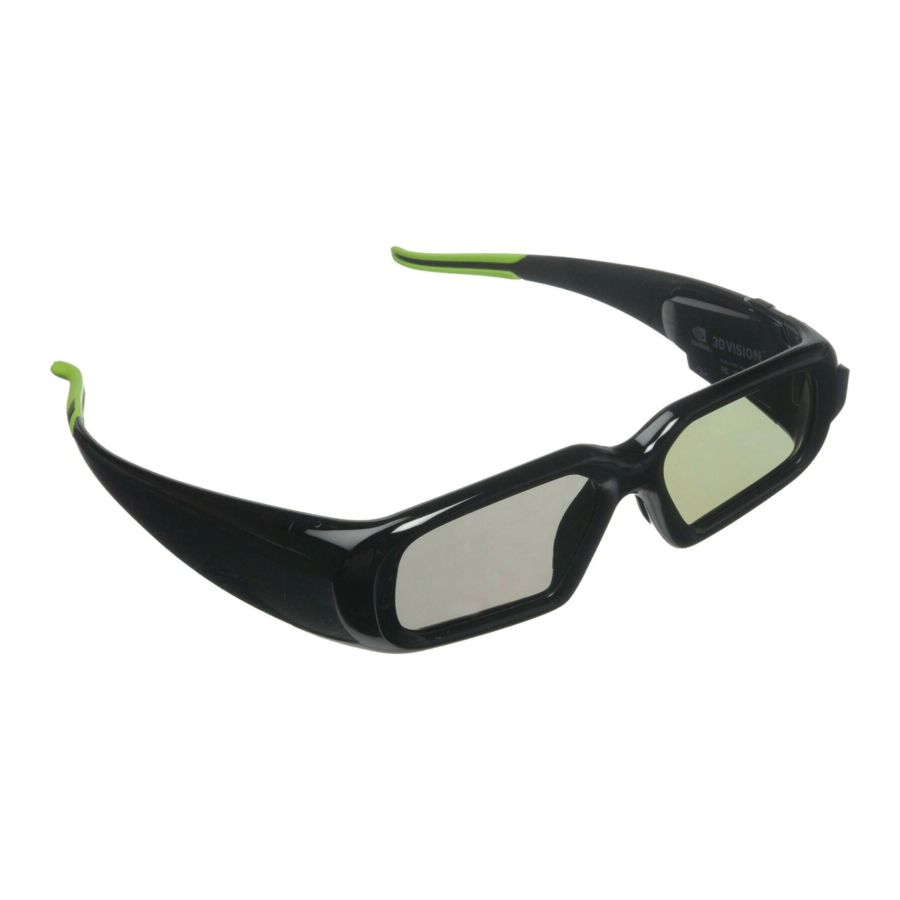
Nvidia 3D VISION Benutzerhandbuch
Vorschau ausblenden
Andere Handbücher für 3D VISION:
- Benutzerhandbuch (639 Seiten) ,
- Kurzanleitung (122 Seiten) ,
- Kurzanleitung (26 Seiten)

Verwandte Anleitungen für Nvidia 3D VISION


Inhaltszusammenfassung für Nvidia 3D VISION
- Seite 2 3d VisiON ™ User GUide User GUide...
- Seite 61 www.nvidia.com...
- Seite 62 3d VisiON ™ User GUide User GUide...
- Seite 89 3D VIsIon UseR GUIDe...
- Seite 119 3D VIsIon UseR GUIDe...
- Seite 121 www.nvidia.co.uk...
- Seite 122 GEFORCE ® 3D VISION ™ 3D VISION ™ BENUTZERHANDBUCH BENUTZERHANDBUCH BENUTZERHANDBUCH...
- Seite 124 Anschließen des IR-senders Auswählen der spielumgebung Prüfen der Brille Testen der Umgebung auf Flimmern Überprüfen des Hardware-setups Absolvieren des sehtests NVIDIA Systemsteuerung Aufrufen der NvIDIA systemsteuerung Einrichten der stereoskopischen 3D-Funktion Aktivieren der stereoskopischen 3D-Funktion Einstellen der Tiefe Art der stereoskopischen 3D-Anzeige...
- Seite 125 INHAlTsvERZEICHNIs Ändern des 3D-laservisiers Festlegen der Tastenkombinationen Ausblenden stereoskopischer 3D-Effekte beim start des spiels Testen der stereoskopischen 3D-Funktion Anzeigen der Kompatibilität mit spielen Informationen für fortgeschrittene Benutzer voreingestellte Konfigurationen Festlegen der eigenen Tastenkombinationen Richtlinien zur spielekonfiguration Optimale Betrachtungspraktiken Hinweise und Fehlerbehebung stereoskopische 3D-Darstellung funktioniert nicht Bild ist nicht klar Augenbelastung/Kopfschmerzen...
-
Seite 126: Willkommen
® ™ sichern sich damit spielerlebnisse mit Ihrem PC, wie sie sie noch nie erlebt haben. Im lieferumfang von 3D vision ist eine kabellose High-Tech-Brille und hochentwickelte software enthalten. Durch diese Kombination aus Brille und software werden Hunderte von PC-spielen und digitalen Fotos zu einer faszinierenden interaktiven Erlebniswelt. -
Seite 127: Systemanforderungen
GEFORCE 3D vIsION BENUTZERHANDBUCH Systemanforderungen Bevor sie mit dem spielen beginnen, sollten sie überprüfen, ob Ihr PC die folgenden Hardware-systemanforderungen erfüllt. Dan- ach können sie sich mit 3D vision nach Herzenslust ins Abenteuer stürzen. > Betriebssystem Microsoft Windows vista oder 7 32-bit/64-bit ®... -
Seite 128: Sicherheitsanforderungen
WIllKOMMEN Sicherheitsanforderungen sie dürfen die kabellose Brille nicht in situationen tragen, in denen ein unbeeinträchtigtes sehvermögen notwendig ist. Die Brille darf nicht als sonnenbrille verwendet werden. Unter normalen Bedingungen ist die Wahrnehmung stereoskopischer 3D-Inhalte ungefährlich und sie müssen die Nutzungsdauer im vergleich zu einer normalen Anzeige nicht einschränken. -
Seite 129: Epilepsie
GEFORCE 3D vIsION BENUTZERHANDBUCH Epilepsie WARNUNG! WENN SIE SElBST ODER EIN mITGlIEDER IHRER FAmIlIE UNTER EPIlEPSIE lEIDEN, IST VOR DER VERWENDUNG VON COmPUTERSPIElEN EIN ARZT ZU RATE ZU ZIEHEN. Bei einem kleinen Prozentsatz der Bevölkerung kann beim Betrachten von bestimmten Arten von Fernsehbildern oder von Videospielen, bei denen blinkende lichtmuster vorkommen, epileptische Anfälle auftreten. -
Seite 130: Auspacken Des Produkts
Alle in der verpackung enthaltenen Einzelteile sollten inspiziert werden. Falls ein Teil fehlt oder beschädigt ist, wenden sie sich diesbezüglich an Ihren Händler. Lieferumfang In der verpackung von NvIDIA 3D vision finden sie die folgenden Einzelteile: Kabellose Brille Mit dieser kabellosen Brille können sie unterstützte spiele in 3D sehen. -
Seite 131: Aufladen Der Brille
Mit der Registrierung erhalten sie bevorzugten WElCOME Zugang zum Kundendienst von NvIDIA. Die CD mit der Software und den Handbüchern für 3D Vision enthält Grafiktreiber, 3D vision- Treiber, dieses Benutzerhandbuch und die Kurzanleitung im PDF-Format • Kurzanleitung für NvIDIA 3D vision •... -
Seite 132: Verwenden Der Brille
AUsPACKEN DEs PRODUKTs Wenn sie die kabellose Brille zum Aufladen über ein UsB-Kabel an einen PC anschließen, müssen sie sicherstellen, dass der PC nicht in den Energiesparmodus wechselt. Wenn der PC in den Energiesparmo- dus umschaltet, wird die kabellose Brille nicht mehr aufgeladen. Um diese situation zu vermeiden, deaktivieren sie in der Windows-systems- teuerung des PC alle Energiesparfunktionen. -
Seite 133: Ir-Sender
GEFORCE 3D vIsION BENUTZERHANDBUCH IR-Sender Der IR-sender wird über das andere im lieferumfang des Produkts en- thaltene UsB-Kabel angeschlossen. An der vorderseite des senders befin- det sich eine Taste mit Hintergrundbeleuchtung, mit der das stereosko- pische 3D-sehen ein- und ausgeschaltet werden kann. Die Anzeigeleuchte leuchtet, wenn das stereoskopische 3D-sehen aktiviert ist. -
Seite 134: Installation Und Setup
Führen sie die folgenden schritte durch, um das system für das spielen mit stereoskopischer 3D-Wahrnehmung einzurichten und die Installation durchzuführen. Schließen Sie den 3D Vision-kompatiblen monitor an die NVIDIA Grafikkarte an. Bei dem anzuschließenden Monitor muss es sich um einen 3D vision-kompatiblen lCD-Monitor oder einen analogen CRT- Monitor handeln. -
Seite 135: Löschen Der Aktuellen Anzeigetreiber
Bevor sie mit der Installation beginnen, müssen sie den auf dem Computer installierten Grafiktreiber entfernen. Rufen sie Start › Systemsteuerung › Programme und Funktionen auf. Wenn sie eine NvIDIA Grafikkarte haben, doppelklicken sie auf NVIDIA Treiber*. Wählen sie die Option Nur die folgenden Komponenten entfernen. -
Seite 136: Installieren Der Treiber Und Der Software
INsTAllATION UND sETUP Installieren der Treiber und der Software Legen Sie die CD mit der Software und den Handbüchern für 3D Vision ein. Der Bildschirm Softwareinstallation wird eingeblendet. Wählen Sie GeForce-Grafiktreiber installieren. Der Installshield-Assistent beginnt, sie durch die Installation zu führen. - Seite 137 Wählen Sie bei Aufforderung Ja, ich möchte meinen Computer jetzt neu starten. Wenn das system neu startet, wird das Installationsprogramm automatisch neu gestartet, um die Installation der 3D vision-software fortzusetzen. (Wenn die software aus irgendeinem Grund nicht neu startet, rufen sie Arbeitsplatz auf und doppelklicken sie auf das CD- symbol, um das Installationsprogramm neu zu starten.)
- Seite 138 INsTAllATION UND sETUP Wählen Sie Fertig stellen, um die Installation abzuschließen. Nach Beendigung des Installshield-vorgangs wird der setup- Assistent für 3D vision gestartet. Der setup-Assistent führt sie durch die Installation des IR-senders, die Einrichtung der Anzeige und die Konfiguration der kabellosen Brille.
-
Seite 139: Anschließen Des Ir-Senders
Produkts enthaltenen UsB-Kabel an den Computer an (siehe seite 11). Bei allen Konfigurationen leuchtet die 3D vision- Bereitschaftsleuchte am sender bei angeschlossenem sender grün. Die leuchte leuchtet hellgrün, wenn 3D vision aktiv ist. 3D vision-Bereitschaftsleuchte und EIN/AUS-Schalter Wählen Sie Weiter, um fortzufahren. -
Seite 140: Prüfen Der Brille
Wählen sie Weiter, um fortzufahren. Das 3D vision-setup prüft den an den Computer angeschlossenen Monitor und stellt fest, ob es sich um einen 3D-unterstützten Monitor handelt. Auf dem Bildschirm wird der angeschlossene Monitor eingeblendet. In diesem Beispiel ist der angeschlossene Monitor ein viewsonic 3D lCD-Monitor mit 120-Hz- Technologie. -
Seite 141: Testen Der Umgebung Auf Flimmern
GEFORCE 3D vIsION BENUTZERHANDBUCH Schalten Sie die Brille ein. In diesem schritt werden die Brille und der IR-sender miteinander synchronisiert und es wird geprüft, ob die Brille funktioniert. Drücken sie die EIN-Taste an der Brille. Die leuchte an der Brille sollte stetig grün leuchten. - Seite 142 INsTAllATION UND sETUP Flimmertest (trifft nur auf LCD-Monitore zu). setzen sie die Brille auf und prüfen sie, ob sie (aufgrund der Zimmerbeleuchtung) in Ihrem peripheren sichtbereich ein Flimmern bemerken. Wenn sie kein Flimmern bemerken, wählen sie Nein und klicken sie auf Weiter, um fortzufahren.
- Seite 143 GEFORCE 3D vIsION BENUTZERHANDBUCH einer lichtfrequenz von 50 Hz und bei eingeschalteter Beleuchtung. • Bildwiederholfrequenz des Spiels verwenden: Diese Option ist nicht empfohlen. Manche spiele verfügen nicht über die Bildwiederholfrequenzen, die für eine stereoskopische 3D-Wahrnehmung notwendig sind. Hinweis: Um eine optimale stereoskopische 3D-Bildqualität zu erzielen, sollten sie die Zimmerbeleuchtung ausschalten und die Option 110 Hz auswählen.
-
Seite 144: Überprüfen Des Hardware-Setups
INsTAllATION UND sETUP Überprüfen des Hardware-Setups Prüfen Sie das Hardware-Setup. Mit diesem Bildschirm können sie überprüfen, ob Ihre Hardware zum Anzeigen von stereoskopischen 3D-Effekten korrekt konfiguriert ist und ob die Brille und der sender ordnungsgemäß funktionieren. Mettez vos lunettes sans fil. schließen sie Ihr rechtes Auge und betrachten sie das große Bild auf dem Bildschirm. - Seite 145 GEFORCE 3D vIsION BENUTZERHANDBUCH Wählen sie Weiter, um fortzufahren. Wenn sie die korrekten Bilder ausgewählt haben, fahren sie mit schritt 20 fort. Wenn die von Ihnen wahrgenommenen und ausgewählten Bilder darauf hinweisen, dass die Hardware nicht funktioniert, wird der Bildschirm Fehler beim Hardware- Test eingeblendet.
-
Seite 146: Absolvieren Des Sehtests
INsTAllATION UND sETUP Absolvieren des Sehtests Stellen Sie sicher, dass Sie stereoskopische 3D-Inhalte wahrnehmen können. sie werden aufgefordert, ein medizinisches Prüfbild anzuschauen, um sicherzustellen, dass sie stereoskopischen 3D-Inhalt erkennen können. setzen sie die kabellose Brille auf und achten sie darauf, dass sie aktiviert ist. - Seite 147 (sie konnten das Prüfbild nicht wahrnehmen), wird auf dem Bildschirm angezeigt, dass der Test mit dem medizinischen Prüfbild fehlgeschlagen ist, und 3D vision wird nicht aktiviert. sie können Zurück wählen, um den Test erneut durchzuführen, oder Beenden, um den Assistenten abzubrechen.
- Seite 148 INsTAllATION UND sETUP Wählen sie Fertig stellen, um das setup zu beenden und 3D vision auf dem system zu aktivieren. Herzlichen Glückwunsch! Das setup und die Konfiguration sind abgeschlossen und 3D vision ist nun aktiviert. Jetzt hindert sie nichts mehr daran, sich in spieleabenteuer auf Ihrem PC zu stürzen.
- Seite 149 GEFORCE 3D vIsION BENUTZERHANDBUCH...
-
Seite 150: Nvidia Systemsteuerung
NvIDIA sysTEMsTEUERUNG NVIDIA SYSTEmSTEUERUNG NvIDIA stellt Tools bereit, mit denen sie Ihr 3D vision- Erlebnis individuell anpassen können. Rufen sie die NvIDIA systemsteuerung auf, um auf diese Tool-Menüs zuzugreifen. Aufrufen der NVIDIA Systemsteuerung Um die NvIDIA systemsteuerung zu öffnen, klicken sie mit der rechten Maustaste auf den Desktop und wählen sie dann die NvIDIA... -
Seite 151: Einrichten Der Stereoskopischen 3D-Funktion
3D-Modus zu aktivieren. Bei aktiviertem Kontrollkästchen können sie stereoskopische 3D-Effekte über die Tastenkombination Strg+T oder die EIN-Taste am IR-sender aktivieren und deaktivieren. Ein aktiviertes Kontrollkästchen hat keine Auswirkungen auf andere Anwendungen. Wenn 3D vision nicht verwendet wird, wird die spielleistung jedoch verringert. -
Seite 152: Einstellen Der Tiefe
Der Tiefenwert in einem spiel legt fest, in welcher Tiefe sich der der in einer szene am weitesten entfernte Gegenstand befindet. Wenn 3D vision zum ersten Mal installiert wird, lautet die standardmäßige Tiefeneinstellung 15 %. Wenn sie noch nie zuvor spiele in 3D gespielt haben, ist 15 % eine gute Anfangseinstellung. -
Seite 153: Ändern Des 3D-Laservisiers
In der Dropdown-liste Stereoskopischer 3D-Anzeigetyp werden alle 3D vision-unterstützten Monitore aufgeführt, die vom setup- Assistenten festgestellt wurden. Die liste wird vom Assistenten erstellt. Wenn während des setups mehr als eine 3D vision- unterstützter Monitor angeschlossen war, werden alle Monitore in die liste aufgenommen. -
Seite 154: Festlegen Der Tastenkombinationen
Festlegen der Tastenkombinationen Die Tastenkombinationen sind spiele-Abkürzungstasten, mit denen eine vielzahl von Aktionen vorgenommen werden kann. Um die Tastenkombinationen vom Bildschirm Stereoskopische 3D-Funktion einrichten aus in der NvIDIA systemsteuerung anzuzeigen oder zu ändern, klicken sie auf die schaltfläche Tastenkombinationen festlegen. - Seite 155 GEFORCE 3D vIsION BENUTZERHANDBUCH Um die erweiterten spieleinstellungen einzublenden, klicken sie auf Gezeigt mit standardwerten Der Bildschirm Tastenkombinationen festlegen wird erweitert. Um die erweiterten Tastenkombinationen (im spiel) zu aktivieren, müssen sie das Kontrollkästchen Erweiterte Ingame-Einstellungen aktivieren aktivieren. Die standardmäßigen Tastenkombinationen (in der oberen Hälfte des Fensters gezeigt) sind immer aktiviert.
- Seite 156 NvIDIA sysTEMsTEUERUNG Tabelle 1. Tastenkombinationen Tasten Beschreibung Aktion strg+T stereoskopische 3D vision wird aktiviert bzw. deak- 3D-Effekte tiviert. anzeigen/ ausblenden strg+F4 Tiefe erhöhen Der Tiefenwert wird in Echtzeit im aktuellen spiel erhöht. Der geänderte Wert wird in der NvIDIA systemsteuerung widergespiegelt.
-
Seite 157: Ausblenden Stereoskopischer 3D-Effekte Beim Start Des Spiels
Testen der stereoskopischen 3D-Funktion Mit der schaltfläche Stereoskopisches 3D-Bild testen und der Dropdown-liste auf dem Bildschirm Stereoskopische 3D-Funktion einrichten in der NvIDIA systemsteuerung können sie die stereoskopische 3D-Darstellung testen sowie den setup-Assistenten und den Test mit dem medizinischen Prüfbild ausführen. - Seite 158 Achtung: NvIDIA empfiehlt, dass spieler, die zum ersten Mal in einem stereoskopischen 3D-Umfeld spielen, den Test mit dem medizinischen Prüfbild ausführen, um sicherzustellen, dass sie stereoskopische 3D-Inhalte wahrnehmen können. Wenn sie das Bild nicht wahrnehmen können, sollten sie 3D vision nicht verwenden (siehe schritt 20 auf seite 21).
-
Seite 159: Anzeigen Der Kompatibilität Mit Spielen
Ist dieses Kontrollkästchen nicht aktiviert, wer- Einstellungen. den alle von NvIDIA getesteten spiele aufgeführt. liste der von NvIDIA getesteten spiele Wenn sie ein spiel haben, das nicht in der liste der von NvIDIA geprüften spiele enthalten ist, rufen sie www.nvidia.de/3dvision auf. -
Seite 160: Informationen Für Fortgeschrittene Benutzer
3D-Erlebnis nicht stören. Idealerweise sollten schrifteinblendungen auf Bildschirmebene eingeblendet werden. Voreingestellte Konfigurationen Für die meisten spiele hat NvIDIA Einstellungen festgelegt, die die Anzeige optimal einstellen. so wird basierend auf den Anforderungen des spiels eine stereoskopische 3D-Wahrnehmung von hoher Qualität gewährleistet. -
Seite 161: Festlegen Der Eigenen Tastenkombinationen
Tastenkombinationen vertraut sein. sie können die standardeinstellungen verwenden oder die Tastenkombinationen individuell anpassen. Um die standardmäßigen Tastenkombinations-Einstellungen einzublenden, öffnen sie die NvIDIA systemsteuerung und wählen sie Stereoskopische 3D-Funktion einrichten auf der linken Bildschirmseite. Klicken sie auf die schaltfläche Tastenkombinationen festlegen. -
Seite 162: Richtlinien Zur Spielekonfiguration
INFORMATIONEN FÜR FORTGEsCHRITTENE BENUTZER Richtlinien zur Spielekonfiguration In der folgenden Tabelle werden einige Richtlinien zur Anpassung von Einstellungen aufgeführt, die bei bestimmten Problemen während des spielens nützlich sind. Tabelle 2. Richtlinien zur Spielekonfiguration Problem Vorschlag Objekte sind zu nahe Konvergenz verringern [Strg+F5] seitenränder sind ver- Durch Frustum-Einstel-... - Seite 163 3D-Brille über der Korrekturbrille tragen. Je schärfer das Bild auf dem Bildschirm ist, desto besser ist die Qualität. > Spielcursor/Fadenkreuzvisiere: Wenn sie die NvIDIA 3D- laservisiere verwenden, müssen sie das visier des spiels deaktivieren. Das visier des spiels befindet sich normalerweise auf Bildschirmebene und beeinträchtigt die effektive...
-
Seite 164: Hinweise Und Fehlerbehebung
HINWEIsE UND FEHlERBEHEBUNG HINWEISE UND FEHlERBEHEBUNG NvIDIA stellt ein Online-Informationssystem zur verfügung, über das jederzeit Antworten auf die am häufigsten gestellten Fragen abgerufen werden können. sie können damit online auch Fragen an unsere technischen support-Mitarbeiter stellen. Weitere Informationen hierzu finden sie unter www.nvidia.de/3dvision/support. NvIDIA empfiehlt, die kabellose Brille unter www.nvidia.de/3dvision/register... - Seite 165 Tiefeneinstellung erhöhen Die Tiefe muss angepasst werden Die Tiefe wird mit dem Regler auf dem Bildschirm Setup in der NvIDIA systemsteuerung angepasst. Wenn sie gerade ein spiel spielen, können sie die Tiefe mit dem Daumenrad auf der Rückseite des IR-senders oder mit der...
-
Seite 166: Das Spiel Ist Nicht Korrekt Konfiguriert
Auflösung ausgeführt wird, die 3D vision unterstützt. Um 3D vision zu unterstützen, muss das spiel so konfiguriert werden, dass es bei den für Ihre Anzeige korrekten Einstellungen ausgeführt werden kann. Empfohlene Einstellungen: >... -
Seite 167: Augenbelastung/Kopfschmerzen
Wenn das laservisier im spiel nicht sichtbar ist, ist es unter Umständen nicht aktiviert. Rufen sie den Bildschirm Stereoskopische 3D-Funktion einrichten in der NvIDIA systemsteuerung auf und klicken sie auf die schaltfläche 3D-Laservisier ändern, um den Bildschirm 3D-Laservisier ändern aufzurufen. Achten sie darauf, dass 3D-Laservisier für konfigurierte Spiele aktivieren aktiviert ist (siehe 3D-Laservisier ändern... -
Seite 168: Konformität Und Prüfbescheinigungen
KONFORMITÄT UND PRÜFBEsCHEINIGUNGEN kONFORmITÄT UND PRÜFBESCHEINIGUNGEN Das NvIDIA 3D vision-system entspricht den einschlägigen Bestimmungen und hat die erforderlichen Zertifizierungen von den folgenden Behörden erhalten: > Bureau of standards, Metrology, and Inspection (BsMI) > Australian Communications Authority (C-Tick) > IECEE CB scheme (CB) >... -
Seite 169: Einhaltung Der Anforderungen Der Us Federal Communications Commission
GEFORCE 3D vIsION BENUTZERHANDBUCH Einhaltung der Anforderungen der US Federal Communications Commission FCC – Federal Communications Commission Titel 47 des Us-Kodex der Bundesrichtlinien (Code of Federal Regulation/CFR) Teil 15 - Hochfrequenzgeräte; Unterteil B - Unerwünschte strahlungsquelle. VORSICHT: Durch Änderungen oder Modifikationen am Gerät, die von der für die Konformität verantwortlichen Partei nicht... -
Seite 170: Kanadische Konformitätserklärung
KONFORMITÄT UND PRÜFBEsCHEINIGUNGEN Kanadische Konformitätserklärung Industry Canada ICEs-003: Digital Apparatus: spectrum Management and Telecommunications Policy; Interference-Causing Equipment standard. Dieses Gerät der Klasse B erfüllt die Auflagen der kanadischen vorschrift ICEs-003. Cet appareil numérique de la classe B est conforme à la norme NMB-003 du Canada. Australische und neuseeländische Konformitätserklärung C-Tick: Australian Communications Authority (ACA) und Radio Spectrum... -
Seite 171: Konformitätserklärung Für Korea
GEFORCE 3D vIsION BENUTZERHANDBUCH Konformitätserklärung für Korea KCC: Korea Communication Commission NvA-P854-000(B) > KN 22 (CIsPR 22): Einrichtungen der Informationstechnik – Funkstöreigenschaften – Grenzwerte und Messverfahren > KN 24 (CIsPR 24): Einrichtungen der Informationstechnik – störfestigkeitseigenschaften – Grenzwerte und Messverfahren Gerät der Klasse B (Informationen für die verwendung in... -
Seite 172: Konformitätserklärung Für Die Europäische Union
KONFORMITÄT UND PRÜFBEsCHEINIGUNGEN Konformitätserklärung für die Europäische Union CE-Kennzeichnung: European Conformity (Conformité Européenne) Das Produkt entspricht sowohl der von der EU-Kommission herausgegebenen EMv-Richtlinie (2004/108/EG) als auch der Niederspannungsrichtlinie (2006/95/EG). Konformität mit diesen Richtlinien beinhaltet die Konformität mit den folgenden europäischen Normen (die entsprechenden internationalen Normen sind in Klammern aufgeführt): >... -
Seite 173: Ul-, Cul-Konformitätserklärung
GEFORCE 3D vIsION BENUTZERHANDBUCH > GOsT R 51317.3.2-2006 (Passage 6 und 7) (IEC 61000-3-2): Elektromagnetische verträglichkeit (EMv) – Teil 3-2: Grenzwerte – Grenzwerte für Oberschwingungsströme (Geräte-Eingangsstrom ≤16 A pro leiter) > GOsT R 51317.3.3-99(IEC 61000-3-3): Elektromagnetische verträglichkeit (EMv) – Teil 3-3: Grenzwerte – Begrenzungen von spannungsänderungen, spannungsschwankungen und... -
Seite 174: Wichtige Sicherheitsinformationen
WICHTIGE sICHERHEITsINFORMATIONEN WICHTIGE SICHERHEITSINFORmATIONEN Produkte von NvIDIA sind für einen sicheren Betrieb konzipiert, wenn sie entsprechend den Produktanweisungen und den allgemeinen sicherheitspraktiken installiert und verwendet werden. In den in diesem Dokument enthaltenen Richtlinien werden mögliche Risiken erläutert, die sich beim Betrieb des Geräts ergeben können, und es werden wichtige... -
Seite 175: Sicherheitssymbole
GEFORCE 3D vIsION BENUTZERHANDBUCH Bewahren sie alle sicherheits- und Betriebsanweisungen für das Produkt auf und befolgen sie sie. Ziehen sie stets die im lieferumfang des Geräts enthaltene Dokumentation zu Rate. Alle Warnhinweise am Produkt und in den Betriebsanweisungen müssen beachtet werden. -
Seite 176: Allgemeine Vorsichtsmaßnahmen
Brille nicht fallen gelassen, verbogen oder zerquetscht werden. > Wenn das Produkt so stark beschädigt wird, dass es repariert werden muss, muss es vom Computer oder dem UsB-Netzadapter getrennt werden. Die Reparatur muss von einem von NvIDIA befugten Kundendienstunternehmen übernommen werden. -
Seite 177: Nennleistung
Betriebstemperatur: Der empfohlene Bereich liegt zwischen 5 und 40 °C. > lagertemperatur: Der empfohlene Bereich für die lagertemperatur liegt zwischen -10 und 45 °C. Das 3D vision-system sollte nicht im Auto aufbewahrt werden, da Temperaturen in geparkten Autos diesen Temperaturbereich überschreiten können. Nennleistung >... - Seite 178 WICHTIGE sICHERHEITsINFORMATIONEN...
- Seite 179 GEFORCE 3D vIsION BENUTZERHANDBUCH...
- Seite 180 Patenten oder anderen Rechten Dritter, die aus der Nutzung dieser Materialien entstehen. Es wird weder implizit noch anderweitig eine lizenz für Patente oder Patentrechte der NvIDIA Corporation gewährt. Die in dieser Publikation angegebenen technischen Daten können sich ohne vorankündigung ändern.
- Seite 181 www.nvidia.de...
- Seite 182 3D VISION ™ MANUEL D’UTILISATION MANUEL D’UTILISATION...
- Seite 241 www.nvidia.fr...
- Seite 242 3D VISION ™ GUIDA DELL’UTENTE GUIDA DELL’UTENTE...
- Seite 301 www.nvidia.it...
- Seite 361 www.nvidia.es...
- Seite 423 www.nvidia.ru...
- Seite 424 ™ 立体幻镜 User GUide 用户指南...
- Seite 426 目录 目录 欢迎使用本指南 关于本指南 系统要求 安全要求 癫痫症患者需注意 打开设备包装 设备 无线眼镜 红外发射器 安装与设置 安装 连接显示器 安装驱动程序和软件 连接红外发射器 选择游戏环境 测试眼镜 测试环境是否闪烁 测试硬件设置 视觉测试 NVIDIA ® ™ (英伟达 )控制面板 NVIDIA 访问 控制面板 3D Stereoscopic 设置 3D Stereoscopic 启动 调整景深 支持 立体幻镜的显示器类型 更改游戏中的 瞄准镜...
- Seite 483 www.nvidia.cn...
- Seite 484 3d VisiON ™ User GUide 使用手冊...
- Seite 485 3D VISION 使用手冊...
- Seite 543 www.nvidia.com.tw...
- Seite 544 3d VisiON ™ User GUide ユーザーガイド...
- Seite 603 www.nvidia.co.jp...
- Seite 604 3d VisiON ™ User GUide 사용설명서...
- Seite 663 kr.nvidia.com...