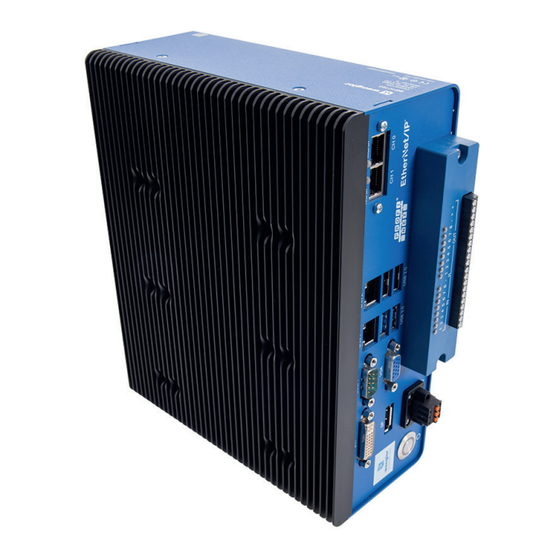
Wenglor BB1C Bedienungsanleitung
Control unit mit profinet

Verwandte Anleitungen für Wenglor BB1C


Inhaltszusammenfassung für Wenglor BB1C
- Seite 1 BB1C Control Unit mit Profinet Schnittstellenprotokoll Technische Änderungen vorbehalten Nur als PDF-Version erhältlich Version: 1.0.4 Stand: 08.04.2021 www.wenglor.com...
-
Seite 2: Inhaltsverzeichnis
Inhaltsverzeichnis Bestimmungsgemäße Verwendung ......................3 Netzwerkübersicht ...........................3 Eingangs- und Ausgangsdaten .......................5 Status ..............................6 Befehle ..............................7 Befehle und Status ..........................9 3.3.1 Allgemeines Befehls- und Statusverhalten ................9 3.3.2 Befehl „Trigger“ ........................11 3.3.3 Befehl „Load project“ ......................12 3.3.4 Befehl „Acquisition Start/Stop“ ....................14 Benutzerdefinierte Prozessdaten ...................... -
Seite 3: Bestimmungsgemäße Verwendung
1. Bestimmungsgemäße Verwendung Die Control Unit mit Digitalkameras oder 2D-/3D-Profilsensoren ist in der Lage, über Profinet mit einer SPS zu kommunizieren. So können Prozessdaten zwischen Control Unit und SPS ausgetauscht werden. Darüber hin- aus sendet die Control Unit einen Status an die SPS, die ihrerseits Befehle an die Control Unit senden kann. HINWEIS! Im Handbuch wird die Profinet-Integration mit einer SPS S7-1200 von Siemens mit TIA Portal V15 gezeigt. - Seite 4 Profinet-LEDs an der Control Unit Farbe Status Bedeutung MS/SF Kein Fehler (Aus) (Systemfehler) Die SPS hat das DCP-Signal (Discovery and Configura- Blinkend tion Protocol) aktiviert, um das entsprechende Profinet- (Rot) (1 Hz, für 3 s) Gerät zu finden. Systemfehler (Rot) NS/BF Kein Fehler (Aus)
-
Seite 5: Eingangs- Und Ausgangsdaten
3. Eingangs- und Ausgangsdaten In der SPS-Ansicht stehen folgende Ein- und Ausgangsdaten zur Verfügung: • Control Unit – Eingänge (Gerät an SPS) • 2 Byte: Status • Für jede uniVision-Applikation – Eingänge (Gerät an SPS) • 2 Byte: Status • x Byte: Benutzerdefinierte Prozessdaten –... -
Seite 6: Status
3.1 Status Jedes uniVision-Gerät sendet eine Statusinformation mit einer Größe von zwei Byte an die SPS. Die folgen- den Statusbits sind für jedes uniVision-Gerät gültig. Nicht verwendete Bits sind auf „false“ gesetzt. Control Unit Name Datentyp Beschreibung Operation ready Bool Steht auf true, wenn die Control Unit betriebsbereit ist. -
Seite 7: Befehle
Beispiel: Das folgende Beispiel zeigt die Statusbits einer uniVision-Applikation in TIA Portal. 3.2 Befehle Befehle (z. B. Trigger-Befehl) werden von der SPS an die uniVision-Applikation gesendet. Insgesamt beste- hen die Befehle aus vier Byte – unterteilt in das erste Bytepaar für den Befehl und das zweite Bytepaar für einen Befehlsparameter. - Seite 8 Acquisition Bool Wenn der Wert von FALSE auf TRUE geändert wird, startet oder stoppt die uniVision Applikation die Aufnahme – abhän- gig vom Befehlsparameter. • Befehlsparameter 0: Wert 0 – Stoppt die Aufnahme • Befehlsparameter 0: Wert 1 – Startet die Aufnahme HINWEIS! Nur bei einer aktiven Aufnahme ist das Gerät bereit, Triggersignale zu empfangen.
-
Seite 9: Befehle Und Status
3.3 Befehle und Status Für jeden Befehl, der von der SPS an die uniVision-Applikation gesendet wird, wird über die Statusbits eine Antwort von der uniVision-Applikation an die SPS zurückgesendet. 3.3.1 Allgemeines Befehls- und Statusverhalten Das folgende Beispiel für einen Befehl und seine Statusbits gilt für alle Arten von Befehlen. Erklärung: •... - Seite 10 • Wenn der Befehl, der von der SPS an die uniVision-Applikation gesendet wurde, entfernt wird, ändert sich auch das „Command Acknowledge“-Signal von TRUE auf FALSE. (Echosignal des Befehls). • Wenn die Ausführung des Befehls beendet ist, ändert sich das „Command Ready“-Signal von FALSE auf TRUE und die uniVision-Applikation ist bereit, einen neuen Befehl zu empfangen.
-
Seite 11: Befehl „Trigger
3.3.2 Befehl „Trigger“ Wenn ein Triggerbefehl von der SPS an die uniVision-Applikation gesendet wird, leitet die Applikation den Triggerbefehl an das Aufnahmegerät (z. B. Digitalkamera) weiter. Das Aufnahmegerät nimmt ein Bild oder ein Profil auf. • Wenn die uniVision-Applikation den Triggerbefehl empfängt, ändert sich das „Command Acknowledge“- Signal von FALSE zu TRUE und das „Command Ready“-Signal von TRUE zu FALSE. -
Seite 12: Befehl „Load Project
HINWEIS! • Nach dem Start der Control Unit oder nach dem Laden eines Projekts über Profinet kann ein Befehl (z.B. Triggerbefehl) gesendet werden, sobald sich das „Command Ready“- Signal von FALSE auf TRUE geändert hat. • Verwenden Sie das Toggle-Bit aus dem Status, um festzustellen, ob die Ergebnisse, die zum Triggersignal gehören, bereits verfügbar sind. - Seite 13 • Der Befehlsparameter 0 muss entsprechend der Nummer im Namen der Projektdatei definiert werden. • Wenn die uniVision-Applikation den Befehl „Load project“ empfängt, ändert sich das „Command Acknowledge“-Signal von FALSE zu TRUE und das „Command Ready“-Signal von TRUE zu FALSE. •...
-
Seite 14: Befehl „Acquisition Start/Stop
3.3.4 Befehl „Acquisition Start/Stop“ Wenn ein Befehl „Acquisition Start/Stop“ gesendet wird, ist die uniVision-Applikation bereit bzw. nicht länger bereit, Triggersignale zu empfangen. Abhängig vom Befehlsparameter kann die Erfassung gestartet oder gestoppt werden. Die Triggersignale können hierfür intern vom Gerät selbst erzeugt werden oder über eine externe Schnittstelle (z.B. -
Seite 15: Benutzerdefinierte Prozessdaten
• Wenn die uniVision-Applikation den Befehl „Acquisition Start/Stop“ empfängt, ändert sich das „Command Acknowledge“-Signal von FALSE zu TRUE und das „Command Ready Signal“ von TRUE zu FALSE. • Sobald die Erfassung erfolgreich gestartet oder gestoppt wurde, ändert sich das „Command Ready“- Signal von FALSE zu TRUE. -
Seite 16: Einstellungen Der Control Unit
1. Geeignete Konfigurationsdatei auswählen (siehe Kapitel „6. Anhänge“ auf Seite 33) 2. Konfigurationsdatei von der wenglor-Website herunterladen 3. tgz-Konfigurationsdatei in den Firmware-Ordner der Control Unit kopieren a. über USB-Stick und durch Kopieren der Datei auf der Control Unit nach /media/card/firmware b. - Seite 17 Beispiel mit der Standard-IP-Adresse der Control Unit: ftp://192.168.100.252 Zugangsdaten: • Benutzername: ftpuser • Passwort: ftpvision 4. Führen Sie einen Neustart der Control Unit durch, um die Konfigurationsdatei zu installieren (über Menü -> Neustart). Die Control Unit wird neu gestartet und installiert die Konfigurationsdatei. Nach erfolgreicher Installation wird am Anfang des Dateinamens der Konfigurationsdatei ein Unterstrich hinzugefügt.
-
Seite 18: Konfiguration Der Univision-Applikationen Und -Projekte
4.2 Konfiguration der uniVision-Applikationen und -Projekte Um eine Kommunikation zwischen der uniVision-Applikation und der SPS zu ermöglichen, sind folgende Schritte erforderlich: • Netzwerkkonfiguration der Control Unit für LAN1 und LAN2 einrichten • Aufnahmegeräte (z. B. Digitalkameras) zur Control Unit hinzufügen •... -
Seite 19: Gerät Industrial Ethernet
4.3 Gerät Industrial Ethernet Fügen Sie „Gerät Industrial Ethernet“ aus der Toolbox zum Projektnavigator hinzu, um die benutzerdefinier- ten Ein- und Ausgangsdaten zu konfigurieren. HINWEIS! Im Vergleich zu Befehlen und Statusdaten, die ständig aktualisiert werden, werden Prozess- daten nur dann ausgewertet und gesendet, wenn Daten (z. B. Bild oder Profil) aufgrund eines Triggersignals ausgeführt werden. -
Seite 20: Gerät An Sps
4.3.1 Gerät an SPS Es erscheint eine Liste aller verfügbaren Prozessdaten (uniVision-Projektergebnisse), die von der Konfigurati- on der Control Unit abhängig ist. Eigenschaft Beschreibung Zeigt das Ergebnis der Prozessdaten (uniVision-Projektergebnis). Wert Der Ausgangswert kann manuell auf einen bestimmten Wert gesetzt oder mit einem Datenwert beliebigen Ergebnis des Projekts verknüpft werden. - Seite 21 Datenwert HINWEIS! • Benutzen Sie BOOL, um True/False-Ergebnisse zu senden oder zu emp- fangen (z. B. Toggle-Bit). • Benutzen Sie REAL, um Zahlen mit Nachkommastellen zu senden oder zu empfangen (z. B. x-Wert eines ermittelten Punktes). • Benutzen Sie DINT, um Zahlen ohne Nachkommastellen zu senden oder zu empfangen (z.
-
Seite 22: Sps An Gerät
Zeigt den Adress-Offset für den Wert an Adressversatz HINWEIS! Um die Adress-Offsets zu verwenden, ist es notwendig, aufeinander folgen- de Ein- und Ausgangsdaten für die Control Unit zu benutzen. Der Adress- Offset muss zur ersten Ein- oder Ausgangsadresse, die für die Control Unit verwendet wird, hinzugefügt werden. -
Seite 23: Sps-Einstellungen
5. SPS-Einstellungen Auf SPS-Seite müssen folgende Einstellungen vorgenommen werden. 5.1 GSDML-Datei Die GSDML-Datei steht auf der wenglor-Website im Download-Bereich der Control Unit zur Verfügung. Laden Sie die GSDML-Datei herunter, entpacken Sie die Datei und installieren Sie diese auf der SPS. HINWEIS! Entpacken Sie die Datei bitte nach dem Download, bevor Sie diese auf der SPS installieren. - Seite 24 Passen Sie gegebenenfalls den korrekten Quellpfad an, wählen Sie die Datei aus und klicken Sie auf „Instal- lieren“. Nach erfolgreicher Installation zeigt der Status „bereits installiert“ an. SPS-Einstellungen...
-
Seite 25: Control Unit Zum Sps-Netzwerk Hinzufügen
5.2 Control Unit zum SPS-Netzwerk hinzufügen Suchen Sie im Hardware-Katalog nach „Weitere Feldgeräte” „PROFINET IO“ „Ident Systems“. Wählen Sie „wenglor sensoric gmbh“, „wenglor ident“ aus und fügen Sie „Control Unit V2.2“ zu Ihrem Netz- werk hinzu. Verbinden Sie dann in der Netzwerkansicht die Control Unit mit der SPS. -
Seite 26: Konfiguration Des Profinet-Netzwerks
5.3 Konfiguration des Profinet-Netzwerks Wechseln Sie in die Geräteansicht der Control Unit und öffnen Sie die Eigenschaften. Richten Sie dann die Netzwerkkonfiguration für die Profinet-Schnittstelle der Control Unit ein und wählen Sie einen Gerätenamen aus. SPS-Einstellungen... -
Seite 27: Konfiguration Der Eingangs- Und Ausgangsdaten
5.4 Konfiguration der Eingangs- und Ausgangsdaten Fügen Sie die Ein- und Ausgangssteckplätze gemäß der Konfigurationsdatei hinzu, die für die Control Unit verwendet wird. Beispiel: Das folgende Beispiel zeigt die Standardkonfiguration der Control Unit. Es ist möglich, Ein- und Ausgangsdaten mit bis zu zwei uniVision-Applikationen zu übertragen. HINWEIS! •... -
Seite 28: Konfiguration Auf Sps Herunterladen
5.5 Konfiguration auf SPS herunterladen Kompilieren Sie die Konfiguration und laden Sie diese auf die SPS herunter. Weisen Sie dann der Control Unit über das Kontextmenü die Netzwerkkonfiguration und den Gerätenamen zu. Klicken Sie auf „Liste aktualisieren“, um alle Control Units im Netzwerk anzuzeigen. Wählen Sie die verfügba- re Control Unit aus, weisen Sie den Namen zu und schließen Sie das Fenster. - Seite 29 Klicken Sie auf „Online gehen“. Überprüfen Sie den Status in TIA Portal, um zu analysieren, ob die Konfigura- tion der SPS und der Control Unit zusammenpassen. Software VisionApp 360...
-
Seite 30: Plc-Variablen
5.6 PLC-Variablen Wählen Sie SPS-Tags aus, um die Eingangs- und Ausgangsdaten zu Ihrem SPS-Projekt hinzuzufügen. Ver- wenden Sie für die Prozessdaten die Adress-Offsets und die Datentypen, die innerhalb des uniVision-Projekts bereitgestellt werden. HINWEIS! Datentypen und Adress-Offsets sind für alle benutzerdefinierten Prozessdaten verfügbar. Der Adress-Offset muss zur Anfangsadresse der ersten Eingangs- oder der ersten Aus- gangsadresse der Control Unit hinzugefügt werden. - Seite 31 Das Beispiel zeigt einige SPS-Tags für Applikation 1 (in ihrer Standardkonfiguration). Software VisionApp 360...
-
Seite 32: Beispiel Sps-Programme
SPS S7-1200 von Siemens mit TIA Portal V15 erstellt und zeigt beispielhaft die Erstellung der PLC-Variablen für zwei uniVision-Applikationen. Im Downloadbereich der Control Unit auf www.wenglor.com befinden sich Beispiel-SPS-Projekte für verschie- dene Steuerungen. Die Projekte zeigen beispielhaft, welche Einstellungen auf Steuerungsseite zur PROFI- NET-Kommunikation mit der Control Unit notwendig sind. -
Seite 33: Anhänge
7. Anhänge Übersicht der Konfigurationsdateien für die Control Unit HINWEIS! Standardmäßig wird RTE_Config_B002 (siehe RTE_Config_B002) installiert, um Daten mit zwei uniVision-Applikationen zu übertragen. Wird eine andere Konfiguration benötigt, so muss diese auf der Control Unit installiert werden (siehe Kapitel „4.1 Installation der Konfigurationsdateien“... -
Seite 34: Rte_Config_B1Xx (101 - 112)
7.2 RTE_Config_B1xx (101 – 112) Konfigurationsdatei für 1 – 12 uniVision-Applikationen (xx = Anzahl der uniVision Applikationen) Konfiguration der Steckplätze: • 2 Byte Eingang (Status der Control Unit) • 64 Byte Eingang (für jede Applikation) – 2 Byte: Status Applikation –...