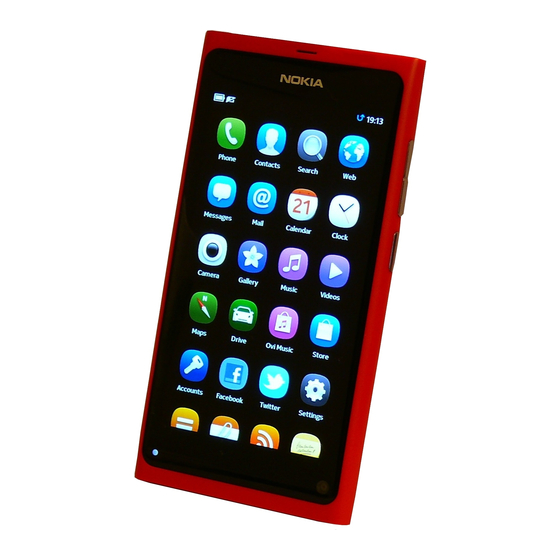
Nokia N9 Bedienungsanleitung
Inhaltsverzeichnis
Quicklinks
Inhaltsverzeichnis

Verwandte Anleitungen für Nokia N9


Inhaltszusammenfassung für Nokia N9
- Seite 1 Nokia N9 Bedienungsanleitung Ausgabe 1.1...
-
Seite 2: Inhaltsverzeichnis
Während eines Anrufs Texteingaben Aktivieren des Lautsprechers Profile, Töne und Lautstärke steuern 27 während eines Anrufs Durchsuchen Ihres Telefons Rauschunterdrückung Kennenlernen der Nokia Dienste Annehmen eines anklopfenden Anrufs Personalisierung Letzte Anrufe Ändern des Hintergrunds Anzeigen der Anrufe in Abwesenheit 54... - Seite 3 Inhalt Videos Kamera und Galerie Aufnehmen von Bildern Videoaufnahme Senden und Weiterempfehlen von Bildern und Videos Galerie Bild-Editor Karten und Navigation Karten Fahren Produktivität und Uhrzeit Zeitmanagement Produktivität Mobiltelefon-Management Aktualisieren der Telefonsoftware und Programme Sichern Programme verwalten Speicher Synchronisieren von Inhalten Schützen Ihres Mobiltelefons Zurücksetzen Ihres Telefons.
-
Seite 4: Sicherheit
Installation und Reparatur dieses Produkts darf nur durch qualifiziertes Fachpersonal erfolgen. AKKUS, LADEGERÄTE UND WEITERES ZUBEHÖR Verwenden Sie nur Akkus, Ladegeräte und weiteres Zubehör, die von Nokia für den Einsatz mit diesem Gerät zugelassen wurden. Ladegeräte von Drittanbietern, die der Richtlinie IEC/EN 62684 entsprechen und über den Micro-USB-Anschluss angeschlossen werden können, sind möglicherweise... - Seite 5 Sicherheit GLASKOMPONENTEN Das Display besteht aus Glas. Diese Glasscheibe kann brechen, wenn das Gerät auf eine harte Oberfläche fällt, oder einem heftigen Schlag ausgesetzt wird. Sollte die Glasscheibe brechen, berühren Sie die Glassplitter nicht mit den Händen und versuchen Sie nicht, die Glassplitter vom Gerät zu entfernen.
-
Seite 6: Erste Schritte
Erste Schritte Erste Schritte Tasten und Komponenten Vorne Nokia AV-Anschluss (3,5 mm) Micro-USB-Anschluss Hörer SIM-Kartenhalter Lautstärke-/Zoomtaste. Auch zum Wechseln des Profils verwendet. Ein-/Aus-/Sperr-Taste Objektiv der vorderen Kamera Ladeanzeige Touchscreen... - Seite 7 Taste. Um zum nächsten Song zu springen, halten Sie die Taste ca. zwei Sekunden lang gedrückt. Schließen Sie keine Produkte an, die ein Ausgangssignal erzeugen, da das Gerät dadurch beschädigt werden kann. Schließen Sie keine Spannungsquelle an den Nokia AV-Anschluss an. Achten Sie besonders auf die Einstellung der Lautstärke, wenn Sie...
-
Seite 8: Setzen Sie Die Sim-Karte Ein, Und Laden Sie Den Akku Auf
Erste Schritte ein externes Gerät oder Headset, das nicht von Nokia für die Verwendung mit diesem Gerät zugelassen wurde, an den Nokia AV-Anschluss anschließen. Einbaulage der Antennen Vermeiden Sie ein Berühren der Antenne während des Funkverkehrs. Das Berühren der Antenne beeinträchtigt die Qualität der Funkverbindung und kann die Betriebsdauer des Akkus verkürzen, da der Stromverbrauch des Geräts höher ist als... - Seite 9 Erste Schritte Um den SIM-Kartenhalter zu entsperren, schieben Sie den Halter nach links. Ziehen Sie den Halter vorsichtig heraus. Stellen Sie sicher, dass die Kontaktfläche nach oben zeigt, und setzen Sie die SIM- Karte in den SIM-Kartenhalter ein. Setzen Sie den SIM-Kartenhalter wieder ins Mobiltelefon ein. Um den SIM- Kartenhalter zu sperren, schieben Sie den Halter nach rechts.
- Seite 10 Erste Schritte Aufladen des Akkus Ihr Akku wurde im Werk teilweise aufgeladen. Sie müssen ihn jedoch vor dem ersten Einschalten Ihres Mobiltelefons erneut aufladen. Wenn der Akku fast leer ist, gehen Sie wie folgt vor: Für den Ladevorgang ist keine Mindestzeit vorgegeben. Sie können das Mobiltelefon auch während des Ladevorgangs verwenden.
-
Seite 11: Erstes Einschalten
Info zum Akku Der Akku dieses Mobiltelefons kann nicht herausgenommen werden. Verwenden Sie nur Ladegeräte, die von Nokia für dieses Mobiltelefon zugelassen sind. Zum Laden Ihres Mobiltelefons können Sie auch ein kompatibles USB-Datenkabel verwenden. Versuchen Sie nicht, den Akku aus dem Gerät zu entfernen. Um den Akku auszutauschen, bringen Sie das Gerät zum nächsten autorisierten Kundenservice. - Seite 12 Wenn Sie Ihre SIM-Karte einfügen und das Mobiltelefon zum ersten Mal einschalten, werden Sie durch die Einrichtung des Mobiltelefons geleitet. Erstellen Sie ein Nokia Konto, um die Nokia Dienste nutzen zu können. Sie können auch den Dienst Tipps und Angebote abonnieren, um hilfreiche Tipps und Tricks zur optimalen Nutzung Ihres Mobiltelefons zu erhalten.
- Seite 13 Erste Schritte Sperren der Tasten und des Bildschirms Wenn Sie Ihr Telefon in einer Bekleidungs- oder Handtasche tragen, können Sie durch Sperren der Tasten und des Bildschirms verhindern, dass unbeabsichtigt Anrufe getätigt werden. Drücken Sie die Ein-/Aus-Taste. Entsperren der Tasten und des Bildschirms Drücken Sie die Netztaste, und wischen Sie von außerhalb des Bildschirms auf den Bildschirm.
-
Seite 14: Weitere Informationen Anzeigen
> können variieren. Installieren von Nokia Link auf Ihrem Computer Nehmen Sie Ihre Favoriten überallhin mit. Sie können das Programm Nokia Link verwenden, um Inhalte zwischen Ihrem Mobiltelefon und Ihrem kompatiblen Computer zu synchronisieren. Um Nokia Link herunterzuladen und auf Ihrem Computer zu installieren, navigieren Sie zu www.nokia.com/nokialink. -
Seite 15: Grundfunktionen
Aktualisieren Ihrer Telefonsoftware • Wiederherstellen der Werkseinstellungen Lässt sich das Problem nicht beheben, erkundigen Sie sich bei Nokia nach Reparaturmöglichkeiten. Besuchen Sie www.nokia.com/repair. Bevor Sie Ihr Telefon zur Reparatur einsenden, sichern Sie Ihre Daten, da u. U. alle persönlichen Daten auf Ihrem Telefon gelöscht werden. - Seite 16 Grundfunktionen Schließen von Programmen Tippen und halten Sie die Ansicht für offene Programme gedrückt, und wählen Sie auf dem Programm Tipp: Um das aktuelle Programm zu schließen, streichen Sie von außerhalb des Bildschirms nach unten auf den Bildschirm. Wechseln zwischen geöffneten Programmen In der Ansicht für offene Programme sehen Sie, welche Programme und Aufgaben im Hintergrund geöffnet sind, und Sie können zwischen ihnen wechseln.
- Seite 17 Grundfunktionen Tippen Sie auf den Statusbereich. Schließen des Statusmenüs Tippen Sie in den Statusbereich. Öffnen der Schnellstartleiste für den Zugriff auf häufig verwendete Programme In allen Programmen und sogar auf dem Sperrbildschirm können Sie jederzeit problemlos einen Anruf tätigen oder auf die Kamera, das Internet oder Mitteilungen zugreifen.
- Seite 18 Grundfunktionen Schließen der Schnellstartleiste Tippen Sie außerhalb der Schnellstartleiste. Neuorganisieren der Programmansicht Wussten Sie, dass Sie die Programmansicht personalisieren können? Verschieben Sie Ihre bevorzugten Programme in der Programmansicht ganz nach oben. Wählen und halten Sie das Programm-Symbol, und ziehen Sie es an die gewünschte Position.
-
Seite 19: Touchscreen
Grundfunktionen Erreichbarkeitsanzeigen Ihr Erreichbarkeitsstatus ist online. Ihr Erreichbarkeitsstatus ist beschäftigt. Netzwerkanzeigen Sie verfügen über eine GSM-Datenverbindung (Netzdienst). zeigt an, dass Daten übertragen werden. Sie verfügen über eine EGPRS-Datenverbindung (Netzdienst). zeigt an, dass Daten übertragen werden. Sie verfügen über eine UMTS-Datenverbindung (Netzdienst). zeigt an, dass Daten übertragen werden. - Seite 20 Grundfunktionen Öffnen eines Programms oder Wählen eines Bildschirmobjekts Tippen Sie auf das Programm oder das Objekt. Zurückkehren zum Startbildschirm Streichen Sie vom Bildschirmrand in den Touchscreen, um das Programm zu verlassen und zum Startbildschirm zurückzukehren. Sie können aus jeder Richtung streichen. Wenn Sie nach unten streichen, wird das Programm vollständig geschlossen.
- Seite 21 Grundfunktionen Zugreifen auf elementspezifische Optionen Halten Sie das Element getippt. Ein Menü mit verfügbaren Optionen wird geöffnet. Beispiel: Um eine Kontaktkarte zu senden oder eine Erinnerung zu löschen, tippen Sie auf den Kontakt oder die Erinnerung, halten Sie sie fest, und wählen Sie die entsprechende Option.
-
Seite 22: Sicherheit
Grundfunktionen Aktivieren oder Deaktivieren eines Einstellungsreglers Tippen Sie auf den Schalter. Einstellen der automatischen Telefonsperre Möchten Sie Ihr Telefon gegen unbefugte Benutzung schützen? Legen Sie einen Sicherheitscode fest, und stellen Sie Ihr Telefon so ein, dass es sich bei Nichtbenutzung automatisch sperrt. Wählen Sie Sicherheit Gerät... -
Seite 23: Texteingaben
Grundfunktionen Sicherheitscode — Ändern Sie den Sicherheitscode. Um die Telefonsperre verwenden zu können, müssen Sie einen Sicherheitscode festlegen. Anzahl der Versuche — Legen Sie ein Limit für falsche Eingaben des Sicherheitscodes fest. Nach Erreichen der Grenze wird das Telefon auf die ursprünglichen Einstellungen zurückgesetzt, und die Benutzerdaten werden gelöscht. - Seite 24 Grundfunktionen Tipp: Um schnell eine Zahl oder ein häufig verwendetes Sonderzeichen hinzuzufügen, wählen Sie die Sym-Taste aus, und streichen Sie mit dem Finger zum Zeichen, ohne den Finger zu heben. Wenn Sie den Finger heben, wird das Zeichen eingefügt, und die Tastatur kehrt zur normalen Textansicht zurück.
- Seite 25 Grundfunktionen Tipp: Um den Cursor genau am gewünschten Ort zu platzieren, halten Sie den Text gedrückt, bis eine Lupe angezeigt wird. Ziehen Sie den Cursor an den gewünschten Ort, ohne den Finger wegzunehmen. Schreiben von Text mithilfe der Fehlerkorrektur Die Fehlerkorrektur stützt sich auf ein integriertes Wörterbuch, dem Sie neue Wörter hinzufügen können.
- Seite 26 Grundfunktionen Schreiben mit Swype Möchten Sie schneller schreiben? Aktivieren Sie Swype, um Text schnell und einfach einzugeben. Aktivieren von Swype Wählen Sie Uhrzeit und Sprache > Texteingabe, und aktivieren Sie Swype. Wenn Sie die virtuelle Tastatur öffnen möchten, wählen Sie ein Texteingabefeld. Wenn Sie Swype als aktive Texteingabemethode aktivieren möchten, halten Sie einen Finger außerhalb der linken oder rechten Seite des Touchscreens und ziehen Sie Ihre Finger über die virtuelle Tastatur.
-
Seite 27: Profile, Töne Und Lautstärke Steuern
Grundfunktionen Tipp: Um den Anfangsbuchstaben eines Wortes groß zu schreiben, platzieren Sie Ihren Finger auf dem Buchstaben, und streichen Sie mit Ihrem Finger in einer fließenden Bewegung nach oben oberhalb der Tastatur und wieder nach unten zum nächsten Buchstaben. Geben Sie den Rest des Wortes wie gewohnt ein. Einfügen von Zeichen mit Akzent, Symbolen oder Zahlen Um eine Liste der Zeichen anzuzeigen, die auf einer bestimmten Taste verfügbar sind, drücken Sie lange die Taste. -
Seite 28: Durchsuchen Ihres Telefons
Grundfunktionen Tipp: Laden Sie weitere Klingeltöne im Nokia Store herunter. Wählen Sie Tondateien und Vibration Klingelton Mehr aus dem Nokia Store. Weitere > > Informationen zum Nokia Store erhalten Sie unter www.nokia.com/support. Offline-Verwendung Ihres Telefons An Orten, an denen Sie keine Anrufe tätigen oder entgegennehmen möchten, können Sie trotzdem auf Ihren Kalender, Ihre Musik und Offline-Spiele zugreifen, wenn Sie den Flugmodus aktivieren. -
Seite 29: Kennenlernen Der Nokia Dienste
Programmen verfügbar. Kennenlernen der Nokia Dienste Nokia Dienste Mit den Nokia Diensten können Sie neue Orte und Dienste finden und mit Ihren Freunden in Kontakt bleiben. Sie haben beispielsweise folgende Möglichkeiten: • Herunterladen von Spielen, Anwendungen, Videos und Klingeltönen auf Ihr Telefon •... -
Seite 30: Personalisierung
Personalisierung Wenn Sie später ein Nokia Konto erstellen möchten, rufen Sie einen Nokia Dienst über Ihr Mobiltelefon auf. Sie werden dann zum Erstellen eines Kontos aufgefordert. Informationen zum Nokia Maps-Internetdienst Mit dem Internetdienst Nokia Maps können Sie Orte auf der ganzen Welt anzeigen. -
Seite 31: Anzeigen Von Benachrichtigungen Und Feeds
Tipp: Sie können auch vorinstallierte Bilder verwenden oder weitere Hintergründe aus dem Nokia Store herunterladen. Wählen Sie und Hintergrund. Weitere Informationen zum Nokia Store erhalten Sie unter www.nokia.com/support. Anzeigen von Benachrichtigungen und Feeds Lesen Sie die neuesten Postings Ihrer Freunde aus sozialen Netzwerkdiensten und bevorzugten Webfeeds in derselben Ansicht, in der auch Ihre eingegangenen Benachrichtigungen angezeigt werden. -
Seite 32: Verbindungen
Verbindungen Verbindungen Internetverbindungen Festlegen, wie Ihr Telefon eine Internetverbindung herstellt Zahlen Sie bei Ihrem Dienstanbieter eine feste Gebühr für Datenübertragungen, oder zahlen Sie nach Übertragungsvolumen? Ändern Sie die WLAN- und Mobildateneinstellungen, um die optimale Verbindungsmethode zu verwenden. Wählen Sie Internetverbindung Mit Internet verbinden. - Seite 33 Verbindungen Überblick behalten über Ihren Datenverkehr Sie können Überraschungen mit Datenübertragungskosten vermeiden, indem Sie Ihr Telefon so einstellen, dass Sie benachrichtigt werden, wenn Sie ein bestimmtes Datenvolumen mit Ihrer mobilen Datenverbindung erreicht haben. Wählen Sie Mobilfunknetz > Zähler. Anzeigen des gesendeten und empfangenen Datenvolumens Öffnen Sie Im Heimnetz oder...
-
Seite 34: Wlan
Verbindungen Schließen aller Netzverbindungen. Wählen Sie , und aktivieren Sie Flugmodus. WLAN Informationen zu WLAN-Verbindungen Sie können über das Statusmenü eine Verbindung zu einem Wireless Local Area Network (WLAN) herstellen. Tippen Sie in den Statusbereich. Wichtig: Verwenden Sie eine Verschlüsselungsmethode, um die Sicherheit Ihrer WLAN-Verbindung zu erhöhen. -
Seite 35: Automatisch
Wählen Sie Verbindung trennen. Info Near Field Communication (NFC) ermöglicht eine problemlose und bequeme Verbindungsaufnahme und Übertragung von Daten. Nokia Telefone und Zubehör, die NFC unterstützen, werden drahtlos verbunden, wenn Sie sie miteinander in Kontakt bringen. Mit NFC können Sie: •... - Seite 36 Verbindungen Sie können NFC verwenden, wenn der Mobiltelefonbildschirm eingeschaltet ist. Weitere Informationen finden Sie in den NFC-Einführungsvideos auf Ihrem Telefon. Aktivieren von NFC Wählen Sie Telefon > NFC, und aktivieren Sie NFC. Verbinden mit Bluetooth Zubehör mithilfe von NFC Bringen Sie den NFC-Bereich des Zubehörs mit dem NFC-Bereich Ihres Mobiltelefons in Kontakt.
- Seite 37 Verbindungen Senden von Bildern, Videos oder Kontakten an ein anderes Mobiltelefon, das NFC unterstützt Sie können Ihre Bilder, Videos und Kontakte übertragen, wenn Sie ein anderes Nokia Mobiltelefon berühren, das NFC unterstützt. Übertragen eines Bildes Wählen Sie in der Galerie ein Bild.
-
Seite 38: Bluetooth
Verbindungen Bluetooth Informationen zu Bluetooth Verbindungen Wählen Sie und Bluetooth. Sie können drahtlose Verbindungen zu anderen kompatiblen Geräten herstellen, zum Beispiel Mobiltelefone, Computer, Headsets und Kfz-Zubehör. Sie können die Verbindung verwenden, um Elemente von Ihrem Mobiltelefon zu senden und Dateien mit einem kompatiblen Drucker zu drucken. Da mit Bluetooth Funktechnik ausgestattete Geräte über Funkwellen kommunizieren, muss keine direkte Sichtverbindung zwischen den Geräten bestehen. -
Seite 39: Übertragen
Verbindungen Schalten Sie das Headset ein. Wählen Sie Bluetooth Geräte. Wählen Sie das Headset aus der Liste aus, um es mit dem Mobiltelefon zu koppeln. Unter Umständen müssen Sie einen Passcode eingeben. Einzelheiten hierzu finden Sie in der Bedienungsanleitung des Headsets. Senden von Bildern oder anderem Inhalt an ein anderes Mobiltelefon oder Gerät Sie können Bluetooth verwenden, um Bilder, Videos und andere von Ihnen erstellte Inhalte an kompatible Mobiltelefone und Geräte Ihrer Freunde und an Ihren Computer... -
Seite 40: Usb-Datenkabel
Ihrem Mobiltelefon gespeicherten Inhalte verwenden. Synchronisieren und verbinden — Sie sind mit einem Computer verbunden, auf dem Nokia Link installiert ist. In diesem Modus können Sie Ihr Telefon synchronisieren und weitere Nokia Link-Funktionen verwenden. Dieser Modus wird automatisch aktiviert, wenn Sie das Programm Nokia Link... -
Seite 41: Webfeeds Und Rss-Feeds
Webfeeds und RSS-Feeds Tipp: Um den USB-Modus festzulegen, der standardmäßig bei jeder Verbindung Ihres Telefons verwendet wird, wählen Sie Zubehör > USB. Webfeeds und RSS-Feeds Browser Informationen zum Web-Browser Wählen Sie Lesen Sie aktuelle Nachrichten, und besuchen Sie Ihre bevorzugten Internetseiten. Sie können den Web-Browser Ihres Telefons verwenden, um Internetseiten anzuzeigen. -
Seite 42: Rss-Feeds
Webfeeds und RSS-Feeds Tipp: Um einen Ausschnitt einer Webseite schnell auf die Größe des Telefondisplays anzupassen, tippen Sie doppelt auf den Bildschirm. Senden eines Web-Links Wählen Sie Diese Seite weiterleiten und die Freigabemethode. > Ein Cache ist ein Speicher für die temporäre Speicherung von Daten. Wenn Sie auf passwortgeschützte vertrauliche Informationen oder einen Sicherheitsdienst zugegriffen oder den Zugriff versucht haben, leeren Sie anschließend den Cache- Speicher. -
Seite 43: Kontakte Und Freunde In Sozialen Netzwerken
Kontakte und Freunde in sozialen Netzwerken Wählen Sie Feed abonnieren. > Wenn Sie den Feed in der Ereignisansicht anzeigen möchten, aktivieren Sie Feed in Startansicht anzeigen. Tipp: Wenn Sie die Adresse des Feeds kennen, können Sie den Feed in Feeds hinzufügen. - Seite 44 Kontakte und Freunde in sozialen Netzwerken Bearbeiten von Kontaktinformationen Wählen Sie einen Kontakt aus. Wählen Sie > Bearbeiten. Wählen Sie ein Feld, und bearbeiten Sie die Details. Um weitere Felder anzuzeigen, wählen Sie Speichern der Nummer eines ankommenden Anrufs oder einer Mitteilung Haben Sie einen Anruf oder eine Mitteilung von einer Person erhalten, deren Telefonnummer noch nicht in der Kontaktliste gespeichert ist? Sie können die Nummer einfach in einem Kontaktlisteneintrag speichern.
-
Seite 45: Kontakte Importieren
Kontakte und Freunde in sozialen Netzwerken Hinzufügen eines Bildes für einen Kontakt Möchten Sie auf einen Blick sehen, wer Sie anruft? Fügen Sie ein Bild aus Galerie zu einem bestimmten Kontakt hinzu. Wählen Sie Drücken Sie lange auf den Kontakt und wählen Sie im Popup-Menü Bearbeiten aus. -
Seite 46: Mitteilung
Dienstanbieter. Die sozialen Netzwerkdienste sind Dienste von Drittanbietern und werden nicht von Nokia bereitgestellt. Überprüfen Sie die Datenschutzeinstellungen des verwendeten sozialen Netzwerkdiensts, da Sie Informationen u. U. für eine große Gruppe von Personen freigeben. Die Nutzungsbedingungen des sozialen Netzwerkdiensts gelten... - Seite 47 Kontakte und Freunde in sozialen Netzwerken für die Freigabe von Informationen in diesem Dienst. Machen Sie sich mit den Nutzungsbedingungen und der Datenschutzerklärung dieses Dienstes vertraut. Anzeigen der aktuellen Statusinformationen Ihrer Online-Freunde in einer Ansicht Melden Sie sich bei sozialen Netzwerkdiensten an, um in der Ereignisansicht die aktuellen Statusinformationen Ihrer Online-Freunde anzuzeigen.
-
Seite 48: Anrufe
Anrufe Anzeigen der Erreichbarkeitsinformationen Ihrer Freunde Mit der Erreichbarkeitsanzeige sehen Sie, ob Ihre Freunde online sind. Sie sehen den Standort und die Verfügbarkeit Ihrer Freunde für Chats oder Internetanrufe, und Ihre Freunde sehen Ihre Erreichbarkeitsinformationen. Melden Sie sich bei dem Chat-Programm oder dem Internetanrufdienst an, den Sie verwenden, und wählen Sie Die Erreichbarkeitsinformationen werden im Kontaktbild angezeigt, wenn der Online- Dienst unterstützt wird. -
Seite 49: Konferenzgespräch
Anrufe Senden einer Mitteilung an den Kontakt Wählen Sie den Kontakt und neben der Telefonnummer. Konferenzgespräch Ihr Mobiltelefon unterstützt Konferenzgespräche (Netzdienst) zwischen maximal sechs Teilnehmern, Sie selbst eingeschlossen. Konferenzgespräch ist ein Netzdienst. Rufen Sie den ersten Teilnehmer an. Um einen weiteren Teilnehmer anzurufen, wählen Sie Neuer Anruf bei >... -
Seite 50: Annehmen Oder Ablehnen Von Anrufen
Anrufe Beenden eines aktiven Konferenzgesprächs Wählen Sie Annehmen oder Ablehnen von Anrufen Wenn Sie jemand anruft, haben Sie folgende Möglichkeiten: • Annehmen des Anrufs • Ablehnen des Anrufs • Ablehnen des Anrufs mit einer SMS • Stummschalten des Anrufs Sie können Ihr Mobiltelefon so einstellen, dass alle Anrufe an Ihre Sprachmailbox oder an eine andere Telefonnummer weitergeleitet werden. -
Seite 51: Umleiten Von Anrufen An Ihre Sprachmailbox Oder Eine Andere Nummer
Anrufe Umleiten von Anrufen an Ihre Sprachmailbox oder eine andere Nummer Wenn Sie Ihre Anrufe nicht entgegennehmen können, können Sie eingehende Anrufe an Ihre Sprachmailbox oder eine andere Nummer umleiten. Denken Sie daran, Ihren Anrufbeantworter einzurichten, bevor Sie Ihre Anrufe hierher umleiten. Wählen Sie Telefon Anruf... -
Seite 52: Während Eines Anrufs
Anrufe Wenn die Nummer des Anrufbeantworters nicht gespeichert ist, werden Sie vom Mobiltelefon danach gefragt. Geben Sie die Nummer (die Sie von Ihrem Netzbetreiber erhalten haben) ein und wählen Sie Speichern. Ändern der Telefonnummer des Anrufbeantworters Wählen Sie Nummer des Anrufbeantworters bearbeiten. -
Seite 53: Annehmen Eines Anklopfenden Anrufs
Anrufe Für eine optimale Rauschunterdrückung halten Sie das Mobiltelefon mit dem Hörer ans Ohr und dem Hauptmikrofon an den Mund. Decken Sie das zweite Mikrofon neben dem Kamerablitz nicht ab. Wenn Sie möchten, dass die Person am anderen Ende der Leitung das Hintergrundrauschen ebenfalls hört, beispielsweise die Musik, wenn Sie sich auf einem Konzert befinden, können Sie die Rauschunterdrückung vorübergehend deaktivieren. -
Seite 54: Letzte Anrufe
Anrufe Beenden der beiden Anrufe Wählen Sie Alle Anrufe beenden. > Letzte Anrufe Ihr Anrufsverlauf wird auf Ihrem Mobiltelefon gespeichert. Anrufe in Abwesenheit und eingegangene Anrufe werden nur angezeigt, wenn dies durch das Netz unterstützt wird und das Mobiltelefon eingeschaltet ist und sich im Versorgungsbereich des Netzdienstes befindet. -
Seite 55: Anrufen Der Zuletzt Gewählten Nummer
Um sich bei dem Dienst anzumelden, wählen Sie Anmelden. Wenn ein Internetanrufdienst installiert wurde, wird der Dienst in der Kontaktliste und im Programm Konten angezeigt. Tipp: Sie können im Nokia Store nach Internetanrufdiensten suchen. Weitere Informationen zum Nokia Store erhalten Sie unter www.nokia.com/support. Anmelden bei einem Internetanrufdienst Wählen Sie... -
Seite 56: Tätigen Eines Internetanrufs
Anrufe Deaktivieren eines Dienstes Wählen Sie das Konto aus, und deaktivieren Sie es. Wenn Sie ein Konto deaktivieren, werden alle zu diesem Konto gehörenden Inhalte verborgen. Setzen aller Dienste auf offline Legen Sie Ihren Erreichbarkeitsstatus auf Alle offline fest. Tätigen eines Internetanrufs Wenn Sie bei einem Internetanrufdienst angemeldet sind, können Sie Internetanrufe aus der Kontaktliste tätigen oder manuell eine Telefonnummer eingeben. -
Seite 57: Erreichbarkeit
Mitteilungen und soziale Netzwerke Freigeben Ihres Standorts in Ihrer Statusmitteilung Öffnen Sie das Statusmenü, und wählen Sie Erreichbarkeit hinzufügen. > Wählen Sie Straße, Bezirk oder Ort. Aktivieren Sie das Kontrollkästchen Ort hinzufügen. Die Standortfreigabe ist nur verfügbar, wenn sie vom Dienst unterstützt wird. Wichtig: Überlegen Sie sich gut, welchen Personen Sie Ihre Standortdaten mitteilen. - Seite 58 Mitteilungen und soziale Netzwerke • Kurzmitteilungen • Multimedia-Mitteilungen, die Ihre Bilder oder Videos enthalten • Chat-Mitteilungen (Netzdienst) Mitteilungen benötigt Netzunterstützung. Tipp: Um schnell auf Mitteilungen zuzugreifen, halten Sie Ihr Mobiltelefon aufrecht, und streichen Sie von unterhalb des Bildschirms nach oben. Halten Sie Ihren Finger auf dem Bildschirm, bis die Schnellstartleiste angezeigt wird.
- Seite 59 Mitteilungen und soziale Netzwerke Multimedia-Mitteilungen können nur auf kompatiblen Geräten empfangen und angezeigt werden. Die Anzeige von Mitteillungen kann je nach Gerät variieren. Lesen einer eingegangenen Mitteilung Wählen Sie die Mitteilung in der Ereignisansicht. Um Ihre Mitteilungen später anzuzeigen, wählen Sie Beantworten einer eingegangenen Mitteilung Wählen Sie ein Gespräch, schreiben Sie Ihre Antwort in das Eingabefeld im unteren Bereich des Displays, und wählen Sie Senden.
-
Seite 60: Mail
Mitteilungen und soziale Netzwerke Tipp: Sie können sich bei verschiedenen Chat-Diensten anmelden und diese gleichzeitig nutzen. Wechseln Sie in der Ansicht für offene Programme zwischen verschiedenen Chat-Diensten. Ändern der Mobiltelefonsprache Wählen Sie Uhrzeit und Sprache > Sprache. Mail Info Wählen Sie Sie können Ihre vorhandene Mail-Adresse mit Ihrem Mobiltelefon nutzen und Ihre E- Mails unterwegs lesen, beantworten und organisieren. -
Seite 61: Mail For Exchange
Microsoft Exchange ActiveSync für Ihr Konto aktiviert haben. Die Verwendung von Mail for Exchange ist auf die Synchronisation von Organiser- Informationen zwischen dem Nokia Gerät und dem autorisierten Microsoft Exchange- Server über eine Funkverbindung beschränkt. Sie benötigen für die Einrichtung von Mail for Exchange die folgenden Informationen: •... -
Seite 62: Musik Und Videos
Musik und Videos • den Namen Ihres Exchange-Servers (wenden Sie sich dazu an die IT-Abteilung Ihrer Firma) • den Domänennamen Ihres Netzwerks (wenden Sie sich dazu an die IT-Abteilung Ihrer Firma) • Ihr Kennwort für das geschäftliche Netzwerk Je nach Exchange-Serverkonfiguration müssen Sie weitere Daten eingeben. Wenden Sie sich an die IT-Abteilung Ihrer Firma, wenn Sie nicht über diese Informationen verfügen. - Seite 63 Tipp: Wenn Sie Musik hören, können Sie zur Startansicht zurückkehren und die Musik im Hintergrund wiedergeben. Lernen Sie Empfehlungen von Nokia Musik kennen Möchten Sie neue Musik kennenlernen, wissen aber nicht, wo Sie anfangen sollten? Lassen Sie Ihr Mobiltelefon Alben nach Ihrem Geschmack vorschlagen, und lassen Sie sich inspirieren.
-
Seite 64: Videos
Informationen zu Nokia Musik erhalten Sie unter www.ovi.com. Schließen Sie Ihr Telefon über ein geeignetes USB-Datenkabel an Ihren Computer Öffnen Sie Nokia Link auf Ihrem Computer und folgen Sie den Anweisungen auf dem Bildschirm. Weitere Informationen finden Sie in der Hilfe zu Nokia Link. - Seite 65 Schließen Sie Ihr Telefon über ein geeignetes USB-Datenkabel an Ihren Computer Wählen Sie Synchronisieren und verbinden. Öffnen Sie auf Ihrem Computer Nokia Link. Weitere Informationen finden Sie in der Hilfe zu Nokia Link. Auf Ihrem Telefon werden Videos mit einem unterstützten Dateiformat in Videos angezeigt.
-
Seite 66: Kamera Und Galerie
Kamera und Galerie Um den Surround-Sound zu aktivieren oder zu deaktivieren, wählen Sie Programme Videos Dolby Kopfhörer. > > Dolby™ Kopfhörer können alle 5.1-Inhalte wiedergeben, aber auch 2-Kanal-Inhalte in Surround-Sound umwandeln. Kamera und Galerie Aufnehmen von Bildern Info Wählen Sie Warum eine separate Kamera mitnehmen, wenn Ihr Mobiltelefon alle Funktionen zum Festhalten von Erinnerungen bietet? Mit der Kamera Ihres Mobiltelefons können Sie einfach Bilder und Videos aufnehmen. - Seite 67 Kamera und Galerie Vergrößern oder Verkleinern Betätigen Sie die Lautstärketasten. Fokussieren eines bestimmten Objekts oder Bereichs Tippen Sie auf dem Bildschirm auf das Objekt oder den Bereich. Der Touch-Fokus ist immer aktiviert. Im Landschafts- oder Sportmotivmodus steht diese Funktion jedoch nicht zur Verfügung. Wenn Sie ein Bild aufnehmen, können Sie es zusammensetzen, ohne den Fokuspunkt zu verlieren.
- Seite 68 Kamera und Galerie • Halten Sie das Mobiltelefon mit beiden Händen, damit die Kamera nicht wackelt. • Verwenden Sie zum Vergrößern die Lautstärketasten oder den Zoom-Regler auf dem Bildschirm. Beim Einzoomen kann die Bildqualität sich verschlechtern. • Um die Aufnahme abzubrechen, nachdem Sie gewählt haben, bewegen Sie Ihren Finger weg von , und nehmen Sie den Finger weg.
- Seite 69 Kamera und Galerie Aktivieren des Nahaufnahme-Modus Tippen Sie auf den Einstellungsbereich, und wählen Sie Makro. Aufnehmen eines Bildes im Dunkeln Möchten Sie auch bei schwachem Licht bessere Bilder machen? Aktivieren Sie den Nachtmodus. Wählen Sie Aktivieren des Nachtmodus Tippen Sie auf den Einstellungsbereich, und wählen Sie Nacht. Tipp: Sie können Videos auch bei schwachem Licht aufnehmen.
-
Seite 70: Videoaufnahme
Kamera und Galerie Sie müssen GPS aktivieren, bevor Sie Geotagging aktivieren können. Aktivieren von GPS und Geotagging Tippen Sie auf den Einstellungsbereich, und wählen Sie verwenden. Die Koordinatensuche für Ihren Standort kann einige Minuten dauern. Die Verfügbarkeit und Qualität von GPS-Signalen wird durch die Beschaffenheit des Standorts, umliegende Gebäude, natürliche Hindernisse und die Wetterbedingungen beeinflusst. - Seite 71 Kamera und Galerie Senden in einer Mail Nehmen Sie ein Bild oder Video auf. Wählen Sie Mail. > Um einen Empfänger aus Ihrer Kontaktliste zu wählen, wählen Sie . Um die Adresse des Empfängers manuell einzugeben, geben Sie die Adresse im Feld ein.
-
Seite 72: Galerie
Kamera und Galerie Galerie Info zur Galerie Wählen Sie Die aufgenommenen Bilder oder Videos sind in der Galerie gespeichert. Dort können Sie sie anzeigen und bearbeiten. Sie können Ihre Bilder und Videos auch auf einem kompatiblen Fernsehgerät anzeigen. Fügen Sie Ihren Mediendateien Stichwörter hinzu, oder markieren Sie sie als Favoriten, um sie besser verwalten zu können. - Seite 73 Kamera und Galerie Video abspielen Wählen Sie ein Video. Sie können auch Bilder und Videos von einem kompatiblen Gerät empfangen. Sie können ein empfangenes Bild direkt in Galerie und ein empfangenes Video in Videos anzeigen. Organisieren Ihrer Bilder und Videos Wenn Sie Ihre Bilder und Videos organisieren möchten, kennzeichnen Sie diese, oder markieren Sie sie als Favoriten.
- Seite 74 Schließen Sie keine Spannungsquelle an den Headset-Anschluss an. Achten Sie besonders auf die Einstellung der Lautstärke, wenn Sie ein externes Gerät oder Headset, das nicht von Nokia für die Verwendung mit diesem Telefon zugelassen wurde, an den Headset-Anschluss anschließen.
-
Seite 75: Bild-Editor
Karten und Navigation Bild-Editor Bearbeiten eines aufgenommenen Bildes Möchten Sie Ihre Bilder zuschneiden oder rote Augen entfernen? Sie können mit Ihrem Telefon einfache Bearbeitungen an den aufgenommenen Bildern vornehmen. Alle Bearbeitungsschritte sind nicht destruktiv, d. h., dass Sie diese jederzeit rückgängig machen oder zum Originalbild zurückkehren können. - Seite 76 Der Netzdienst Assisted GPS (A-GPS) ruft Standortinformationen über das Mobilfunknetz ab und unterstützt GPS bei der Berechung Ihres aktuellen Standorts. Das Telefon ist vorkonfiguriert, den Nokia A-GPS-Dienst zu nutzen, wenn keine A- GPS-Einstellungen vonseiten des Dienstanbieters verfügbar sind. Die Unterstützungsdaten werden nur bei Bedarf vom Nokia A-GPS-Dienstserver abgerufen.
-
Seite 77: Karten
Karten und Navigation Tipps zum GPS-Empfang Status des Satellitensignals überprüfen im Statusbereich weist auf eine aktive GPS-Verbindung hin. Wenn kein Satellitensignal gefunden wird, versuchen Sie Folgendes: • Gehen Sie gegebenenfalls ins Freie, um ein Signal besser zu empfangen. • Begeben Sie sich im Freien zu einem möglichst uneingeschränkt offenen Standort. - Seite 78 Verlassen Sie sich deshalb niemals ausschließlich auf diese Inhalte und die Dienste, wenn es um lebenswichtige Kommunikation (z. B. bei medizinischen Notfällen) geht. Einige Inhalte werden nicht von Nokia sondern von Drittanbietern zur Verfügung gestellt. Diese Inhalte sind möglicherweise ungenau und abhängig von der Verfügbarkeit des Dienstes.
- Seite 79 Karten und Navigation Anzeigen Ihres aktuellen Standorts Wählen Sie auf der Karte aus. Wenn Sie einen Ort suchen oder zu diesem navigieren und Details dazu anzeigen, werden die Informationen zum angezeigten Ort dargestellt. Wenn Sie wieder zur Ortsanzeige oder zur Anzeige von Informationen zum aktuellen Standort zurückkehren möchten, wählen Sie Vergrößern oder Verkleinern Um die Ansicht zu vergrößern, tippen Sie doppelt auf die Karte, oder ziehen Sie die...
-
Seite 80: Sprachführung
Karten und Navigation 3D-Modus — Wenn Sie eine realistische Darstellung wünschen, ändern Sie die Perspektive der Karte. Nachtmodus — Dimmen Sie die Farben der Karte. Bei nächtlichen Reisen ist die Karte in diesem Modus besser lesbar. 3D-Orientierungspunkte — Lassen Sie bekannte Gebäude und Attraktionen auf der Karte anzeigen. - Seite 81 Karten und Navigation Tipp: Wenn Sie zu einem Ort navigieren möchten, den Sie durch Nahbereichs- oder Kategoriesuche gefunden haben, wählen Sie die Ortsmarkierung und Herunterladen und Aktualisieren von Karten Speichern Sie Straßenkarten auf Ihrem Mobiltelefon, damit Sie die Karten ohne Internet-Verbindung durchsuchen und auf Reisen Datenübertragungskosten sparen können.
- Seite 82 Karten und Navigation Suchen nach einem Standort Geben Sie Suchbegriffe, wie z. B. Straße und Hausnummer oder einen Ortsnamen, im Feld Suchen ein. Wählen Sie ein Element aus der Liste der angebotenen Treffer aus. Der Ort wird auf der Karte angezeigt. Werden keine Suchergebnisse gefunden, stellen Sie sicher, dass Sie den Suchbegriff richtig geschrieben haben.
- Seite 83 Wenn Sie Ihren Freunden zeigen möchten, wo sich ein Ort auf der Karte befindet, können Sie ihnen den Ort senden. Wählen Sie Wenn Sie einen Ort auf der Karte anzeigen möchten, benötigen Sie kein Nokia Telefon, aber eine aktive Internetverbindung. Wählen Sie die Standortmarkierung auf der Karte und das zugehörige Informationsfeld.
-
Seite 84: Hintergrundbeleuchtung Immer
Karten und Navigation Gehen zum Ziel Wenn Sie Anleitungen zum Verfolgen einer Route zu Fuß benötigen, leitet Sie diese über Plätze, durch Parks und Fußgängerzonen und sogar durch Einkaufszentren. Wählen Sie Wählen Sie , und geben Sie Ihr Ziel ein. Wählen Sie auf der Karte die Markierung des Zielorts und Route >... -
Seite 85: Fahren
Karten und Navigation Fahren Ansteuern Ihres Ziels Wenn Sie klare Richtungsanweisungen benötigen, die zur Verwendung während der Fahrt optimiert wurden, hilft Ihnen Navigation dabei, Ihr Ziel zu erreichen. Wählen Sie Wählen Sie Ziel und die passende Option. > Wählen Sie Ihr Ziel und Hierhin fahren Navig. - Seite 86 Karten und Navigation Wählen Sie Einstellungen > Navigationssprache. > Wählen Sie eine Sprache aus, oder wählen Sie zum Deaktivieren Keine. Sie können auch neue Navigationssprachen herunterladen. Herunterladen von Navigationssprachen Wählen Sie Einstellungen Navigationssprache Neue herunterladen > > > eine Sprache. Sie können während der Navigation andere Programme verwenden und dennoch die Sprachführung hören.
-
Seite 87: Produktivität Und Uhrzeit
Produktivität und Uhrzeit Aktivieren des Nachtmodus Wählen Sie Einstellungen Tag/Nacht > Nacht. > > Produktivität und Uhrzeit Zeitmanagement Erfahren Sie, wie Sie Uhrzeit und Datum in Ihrem Mobiltelefon festlegen und Erinnerungen einstellen. Informationen zur Uhr Wählen Sie Anzeigen der Uhrzeit und Einstellen des Weckers Einrichten einer Weckzeit Möchten Sie sich morgens von Ihrem Lieblingslied wecken lassen? Sie können Ihr Mobiltelefon als Wecker verwenden. - Seite 88 Produktivität und Uhrzeit Festlegen der Schlummerzeit für ein Wecksignal Wählen Sie das Wecksignal und Weitere Optionen > Schlummerzeit, und legen Sie die Dauer fest. Tipp: Drehen Sie Ihr Mobiltelefon um, um den Alarm später zu wiederholen. Einstellen von Uhrzeit und Datum Wählen Sie Uhrzeit und Sprache Datum und...
- Seite 89 Produktivität und Uhrzeit Tipp: Um eine Liste Ihrer kommenden Veranstaltungen anzuzeigen, wählen Sie Hinzufügen einer Aufgabe zur Aufgabenliste Haben Sie bei der Arbeit wichtige Aufgaben zu erledigen, müssen Sie Bücher aus der Bücherei zurückbringen oder an einer Veranstaltung teilnehmen? Sie können Ihrem Kalender Aufgaben (Aufgabennotizen) hinzufügen.
-
Seite 90: Produktivität
Produktivität und Uhrzeit Manuelles Hinzufügen des Standorts Wenn Sie einen Besprechungstermin hinzufügen, wählen Sie Standort: aus. Geben Sie dann die Adresse ein. Wählen des Standorts aus der Karte Wenn Sie einen Besprechungstermin hinzufügen, wählen Sie das hinzufügen > Tippen Sie zweimal auf die Karte, um die Ansicht zu vergrößern. Wählen Sie einen Standort auf der Karte aus. - Seite 91 Produktivität und Uhrzeit Wählen Sie eine Funktion wie Addieren oder Subtrahieren. Geben Sie den zweiten Wert der Berechnung ein. Wählen Sie =. Diese Funktion ist zum persönlichen Gebrauch bestimmt. Die Genauigkeit ist möglicherweise beschränkt. Lesen von Office-Dokumenten Sie können Dokumente wie PDFs, Dokumente im Microsoft Office- und Open Document-Format sowie Tabellen und Präsentationen anzeigen.
-
Seite 92: Mobiltelefon-Management
Stellen Sie vor dem Starten des Updates sicher, dass der Akku ausreichend geladen ist. Schließen Sie das Gerät andernfalls an das Ladegerät an. Nach der Aktualisierung sind die Anweisungen im Benutzerhandbuch möglicherweise veraltet. Das aktualisierte Benutzerhandbuch finden Sie unter www.nokia.com/ support. Anzeigen Ihrer Softwareversion Wählen Sie... -
Seite 93: Sichern
Sie können einzelne Programme oder alle Programme aktualisieren. Aktualisieren Ihrer Telefonsoftware mit Ihrem PC Sie können das Programm Nokia Software-Aktualisierung zur Aktualisierung Ihrer Telefonsoftware verwenden. Sie benötigen einen kompatiblen PC, eine schnelle Internetverbindung und ein kompatibles USB-Datenkabel, um Ihr Telefon mit dem PC zu verbinden. -
Seite 94: Programme Verwalten
Sie können Programmpakete, wie beispielsweise Programme und Add-Ons, aktualisieren und entfernen. Installieren neuer Programme Im Nokia Store können Sie mobile Spiele, Programme und zahlreiche Add-Ons auf Ihr Mobiltelefon herunterladen. Wählen Sie Auf einigen Websites können Sie für die Installation eines Programms einen Link zu einer Datei mit der Erweiterung .deb wählen. - Seite 95 Mobiltelefon-Management gespeicherten Daten zugreifen, finanziellen Schaden verursachen oder Ihr Gerät beschädigen kann. Anzeigen der installierten Programme Wählen Sie Programme Programme verwalten. > > Anzeigen von Detailinformationen zu einem Programm Wählen Sie das Programm. Entfernen eines Programms vom Telefon Sie können installierte, nicht mehr benötigte Programme entfernen, um den verfügbaren Speicher zu vergrößern.
-
Seite 96: Speicher
Mobiltelefon-Management Sie können Programmpakete auch später wiederherstellen. Wählen Sie > Programme Programme verwalten. > Speicher Freigeben von Telefonspeicher Müssen Sie den verfügbaren Telefonspeicher vergrößern, damit Sie weitere Programme installieren oder Inhalte hinzufügen können? Sie können Folgendes löschen, wenn Sie diese Elemente nicht mehr benötigen: •... - Seite 97 Mobiltelefon-Management Erstellen eines Sync-Profils Wählen Sie Gerät hinzufügen. Wenn Sie bereits andere Sync-Profile erstellt haben, wählen Sie aus. Wählen Sie das andere Mobiltelefon und Weiter. Befolgen Sie die angezeigten Anweisungen auf beiden Mobiltelefonen. Wählen Sie die Inhalte für die Synchronisation. Die verfügbaren Optionen können variieren.
-
Seite 98: Schützen Ihres Mobiltelefons
Mobiltelefon-Management Schützen Ihres Mobiltelefons Einstellen der automatischen Telefonsperre Möchten Sie Ihr Telefon gegen unbefugte Benutzung schützen? Legen Sie einen Sicherheitscode fest, und stellen Sie Ihr Telefon so ein, dass es sich bei Nichtbenutzung automatisch sperrt. Wählen Sie Sicherheit Gerät sperren. >... - Seite 99 Mobiltelefon-Management Anzahl der Versuche — Legen Sie ein Limit für falsche Eingaben des Sicherheitscodes fest. Nach Erreichen der Grenze wird das Telefon auf die ursprünglichen Einstellungen zurückgesetzt, und die Benutzerdaten werden gelöscht. Vertrauenswürdige Person — Legen Sie eine Ihrer Kontaktpersonen als Vertrauensperson fest.
-
Seite 100: Zurücksetzen Ihres Telefons
Vorbereiten des Telefons zur Wiederverwertung Wenn Sie ein neues Telefon kaufen oder Ihr Telefon aus einem anderen Grund entsorgen möchten, empfiehlt Nokia, das Telefon zur Wiederverwertung abzugeben. Entfernen Sie vorher alle persönlichen Informationen und Inhalte vom Telefon. Entfernen aller Inhalte und Wiederherstellen der Standardeinstellungen Sichern Sie die Inhalte, die Sie behalten möchten, auf einem kompatiblen... -
Seite 101: Akku
Mobiltelefon-Management 101 Dieser Vorgang kann mehrere Minuten dauern. Ihr Telefon schaltet sich aus. Schalten Sie Ihr Telefon ein, und überprüfen Sie sorgfältig, ob Ihre persönlichen Inhalte, wie z. B. Bilder, Musikdateien, Videos, Notizen, Mitteilungen, E-Mails, Präsentationen, Spiele und andere installierte Programme, gelöscht wurden. Die auf der SIM-Karte gespeicherten Inhalte und Informationen werden nicht gelöscht. -
Seite 102: Tipps
102 Tipps Netzverwendung • Wenn Sie Musik hören oder Ihr Mobiltelefon anderweitig verwenden, jedoch keine Anrufe tätigen oder entgegennehmen möchten, aktivieren Sie den Flugmodus. • Verwenden Sie eine WLAN-Verbindung anstelle einer Paketdaten-Verbindung (GPRS oder UMTS), um eine Verbindung zum Internet herzustellen. •... -
Seite 103: Senden Ihres Sicherheitscodes An Eine Vertrauensperson
Eingabe eines falschen Codes angegeben haben, muss Ihr Telefon vor zum Kundendienst, bevor Sie es wiederverwenden können. Weitere Informationen erhalten Sie bei einem Nokia Care Point oder beim Verkäufer des Telefons. Senden Ihres Sicherheitscodes an eine Vertrauensperson Möchten Sie Ihr Telefon schützen, befürchten jedoch, den Sicherheitscode zu vergessen? Legen Sie eine Vertrauensperson für den Fall fest, dass Sie Ihren... -
Seite 104: Umweltschutz
Entsorgung und Wiederverwendung zu garantieren, arbeitet Nokia mit Partner zusammen, die Ihr altes Gerät zurücknehmen. Dieses Programm heißt We:recycle. Informationen zum Recyceln Ihres alten Nokia Produkts und zu Sammelstellen finden Sie unter www.nokia.com/werecycle. Sie können sich auch an das Nokia Contact Center wenden. -
Seite 105: Produkt- Und Sicherheitshinweise
Dieses Angebot ist für drei (3) Jahre ab dem Vertriebsdatum dieses Produkts durch Nokia gültig. Durch Absenden einer Anfrage stimmen Sie zu, dass Nokia (oder Dritte im Auftrag und direkt unterstellte von Nokia) Ihre persönlichen Daten verarbeiten darf. Die Verarbeitung der Daten dient dem Zweck der Anfragenbearbeitung und aller damit verbundenen Unternehmungen. - Seite 106 Dieses Gerät ist für die Stromversorgung durch eines der folgenden Ladegeräte ausgelegt: AC-16. Die genaue Modellnummer des Nokia Ladegeräts kann je nach Stecker variieren und ist durch E, X, AR, U, A, C, K oder B gekennzeichnet. Ladegeräte von Drittanbietern, die der Richtlinie IEC/EN 62684 entsprechen und über den Micro-USB-Anschluss angeschlossen werden können, sind möglicherweise für dieses Gerät geeignet.
- Seite 107 Wählen Sie Anrufen, um den Anruf zu starten. Nach dem Notruf müssen Sie den erforderlichen PIN-, PUK- oder Sicherheitscode eingeben, um andere Mobiltelefonfunktionen verwenden zu können. Wenn Sie Ihr Mobiltelefon zum ersten Mal einschalten, werden Sie aufgefordert, ein Nokia Konto zu erstellen. Wenn Sie während der Kontoeinrichtung einen Notruf tätigen möchten, wählen Sie das Symbol aus.
- Seite 108 Verwenden Sie jeweils nur ein Antivirus-Programm. Die gleichzeitige Verwendung mehrerer Programme kann die Leistung und den Betrieb des Geräts und/oder Computers beeinträchtigen. • Gehen Sie vorsichtig vor, wenn Sie über vorinstallierte Lesezeichen und Verknüpfungen auf Internetseiten von Drittanbietern zugreifen. Nokia bestätigt oder übernimmt keine Haftung für diese Internetseiten.
- Seite 109 Produkt- und Sicherheitshinweise 109 Betriebsumgebung Dieses Gerät erfüllt bei Einsatz in der vorgesehenen Haltung am Ohr oder in einer mindestens 1,5 Zentimeter (5/8 Zoll) vom Körper entfernten Position die Richtlinien zur Freisetzung hochfrequenter Schwingungen. Wenn eine Gürteltasche, ein Gürtelclip oder eine Halterung verwendet wird, um das Gerät am Körper einzusetzen, sollte diese Vorrichtung kein Metall enthalten und das Gerät sollte sich mindestens in der oben genannten Entfernung vom Körper entfernt befinden.
- Seite 110 Dolby and the double-D symbol are trademarks of Dolby Laboratories. The Bluetooth word mark and logos are owned by the Bluetooth SIG, Inc. and any use of such marks by Nokia is under license. Dieses Produkt ist im Rahmen der MPEG-4 Visual Patent Portfolio License lizenziert (i) für den persönlichen und nicht kommerziellen Einsatz in Verbindung mit Informationen, die von einem Verbraucher in Übereinstimmung mit dem MPEG-4...
- Seite 111 Endbenutzersupport für mit Ihrem Gerät gelieferte Drittanbieterprogramme. Durch die Nutzung der Programme akzeptieren Sie, dass die Programme wie besehen zur Verfügung gestellt werden. Nokia übernimmt keine Zusicherung oder Gewährleistung noch irgendeine Verantwortung für die Funktionsfähigkeit, den Inhalt oder Endbenutzersupport für mit Ihrem Gerät gelieferte Drittanbieterprogramme.
-
Seite 112: Index
112 Index Index Bilder — anzeigen — Anzeigen 72, 74 — Anzeigen auf einem Fernseher — Aufnehmen A-GPS (Assisted GPS) 66, 67, 68, 69 — Bearbeiten Akku 11, 106 — aufladen — Freigeben — Aufladen — Kopieren — Energie sparen —... - Seite 113 Index 113 — Standortinformationen — Videos aufnehmen Fahren — Videos übertragen — Ändern von Ansichten — Kartenansicht Karten — Aktueller Standort — Navigieren — Ändern von Ansichten — Routen — Feedback — Sprachführung — Fußgänger-Routen Favoriten — Gespeicherte Orte 82, 83 Feeds, Nachrichten —...
- Seite 114 22, 98, 102, 103 Nachrichten-Feeds Sichern von Inhalten Neu starten SIM-Karte 8, 45 NFC (Near Field Communication) SMS (Short Message Service) Software Nokia Dienste Software-Updates 92, 93 Nokia Konto Soziale Netzwerke 46, 47 Nokia Link Speicher Nokia Maps — leeren...
- Seite 115 Index 115 Sprachanrufe Updates Anrufe Siehe — Mobiltelefon-Software 92, 93 Spracheinstellungen — Programme 92, 93 Standortinformationen 69, 76, 89 USB-Verbindung Startansicht Statusaktualisierungen 46, 47 Statusmenü Verbindungen Suchen Videos Support — ansehen Swype — Ansehen 64, 65, 72, 74 Symbole — Anzeigen auf einem Fernseher —...