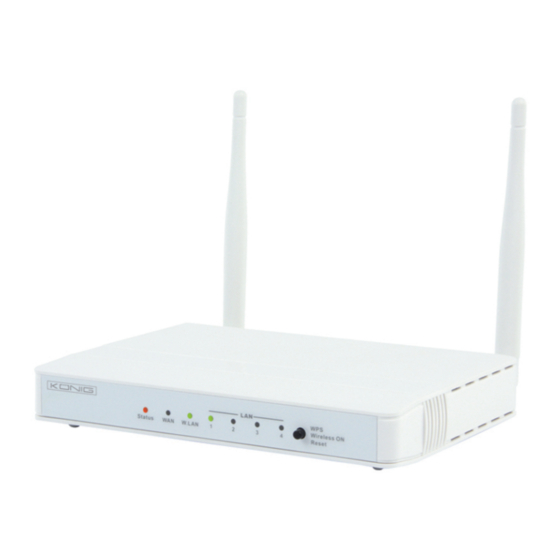
Konig CMP-WNROUT50 Anleitung
Wlan-router
Inhaltsverzeichnis
Verfügbare Sprachen
Verfügbare Sprachen
Quicklinks
MANUAL (p. 2)
Wireless router
MODE D'EMPLOI (p. 96)
Routeur sans fil
MANUALE (p. 193)
Router Wireless
HASZNÁLATI ÚTMUTATÓ (o. 289.)
Vezeték nélküli útválasztó
BRUKSANVISNING (s. 383)
Trådlös router
MANUAL DE UTILIZARE (p. 479)
Ruter wireless
BRUGERVEJLEDNING (s. 576)
Trådløs router
ИНСТРУКЦИЯ (стр. 671)
Беспроводной маршрутизатор
2013-02-06
C M P - W N R O U T 5 0
C M P - W N R O U T 5 5
C M P - W N R O U T 6 0
ANLEITUNG (S. 48)
WLAN-Router
GEBRUIKSAANWIJZING (p. 145)
Draadloze router
MANUAL DE USO (p. 241)
Router inalámbrico
KÄYTTÖOHJE (s. 336)
Langaton reititin
NÁVOD K POUŽITÍ (s. 431)
Bezdrátový router
ΕΓΧΕΙΡΙΔΙΟ XPHΣHΣ (σελ. 526)
Ασύρματο ρούτερ
VEILEDNING (s. 624)
Trådløs ruter
Inhaltsverzeichnis

Verwandte Anleitungen für Konig CMP-WNROUT50


Inhaltszusammenfassung für Konig CMP-WNROUT50
-
Seite 48: Hardware-Konfiguration
DEUTSCH WLAN-Router HARDWAREKONFIGURATION CMP-WNROUT50 Antenne Netzteilans chluss Auto MDI/MDIX RJ-45 Anschlüsse Rückstelltaste Tastet beim Anschluss an das Ethernet automatisch die und LAN Typen ab LAN1~LAN4 LEDs 2 in1 Taste 1. WPS Status LED WAN LED WLAN LED 2. WLAN EIN... -
Seite 49: Led-Anzeigen
LED ANZEIGEN LED Status Beschreibung Status Grün blinkend Gerätestatus funktioniert Grün RJ45 Kabel ist eingesteckt WAN LED Grün blinkend Datenzugriff Grün RJ45 Kabel ist eingesteckt LAN LED Grün blinkend Datenzugriff Grün WLAN ist eingeschaltet Grün blinkend Datenzugriff WLAN LED Schnell grün blinkend Gerät befindet sich im WPS PBC Modus Dunkelgrün WLAN ist deaktiviert... -
Seite 50: Cmp-Wnrout55 Und Cmp-Wnrout60
CMP-WNROUT55 und CMP-WNROUT60 Antenne Netzteilanschluss Auto MDI/MDIX RJ-45 Anschlüsse Tastet beim Anschluss an das Ethernet automatisch die und LAN Typen ab CMP-WNROUT55 3 in1 Taste 1. WPS 2. WLAN EIN 3. Zurücksetzen LAN1~LAN4 LEDs CMP-WNROUT60 2 in1 Taste 1. WPS WLAN LED WAN LED 2. - Seite 51 LED ANZEIGEN LED Status Beschreibung Status Grün blinkend Gerätestatus funktioniert Grün RJ45 Kabel ist eingesteckt WAN LED Grün blinkend Datenzugriff Grün RJ45 Kabel ist eingesteckt LAN LED Grün blinkend Datenzugriff Grün WLAN ist eingeschaltet Grün blinkend Datenzugriff WLAN LED Schnell grün blinkend Gerät befindet sich im WPS PBC Modus Dunkelgrün WLAN ist deaktiviert...
-
Seite 52: Bedienung
BEDIENUNG Schritt 1: Stecken Sie das Ethernet Kabel in den LAN Anschluss: Stecken Sie das Ethernet Patchkabel in den LAN-Anschluss an der Rückseite des Routers ein und verwenden Sie einen verfügbaren Ethernetanschluss am Netzwerkadapter, um das Gerät zu konfigurieren. Schritt 2: Stecken Sie das Ethernet Patchkabel in den WAN-Anschluss: Stecken Sie das Ethernet Patchkabel des DSL Modems in den verkabelten WAN-Anschluss an... - Seite 53 Legen Sie die CD in das CD-Laufwerk Ihres PCs ein. Das Programm AutoRun wird automatisch ausgeführt. Klicken Sie dann auf das Symbol „Einfache Einrichtung“ für dieses Dienstprogramm. Konfigurieren Sie die Einstellungen mit den folgenden Schritten: Wählen Sie die richtige Sprache aus und klicken Sie dann auf „Next“, um fortzufahren.
- Seite 54 2.3 Erweiterter Einrichtungsmodus. Prüfen Sie den PC, Router oder die Internetsymbole, um den Status Ihres PCs, Routers oder des Internets zu sehen. 2.4 Installation mit dem Schnellassistenten 1. Prüfen Sie, ob der Router eingeschaltet ist. 2. Prüfen Sie, ob die Netzwerkkarte mit dem LAN Anschluss des Routers verbunden ist.
- Seite 55 2.6 Automatische Erkennung WAN-Dienst. Klicken Sie auf „Next“, um fortzufahren. Deaktivieren Sie diese Funktion, indem Sie die Funktion „Let me select WAN service by myself“ anklicken. Hinweis: Diese Funktion unterstützt nur die Erkennung der dynamischen und PPPoE WAN-Dienste. Beispiel: der dynamische WAN-Typ wurde erkannt.
- Seite 56 2.8 Einstellungen übernehmen oder ändern. Klicken Sie auf „Next“, um die Einstellungen anzuwenden und den Vorgang fortzusetzen. Klicken Sie auf „Modify Settings“, um die Einstellungen abzuändern. 2.9 Internetverbindung testen. Testen Sie den WAN Netzwerkdienst. Klicken Sie auf „Next“, um fortzufahren. Sie können diesen Schritt ignorieren, indem Sie „Ignore Test“...
- Seite 57 KONFIGURATION DES ASSISTENTEN Geben Sie die IP Adresse ein (http://192.168.0.1) Geben Sie das Passwort ein, das Standard-Passwort lautet „admin“ und klicken Sie anschließend die „Login“ Taste. Wählen Sie „Wizard“ (Assistent) für einfache Grundeinstellungen aus. Drücken Sie „Next“, um den Assistenten zu starten.
- Seite 58 Schritt 2: Wählen Sie „Auto Detecting WAN Type“ aus. Schritt 3: Stellen Sie die LAN IP und den WAN Typ ein. Schritt 4: Erstellen Sie Ihre Authentifizierung und Verschlüsselung. Wählen Sie WPA-PSK/WPA2-PSK aus. Tragen Sie jetzt einfach den Zugangsschlüssel ein, den Sie an der Unterseite des Routers finden.
- Seite 59 Schritt 5: Klicken Sie dann „Apply Setting“ an. Das Gerät startet neu. Schritt 6: Klicken Sie auf „Beenden“, um den Assistenten zu beenden. Die Internetverbindung ist erstellt.
-
Seite 60: System Status
SYSTEM STATUS Diese Option dient dazu, den Arbeitsstatus des Routers zu beobachten: WAN Status. Wenn der WAN-Anschluss auf einer dynamischen IP zugewiesen ist, kann es sein, dass eine Taste „Renew“ oder „Release“in der seitlichen Hinweisspalte erscheint. Klicken Sie auf diese Taste, um die IP manuell wiederherzustellen oder freizugeben. -
Seite 61: Zusätzliche Einstellungen
ZUSÄTZLICHE EINSTELLUNGEN 5.1 Grundeinstellungen Bitte wählen Sie „Advanced Setting“ aus. Drücken Sie „Change“. Diese Option dient in erster Linie dazu, diesen Router zu aktivieren, um ordnungsgemäß damit zu arbeiten. Die Einstellpositionen und das Aussehen im Web hängen von dem WAN Typ ab. Wählen Sie den richtigen WAN Typ aus, bevor Sie beginnen. - Seite 62 1. LAN IP Adresse: die lokale IP Adresse für dieses Gerät. Die Computer an Ihrem Netzwerk müssen die LAN IP Adresse Ihres Routers als Standard Gateway verwenden. Sie können diese bei Bedarf ändern. 2. WAN Typ: WAN Anschlusstyp Ihres Internet-Provider. Klicken Sie auf die Ändern-Taste, um aus den folgenden Optionen die Richtige auszusuchen: A.
- Seite 63 Dynamische IP Adresse: Sie erhalten automatisch eine IP Adresse vom Internet-Provider. Host Name: Optional. Erforderlich für einige Internet-Provider, z.B. @Home. IP Adresse für immer erneuern: Diese Funktion erlaubt es diesem Router Ihre IP Adresse automatisch zu erneuern, wenn die Lease-Zeit abläuft - auch wenn das System im Leerlauf ist. PPP over Ethernet: Einige Internet-Provider machen den Gebrauch von PPPoE erforderlich, um deren Dienste zu nutzen.
- Seite 64 PPTP: Einige Internet-Provider machen den Gebrauch des PPTP erforderlich, um deren Dienste zu nutzen Bitte prüfen Sie zuerst Ihre vom Provider zugewiesene und ausgewählte statische oder dynamische IP Adresse. 1. Meine IP Adresse und meine Subnet Mask: Die private IP Adresse und Subnet Mask, die Ihnen vom Internet-Provider zugewiesen wurden.
- Seite 65 L2TP: Einige Internet-Provider machen den Gebrauch von L2TP erforderlich, um deren Dienste zu nutzen Bitte prüfen Sie zuerst Ihre vom Provider zugewiesene und ausgewählte statische oder dynamische IP Adresse. Zum Beispiel: Statisch verwenden 1. Meine IP Adresse und meine Subnet Mask: Die private IP Adresse und Subnet Mask, die Ihnen vom Internet-Provider zugewiesen wurden.
- Seite 66 Virtual Computers (nur für statische und dynamische IP Adress-WAN-Typen) Virtual Computer ermöglicht Ihnen die Original NAT Funktionen einzusetzen und erlaubt Ihnen, die Eins-zu-Eins-Abbildung mehrerer globaler IP Adressen und lokaler IP Adressen. • Globale IP: Geben Sie die von Ihrem Provider zugewiesene globale IP Adresse ein. •...
-
Seite 67: Dhcp Server
DHCP Server Drücken Sie „More>>“ 1. DHCP Server: Wählen Sie „Disable“ (Deaktivieren) oder „Enable“( Aktivieren) aus. 2. Mietzeit: Dies ist die Zeitdauer, für die der Client die IP Adresse, die ihm vom DHCP Server zugewiesen wurde, nutzen kann. 3. IP Pool-Startadresse/ IP Pool Startadresse: Wann immer eine Anfrage gestellt wird, weist der DHCP Server automatisch eine nicht verwendete IP Adresse aus dem IP Adress-Pool an den anfragenden Computer zu. - Seite 68 WLAN-Konfigurationen Mit den Wireless Settings können Sie die WLAN-Konfigurationselemente einstellen. Wireless Radio: Der Anwender kann die WLAN-Funktion Ein (On) oder Aus (Off) schalten. WLAN Aus Zeitplan: Bevor der WLAN-Funk abschalten wird, überprüft das Gerät, ob die WLAN-Station online ist, abhängig vom Zeitplan „01:00-08:30“ um die WLAN-Funktion zu deaktivieren Network ID (SSID): Die SSID wird verwendet, um das WLAN zu erkennen.
- Seite 69 WDS (WLAN-Verteilsystem) Der WLAN-Betrieb, wie dieser im IEEE802.11 Standard festgelegt ist, wurde zur Verfügung gestellt. Bei Verwendung des WDS ist es möglich, sich kabellos mit Zugangspunkten zu verbinden und dabei eine verkabelte Struktur zu Standorten zu erweitern, zu welchen eine Verkabelung nicht möglich ist oder es nicht effizient ist, eine solche umzusetzen.
- Seite 70 A-PSK 1. Wählen Sie Verschlüsselung und Passwort-Modus aus Wenn Sie HEX auswählen, müssen Sie 64 hexadezimale Zeichen (0, 1, 2…8, 9, A, B…F) eingeben. Wenn Sie ASCII auswählen, ist die Länge des Zugangsschlüssels 8 bis 63 Zeichen. 2. Geben Sie den Schlüssel (Passwort) ein, z.B. 12345678 Das Kontrollkästchen wird verwendet, um die WPA-Funktion einzuschalten.
- Seite 71 Der Schlüsselwert, der von dem RADIUS Server und diesem Router gemeinsam genutzt wird. Dieser Schlüsselwert stimmt mit dem Schlüsselwert im RADIUS Server überein. WPA2-PSK (AES) 1. Wählen Sie den Preshare Key Mode aus Wenn Sie HEX auswählen, müssen Sie 64 hexadezimale Zeichen (0, 1, 2…8, 9, A, B…F) eingeben. Wenn Sie ASCII auswählen, ist die Länge des Zugangsschlüssels 8 bis 63 Zeichen.
-
Seite 72: Change Password
Der Schlüsselwert, der von dem RADIUS Server und diesem Router gemeinsam genutzt wird. Dieser Schlüsselwert stimmt mit dem Schlüsselwert im RADIUS Server überein. WLAN Client Liste Change Password Hier können Sie das Passwort ändern. Aus Sicherheitsgründen empfehlen wir dringend das System-Passwort zu ändern. -
Seite 73: Spezielle Einsatzbereiche
Virtual Server Die NAT Firewall des Routers filtert nicht erkannte Pakete aus, um Ihr Intranet zu schützen, so dass alle Hosts hinter diesem Router nach außen hin unsichtbar sind. Wenn Sie es wünschen, können Sie einige dieser Hosts zugänglich machen, indem Sie die Virtuelle Server Zuordnung aktivieren. Ein virtueller Server wird als Service Port festgelegt und alle Anfragen an diesem Port werden an den, durch die Server IP , festgelegten Computer umgeleitet. - Seite 74 2. Incoming Ports: wenn das Trigger-Paket erkannt wird, dürfen die zu den angegebenen Port-Nummern eingehenden Pakete die Firewall passieren. Dieser Router bietet einige vordefinierte Einstellungen. Wählen Sie Ihre Anwendung aus und klicken Sie auf Copy um die vordefinierten Einstellungen zu Ihrer Liste hinzuzufügen. Hinweis! Zu jeder Zeit darf nur ein PC jeden speziellen Anwendungstunnel verwenden.
-
Seite 75: Sicherheitseinstellung
5.3 SICHERHEITSEINSTELLUNG Packet Filters... - Seite 76 Der Paketfilter erlaubt Ihnen, zu kontrollieren, welche Pakete den Router passieren dürfen. Der Ausgangsfilter wird auf alle ausgehenden Pakete angewandt. Der Eingangsfilter wird jedoch auf Pakete angewandt, die nur für den Virtual Server oder dem DMZ Host gedacht sind. Sie können eine der beiden Filtermethoden auswählen: 1.
- Seite 77 Beispiel 2: (1.2.3.100-1.2.3.119) Remote Hosts können alles tun, außer Netzwerk-Nachrichten lesen (Port 119) und Dateien über FTP (Port 21) hinter dem Router Server übertragen. Alle anderen sind erlaubt. Nachdem die Inbound Packet Filter - Einstellung konfiguriert wurde, klicken Sie auf die Schaltfläche Save.
- Seite 78 Beispiel 1: Die Router LAN IP lautet 192.168.12.254 (192.168.12.100-192.168.12.149) Lokale Hosts dürfen nur Mails senden (Port 25), Mails empfangen (Port 110) und im Internet suchen (Port 80); Port 53 (DNS) ist notwendig, um den Domain-Namen aufzulösen. (192.168.12.10-192.168.12.20) Lokale Hosts können alles tun (nichts wird blockiert) Alle anderen sind blockiert.
- Seite 79 Weitere Funktionen sind zulässig Nachdem die Einstellung für den Outbound Packet Filter konfiguriert wurde, klicken Sie auf die Schaltfläche Save. Domain Filter Domain Filter Hiermit können Sie verhindern, dass Anwender dieses Gerätes auf bestimmte URL zugreifen. Domain Filter Enable Prüfen Sie, ob Sie den Domain Filter aktivieren möchten. Log DNS Query Prüfen Sie, ob Sie die Aktion protokollieren möchten, wenn jemand auf spezielle URLs zugreift.
-
Seite 80: Url Blocking
Beispiel: In diesem Beispiel: 1. Die URL mit „www.msn.com“ wird blockiert und die Aktion wird in der Protokolldatei aufgezeichnet. 2. Die URL mit „www.sina.com“ wird nicht blockiert, aber die Aktion wird in der Protokolldatei aufgezeichnet. 3. Die URL mit „www.baidu.com“ wird blockiert, aber die Aktion wird nicht in der Protokolldatei aufgezeichnet. - Seite 81 eingibt. Mit anderen Worten, der Domain Filter kann bestimmte Websites blockieren, während das URL Blockieren Hunderten von Websites blockieren kann, alleine durch die Eingabe eines Suchbegriffs. URL Blockieren aktiviert Prüfen Sie, ob Sie das URL Blockieren aktivieren möchten. Wenn ein Teil der URL der Website zu dem zuvor festgelegten Wort passt, wird die Verbindung blockiert.
- Seite 82 Dieses Gerät kann 3 Einstellungen aufzeichnen. Wenn das Host Login Web-Management (sollte Admin sein) lautet, zeichnet das Gerät die MAC-Adresse dieses Host auf. Bevor dieser Host die Internet-Zugriffskontrolle konfiguriert, schlagen Sie den Endanwendern vor, zuerst diese Funktion zu aktivieren. Die MAC Adressen-Kontrolle erlaubt Ihnen, verschiedene Zugriffsrechte für verschiedene Anwender zuzuweisen und eine spezielle IP Adresse zu einer bestimmten MAC Adresse zuzuweisen.
- Seite 83 Haken Sie „Enable “ an, um die „ MAC Address Control“ zu aktivieren. Adressen-Kontrollen Alle Einstellungen auf dieser Seite werden erst wirksam, wenn „Aktivieren“ angehakt ist. Connection control Haken Sie „Anschlusskontrolle“ an, um die Kontrolle, welche mit Kabel und WLAN angeschlossene Clients sich nicht mit diesem Gerät verbinden können, zu aktivieren.
- Seite 84 Previous/Next Um diese Einrichtungsseite einfach und klar zu gestalten, haben wir die (Vorherige/Nächste) „Kontrolltabelle“ auf mehrere Seiten verteilt. Sie können diese Seite Schaltflächen verwenden, um zu den verschiedenen Seiten zu navigieren. Beispiel: In diesem Szenario gibt es drei Clients, die in der Kontrolltabelle aufgelistet sind. Die Clients 1 und 2 arbeiten mit WLAN und Client 3 ist mit einem Kabel verbunden.
- Seite 85 Verschiedene Positionen Remote Administrator Host/Port In der Regel können nur Intranet-Nutzer die integrierten Webseiten zur Durchführung von Verwaltungsaufgaben durchsuchen. Diese Funktion ermöglicht Ihnen, Verwaltungsaufgaben von einem Remote-Rechner auszuführen. Wenn diese Funktion aktiviert ist, kann nur die angegebene IP Adresse Remote-Verwaltungsaufgaben durchführen. Wenn die angegebene IP Adresse 0.0.0.0 lautet, kann sich jeder Host mit diesem Router verbinden, um Verwaltungsaufgaben durchzuführen.
-
Seite 86: Erweiterte Einstellung
5.4 ERWEITERTE EINSTELLUNG System Time Get Date and Time by NTP Protocol Wählen Sie aus, ob Sie das Datum und die Zeit vom NTP Protokoll erhalten möchten. Time Server Wählen Sie einen NTP Zeitserver aus, um die UTC Zeit abzufragen. Time Zone Wählen Sie eine Zeitzone aus, in welcher sich dieses Gerät befindet. -
Seite 87: System Log
Set Date and Time manually Wählen Sie aus, ob Sie das Datum und die Zeit manuell einstellen möchten. Funktion und Schaltflächen Sync Now: Synchronisieren Sie die Systemzeit mit dem Netzwerkzeitserver Daylight Saving: Einstellung Sommerzeit System Log Diese Seite unterstützt zwei Methoden, um Systemprotokolle zu bestimmten Zielen mit Hilfe des Syslog (UDP) und SMTP (TCP) durchzuführen. -
Seite 88: Dynamische Dns
Dynamische DNS Um Ihren Server auf einer sich änderten IP Adresse zu hosten, müssen Sie den dynamischen Domain Namen Service (DynDNS) verwenden. Damit braucht jeder, der Ihren Host erreichen möchte, nur dessen Namen kennen. DynDNS wird den Namen Ihres Host Ihrer aktuellen IP Adresse zuordnen, die sich jedesmal ändert, wenn Sie sich mit Ihrem Internet Service Provider verbinden. - Seite 89 1. QoS: Servicequalität. 2. Local IP/Ports: Die IP und Ports, welche der LAN-seitige PC verwendet. Der Wert 0 bedeutet egal. 3. Remote IP: Ports: Die IP und Ports, welche der Remoteserver einsetzt. Der Wert 0 bedeutet egal. Wenn Sie z.B. die HTTP Bandbreite garantieren möchten, können Sie die Lokale IP/Port als 0/0, Remote IP/Port als 0/80 beibehalten.
- Seite 90 Routing Routing Table ermöglicht Ihnen festzulegen, welche physikalische Internet Adresse für abgehende IP Datenmengen verwendet werden. Wenn Sie mehr als einen Router und ein Subnet haben, müssen Sie die Routing Tabelle aktivieren, damit die Pakete den richtigen Routing Weg finden und verschiedene Subnets miteinander kommunizieren können.
- Seite 91 Konfiguration am NAT Router Destination Subnet Mask Gateway Enabled 192.168.0.1 255.255.255.0 192.168.123.216 ˇ 192.168.0.0 255.255.255.0 192.168.123.103 ˇ Wenn also z.B. der Client 3 eine IP Datenmenge an 192.168.0.2 senden möchte, verwendet dieser die obige Tabelle, um festzulegen, dass dieses über 192.168.123.103 (ein Gateway) gehen muss und, wenn dieser Pakete an 192.168.1.11 sendet, gehen diese über 192.168.123.216 Jede Regel kann einzeln aktiviert oder deaktiviert werden.
- Seite 92 Edit Zum Bearbeiten der Zeitplanregeln. Delete Um die Zeitregel und die Nummer hinter der gelöschten Regel zu löschen, wird die Nummer automatisch um eins verringert. Die Zeitplanregel kann auf den virtuellen Server und dem Paketfilter angewandt werden, z.B.: Beispiel 1: Virtual Server – Regel Nr. 1 anwenden (ftp Zeit: täglich 14:20 bis 16:30) Beispiel 2: Packet Filter –...
-
Seite 93: Firmware Upgrade
5.5 TOOLBOX View Log Sie können das Systemprotokoll ansehen, indem Sie auf die Schaltfläche View Log klicken Firmware Upgrade... -
Seite 94: Auf Standard Zurücksetzen
Sie können die Firmware aktualisieren, indem Sie auf die Schaltfläche Firmware Upgrade klicken. 5.6 Backup Setting Sie können Ihre Einstellungen speichern, indem Sie auf die Schaltfläche Backup Setting klicken und diese als Bin Datei speichern. Sobald Sie diese Einstellungen wieder herstellen möchten, klicken Sie bitte auf die Schaltfläche Restore Settings und verwenden Sie die von Ihnen gespeicherte Bin Datei. -
Seite 95: Sicherheitsvorkehrungen
MAC Adresse für Wake-on-LAN Wake-on-LAN ist eine Technologie, die es Ihnen ermöglicht, ein vernetztes Gerät ferngesteuert einzuschalten. Um diese Funktion zu nutzen, muss das Gerät für Wake-on-LAN aktiviert sein und Sie müssen die MAC Adresse dieses Gerätes kennen, Schreibweise 00-11-22-33-44-55. Klicken Sie auf die Schaltfläche „Wake up“, damit der Router den Wake-up Rahmen sofort an das Zielgerät sendet. - Seite 721 Brand: / Marke: / Marque : / Merknaam: / Marca: / Márkája: / Merkki: / Märke: / Značka: / Μάρκα: / Mærke: / Merke: / Марка: KÖNIG ELECTRONIC Model: / Modell: / Modèle : / Modello: / Modelo: / Típusa: / Malli: / Μοντέλο: / Модель: CMP-WNROUT50, CMP-WNROUT55, CMP-WNROUT60 Description: Wireless router...
- Seite 722 EU Directive(s) / EG-Richtlinie(n) / Directive(s) EU / EU richtlijn(en) / Direttiva(e) EU / Directiva(s) UE / EU direktívák / EU Toimintaohje(et) / Eu Direktiv(en) / Směrnice EU / Directiva(e) UE / Οδηγία(ες) της ΕΕ / EU direktiv(er) / EU-direktiv(ene): / Директива(ы) ЕС: 2002/95/EC, 2006/95/EC, 2004/108/EC, 1999/5/EC ‘s-Hertogenbosch, 28-11-2012 Mr.