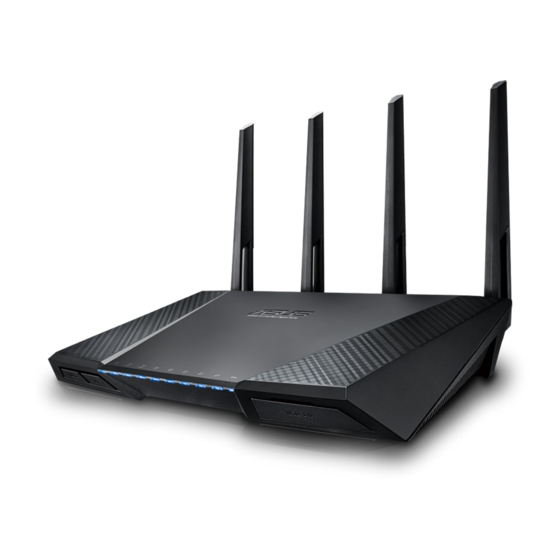
Asus RT-AC87U Dual Band Schnellstartanleitung
4x4 wireless-ac 2400 gigabit router

Verwandte Anleitungen für Asus RT-AC87U Dual Band


Inhaltszusammenfassung für Asus RT-AC87U Dual Band
- Seite 2 Table of contents English .....................8 Dansk ....................20 Nederlands ..................37 Suomi ....................49 Français ...................61 Deutsch ...................73 Ελληνικά ..................85 Italiano ....................97 Norsk ....................109 Português ..................121 Español ....................131 Svenska ...................143 NOTE For more details, refer to the user manual included in the support •...
- Seite 4 weu8972_rt-ac87u_qsg.indb 4 2014/7/22 11:16:01...
- Seite 5 weu8972_rt-ac87u_qsg.indb 5 2014/7/22 11:16:01...
- Seite 6 weu8972_rt-ac87u_qsg.indb 6 2014/7/22 11:16:01...
- Seite 7 weu8972_rt-ac87u_qsg.indb 7 2014/7/22 11:16:01...
- Seite 68 Übersicht USB 3.0 WiFi LED-Ein-/Austaste USB 2.0 Anschluss WiFi-Ein-/Austaste WPS-Taste Strom-LED WAN (Internet) Anschluss 2.4GHz LED / 5GHz LED LAN 3 ~ 4 Anschlüsse LAN-LED 1-4 LAN 1 ~ 2 Anschlüsse (Team- ing-Anschlüsse) WAN (Internet) LED Reset-Taste rot: Kein Strom oder keine physische Verbindung.
-
Seite 69: Verpackungsinhalt
• U m USB-Datenträger sicher zu entfernen, laden Sie die Web- GUI (http://192.168.1.1), und klicken Sie oben rechts im Fenster Network Map (Netzwerkübersicht) auf das USB-Symbol und dann auf Eject USB 3,0/USB 2,0 (USB 3,0/2,0 auswerfen). Sie können auch in der Rechtsseite des Routers die HDD-Auswurf-Taste drücken. Beziehen Sie sich auf den Abschnitt Übersicht für die Lokation der HDD-Auswurf-Taste. • F alsches Entfernen von USB-Datenträgern kann zu Datenverlust führen. • F ür weitere Details zu Dateisystemen und Festplattenpartitionen, die der drahtlose Router unterstützt, besuchen Sie bitte http://event.asus.com/networks/disksupport • F ür weitere Details zu Druckern, die der drahtloses Router unterstützt, besuchen Sie bitte http://event.asus.com/networks/printersupport weu8972_rt-ac87u_qsg.indb 69 2014/7/22 11:16:12... -
Seite 70: Router Installieren
Router installieren WICHTIG: Vor der Installation des Routers vergewissern Sie sich, dass die Internetzverbindung verfügbar ist. Positionierung Für beste Funksignalqualität zwischen dem drahtlosen Router und der damit verbundenen Geräte, beachten Sie bitte folgende Hinweise: • Stellen Sie das Gerät an einer zentralen Stelle auf, um eine ideale Reichweite für sämtliche drahtlose mobile Geräte zu erzielen. • Stellen Sie sicher, dass das Gerät nicht von Metallgegenständen blockiert wird. Halten Sie das Gerät von direkter Sonneneinstrahlung fern. • Halten Sie das Gerät von 802.11g oder nur 20MHz Wi-Fi-Geräten, 2.4GHz Computer-Peripherie, Bluetooth-Geräten, Schnurlostelefonen, Transformatoren, Hochleistungsmotoren, fluoreszierenden Leuchten, Mikrowellen, Kühlschränken und sonstigen industriellen Anlagen fern, um einen Signalverlust zu vermeiden. • Um beste Signalabdeckung sicherzustellen, richten Sie die drei montierbare Antennen wie unten abgebildet aus. • Halten Sie die Firmware immer auf dem neuesten Stand. Die aktuellste Firmware finden Sie auf der ASUS-Webseite unter http://www.asus.com. 90 ° 90 ° 45 ° 45 ° USB 3.0 WiFi weu8972_rt-ac87u_qsg.indb 70 2014/7/22 11:16:12... - Seite 71 2. Modem vorbereiten a: Ziehen Sie den AC-Adapter aus der Steckdose und trennen Sie ihn vom Kabel/ADSL-Modem. b: Trennen Sie das Netzwerkkabel vom Kabel/ADSL-Modem. c: Starten Sie den Computer neu (empfohlen). ! Bevor Sie die Kabel/Leitungen entfernen, sollte Ihr Kabel/ WARNUNG ADSL-Modem für mindestens zwei Minuten ausgeschaltet werden. Falls Ihr Modem eine Batterie hat, entfernen Sie diese auch. 3. Richten Sie die Netzwerkumgebung ein. Wall Power Outlet RT-AC87U Power Computer weu8972_rt-ac87u_qsg.indb 71 2014/7/22 11:16:13...
- Seite 72 a: Verbinden Sie den AC-Adapter ihres drahtlosen Routers mit dem DC-IN-An- schluss sowie mit der Stromversorgung. b: Verwenden Sie ein Netzwerkkabel, um den Computer mit dem LAN-An- schluss Ihres drahtlosen Routers zu verbinden. c: Verwenden Sie ein weiteres Netzwerkkabel, um den Modem mit dem WAN- Anschluss Ihres drahtlosen Routers zu verbinden. d: Verbinden Sie den AC-Adapter ihres Modems mit dem DC-IN-Anschluss sowie mit der Stromversorgung. 4. Deaktivieren Sie nicht benötigte Einstellungen am Computer a. Deaktivieren Sie den Proxy-Server (falls aktiviert). b. Stellen Sie die TCP/IP-Einstellungen auf automatische IP-Erkennung ein. c. Deaktivieren Sie die DFÜ-Verbindung (falls aktiviert). HINWEIS: Für weitere Details zur Aktivierung/Deaktivierung der Computer-Einstellungen beziehen Sie sich auf Häufig gestellte Fragen (FAQ). weu8972_rt-ac87u_qsg.indb 72 2014/7/22 11:16:13...
-
Seite 73: Router Mit Dem Internet-Schnelleinrichtungsassistenten Einrichten
Router mit dem Internet-Schnelleinrichtungsassistenten einrichten So richten Sie Ihren Router mit ISE (Internet-Schnelleinrichtung) ein: 1. Drücken Sie die Ein-/Austaste an der Rückseite des Routers. Vergewissern Sie sich, dass die Betrieb-, LAN- und WAN-LEDs leuchten. 2. Starten Sie einen Webbrowser wie Internet Explorer, Google Chrome, Firefox oder Safari. HINWEIS: Falls ISE nicht automatisch starten sollte, geben Sie http://192.168.1.1 oder http://router.asus.com in die Adresszeile Ihres Browsers ein und aktualisieren die Darstellung (dies funktioniert nor- malerweise mit der F5-Taste). 3. Geben Sie Ihren Benutzernamen und das Kennwort ein, klicken Sie dann auf Weiter. Diesen Benutzernamen und das Kennwort benötigen Sie immer, wenn Sie sich am RT-AC87U anmelden, die Router-Einstellungen anschauen oder ändern möchten. Schreiben Sie sich den Benutzernamen und das Ken- nwort am besten auf; sicher ist sicher. 4. Quick Internet Setup (Schnelleinstellung, QIS) des drahtlosen Routers erkennt automatisch, ob die Verbindungsart Ihres Internet Dienstanbieters (ISP) Dynamische IP (Dynamic IP), PPPoE, PPTP, L2TP oder Statische IP (Static IP) ist. Informieren Sie sich bei Ihrem Internetanbieter über den... - Seite 74 5. Weisen Sie der 2.4GHz- und 5GHz-Verbindung einen Netzwerknamen (SSID) und einen Sicherheitsschlüssel zu. Klicken Sie auf Apply (Übernehmen), wenn Sie fertig sind. 6. Ihre Internet und Drahtloseinstellungen werden angezeigt. Klicken Sie auf Next (Weiter), um fortzufahren. 7. Lesen Sie sich die Anleitung für drahtlose Netzwerkverbindungen durch. Wenn abgeschlossen, klicken Sie auf Finish (Fertigstellen). HINWEISE: • Netzwerkname darf bis zu 32 Zeichen enthalten. • Schauen Sie sich bei Bedarf die Videoanleitung zur Einrichtung an. weu8972_rt-ac87u_qsg.indb 74 2014/7/22 11:16:13...
-
Seite 75: Mit Dem Wlan-Netzwerk Verbinden
Mit dem WLAN-Netzwerk verbinden Mit WLAN-Geräten (beispielsweise Notebook, Tablet-PC, Smartphone etc.) kön- nen Sie sich auf zwei unterschiedliche Weisen mit dem WLAN-Netzwerk Ihres RT-AC87U verbinden. Manuell mit dem WLAN-Netzwerk verbinden So verbinden Sie sich manuell mit dem WLAN-Netzwerk: 1. Aktivieren Sie die WLAN-Funktion Ihres Gerätes, suchen Sie nach verfügbar- en WLAN-Netzwerken. 2. Geben Sie die SSID (den Netzwerknamen) ein, die Sie Ihrem RT-AC87U- Netzwerk zugewiesen haben. 3. Geben Sie das Kennwort ein, klicken Sie anschließend auf Connect (Verbinden). Per WPS mit dem WLAN-Netzwerk verbinden Der RT-AC87U ist mit einer WPS-Taste (Wi-Fi Protected Setup – geschützte WLAN-Einrichtung) ausgestattet, mit dem Sie WLAN-Geräte mit dem RT-AC87U- Netzwerk verbinden können, ohne ein Kennwort einzugeben. So verbinden Sie sich per WPS mit dem WLAN-Netzwerk: 1. Drücken Sie die WPS-Taste an der Rückseite des RT-AC87U. Im Abschnitt Ein schneller Blick auf Ihren RT-AC87U können Sie nachschauen, wo sich die WPS-Taste genau befindet. 2. Drücken Sie die WPS-Taste Ihres WLAN-Gerätes innerhalb zwei Minuten; alter- nativ schauen Sie in die Anleitung des WLAN-Gerätes und führen die entspre- chenden Schritte zur WPS-Anmeldung aus. Wenn eine Verbindung über WPS hergestellt wird, blinkt die Betriebsanzeige-LED Ihres Routers schnell. -
Seite 76: Router Über Die Asuswrt-Web-Benutzeroberfläche Verwalten
Router über die ASUSWRT-Web-Benutzeroberfläche verwalten Ihr WLAN-Router wird mit der intuitiv bedienbaren grafischen ASUS- WRT-Web-Benutzeroberfläche geliefert. Mit ASUSWRT können Sie unter- schiedlichste Merkmale ganz einfach über einen Webbrowser konfigurieren; beispielsweise mit Firefox, Google Chrome, Safari oder dem Internet Explorer. HINWEIS: Wenn Sie Informationen vom technischen ASUS-Kunden- dienst (http://support.asus.com) benötigen, nutzen Sie einfach das Suchfeld ganz unten auf der Seite. WICHTIG: • Weitere Details zur Bedienung der Web- Benutzeroberfläche Ihres Routers finden Sie in der Bedienungsanleitung • Prüfen Sie regelmäßig, ob eine neue Firmware-Version zur Verfügung steht, aktualisieren Sie in diesem Fall die Firmware baldmöglichst. • Im ASUS-Netzwerk-Videokanal finden Sie Videoanleitungen zu unterschiedlichsten Funktionen. weu8972_rt-ac87u_qsg.indb 76 2014/7/22 11:16:13... - Seite 77 AiCloud Mit der ASUS AiCloud-App können Sie immer und überall auf ihre Daten zug- reifen, sofern es eine Internetverbindung gibt. Zusätzlich können Sie über die mobile AiCloud-App mit Android- oder iOS-Geräten oder mit einem normalen Webbrowser auch auf Ihr ASUS WebStorage-Konto zugreifen. So installieren Sie AiCloud: 1. Vergewissern Sie sich, dass die Firmware Ihres Routers aktuell ist und Ai- Cloud unterstützt. 2. Laden Sie die AiCloud-App von Google Play oder im App Store herunter. 3. Schließen Sie ein USB-Speichergerät an den Router an. Im Abschnitt Übersi- cht können Sie nachschauen, wo sich die USB-Ports genau befinden. 4. Verbinden Sie Ihr Android- oder iOS-Gerät per WLAN mit dem Router. Die AiCloud-App führt Sie durch die Einrichtung. 5. Nun können Sie auf sämtliche Dateien Ihres USB-Speichergerätes zugreifen, diese streamen und freigeben. Weitere Informationen finden Sie, wenn Sie in der ASUS AiCloud suchen. Schritt-für-Schritt-Anleitungen finden Sie in den Videoanleitungen. Google Play App Store weu8972_rt-ac87u_qsg.indb 77 2014/7/22 11:16:13...
-
Seite 78: Häufig Gestellte Fragen (Faq)
GUI zugreifen, um die Einstellungen des drahtlosen Routers zu konfigurieren. Vergewissern Sie sich, dass die Proxyeinstellungen Ihres PCs deaktiviert sind und der PC seine IP-Adresse automatisch vom DHCP-Server bezieht. Detaillierte Hinweise zum Deaktivieren der Proxyeinstellungen finden Sie auf den ASUS- Kundendienstseiten: http://support.asus.com. Weitere Informationen zum Einsatz des DHCP-Servers zur automatischen Vergabe von IP-Adressen finden Sie in den systeminternen Hilfsdokumenten Ihres Windows®- oder Mac- Betriebssystems. Der Client kann keine drahtlose Verbindung mit dem Router herstellen. Außerhalb der Reichweite: • Stellen Sie den Router näher an den drahtlosen Client. - Seite 79 Der Netzwerkname oder das Verschlüsselungskennwort wurde vergessen. • Versuchen Sie, eine Kabelverbindung herzustellen und die Drahtlos-Ver- schlüsselung erneut zu konfigurieren. • Drücken Sie die Reset-Taste an der Rückseite für mindestens fünf Sekunden.‘ • Werkseinstellungen Nombre de usuario / Con- Dirección IP: SSID: ASUS traseña: admin / admin 192.168.1.1 Wo kann ich weitere Informationen über den drahtlosen Router erhalten? • Benutzerhandbuch auf der Support-CD • Online FAQ: http://support.asus.com/faq •...