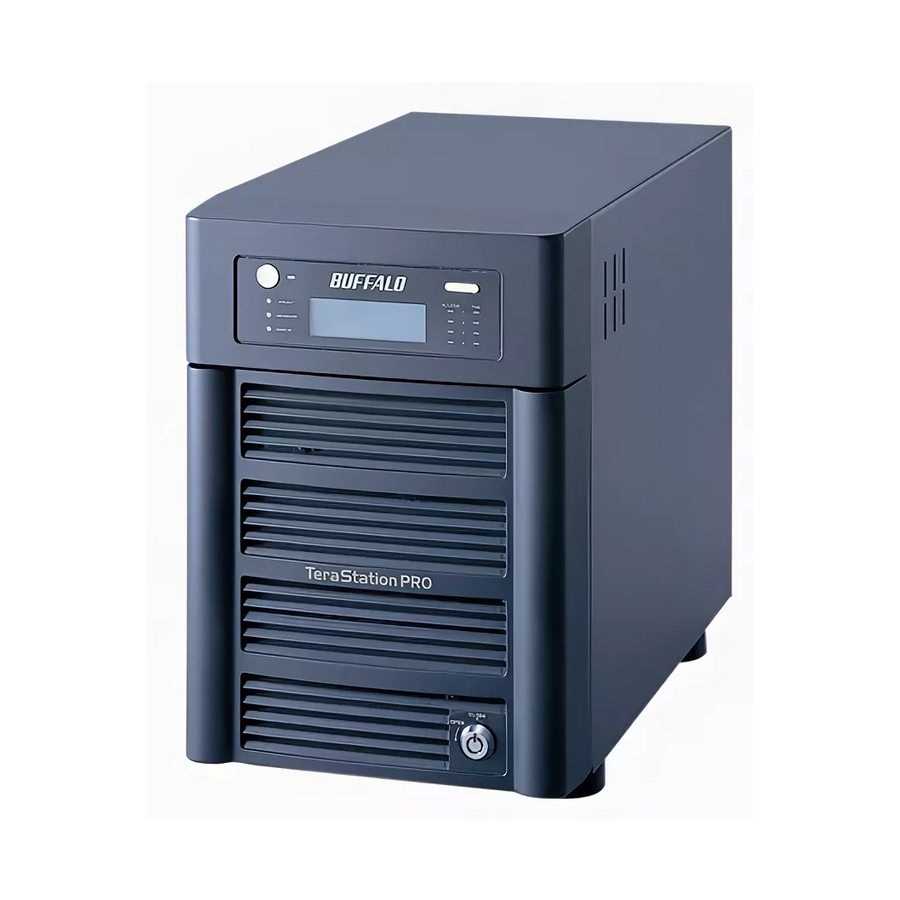
Buffalo iSCSI TeraStation Pro Schnellinstallationsanleitung

Verwandte Anleitungen für Buffalo iSCSI TeraStation Pro


Inhaltszusammenfassung für Buffalo iSCSI TeraStation Pro
- Seite 1 TS-IGL/R5 iSCSI TeraStation Pro QUICK SETUP GUIDE EN DE FR IT ES PT NL SV NO DA FI www.buffalotech.com...
- Seite 13 (TS-IGL/R5) Buffalo iSCSI TeraStation Pro Lieferumfang Vielen Dank, dass Sie sich für die Buffalo iSCSI TeraStation Pro entschieden haben. Im Lieferumfang sind folgende Teile enthalten: • iSCSI TeraStation Pro • Ethernet-Kabel • Netzkabel • Installations-CD für die TeraStation • Handbuch für die Schnellinstallation •...
- Seite 14 Elemente der TeraStation Festplatten Vorderseite ohne Abdeckung (Zum Herausnehmen die Hebel an der Seite zusammendrücken) Abb. 2 Reset-Taste (Zum Zurücksetzen der Einstellungen gedrückt halten) Rückseite Netzkabel USB- Eingangsschnittstelle Ethernet-Anschluss (zum Router) Abb. 3 (Unterbrechungsfreie Stromversorgung)
- Seite 15 Installation Legen Sie die TeraNavigator-CD in das CD-ROM-Laufwerk des Computers ein. Die Installation startet auf dem Computer automatisch. Sollte dies nicht der Fall sein, öffnen Sie im Windows-Startmenü die Eingabeaufforderung (Ausfüh- ren…). Nachdem das Dialogfeld Ausführen… eingeblendet wurde, geben Sie d:\TSnavi.exe ein („d“...
- Seite 16 Installation Wenn Ihre TeraStation ordnungsgemäß angeschlossen ist, wird sie in der Dropdown-Liste markiert. Wenn Sie mehrere Geräte einrichten möchten, wählen Sie die richtige TeraStation aus der Liste aus. (Abb. 7) Wählen Sie die Option First Setup (Erste Einrichtung) bei einer Erstinstallation aus.
- Seite 17 Installation Klicken Sie auf Register the iSCSI Hard Disk (iSCSI-Festplatte registrieren) und anschließend auf OK. (Abb. 11) Aktivieren Sie das Kontrollkästchen Resume connection at start up (Verbindung beim Start fortsetzen), und klicken Sie danach auf Connect (Verbinden). (Abb. 12) Abb. 12 Abb.
- Seite 18 Installation Der New Volume Wizard (Assistent für neue Datenträger) wird geöffnet. Klicken Sie auf Next (Weiter). (Abb. 15) Wählen Sie den gewünschten Datenträgertyp aus. Klicken Sie auf Next (Weiter). (Abb. 16) Abb. 15 Abb. 16 Fügen Sie alle dynamischen Festplatten hinzu, die Teil des Datenträgers im Fenster Selected (Ausgewählt) werden sollen.
- Seite 19 Installation Wählen Sie das gewünschte Format und die Datenträgerbezeichnung aus. Klicken Sie auf Next (Weiter). (Abb. 19) Ihr neuer Datenträger ist nun installiert und betriebsbereit. (Abb. 20) Abb. 19 Abb. 20...
- Seite 20 Technische Daten LAN-Standards: LAN-Standards: IEEE 802.3u 100BASE-TX; IEEE 802.3 10BASE-T IEEE 802.3u 100BASE-TX; IEEE 802.3 10BASE-T Übertragung: 1000/100 Mbit/s;10 Mbit/s, 1000BASE-T: 8B1Q4, X 4B/5B, MLT-3; 10BASE-T Manchester-Codierung Zugriffsmedien: Zugriffsmedien: CSMA/CD CSMA/CD Medienschnittstelle: RJ-45 USB-Standard: USB 2.0 High Speed (HS) Full Speed (FS) Low Speed (LS) USB-Stecker: USB-A-Steckverbinder (2)
- Seite 21 Systeme zu nutzen. • Wenn Sie mehr Informationen über die Sammel-, Wiederverwendungs- und Wiederaufbereitungssysteme wünschen, wenden Sie sich an die regionalen Abfallzweckverbände. Kontaktdaten Adresse: Buffalo Technology UK Ltd 2 Bracknell Beeches Old Bracknell Lane Bracknell Berkshire RG12 7BW Großbritannien Allgemeine Fragen: E-Mail sales@buffalo-technology.com...