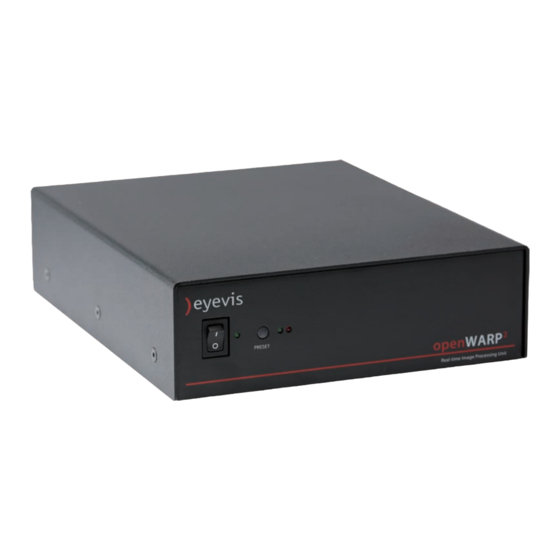
Eyevis openWARP2 Benutzerhandbuch
Inhaltsverzeichnis
Quicklinks
Inhaltsverzeichnis

Verwandte Anleitungen für Eyevis openWARP2

Inhaltszusammenfassung für Eyevis openWARP2
- Seite 1 ) openWARP openWARP Benutzerhandbuch Version 2.0 (Dez/10)
-
Seite 3: Inhaltsverzeichnis
Benutzerhandbuch openWARP Inhaltsverzeichnis SICHERHEITSHINWEISE Allgemeine Richtlinien Ein/Aus Installation Reinigung Sonstige Sicherheits- und Warnhinweise FEATURES Modellvarianten Verpackung Auspacken Abmessungen Technische Daten INSTALLATIONSRICHTLINIEN Umweltbedingungen Anschlüsse 3.2.1 Spannungsversorgung Signaleingänge 3.3.1 OW2-und OW2-LC: INBETRIEBNAHME Bildsignaleingänge / EDID openWARP² designer Software 4.2.1 Treiberinstallation WARPING EINSTELLUNGEN Warp-Assistent LEITFADEN ZUR BEHEBUNG EINFACHER PROBLEME FEHLFUNKTIONEN UND STÖRUNGEN... -
Seite 4: Sicherheitshinweise
Benutzerhandbuch openWARP SICHERHEITSHINWEISE Allgemeine Richtlinien Beachten Sie die folgenden Sicherheitshinweise, um Ihre Sicherheit zu gewährleisten und Sachschäden zu vermeiden. Lesen Sie die Anweisungen sorgfältig durch und verwenden Sie das Gerät in ordnungsgemäßer Weise. Das Nichtbefolgen von Anweisungen, kann zu Schäden an Personen und Geräten führen. Ein/Aus Die gezeigten Bilder dienen nur als Referenz, und sie sind nicht in allen Fällen (oder Ländern) relevant. -
Seite 5: Installation
Benutzerhandbuch openWARP Installation Eine nicht fachgerechte Aufstellung kann zu schweren Schäden am Gerät führen. Achten Sie beim Aufstellen des Geräts in einem Schrank oder auf einem Regal darauf, dass die Vorder- oder Unterseite des Geräts nicht über die Vorderkante herausragen. 3 Anderenfalls könnte das Gerät herunterfallen und Verletzungen verursachen. -
Seite 6: Reinigung
Benutzerhandbuch openWARP Reinigung Sprühen Sie keine Reinigungsmittel direkt auf die Geräteoberfläche. 3 Anderenfalls kann es zu Verfärbungen und Änderungen der Oberflächenstruktur kommen, oder die Bildschirmbeschichtung löst sich ab. Spritzen Sie beim Reinigen des Geräts kein Wasser direkt auf das Gehäuse. 3 Achten Sie darauf, dass kein Wasser in das Gerät eindringt und dass es nicht nass wird. - Seite 7 Benutzerhandbuch openWARP Installieren Sie das Gerät nicht an einem instabilen Platz wie z. B. einem wackligen Regal, einer unebenen Oberfläche oder einem Ort, der Vibrationen ausgesetzt ist. 3 Anderenfalls könnte es hinfallen und so Verletzungen oder Beschädigungen des Geräts verursachen. 3 Bei Verwendung des Geräts an einem Ort, der Vibrationen ausgesetzt ist, besteht Brandgefahr und die Gefahr von Beschädigungen des Geräts.
-
Seite 8: Features
Benutzerhandbuch openWARP FEATURES Einkanal-DVI Warping und Blending Einheit Eingang / Ausgang: single-Link DVI-D für Auflösungen bis zu WUXGA (1920x1200@60Hz) oder 2k (2048x1080@60Hz) Resolution pass-through Technology (automatische Auflösungs-Konfiguration) Bandbreite: max: 165MHz Pixeltakt Kommunikation: USB Geringe Verarbeitungslatenz (weniger ¼ Frame) Gammakorrektur, Farbtransformation und Colour Shading Beliebiges Blending und Alpha-Masking Hoch präzise Geometriekorrektur (2-fach Polynome 5. -
Seite 9: Verpackung
Benutzerhandbuch openWARP Produkt Matrix COLOUR Test Realtime Blending Colour- GAMMA Images Warping Warping (Alpha- Shading Transformation Shading) openWARP² openWARP²-LC Verpackung Verpackungsinhalt OW2: 3 1x openWARP² Gerät 3 1x USB Anschlusskabel 3 1x Netzkabel 3 1x Netzteil DC 12V Verpackungsinhalt OW2-LC: 3 1x openWARP²-LC Gerät 3 1x USB Anschlusskabel 3 1x Netzkabel... -
Seite 10: Abmessungen
Benutzerhandbuch openWARP Abmessungen Abmessungen openWARP 19 Zoll-Einbaurahmen für ein oder zwei Geräte Technische Daten Maße 254 x 70 x 210mm Gewicht 1,3 kg Leistungsaufnahme Netzteil: (mind. 1A/ 12V DC) Warping Channel Anschlüsse 1xDVI-D in 1xDVI-D out / 1x DC in (XLR) / 1x USB-B Warping Channel... -
Seite 11: Installationsrichtlinien
Benutzerhandbuch openWARP INSTALLATIONSRICHTLINIEN Umweltbedingungen Betriebstemperatur: 5°C bis 40°C (41°F bis 104°F) Luftfeuchtigkeit: max. 90% (nicht kondensierend) Anschlüsse 3.2.1 Spannungsversorgung 3 AC/DC Netzteile zur Spannungsversorgung. 3 Verwenden Sie ausschließlich die mitgelieferten Netzteile und die mitgelieferten Netzkabel. 3 Stecken Sie zuerst den DC-Stecker in das Gerät und verbinden Sie erst dann das Netzteil mit der Steckdose. -
Seite 12: Preset-Button
Benutzerhandbuch openWARP Vorderseite PRESET AN / AUS 1 - grüne LED: Diese LED zeigt an, dass das Gerät eingeschaltet und in Betrieb ist. 2- grüne LED: Diese LED zeigt an, dass ein DVI-D Signal am Eingang anliegt. 3- rote LED: Diese LED zeigt an, dass kein Ausgangssignal erzeugt werden konnte. Dies kann zum Beispiel durch eine zu starke Verzerrung gegeben sein. -
Seite 13: Inbetriebnahme
Benutzerhandbuch openWARP INBETRIEBNAHME Bildsignaleingänge / EDID Die openWARP² Kanäle können ausschließlich über DVI-D mit einer Bildquelle und einem Display (z.B. Monitor oder Projektor) verbunden werden. Zur Inbetriebnahme an einem PC ist in der Regel ein EDID Signal zur automatischen der Monitorauflösung nötig. openWARP² bietet die Möglichkeit dieses Signal vom angeschlossenen Display durchzuschleifen (EDID pass throgh Mode) oder eine EDID Information auf dem internen EDID-Flashspeicher zu verwenden (EDID intern Mode). -
Seite 14: Openwarp² Designer Software
Benutzerhandbuch openWARP openWARP² designer Software Jeder Warp-Kanal kann zur Ansteuerung und Konfiguration direkt mit einem PC verbunden werden. Dazu ist der Kanal mit einem USB-A-B Kabel mit dem PC zu verbinden. Es können auch mehrere Kanäle mit einem PC verbunden werden. 4.2.1 Treiberinstallation Es ist ein spezieller Treiber für die USB-Verbindung zu installieren. - Seite 15 Benutzerhandbuch openWARP Hinweis Gelegentlich kann bei Verwendung der Software ein Problem auftreten, da Windows die Installation der Software nicht korrekt erkennt. Um dieses Problem zu lösen, sollte die Datei ‚vcredist_x86.exe‘ aus dem Treiber- Unterordner gestartet werden. Nach dem Starten sucht die Software automatisch nach angeschlossenen openWARP Geräten. Falls kein Gerät gefunden wird, werden automatisch zwei virtuelle Geräte simuliert, damit die Software versendet werden kann.
- Seite 16 Benutzerhandbuch openWARP Der openWARP²-Kanal misst das exakte Video-Timing des Eingangs-Signals. Dies ist immer auch das Ausgangs-Signal. Das genaue Timing finden sie im Menu-Reiter „Resolution“.
-
Seite 17: Warping Einstellungen
Benutzerhandbuch openWARP WARPING EINSTELLUNGEN Wählen sie den Menü-Reiter “Warping” Hinweis: Die Einstellungen beziehen sich immer auf das jeweils ausgewählte Gerät. Jedes in der in der linken Liste aufgeführte Geräte kann eigene Einstellungen für Warping, Shading und Farbkorrektur haben. Es kann ein Gitter geladen werden oder das aktuelle Warping zurück gesetzt werden. Zur einfachen Einstellung kann auch der Warp-Assistent verwendet werden oder Gitter-basierte Einstellungen über ein Kalibrations-Gitter vorgenommen werden. -
Seite 18: Warp-Assistent
Benutzerhandbuch openWARP Warp-Assistent Über den Warping-Assistenten lassen sich grundlegende Warping-Einstellungen komfortabel vornehmen. Dies ist insbesondere bei einer Voreinstellung oder bei einfacherem Warping sinnvoll. Jede Änderung der Parameter wird in Echtzeit am Ausgangskanal des openWARP-Geräts ausgegeben. Beispiel:... - Seite 19 Benutzerhandbuch openWARP Für eine präzisere Einstellung, kann das Kalibrationsgitter verwendet werden. 3 Mit der Maus können die einzelnen Gitterpunkte gegriffen und bewegt werden. Alternativ können ausgewählte Gitterpunkte auch über die Pfeiltasten der Tastatur bewegt werden. 3 Durch gleichzeitiges Drücken der “STRG”-Taste, kann mit den Pfeiltasten zum nächsten Gitterpunkt gesprungen werden.
- Seite 20 Benutzerhandbuch openWARP Mit der rechten Maustaste können sie auch ein Kontext-Menu für die Gitter-Optionen geöffnet werden: Hier können sie Einstellungen für die Gitteroptionen vorgenommen werden:...
- Seite 21 Benutzerhandbuch openWARP Nachdem die Korrekturen für alle Kanäle durchgeführt wurden, können die Einstellungen als “Framework” Datenpaket gespeichert werden. Wenn sie wollen, dass die Software bei jedem Start der Software automatisch die Einstellungen lädt, sollten Sie ihre Einstellungen als „Framework“ Datenpaket speichern. Bei jedem Start der Software werden diese Daten dann automatisch geladen.
-
Seite 22: Leitfaden Zur Behebung Einfacher Probleme
Benutzerhandbuch openWARP LEITFADEN ZUR BEHEBUNG EINFACHER PROBLEME Falls kein Gerät erkannt wird, bzw. eine falsche oder ungültige Auflösung angezeigt wird, kann dies mehrere Gründe haben: Das gerät ist nicht eingeschaltet (LEDs an der Vorserseite sind alle aus) Das Gerät hat sich „aufgehängt“ Prüfen sie, ob ein gültiges Eingangs-Signal anliegt (wenn sie am angeschlossenen Display ein Bild haben, ist dies gegeben) oder versuchen sie das Gerät erneut aus- und einzuschalten. - Seite 23 Benutzerhandbuch openWARP den Stecker umgehend aus der Dose 3 Falls die Einheit oder das externe Netzteil weiterhin unter diesen Bedingungen genutzt wird, kann es zu einem Feuer oder elektrischen Schlag kommen 3 Kontaktieren Sie Ihren Händler wegen einer Inspektion Um der Einheit oder das externe Netzteil den Strom abzuschalten, entfernen Sie die Einheit oder das externe Netzteil aus der Netzverbindung 3 Die Strom ein/aus –...
-
Seite 24: Angaben Zur Garantie
Rücksendung des Austausch-Geräts, werden vom Kunden getragen. Reparation und Rücksendung Das defekte Produkt wird vom Kunden zu eyevis geschickt und wird innerhalb von 14 Tagen repariert. In diesem Fall trägt eyevis die Kosten für die benötigten Komponenten oder die anfallende Arbeitszeit, ebenso die Kosten für den Rückversand zum Kunden. -
Seite 25: Rechtliche Und Andere Ansprüche
GmbH begrenzt durch den direkten, vorhersehbaren und kontrakt-eigenen Durchschnittsschaden. Der Fall einer geringfügigen vernachlässigbaren Verletzung der Verpflichtung von geringfügigen vertraglichen Pflichten schließt die Haftung aus. Soweit die Haftung der eyevis GmbH ausgeschlossen oder begrenzt wird, gilt dies auch für den persönlichen Schadensersatz Haftung ihrer Mitarbeiter, Angestellter, angeschlossenen Angestellten, Agenten und Hilfspersonal. -
Seite 26: Weitere Unterstützung
Endbenutzer-Lizenzvereinbarung umfasst. Der Inhalt dieses Handbuchs dient lediglich Informationszwecken, kann jederzeit ohne Vorankündigung geändert werden und stellt keinerlei Verpflichtung seitens der eyevis GmbH dar. eyevis übernimmt keine Verantwortung oder Haftung für Fehler oder Ungenauigkeiten in den in diesem Handbuch enthaltenen Informationen. - Seite 27 Benutzerhandbuch openWARP...