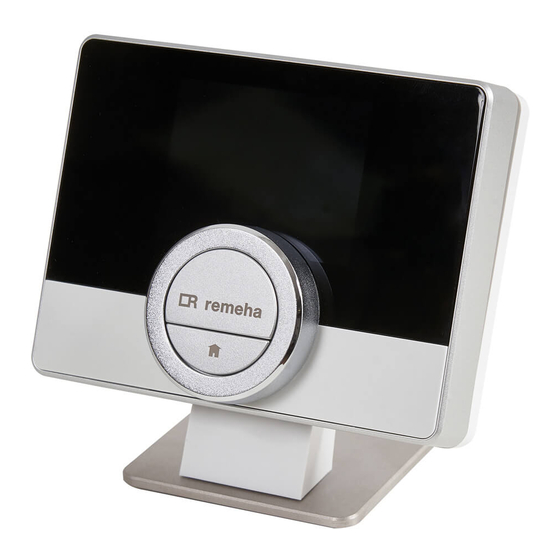
REMEHA eTwist RF Bedienungsanleitung
Drahtloses raumgerät
Inhaltsverzeichnis
Inhaltsverzeichnis

Verwandte Anleitungen für REMEHA eTwist RF

Inhaltszusammenfassung für REMEHA eTwist RF
- Seite 1 Deutsche Anleitung auf Anfrage erhältlich Bedienungsanleitung Drahtloses Raumgerät eTwist RF...
-
Seite 2: Inhaltsverzeichnis
Aktivieren des eTwist RF ........ - Seite 3 Das eTwist RF und seine Anschlüsse ........
- Seite 4 Verbinden Sie den eTwist RF über das HF-Signal mit dem Gateway ......
-
Seite 5: Einleitung
Einleitung Dieses Kapitel führt Sie in das Raumgerät ein. Sie erhalten grundlegende Informationen, z.B. wie Sie Drehschalter und Tasten verwenden und was die Informationen auf dem Bildschirm bedeuten. Nächstes Kapitel: Allgemeine Verwendung, Seite 18 In der Anleitung verwendete Symbole Diese Anleitung enthält Anweisungen, die mit speziellen Symbolen versehen sind. -
Seite 6: Hauptmerkmale Des Etwist Rf
Regeln der Temperatur. Ihre Pläne ändern sich. Kein Problem, regeln Sie die Temperatur nach Ihren Wünschen, im manuellen oder programmierten Betrieb. Über die App, die mit dem eTwist RF verbunden ist, können Sie zwischen drei Zeitprogrammen umschalten. Sie verwenden lieber Ihr Mobilgerät irgendwo im Haus oder draußen? Die App ist für iOS und... -
Seite 7: Das Etwist Rf Und Seine App
Mit der App haben Sie mehr Bedienmöglichkeiten für Heizung, Kühlung, AD-3001364-01 Trinkwarmwasserbereitung und Informationen. Weitere Informationen siehe Herunterladen der App, Seite 58 Verbinden der App mit dem eTwist RF, Seite 58 1.3.1 App-Funktionen für die Heizung Um folgende Heizfunktionen und -einstellungen zu steuern, müssen Sie die App verwenden: Einstellen und Ändern von Wochenzeitprogrammen... -
Seite 8: App-Funktionen Für Die Kühlung
Einstellen der Heizkennlinie Einstellen der Heizgrenze Nachfüllen der Anlage 1.3.2 App-Funktionen für die Kühlung Um folgende Kühlfunktionen zu steuern, müssen Sie die App verwenden: Nur Kühlung – die Anlage beginnt mit der Kühlung, wenn die Außentemperatur hoch genug ist. Einstellen des Temperaturschwellwerts für das automatische Umschalten zwischen Heizung und Kühlung. -
Seite 9: Verwenden Des Etwist Rf
Verwenden des eTwist RF 1.4.1 Verwenden von Drehschalter und Tasten Abb.2 Der eTwist RF hat einen Drehschalter und zwei Tasten: die obere Taste ist die Auswahltaste, die untere Taste ist die Home-Taste. Drehschalter: Drehen Sie , um einen Punkt auszuwählen oder eine Einstellung zu ändern. - Seite 10 Auswahltaste gedrückt hat die Home-Taste gedrückt hat sich vor dem Raumgerät aufgehalten hat. Sie können das Raumgerät auf drei Arten aktivieren: 1. Aktivieren des eTwist RF: 1.1. Gehen Sie in die Nähe des Raumgeräts, um den Bewegungssensor zu aktivieren. Wichtig: Stellen Sie sicher, dass der Bewegungssensor aktiviert ist und sich kein Gegenstand vor dem Bewegungssensor befindet.
-
Seite 11: Aufrufen Des Hauptmenüs Und Der Menüpunkte
1.4.3 Aufrufen des Hauptmenüs und der Menüpunkte Abb.3 Über das Hauptmenü haben Sie Zugang zu den Untermenüs und Einstellungen..Drücken Sie die Auswahltaste, um den Startbildschirm zu verlassen und .... das Hauptmenü aufzurufen..Drehen Sie den Drehschalter, um einen Menüpunkt auszuwählen. Drücken Sie die Auswahltaste, um die Auswahl zu bestätigen und den gewählten Menüpunkt aufzurufen. -
Seite 12: Auswählen Von Menüpunkten, Ändern Und Bestätigen Von Einstellungen
1.4.5 Auswählen von Menüpunkten, Ändern und Bestätigen von Einstellungen Mit dem Drehschalter können Sie durch Menüpunkte scrollen und Werte, Temperaturen und Zeiteinstellungen ändern. Mit der Auswahltaste bestätigen Sie die Auswahl eines Menüpunktes und die Änderung einer Einstellung. Abb.5 1. Drehen Sie den Drehschalter, um durch die Menüpunkte zu scrollen. 2. -
Seite 13: Beschreibung Der Anzeige
8 Rote LED zur Anzeige des Batteriestatus, eines Kommunikationsverlustes mit dem Gateway oder eines Fehlers. AD-3001347-01 Wichtig: Standardmäßig zeigt das eTwist RF die aktuelle Temperatur in großen Ziffern an. Sie können die Temperaturanzeige auch ändern, so dass die gewünschte Temperatur angezeigt wird. Weitere Informationen siehe Ändern der Temperaturanzeige, Seite 35... - Seite 14 Tab.1 Symbole Regelungsmodus Manueller Betrieb ist aktiv Verweis: Auswählen des Heizbetriebs, Seite 19 Ändern der Temperatur im manuellen Betrieb, Seite 23 Frostschutzbetrieb ist aktiv Verweis: Auswählen des Heizbetriebs, Seite 19 Ferienbetrieb ist aktiv Verweis: Auswählen des Heizbetriebs, Seite 19 Fremdwärmebetrieb ist aktiv Verweis: Auswählen des Heizbetriebs, Seite 19 Programmierter Betrieb ist aktiv...
- Seite 15 Geplante Betriebsart ist für eine Verweis: kurzfristige Temperaturänderung un Auswählen des Heizbetriebs, Seite 19 terbrochen Kurzfristiges Ändern der Temperatur im programmierten Modus, Seite 22 Sie drehen zur Temperatureinstel Verweis: lung den Drehschalter Auswählen des Heizbetriebs, Seite 19 Kurzfristiges Ändern der Temperatur im programmierten Modus, Seite 22 Tab.2 Symbole Betriebsart...
- Seite 16 Das Gerät kühlt Das Gerät erzeugt warmes Wasser Tab.3 Heizkreissymbole Erdgeschoss Verweis: Regeln eines Heizkreises, Seite 28 Ändern einer Heizkreisbezeichnung, Seite 38 Schlafzimmer Verweis: Regeln eines Heizkreises, Seite 28 Ändern einer Heizkreisbezeichnung, Seite 38 Küche Verweis: Regeln eines Heizkreises, Seite 28 Ändern einer Heizkreisbezeichnung, Seite 38 Wohnzimmer Verweis:...
- Seite 17 Arbeitszimmer Verweis: Regeln eines Heizkreises, Seite 28 Ändern einer Heizkreisbezeichnung, Seite 38 Außentemperatur Verweis: Regeln eines Heizkreises, Seite 28 Ändern einer Heizkreisbezeichnung, Seite 38 Tab.4 Fehlersymbole Die Anlage meldet einen aktiven Verweis: Fehler Fehlermeldung, Seite 44 Fehlermeldungen, Seite 60 Die Anlage muss gewartet werden Verweis: Fehlermeldung, Seite 44 Fehlermeldungen, Seite 60...
-
Seite 18: Allgemeine Verwendung
Allgemeine Verwendung Dieses Kapitel unterstützt Sie bei der täglichen Verwendung der wichtigsten Funktionen des Raumgerätes: Heizung, Kühlung, automatische Umschaltung zwischen Heizung und Kühlung, Trinkwarmwasser und Heizkreisregelung. Nächstes Kapitel: Individuelle Anpassung, Seite 29 Vorheriges Kapitel: Einleitung, Seite 5 Heizung Sie können das Raumgerät und die App verwenden zum: Aktivieren und Deaktivieren der Heizung Regeln der Heizung des Heizkreises mit Heizbetriebsarten und Temperatureinstellungen. -
Seite 19: Auswählen Des Heizbetriebs
4. Bestätigen Sie die Auswahl. Wenn Sie Heizung oder Ein, wählen, wird die Heizung sofort eingeschaltet. Wenn Sie Automatisch wählen, wird die Heizung eingeschaltet, wenn die Außentemperatur niedriger ist als der Temperaturschwellenwert, den Sie in der App eingestellt haben. 2.1.2 Auswählen des Heizbetriebs Abb.7 Sie können den Heizbetrieb im Menü... - Seite 20 Temperaturen und Zeiten eines Zeitpro gramms zu ändern. Die programmierte Betriebsart endet: wenn Sie an der eTwist RF oder in der App eine andere Betriebsart wählen oder wenn eine geplante Ferienperiode beginnt. Betriebsart Manuell Über den Drehschalter können Sie die gewünschte Temperatur sofort einstellen.
- Seite 21 Wenn sich das eTwist RF im Ferienbetrieb befindet, kann die gewünschte Temperatur nicht mit dem Drehschalter geändert werden. Der Ferienbetrieb endet: wenn Sie an der eTwist RF oder in der App eine andere Betriebsart wählen wenn Sie die Ferienperiode in der App löschen oder wenn die Ferienperiode endet.
-
Seite 22: Ändern Der Gewünschten Temperatur
Dauer der kurzen Temperaturänderung beendet ist zur nächsten Schaltzeit des Temperaturzeitprogramms (max. 24 Stunden), wenn das eTwist RF zum Temperaturzeitprogramm zurückkehrt wenn Sie am eTwist RF oder in der App eine andere Betriebsart wählen Weitere Informationen siehe Das eTwist RF und seine App, Seite 7... -
Seite 23: Heizung Deaktivieren
Ändern der Temperatur im manuellen Betrieb Abb.9 Im manuellen Betrieb können Sie die gewünschte Temperatur ganz einfach ändern. 1. Überprüfen Sie, dass sich das eTwist RF im manuellen Modus 21.0 °C befindet (siehe Symbol oben im Startbildschirm). 18.0 °C 2. Drehen Sie zum Ändern der gewünschten Temperatur den Drehschalter. -
Seite 24: Kühlung Aktivieren
Die Kühlung ist nur möglich, wenn die Anlage über eine Wärmepumpe verfügt und das Kommunikationsprotokoll R-Bus verwendet. 2.2.1 Kühlung aktivieren Sie können die zentrale Kühlung am Raumgerät und an der App aktivieren. 1. Wählen Sie Betriebsart wählen aus. 2. Bestätigen Sie die Auswahl. 3. -
Seite 25: Aktivieren Der Automatischen Umschaltung
gewählten Temperaturschwellenwert liegt. Die Anlage schaltet um zur Kühlung, wenn die Außentemperatur über einem gewählten Temperaturschwellenwert liegt. Die automatische Umschaltung ist nur möglich, wenn die Anlage: mit einer Wärmepumpe ausgestattet ist über einen Außentemperaturfühler verfügt das Kommunikationsprotokoll R-Bus verwendet. 2.3.1 Aktivieren der automatischen Umschaltung Sie können die automatische Umschaltung zwischen Heizung und Kühlung am Raumgerät und in der App aktivieren. -
Seite 26: Trinkwasser
2. Bestätigen Sie die Auswahl. 3. Wählen Sie Heizung, Kühlung oder Aus. 4. Bestätigen Sie die Auswahl. Trinkwasser Sie regeln die Trinkwarmwasser-Einstellungen am Raumgerät und in der App. Sie können das Trinkwarmwasser nicht regeln, wenn das Ein/Aus- Kommunikationsprotokoll verwendet wird. 2.4.1 Einstellen des Komfortbetriebs Wenn Sie sofort warmes Wasser benötigen, wenn Sie den... -
Seite 27: Das Warmwasserprogramm Aktivieren
1. Rufen Sie das Hauptmenü auf. 2. Wählen Sie TWW. 3. Bestätigen Sie die Auswahl. 4. Wählen Sie Eco-Betrieb. 5. Bestätigen Sie die Auswahl. 2.4.3 Das Warmwasserprogramm aktivieren Wenn Sie möchten, dass das Gerät Trinkwarmwasser gemäß einem Zeitprogramm erzeugt, können Sie ein Zeitprogramm einschalten. 1. -
Seite 28: Regeln Eines Heizkreises
Regeln eines Heizkreises Sie können die Temperatur in mehreren Heizkreisen regeln, wenn: Sie mehrere Heizkreise in Ihrer Heizungs- (und Kühl-)Anlage haben das Kommunikationsprotokoll R-Bus verwendet wird. Sie können bis zu drei Kreise regeln. Ein Kreis kann ein bestimmter Raum oder zum Beispiel eine Etage sein. Wenn in einem Kreis ein Raumgerät vorhanden ist, kann dieser Kreis nur über sein eigenes Raumgerät geregelt werden. -
Seite 29: Individuelle Anpassung
Nächstes Kapitel: Meldungen und Daten, Seite 42 Vorheriges Kapitel: Allgemeine Verwendung, Seite 18 Auswählen der Sprache Wenn Sie den eTwist RF zum ersten Mal einschalten, gelangen Sie automatisch in das Menü zur Sprachauswahl. Abb.10 Während des normalen Betriebs der eTwist RF können Sie jederzeit eine andere Sprache auswählen. -
Seite 30: Auswahl Des Landes
Auswahl des Landes Wenn Sie das eTwist RF zum ersten Mal einschalten, gelangen Sie automatisch in das Menü zur Auswahl des Landes. Abb.11 Während des normalen Betriebs des eTwist RF können Sie jederzeit ein anderes Land auswählen..1. Rufen Sie das Hauptmenü auf. -
Seite 31: Einstellen Von Datum Und Uhrzeit
00 - 00 - 0000 AD-3001356-01 Abb.12 Wenn Sie den eTwist RF zum ersten Mal einschalten, gelangen Sie, nachdem Sie die Sprache ausgewählt haben, automatisch in das Menü zur Einstellung von Datum und Uhrzeit. Während des normalen Betriebs der eTwist RF können Sie Datum und Uhrzeit jederzeit ändern. -
Seite 32: Einstellen Der Bewegungserkennung
Wichtig: Wenn der eTwist RF mit dem Internet verbunden ist, wird die Uhrzeit automatisch auf die aktuelle Uhrzeit eingestellt. Wenn der eTwist RF nicht mit dem Internet verbunden ist, müssen Sie Datum und Uhrzeit erneut einstellen, wenn die Stromversorgung des Gateways unterbrochen wurde oder wenn ein Update oder Neustart des eTwist RF vorgenommen wurde. -
Seite 33: Kalibrieren Des Bewegungssensors
7. Bestätigen Sie die Auswahl. Im Display wird der Kalibrierungsbildschirm angezeigt. 3.4.2 Kalibrieren des Bewegungssensors Abb.14 Wenn Sie feststellen, dass der Bewegungssensor die Bewegung von Personen nicht richtig erkennt, können Sie den Bewegungssensor ..kalibrieren. Stellen Sie sicher, dass sich während diesem Vorgang keine .. -
Seite 34: Einstellen Des Displays
7. Bestätigen Sie die Auswahl. Wenn eine Person vorbeigeht oder sich dem eTwist RF nähert, leuchtet der Startbildschirm des Displays nicht mehr auf. Dies spart Batterielaufzeit. Einstellen des Displays 3.5.1 Ändern der Displayhelligkeit Abb.16 Sie können die Helligkeit des Displays entsprechend Ihren Vorlieben ändern, außer bei niedrigem Batteriestand. -
Seite 35: Ändern Der Temperaturanzeige
3.5.2 Ändern der Temperaturanzeige Abb.17 Wenn Sie das eTwist RF zum ersten Mal starten, wird im Display angezeigt: ..die aktuelle Temperatur in großen Ziffern auf dem Startbildschirm .... die gewünschte Temperatur in kleinen Ziffern darunter..Sie können die Temperaturanzeige ändern, so dass angezeigt wird: die gewünschte Temperatur in großen Ziffern... -
Seite 36: Kalibrieren Des Raumtemperaturfühlers
Raumtemperatur nicht mit der aktuellen Raumtemperatur ..übereinstimmt. Dieser Vorgang sollte normalerweise nicht erforderlich sein. 1. Warten Sie nach der Installation des eTwist RF mindestens 30 Minuten. 2. Messen Sie die aktuelle Raumtemperatur. Wenn Sie nicht mit der angezeigten Temperatur übereinstimmt: 3. -
Seite 37: Eingeben Der Kontaktdaten Der Wartungsfirma
Eingeben der Kontaktdaten der Wartungsfirma Abb.19 Der eTwist RF kann zur Erleichterung der Kontaktaufnahme Name und Telefonnummer der Wartungsfirma anzeigen....1. Rufen Sie das Hauptmenü auf..2. Wählen Sie Einstellungen ändern aus. 3. Bestätigen Sie die Auswahl. -
Seite 38: Ändern Einer Heizkreisbezeichnung
7. Ändern der Telefonnummer: 7.1. Wählen Sie Telefonnummer aus. 7.2. Bestätigen Sie die Auswahl. 7.3. Wählen Sie Lösch, um Ziffern zu löschen. 7.4. Wählen Sie den Zeichensatz für die Position aus. 7.5. Bestätigen Sie die Auswahl. 7.6. Wählen Sie die hinzuzufügende Ziffer. 7.7. -
Seite 39: Auf Werkseinstellungen Zurücksetzen
10.7. Wenn die neue Bezeichnung komplett ist, wählen Sie OK. Weitere Informationen siehe Regeln eines Heizkreises, Seite 28 Auf Werkseinstellungen zurücksetzen Abb.22 Sie können die meisten Einstellungen der eTwist RF gleichzeitig auf ihre Werkseinstellung zurücksetzen....... Wichtig: Es werden fast alle Einstellungen gelöscht, auch die WLAN-... -
Seite 40: Ausschalten
7. Bestätigen Sie die Auswahl. Der Rücksetzvorgang beginnt. Nach einer Weile erscheint im Display Sprache auswählen. Dies ist der erste Bildschirm des Einrichtvorgangs. Wichtig: Warten Sie eine Minute, bevor Sie den Einrichtvorgang beginnen: das Zurücksetzen des Gateways ist nicht abgeschlossen. Am Gateway leichtet eine grüne LED, wenn der Rücksetzvorgang vollständig abgeschlossen ist. - Seite 41 Weitere Informationen siehe Aktivieren des eTwist RF, Seite 9 7775000 - v.01 - 24092020...
-
Seite 42: Meldungen Und Daten
Raumgerät und System. Nächstes Kapitel: Installation, Seite 45 Vorheriges Kapitel: Individuelle Anpassung, Seite 29 Energieverbrauch Das eTwist RF kann Informationen zum Energieverbrauch für Heizung und Trinkwarmwasser und Kühlung anzeigen. 1. Rufen Sie das Hauptmenü auf. 2. Wählen Sie Energieverbrauch anzeigen aus. -
Seite 43: Technische Information
Energieverbrauchswerte in diesem Bildschirm zu sehen. Das Display zeigt Informationen zum Energieverbrauch des Gerätes ab dem Zeitpunkt der ersten Inbetriebnahme an. Technische Information Abb.23 Der eTwist RF kann viele vordefinierte Eigenschaften und Parameter anzeigen....: .... -
Seite 44: Fehlermeldung
Tab.6 Technische Information RF-Status Status Verbunden oder Getrennt Qualität Qualität der Verbindung WRU-Adr. Adresse des Thermostaten GTW-Adr. Adresse des Gateways Software und Hardware WRU-SN Seriennummer des Raumgerätes WRU-Ver Softwareversion des Raumgerätes GTW-SN Seriennummer des Gateways GTW-Ver Softwareversion des Gateways Mac-Adresse des Gateways Fehlermeldung Abb.24 Um einen aktiven Fehler anzusehen, können Sie vom Hauptmenü... -
Seite 45: Installation
Raumgerät und Gateway. Es unterstützt Sie auch beim Herstellen der Verbindung mit dem WLAN und der App. Nächstes Kapitel: Störungsbehebung, Seite 60 Vorheriges Kapitel: Meldungen und Daten, Seite 42 Das eTwist RF und seine Anschlüsse Abb.25 AD-3001365-01 Tab.7 Die Geräte und ihre Anschlüsse Geräte... -
Seite 46: Das Etwist Rf Und Sein Gateway
Die App hat eine Internetverbindung zum WLAN-Router. 5 Heizungsanlage Die Heizungsanlage ist per Kabel mit dem Gateway verbun den. Das eTwist RF und sein Gateway Abb.26 Das Raumgerät hat eine HF-Verbindung zu einem Gateway. Das Gateway verbindet das Raumgerät mit der Heizungs- und/oder Kühlanlage und kann es mit dem WLAN-Netz verbinden. -
Seite 47: Lieferumfang
Kühlung Automatische Umschaltung zwischen Heizung und Kühlung Mehrere Heizkreise. Wenn das Gerät Ein/Aus verwendet, kann das Raumgerät auch das Trinkwarmwasser nicht regeln. Lieferumfang Abb.27 Tab.8 eTwist RF und Gateway-Paket eTwist RF Raumgerät Konsole Schrauben Dübel Kurzanleitung Gateway 230-V-Netzteil 4 AAA-Batterien... -
Seite 48: Aufstellungsort Der Geräte
Wählen Sie den richtigen Aufstellungsort für den eTwist RF. 1. Wählen Sie das Zimmer, in dem Sie die meiste Zeit verbringen. 2. Überprüfen Sie, dass der Abstand zwischen dem eTwist RF und dem Gateway eine gute Verbindung zulässt. 3. Wählen Sie eine geeignete Stelle an der Wand, wenn Sie den eTwist RF als Wandraumgerät verwenden. -
Seite 49: Einrichten Von Etwist Rf Und Gateway
AD-3001061-01 5.5.1 Vorbereitung Vorbereiten der eTwist RF Die Installation der eTwist RF ist in Kurzform in der im Paket des eTwist RF mitgelieferten Kurzanleitung beschrieben. Anbringen des Sockels Wenn Sie den eTwist RF mit dem Sockel verwenden möchten: bringen Sie den eTwist RF gemäß... -
Seite 50: Wandmontage
Wenn Sie den eTwist RF als Wandraumgerät verwenden möchten: 1. Bringen Sie die Konsole an einer geeigneten Stelle an der Wand an. 2. Bringen Sie das eTwist RF an der Konsole an. Weitere Informationen siehe Aufstellungsort des eTwist RF, Seite 48... -
Seite 51: Verbinden Sie Den Etwist Rf Über Das Hf-Signal Mit Dem Gateway
Dann können Sie den endgültigen Aufstellungsort für das Gateway bestimmen und es installieren. 5.5.2 Verbinden Sie den eTwist RF über das HF-Signal mit dem Gateway Das im Lieferumfang enthaltene Raumgerät wurde für den Aufbau der HF- Verbindung zum Gateway vorbereitet. Sollte es die HF-Verbindung nicht herstellen, müssen Sie die HF-Verbindung herstellen und überprüfen. - Seite 52 Verbindung gut. Wenn die Qualität 2/5 oder weniger ist, besteht ein Risiko für Kommunikationsfehler. 8. Platzieren Sie den eTwist RF an den Stellen, an denen Sie ihn verwenden möchten, und prüfen Sie die Verbindung. Wichtig: Beachten Sie, dass der HF-Signalbereich durch Wände, Zimmerdecken und Materialien (insbesondere Metall) eingeschränkt wird.
-
Seite 53: Verbinden Sie Den Etwist Rf Mit Dem Wlan
Ergebnis zu erzielen: 9.1. Drehen Sie das Gateway um 90°. 9.1. Positionieren Sie das Gateway näher am eTwist RF. 10. Platzieren Sie den eTwist RF erneut an den Stellen, an denen Sie ihn verwenden möchten, und überprüfen Sie die Verbindung. 5.5.3 Verbinden Sie den eTwist RF mit dem WLAN. - Seite 54 Verbindung hergestellt. Die WLAN-Verbindung überprüfen Prüfen Sie, ob die Qualität der WLAN-Verbindung ausreichend ist. 1. Rufen Sie das Hauptmenü des eTwist RF auf. 2. Wählen Sie Einstellungen ändern aus. 3. Bestätigen Sie die Auswahl. 4. Wählen Sie Mit WLAN verbinden aus.
-
Seite 55: Installieren Des Gateways
6. Wenn die Verbindung an einigen Stellen nicht gut ist, versuchen Sie, ein besseres Ergebnis zu erzielen: 6.1. Positionieren Sie das Gateway und den WLAN-Router näher aneinander. 6.2. Wenn die Qualität unzureichend bleibt, installieren Sie einen WLAN-Adapter in der Nähe des Gateways. 6.3. -
Seite 56: Verbinden Der Raumgeräte Mit Den Heizkreisen
Verbinden der Raumgeräte mit den Heizkreisen Sie können mehrere Heizkreise mit mehreren Raumgeräten regeln. Bei vielen Anlagen sind drei Kreise das Maximum. Um diese drei Heizkreise zu verbinden, benötigen Sie drei Raumgeräte und ein Gateway. Verbinden Sie zuerst das Raumgerät, das mit dem Gateway geliefert wurde. -
Seite 57: Inbetriebnahme
Inbetriebnahme Wenn die 4 AAA Batterien in das eTwist RF eingesetzt wurden, wird im Display eine Minute lang der Startbildschirm angezeigt. Das eTwist RF führt Sie durch den Einrichtvorgang. 1. Stellen Sie die Sprache ein. 2. Stellen Sie das Land ein. -
Seite 58: Herunterladen Der App
5.8.1 Herunterladen der App Sie können die eTwist RF App auf Ihrem Mobilgerät installieren. 1. Laden Sie die kostenlose App im App Store oder bei Google Play herunter. 2. Starten Sie die App und befolgen Sie die Anweisungen auf Ihrem Mobilgerät, bis die App zur Eingabe eines Registrierungscodes vom... - Seite 59 10. Geben Sie den Registrierungscode in der App auf Ihrem Mobilgerät ein. 11. Schließen Sie den Registrierungsvorgang ab. 7775000 - v.01 - 24092020...
-
Seite 60: Störungsbehebung
Störungsbehebung Dieses Kapitel unterstützt Sie im Falle eines Problems mit dem Raumgerät. Auf dem Startbildschirm wird eine Fehlermeldung angezeigt. Nächstes Kapitel: Wartung, Seite 62 Vorheriges Kapitel: Installation, Seite 45 Fehlermeldungen Es liegt ein Störung vor, wenn eine rote LED auf der rechten Seite des Displays blinkt und das Display auf dem Startbildschirm das Fehlersymbol und eine Fehlermeldung anzeigt. -
Seite 61: Sonstige Probleme Oder Fragen
Problem Mögliche Ursache Lösung oder Antwort Die gewünschte Temperatur lässt sich Das eTwist RF ist im Frostschutzbe Wenn sich das eTwist RF im Frost nicht über den Drehschalter einstellen. trieb. schutzbetrieb befindet, stellen Sie es Es ist im Ferienbetrieb. auf den manuellen oder programmier... -
Seite 62: Wartung
Fehlersymbol angezeigt wird, ist der Batteriestand niedrig oder das Raumgerät hat die Kommunikation mit dem Gateway verloren. Zum Austausch der Batterien: 1. Nehmen Sie den eTwist RF von der Rückwand ab. Wichtig: Dabei könnten Geräusche zu hören sein, aber keine Sorge, es geht nichts kaputt. - Seite 63 3. Setzen Sie die neuen Batterien ein. 4. Stellen Sie sicher, dass die + und - Symbole auf den Batterien mit den Symbolen im Batteriefach übereinstimmen. 5. Bringen Sie den eTwist RF wieder an der Rückwand an. 7775000 - v.01 - 24092020...
-
Seite 64: Anhang
In diesem Kapitel finden Sie weitere technische Informationen über das Raumgerät. Vorheriges Kapitel: Wartung, Seite 62 Entsorgung Abb.33 Der eTwist RF ist ein normales Elektrogerät. Entsorgen Sie den eTwist RF umweltverträglich und in Übereinstimmung mit den Vorschriften in Ihrem Land. AD-3001018-01 Technische Daten Tab.10 Abmessungen... - Seite 65 Tab.11 Stromversorgung Gateway eTwist RF Spannung 4 x nicht wiederaufladbare AAA-Batterien 1,5 V Maximaler Energieverbrauch 0,25 mW Tab.12 Max. übertragene HF-Leistung Gateway eTwist RF WIFI 2,4 GHz +20 dBm 868 MHz (RAMSES) +14 dBm +14 dBm Tab.13 Elektrischer Anschluss Gateway eTwist RF Maximale Kabellänge für Gateway...
- Seite 66 Tab.15 Umgebungsbedingungen Gateway und eTwist RF Speichertemperatur von -25 °C bis 70 °C Relative Luftfeuchtigkeit von 5 % bis 95 % Kondensation ist nicht zulässig Betriebsbedingungen von 0 °C bis 60 °C Tab.16 Temperatur Gateway und eTwist RF Raumtemperatur-Messbereich von 0 °C bis 50 °C Temperaturregelungsbereich von 10 °C bis 30 °C...
- Seite 67 Gateway und eTwist RF EN 61000-6-2 Fachgrundnormen - Störfestigkeit für Industrie bereiche 2014/53/EU Funkanlagen-Richtlinie (RED) ETSI-EN 301 489-17 Elektromagnetische Verträglichkeit und Funkspektrumangelegenheiten EN 60950-1 (ITE – Sicherheit – Teil 1: Allgemeine Anforderun gen) 2014/35/EU Niederspannungsrichtlinie (LVD) 60335-1 Elektrische Geräte für den Hausgebrauch und ähnli...
-
Seite 68: Erp Informationen
ErP Informationen 8.3.1 Produktdatenblatt Tab.19 Produktdatenblatt Remeha - eTwist RF eTwist RF eTwist RF eTwist RF Klasse Beitrag zur Raumheizungs-Energieeffizienz (1) Regelung einer Anlage mit Ein/Aus-Protokoll (2) Regelung einer modulierenden Anlage (3) Regelung einer modulierenden Anlage mit Außenfühler 7775000 - v.01 - 24092020... - Seite 69 7775000 - v.01 - 24092020...
- Seite 70 7775000 - v.01 - 24092020...
- Seite 71 Original instructions - © Copyright Alle technischen Daten dieser technischen Anleitungen sowie sämtliche mitgelieferten Zeichnungen und technischen Beschreibungen bleiben unser Eigentum und dürfen ohne unsere vorherige schriftliche Zustimmung nicht vervielfältigt werden. Änderungen vorbehalten.
- Seite 72 Uw leverancier / Votre fournisseur / Ihr Lieferant: 7775000 - v.01 - 24092020 7775000...