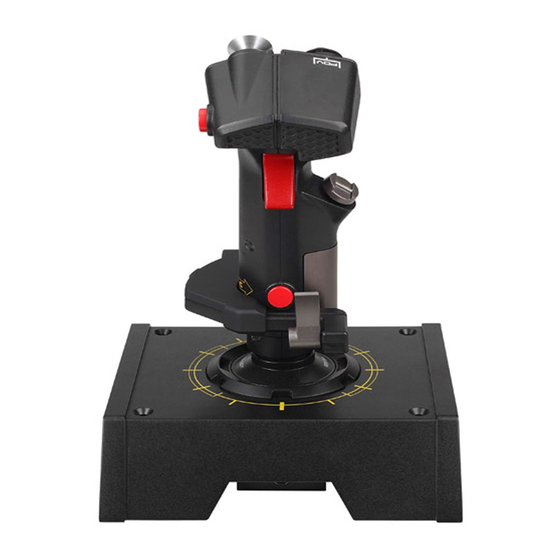
Saitek X-65F Pro Flight Combat Control System Handbuch
Inhaltsverzeichnis
Verfügbare Sprachen
Verfügbare Sprachen
Quicklinks
Inhaltsverzeichnis
Fehlerbehebung

Verwandte Anleitungen für Saitek X-65F Pro Flight Combat Control System


Inhaltszusammenfassung für Saitek X-65F Pro Flight Combat Control System
-
Seite 3: Inhaltsverzeichnis
Table Of Contents English Product Tour Getting Started Controller Settings Programming With Smart Technology Software Troubleshooting Technical Support Français Commencer l’installation Reglages du Controleur Programmer Votre Controleur Section de Depannage Support Technique Deutsch Beginn Controller-Einstellungen Programmieren Ihres Pro Flight Controllers Fehlerbehebung Technical Support (Technische Unterstützung) Italiano... -
Seite 40: Beginn
6. Klicken Sie beim Treiber-Setup-Bildschirm auf Next, um Ihren Controller zu testen. 7. Wenn der Saitek Controller-Bildschirm erscheint, testen Sie bitte alle Knöpfe und Steuerungen Ihres Controllers, um zu sehen, ob diese ordnungsgemäß funktionieren. Wenn Sie fertig sind, klicken Sie auf OK. - Seite 41 6. Wenn der Treiber-Setup-Bildschirm erscheint, klicken Sie bitte auf Next, um Ihren Controller zu testen. 7. Wenn der Saitek Controller-Bildschirm erscheint, testen Sie bitte alle Knöpfe und Steuerungen Ihres Controllers, um zu sehen, ob diese ordnungsgemäß funktionieren. Wenn Sie fertig sind, klicken Sie auf OK.
-
Seite 42: Controller-Einstellungen
CONTROLLER-EINSTELLUNGEN Ihr Saitek X65F wird gebrauchsfertig ausgeliefert. Wir möchten allerdings, dass Sie den Stick so benutzen können, wie es am besten zu Ihnen passt. Daher besteht die Möglichkeit, am Stick und an der Schubhebel-Einheit verschiedene Änderungen vorzunehmen. Bespielsweise können Sie den Druck, der zum Bewegen des Force Sensing-Sticks erforderlich ist, variieren oder prüfen, ob der Stick richtig funktioniert. - Seite 43 Seite, abhängig von der Drehrichtung. Dies bedeutet, dass die Ruder-Achse korrekt reagiert. Das Anwählen der Lock Rudder-Box (Ruder verriegeln) schaltet die Ruder-Achse des X65F ab. Dies ist besonders dann sinnvoll, wenn Sie Ruderpedale verwenden – Pro Flight Ruder-Pedale sind erhältlich auf unserer Webseite – www.saitek.com...
- Seite 44 2. Schubhebel testen Unter dem Reiter “Schubhebel testen” können Sie alle Funktionen und Features Ihrer X65F Schubhebel-Einheit testen. Knöpfe / HATs Wenn Sie an Ihrer X65F Schubhebel-Einheit einen Knopf oder HAT betätigen, leuchtet dieser bzw. die entsprechende HAT-Richtung im Fenster auf. Dies bedeutet, dass Knöpfe und HATs korrekt funktionieren.
- Seite 45 3. Schaltpult testen Unter dem Reiter “Schaltpult testen” können Sie alle Funktionen und Features Ihres X65F Schaltpults testen. T-Schalter Die T-Schalter 1 bis 4 sind Standard-Controller-Schalter. Beim Drücken eines Knopfs leuchtet der entsprechende Schalter im Kontrollfenster auf. Safe Cover / Knopf Beim Abnehmen des Safe Covers kommt ein beleuchteter roter Knopf zum Vorschein.
- Seite 46 4. Force Unter dem Reiter “Force” können Sie die Einstellungen der vier voreingestellten Force-Schalter ändern. Wenn Sie die Registerkarte öffnen, sehen Sie fünf Hauptbereiche: einen Testbereich für X-, Y- und Ruder-Achse, sowie vier Einstellungsbereiche mit den Bezeichnungen F1 bis Testbereich Bewegungen der X-, Y- und Ruder-Achse werden im Testbereich angezeigt.
- Seite 47 5. Totzonen Dieser Bildschirm ist in zwei Hauptbereiche unterteilt. Sie können hier sowohl die Totzonen-Einstellungen für alle sieben Achsen und die beiden Mausachsen vornehmen, als auch die Achsen-Kurve für X-, Y- und Ruder-Achse angleichen. Diese beiden Features werden im Folgenden erklärt. Beginnen wir mit den Totzonen.
- Seite 48 Sie können bestehende Totzonen einer Achse löschen, indem Sie innerhalb der entsprechenden weißen Box rechtsklicken und Clear Deadzone auswählen. Achsen-Kurve Die X-, Y- und die Ruder-Achse haben eine größere weiße Box als die anderen Achsen, durch die zusätzlich noch eine diagonale Linie verläuft. Die Linie, die von links unten nach rechts oben verläuft, zeigt das Verhalten der jeweiligen Achse.
- Seite 49 6. Über Hier finden Sie Informationen zur Programmierungs-Software, die Sie eventuell schon installiert haben. Außerdem sehen Sie, welche Treiber- und Software-Versionen derzeit installiert sind.
-
Seite 50: Programmieren Ihres Pro Flight Controllers
• Verschiedene Setups für jeden Controller – ideal, wenn ein Controller von mehreren Personen verwendet wird • Programmieren Sie spezielle Bewegungen mit hochentwickelten Timing-Features • Spezielle Spiele-Setups stehen als “Profile” auf der Saitek Webseite und der Smart Technology-CD zu Verfügung. • Laden Sie die neueste Version der Smart Technology Software von der Saitek Webseite herunter Starten der Smart Technology-Software: i) Klicken Sie auf Start, dann auf Programme. -
Seite 51: Settings (Einstellungen)
- Support (Unterstützung) Product (Produkt) Product (Produkt) Die Produktseite ist der Hauptbildschirm, der erscheint, wenn die Smart Technology- Software erstmals geöffnet wird (wie oben gezeigt). Diese Funktion erkennt die angeschlossene Pro Flight-Hardware und zeigt sie auf dem Bildschirm an. Wenn keine Hardware angeschlossen ist, erscheinen zuerst die Pro Flight Ruder-Pedale, da sie als erstes auf der Liste stehen. -
Seite 52: Erstellen Ihres Ersten Profils
Wenn Sie den Reiter “Programmierung” anwählen, sehen Sie links ein hochauflösendes Bild des zu programmierenden Controllers und rechts eine Liste mit Kommando-Boxen (“Cells”). Was ist ein Profil? Ein Profil ist eine Datei, die programmierte Controller-Kommandos enthält. Wenn Sie z.B. einen Joystick mit mehreren Knöpfen oder HATs haben, können Sie Kommandos, die Sie normalerweise über ein Tastaturkürzel aufrufen müssten, diesen Schaltern zuordnen. - Seite 53 5. Sie können die neu programmierte Funktion testen, indem Sie das “Testfenster” öffnen. Direkt über dem 3D-Bild befinden sich sieben Icons. Das zweite von rechts, das wie ein silbernes Zahnrad aussieht, ist Funktion “Profil testen”. Klicken auf dieses Icon öffnet ein neues Fenster. Im Testbereich blinkt bereits ein Cursor. Sie müssen also nur noch den A-Knopf am X65F drücken.
-
Seite 54: Fehlerbehebung
Show Tips (Tipps anzeigen) Durch Klicken wird das Tipp-Fenster geöffnet – dasselbe Fenster, das sich öffnet, wenn Sie die ST-Software zum ersten Mal starten. Wenn Sie möchten, können Sie sich von diesem Fenster aus durch alle Tipps klicken. Download Drivers and Software (Treiber und Software herunterladen) Durch Klicken dieses Links öffnet sich Ihr Standard-Browser und verbindet Sie direkt mit der Download-Seite für Treiber und Software. -
Seite 55: Technical Support (Technische Unterstützung)
F7 Meine Achsen scheinen nicht zentriert zu sein oder bewegen sich ungleichmäßig. A 1. Schauen Sie bitte auf der FAQ-Seite nach. Diese ist Teil der Support-Seite auf der Saitek-Webseite. Hier finden Sie einfache Anleitungen, wie Sie die Kalibrierung zurücksetzen können. Die Adressen finden Sie im Abschnitt “Technical Support” in dieser Anleitung. - Seite 56 • Schließen Sie das Gerät an eine Steckdose eines Schaltkreises an, der nicht mit dem Empfangsgerät verbunden ist • Ziehen Sie einen Händler oder erfahrenen Rundfunk-/Fernsehtechniker zu Rate Saitek Industries, 2295 Jefferson Street, Torrance, CA 90501, USA Kanadische EMC-Bestimmungen Dieses digitale Gerät der Klasse B entspricht der kanadischen Norm ICES-003.
- Seite 92 © 2010 Mad Catz Interactive Asia, Mad Catz, le logo Mad Catz, Saitek, le logo Saitek, Pro Flight et le logo Pro Flight sont des marques de commerce ou des marques déposées de Mad Catz Interactive Asia et de ses filiales ou sociétés apparentées. Toutes les autres marques de commerce, déposées ou non, appartiennent à leurs propriétaires respectifs.