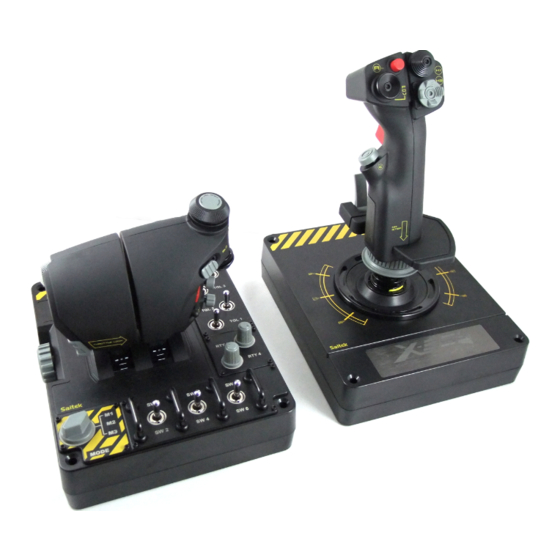
Saitek X-55 RHINO H.O.T.A.S. SYSTEM Handbuch
Hands on throttle and stick
Inhaltsverzeichnis
Verfügbare Sprachen
Verfügbare Sprachen
Inhaltsverzeichnis
Fehlerbehebung

Verwandte Anleitungen für Saitek X-55 RHINO H.O.T.A.S. SYSTEM


Inhaltszusammenfassung für Saitek X-55 RHINO H.O.T.A.S. SYSTEM
- Seite 1 X-55 RHINO H.O.T.A.S. SYSTEM ™ HANDS ON THROTTLE AND STICK COMBAT SERIES USER MANUAL...
-
Seite 29: Manuel D'utilisation
X-55 RHINO H.O.T.A.S. SYSTEM ™ HANDS ON THROTTLE AND STICK COMBAT SERIES MANUEL D'UTILISATION... - Seite 57 X-55 RHINO H.O.T.A.S. SYSTEM ™ HANDS ON THROTTLE AND STICK COMBAT SERIES BENUTZERHANDBUCH...
-
Seite 58: Begrüßungsnachricht Der Entwickler
Flugzeug- und Simulationspiloten, haben wir eine Hardware entwickelt, mit der Sie in den nächsten Jahren gut gewappnet sind. In Kombination mit anderen Produkten dieser Palette wie den Combat Rudder Pedals und dem Pro Flight Instrument Panel erhalten Sie bei Saitek Pro Flight Ihre gesamte Kampfflugausrüstung aus einer Hand. -
Seite 59: Joystick-Überblick
JOYSTICK-ÜBERBLICK A. POV B. Daumenfeuerknopf C. Daumenrundumsichtschalter, Kippschalter und Sockel D. Joysticktasten mit Auslöser und 2 Kopftasten E. X-, Y- und Rz-Achsen; Höhen-, Quer-, Seitenruderachsen F. Pinkie Switch und Flying Pinkie G. F.E.E.L. Federsystem... -
Seite 60: Schubregler-Überblick
SCHUBREGLER-ÜBERBLICK A. Schubregler-Drehknöpfe mit eingebauten Tasten B. Schiebeschalter mit 2 Positionen C. Daumensteuerung mit 2 Rundumsichtschaltern, Daumen- und Maustaste D. Twin-Schubregler mit Schubsperre E. Schubregler-Zugeinstellung F. Modusauswahlschalter mit 3 Positionen G. Grundsteuerung mit 7 Kippschaltern und 2 Drehreglern... -
Seite 61: Erste Schritte
8 (32- und 64-Bit) ® A) Basisinstallation (nur Treiber) 1. X-55 Rhino Treiber auf www.saitek.com herunterladen und installieren 2. Lesen Sie die Nutzungsbedingungen und wählen Sie 'Ich stimme den Nutzungsbedingungen zu'. Klicken Sie auf "Weiter". 3. Schließen Sie den Joystick und den Schubregler an den PC an, sobald der Plugin-Bildschirm erscheint. - Seite 62 7/Vista (32- und 64-Bit) ® A) Basisinstallation (nur Treiber) 1. X-55 Rhino Treiber auf www.saitek.com herunterladen und installieren 2. Lesen Sie die Nutzungsbedingungen und wählen Sie 'Ich stimme den Nutzungsbedingungen zu'. Klicken Sie auf "Weiter". 3. Schließen Sie den Joystick und den Schubregler an den PC an, sobald der Plugin-Bildschirm erscheint.
- Seite 63 3. Klicken Sie auf folgendem Installationsbildschirm auf 'Weiter' und befolgen Sie die Anweisungen auf dem Bildschirm. Sie werden gefragt, ob Sie Funktionen wie Saitek Magic Mouse oder Saitek Magic Keyboard installieren möchten (das sind die XP-Bezeichnungen für einige Funktionen der H.U.D.
-
Seite 64: Controller-Einstellungen
CONTROLLER-EINSTELLUNGEN Testen Sie, ob der X-55 ordnungsgemäß funktioniert. Öffnen Sie dazu das Fenster Gamecontroller und klicken Sie auf die Registerkarte Eigenschaften. Erklärung für alle Betriebssysteme: Windows 8 (32- und 64-Bit) ® 1. Klicken Sie auf dem Metro/Startbildschirm auf das Symbol 'Systemsteuerung'. HINWEIS: Befindet sich das Symbol Systemsteuerung nicht auf dem Metro/Startbildschirm, geben Sie 'Systemsteuerung' ein und das Symbol erscheint. - Seite 65 Auf diesem Bildschirm können Sie alle Funktionen, Achsen, Tasten, Drehregler usw. testen. Nach dem Test kehren Sie durch Doppelklick auf 'OK' zum Hauptbildschirm zurück. Windows XP (32- und 64-Bit) ® 1. Klicken Sie auf das Symbol 'Start' und zeigen Sie in der Startliste auf das Symbol 'Einstellungen'. 2.
- Seite 66 F.E.E.L. Federspannsystem Vier am Rhino Stick angebrachte Federn verändern die für die Steuerung des Joystick erforderliche Betätigungskraft. Wählen Sie entweder eine Feder, die am besten zu Ihrem Flugstil passt oder gar keine Feder als fünfte Option. Jede Feder vermittelt ein besonderes Feeling und ist farblich gekennzeichnet. Die Federn sind oben durch Farben gekennzeichnet - Rot, Gelb, Blau und Grün.
- Seite 67 Das F.E.E.L. Federspannsystem besteht aus fünf Komponenten: A. Stick B. Verriegelbare Blende C. Dichtungsring D. 2 x Feststellklemmen E. Feder...
-
Seite 68: Verändern Oder Entfernen Einer Feder
Verändern oder Entfernen einer Feder Gehen Sie wie folgt vor, wenn Sie eine Feder einsetzen, ändern oder entfernen möchten. Der Auslöser muss von Ihnen weg und die Logoplatte X-55 in Ihre Richtung zeigen. 1. Drehen Sie die verriegelbare Blende (Teil B) entgegen dem Uhrzeigersinn bis der Stick aus der Basis herauskommt. -
Seite 69: Software-Überblick
H.U.D. Software-Überblick H.U.D. Mit der Software können Sie für den X-55 Rhino Tastaturbefehle programmieren, von einem einfachen Tastenbefehl bis zu fortgeschrittenen, zeitgesteuerten Befehlen und Makros. Per Tastenbefehl sind auch die Achsen sowie die Mausbefehle programmierbar. Sie können die Reaktionskurve und die toten Zonen auf den Hauptachsen verändern, siehe Handbuch. Die H.U.D. -
Seite 70: Das Startmenü
Auf dem Startbildschirm erscheinen: - Detailaufnahme des Produkts - vergleichbare Produkte, die Sie interessieren könnten auf - Live Facebook Feed von Saitek Pro Flight - soziale Medien und Links zu Websites wie Saitek.com, Twitter, YouTube, Instagram usw. - Flaggensymbol der Sprachauswahl... -
Seite 71: Die Registerkarte Programmierung
DIE REGISTERKARTE PROGRAMMIERUNG Nachdem Sie die Registerkarte PROGRAMMIEREN angeklickt haben, sehen Sie die Programmierumgebung des X-55. Auf der linken Seite des Bildschirms erscheint in Hochauflösung ein Bild des Controllers. Auf der rechten Seite des Bildschirms wird eine Liste der Befehlsfelder angezeigt, die als "Zellen" bezeichnet werden. Oben im Bildfenster erscheinen die Symbole des Joysticks und des Schubreglers. - Seite 72 Ihre erstes Profil erstellen 1. Bewegen Sie den Cursor über eine Zelle oder drücken Sie die Taste auf dem Controller, für die Sie ein Profil erstellen möchten. Wenn Sie mit dem Cursor über die Schaltfläche 'A' fahren, leuchtet die Taste 'A' in der 3D-Darstellung des Joysticks auf.
- Seite 73 5. Testen Sie Ihr Profil. Öffnen Sie dazu das Fenster "Testen". Über der 3D-Darstellung erscheinen sieben Symbole. Das zweite Symbol von rechts, das wie ein silbernes Zahnrad aussieht, heißt "Profil testen". Klicken Sie auf das Symbol. Es öffnet sich ein neues Fenster.
-
Seite 74: Symbole Der Profilbearbeitung
Symbole der Profilbearbeitung 1. Neues Profil Öffnet ein leeres Profil, das Sie erstellen oder bearbeiten können. 2. Profil öffnen Öffnet ein zuvor erstelltes Profil zur Bearbeitung. 3. Profil speichern Speichert ein neues Profil oder überschreibt ein aktuelles Profil. Mit dem Dropdown-Pfeil neben "Speichern"... -
Seite 75: Die Registerkarte Einstellungen
DIE REGISTERKARTE EINSTELLUNGEN Verändern Sie auf der Registerkarte EINSTELLUNGEN die toten Zonen (Deadzone) und die Reaktionskurven aller Achsen auf dem Joystick und dem Schubregler. Reaktionskurven Abhängig davon, mit welchem Flugzeug Sie fliegen, ist es eventuell erforderlich, dass Ihr Joystick um die Mittel- und Endpunkte der Achsen unterschiedlich sensibel reagiert. - Seite 76 Auf dem Bildschirm 'JOYSTICK//ACHSENMODIFIZIERUNG' haben Sie folgende Optionen: 1. Name des Teils, das modifiziert werden soll 2. Modifizierbare Achsen 3. Manuelle Achsenanpassung und Testbereich 4. Federwerte - als Referenz für die Veränderung der Achsendaten 5. Schaltfläche Zurück 6. Anpassungsschieber der physischen Achsen 7.
-
Seite 77: Schaltfläche Zurück
1. Name des Teils, der modifiziert werden soll Das ist entweder die Joystick- oder die Schubreglereinheit. Um das Teil, das aktuell verwendet wird, zu verändern, müssen Sie mit Zurück (5) zum Auswahlfenster zurückkehren. 2. Modifizierbare Achsen Die modifizierbaren Achsen des Joysticks sind: - X-Achse - Y-Achse - Seitenruder-Achse... -
Seite 78: Schaltfläche Übernehmen
7. Zelle Eigenschaften der manuellen Achsen Hier geben Sie Daten der toten Zone, der Steigung der Kurve, der Bereichsausnutzung und der physischen Ausnutzung ein. Das ist vor allem dann wichtig, wenn Sie die Daten dafür bereits haben oder Daten Dritter verwenden. Beispielsweise wenn in einem Forum erläutert wird, wie die Reaktionskurve für einen F/A- 18F festzulegen ist. -
Seite 79: Veränderung Der Achsenwerte
Veränderung der Achsenwerte Meldungen über den Status der Achse Beachten Sie die Meldungen im Achsenfenster, wenn Sie Daten der Achsen anpassen oder anwenden. Links befindet sich eine Liste der aktuellen Geräteachsen. Der Status aller Achsen ist farbig dargestellt. Das Hellblau in der großen Zelle zeigt die aktuell gewählte Achse an. Orange in der großen Zelle zeigt an, dass die Achse nicht ausgewählt wurde. -
Seite 80: Achsenbereich Einrichten
Achsenbereich einrichten Mit dem Schieber der Achsensteigung (Teil 9) können Sie einen Achsenbereich einstellen. Er verkürzt die Daten der Achse für die gesamte negative Seite und die gesamte positive Seite. Jetzt werden nur noch Achsenwerte bis zu den von Ihnen festgelegten Punkten angezeigt. Einrichtung der physischen Achse Mit dem Regler der Anpassung der physischen Achse (Teil 6) können Sie den physischen Achsenbereich auf allen Achsen einstellen. -
Seite 81: Ticket Übermitteln
X-55 Rhino Online-Videos anzeigen Rufen Sie den X-55 YouTube Channel auf. Auf dem Kanal demonstrieren viele Videos die einzigartigen ® Funktionen des X-55 Rhino. Handbuch im PFD-Format lesen PDF-Version dieses Handbuchs öffnen. Kurzanleitung (QSG) im PDF-Format lesen PDF-Version der Kurzanleitung öffnen. Aktuelle Treiber und Software herunterladen Öffnet die X-55 Website mit Treibern und Software. -
Seite 82: Problembehandlung
A 1. Installieren Sie die Software und suchen Sie den Helligkeitsregler im Menü Einstellungen. Q7 Warum sind meine Achsen nicht im Zentrum und bewegen sich ungleichmäßig? A 1. Bitte besuchen Sie die FAQ-Website im Abschnitt Support der Saitek Website. Dort finden Sie einfache Anweisungen dazu, wie Sie Einstellungen rückgängig machen. Im Bereich Technischer... -
Seite 83: Technischer Support
TECHNISCHER SUPPORT Probleme - keine Angst, wir lassen Sie nicht im Stich! Wussten Sie, dass fast alle Produkte, die als fehlerhaft an uns zurückgeschickt werden, überhaupt nicht defekt sind? Sie wurden einfachnicht richtig installiert! Sollten Sie Probleme mit diesem Produkt haben, besuchen Sie bitte zuerst unsere Website: http://support.madcatz.com. -
Seite 85: Manuale Dell'utente
X-55 RHINO H.O.T.A.S. SYSTEM ™ HANDS ON THROTTLE AND STICK COMBAT SERIES MANUALE DELL’UTENTE... -
Seite 113: Manual Del Usuario
X-55 RHINO H.O.T.A.S. SYSTEM ™ HANDS ON THROTTLE AND STICK COMBAT SERIES MANUAL DEL USUARIO... - Seite 141 X-55 RHINO H.O.T.A.S. SYSTEM ™ HANDS ON THROTTLE AND STICK COMBAT SERIES ANVÄNDARHANDBOK...
-
Seite 169: Manual Do Utilizador
X-55 RHINO H.O.T.A.S. SYSTEM ™ HANDS ON THROTTLE AND STICK COMBAT SERIES MANUAL DO UTILIZADOR...