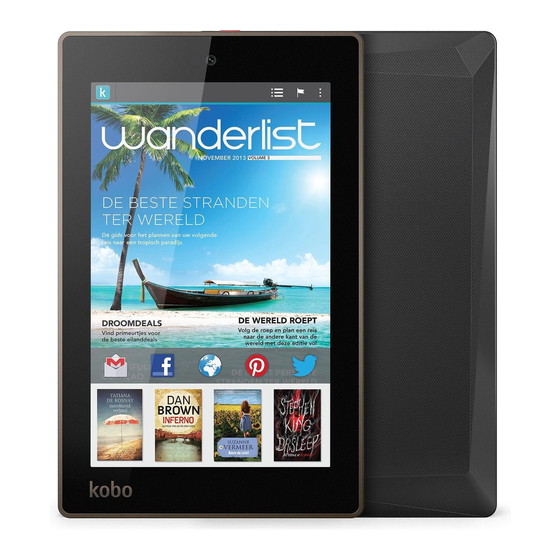
Kobo Arc 7 HD Bedienungsanleitung
Inhaltsverzeichnis
Quicklinks
Inhaltsverzeichnis
Fehlerbehebung

Verwandte Anleitungen für Kobo Arc 7 HD


Inhaltszusammenfassung für Kobo Arc 7 HD
- Seite 1 Bedienungsanleitung...
-
Seite 2: Inhaltsverzeichnis
Bestandteile Ihres Kobo Arc 7HD ................... 8 Aufladen Ihres Kobo Arc 7HD ..................9 Ihren Kobo Arc 7HD in den Ruhemodus versetzen und wieder aufwecken ....10 Verwendung des Touchscreens ..................11 Entsperren des Bildschirms ................... 12 ... - Seite 3 Bilder und Videos ansehen ................... 39 eBooks oder eMagazines zu Ihrem Kobo Arc 7HD hinzufügen ........42 Neue eBooks oder eMagazines finden ................42 Ein eBook oder eMagazine kaufen ................. 45 eBooks aus anderen Quellen hinzufügen ..............47 ...
- Seite 4 WLAN-Fehlerbehebung ....................75 Neustart Ihres Kobo Arc 7HD ..................78 Hilfe anfordern ........................79 Kobo Arc 7HD – Bedienungsanleitung...
-
Seite 5: Willkommen
Willkommen! Vielen Dank, dass Sie einen Kobo Arc 7HD gekauft haben. Ihr Kobo Arc 7HD ist eine ganz neue Art Android-Tablet, das von Lesern für Leser entwickelt wurde. Es bietet Ihnen das bequeme, preisgekrönte Leseerlebnis, das Sie von Kobo gewohnt sind, in Kombination mit dem Besten, das Android zu bieten hat. -
Seite 6: Erste Schritte
Erste Schritte Getting started Kobo Arc 7HD – Bedienungsanleitung... - Seite 7 Erste Schritte Kapitelübersicht: • Bestandteile Ihres Kobo Arc 7HD • Aufladen Ihres Kobo Arc 7HD • Ihren Kobo Arc 7HD in den Ruhemodus versetzen und wieder aufwecken • Verwendung des Touchscreens • Entsperren des Bildschirms • Apps oder Widgets benutzen •...
-
Seite 8: Bestandteile Ihres Kobo Arc 7Hd
Bestandteile Ihres Kobo Arc 7HD Was Sie wo finden ... a. AN/AUS-Schieber Schalten Sie Ihren Kobo Arc 7HD ein oder aus oder versetzen Sie ihn in den Ruhemodus. b. Kamera Nehmen Sie Bilder oder Videos mit Apps wie Skype auf. -
Seite 9: Aufladen Ihres Kobo Arc 7Hd
Das Akkusymbol in der oberen rechten Ecke des Bildschirms zeigt Ihnen immer den Ladezustand Ihres Kobo Arc 7HD an. Ein weißes Blitzsymbol im Akkusymbol bedeutet, dass Ihr Kobo Arc 7HD aufgeladen wird. Wird eine rote Linie im unteren Bereich das Akkusymbols oder ein roter Blitz im Akkusymbol angezeigt, bedeutet dies, dass der Akku fast leer ist und Sie Ihren Kobo Arc 7HD sofort aufladen sollten. -
Seite 10: Ihren Kobo Arc 7Hd In Den Ruhemodus Versetzen Und Wieder Aufwecken
Sie können Ihren Kobo Arc 7HD ausschalten oder ihn in den Ruhemodus versetzen, wenn Sie nicht lesen. Beides hilft, die Akkulaufzeit zu verlängern. Wenn Ihr Kobo Arc 7HD sich im Ruhemodus befindet, verbraucht er noch etwas Strom, ist er ausgeschaltet, benötigt er keine Energie mehr. -
Seite 11: Verwendung Des Touchscreens
• Ziehen Sie den Ein-/Ausschalter kurz nach rechts und lassen Sie ihn los. Verwendung des Touchscreens Sie können den Bildschirm Ihres Kobo Arc 7HD berühren, um Elemente auszuwählen, Bücher zu öffnen, Seiten umzublättern und vieles mehr. In vielen Fällen reicht es, den Bildschirm ganz leicht mit der Fingerspitze zu berühren, um eine Interaktion zu starten. -
Seite 12: Entsperren Des Bildschirms
Sie versehentlich Änderungen vornehmen. Um Ihren Kobo Arc 7HD zu entsperren, ziehen Sie das Vorhängeschloss-Symbol in eine beliebige Richtung zum Rand des Kreises, der das Schloss umgibt. Sobald Sie Ihren Kobo Arc 7HD entsperrt haben, können Sie Bücher und Zeitschriften lesen, Ihre Sammlungen benutzen und vieles mehr. -
Seite 13: Apps Oder Widgets Benutzen
Sie einige Male, falls der Bildschirm sich nicht sofort entsperrt. Apps oder Widgets benutzen Ihr Kobo Arc 7HD wird mit Apps ausgeliefert, mit denen Sie im Internet surfen, eMails versenden, Bilder ansehen, Musik anhören und vieles mehr tun können. Zudem finden Sie zahlreiche mitgelieferte Widgets, mit denen Sie unter anderem ganz einfach neue Bücher finden und die örtliche Verkehrssituation oder das Wetter anzeigen lassen... - Seite 14 So holen Sie sich neue Apps und Widgets Google Play ist ein Online-Shop, in dem Sie kostenlose und kostenpflichtige Apps für Ihen Kobo Arc 7HD herunterladen können. Wenn Sie in Google Play bereits für Apps oder Widgets bezahlt haben und sie auf einem anderen Android-Gerät verwenden, müssen Sie nicht erneut bezahlen, um Sie auf Ihrem Kobo Arc 7HD zu installieren.
- Seite 15 Alle Apps unten auf Ihrem Bildschirm. 5. Wischen Sie von rechts nach links, um weitere Apps und Widgets anzuzeigen. 6. Halten Sie die App oder das Widget, das Sie Ihrer persönlichen Sammlung hinzufügen möchten, länger gedrückt. Die persönliche Sammlung erscheint. Kobo Arc 7HD – Bedienungsanleitung...
-
Seite 16: Andere Benutzer Hinzufügen Oder Entfernen
Sammlungen hinzufügen. Da Benutzerprofile innerhalb des Android-Betriebssystems erstellt werden, sind alle Benutzerdaten gesichert und völlig unabhängig voneinander. Als der Besitzer des Kobo-Tablets können Sie andere Benutzerprofile löschen, aber alle Benutzer können ihr eigenes Profil verwalten. Das bedeutet, dass jeder Benutzer das Passwort für den Profilzugriff ändern, das Kobo-Konto für das Profil wechseln, seine... - Seite 17 Wenn Sie zusätzliche Benutzerprofile erstellen, müssen Sie die Schritte zur Einrichtung des Kobo-Tablets erneut durchlaufen. Diese Einrichtung wirkt sich dann nur auf die Benutzer aus, die Sie neu hinzufügen, nicht auf Ihr bestehendes Konto. Hinweis: Die zusätzlichen, von Ihnen erstellten Profile teilen den Speicherplatz auf Ihrem Kobo-Tablet mit Ihnen.
-
Seite 18: Ändern Ihres Benutzerprofilbilds
Das Foto, das Sie hinzufügen, wird links neben der Schnellstartleiste und – falls Sie Ihren Kobo Arc mit anderen teilen – auch auf der Anmelde-Seite angezeigt. Sie können Ihr Benutzerprofilbild mit der integrierten Kamera aufnehmen oder aus einer App wie beispielsweise Gallery entnehmen. -
Seite 19: Den Flugmodus Einschalten
Sie können den Flugmodus verwenden, um schnell und einfach alle Verbindungen zu einem Drahtlosnetzwerk zu beenden, die Sie geöffnet haben. Wenn Sie den Flugmodus einschalten, können Sie Ihren Kobo Arc 7HD gefahrlos an Bord eines Flugzeugs und im Krankenhaus verwenden. Zudem verlängert sich die Akkulaufzeit. -
Seite 20: Elemente Von Ihrem Computer Hinzufügen
Wenn die Verbindung hergestellt wurde, können Sie Inhalte von Ihrem Computer auf Ihren Kobo Arc 7HD ziehen. Sobald Sie Inhalte auf Ihren Kobo Arc 7HD übertragen haben, können Sie sie ansehen, importieren und zu Sammlungen hinzufügen. Wenn Sie beispielsweise persönliche Fotos übertragen, werden sie Ihnen angezeigt, wenn Sie eine Bilder-App wie Gallery... - Seite 21 Doppelklicken Sie auf Computer. b. Klicken Sie auf das Gerät Kobo Arc 7HD. c. Ziehen Sie die Inhalte, die Sie hinzufügen möchten, in das geöffnete Kobo Arc 7HD-Fenster. So fügen Sie Ihrem Kobo Arc 7HD ein Element von Ihrem Mac hinzu: 1.
-
Seite 22: Navigation Auf Ihrem Kobo Arc 7Hd
Navigation auf Ihrem Kobo Arc 7HD Jedes Mal, wenn Sie auf Ihrem Kobo Arc 7HD auf das Start-Symbol klicken, sind Sie nur ein Streichen von den drei Hauptbereichen entfernt, die Sie am häufigsten verwenden, darunter Ihre Kobo-Startseite, Ihre Apps & Widgets-Seite und Ihre Sammlungen. -
Seite 23: Personalisieren Ihrer Schnellstartleiste
• Schnellstartleiste Sie finden Ihre Schnellstartleiste unten auf Ihrer Kobo-Startseite und auf Ihrer App- & Widget-Seite. Sie sehen dort Apps, die wir bereits für Sie vorausgewählt haben. Falls Sie allerdings andere Apps dort hinterlegen möchten, ziehen Sie einfach eine App aus der Leiste heraus und eine andere App Ihrer Wahl hinein. -
Seite 24: Verwendung Ihrer Apps & Widgets-Seite
Halten Sie die App oder das Widget, die bzw. das Sie der Schnellstartleiste hinzufügen möchten, länger gedrückt. Die Apps & Widets-Seite oder die Kobo-Startseite wird angezeigt. c. Ziehen Sie die App auf die Schnellstartleiste. d. Nehmen Sie Ihren Finger vom Bildschirm. - Seite 25 3. Wenn das App-Symbol sich rot färbt, nehmen Sie Ihren Finger vom Bildschirm. Die App-Verknüpfung ist gelöscht. Hinweis: So löschen Sie nur die Verknüpfung, nicht die App selbst. Sie finden die App weiterhin unter „Alle Apps“. Kobo Arc 7HD – Bedienungsanleitung...
-
Seite 26: Verwendung Von Sammlungen
Sammlungen Sammlungen sind Gruppen von Elementen. Sie helfen Ihnen dabei, Ihre Bücher, Dateien, Apps und andere Inhalte zu ordnen. Wenn Sie auf der Kobo-Startseite nach links wischen, werden Ihre Sammlungen angezeigt. Jede Sammlung sieht wie ein Buch auf einem Regal aus, wobei ein Vorschaubild des zuletzt hinzugefügten oder geöffneten Elements angezeigt wird. -
Seite 27: Verwalten Ihrer Persönlichen Sammlungen
Experten zusammengestellt wurden, sowie Sammlungen zu Themengebieten, Namen, Orten, Autoren und Figuren in den Büchern, die Sie lesen. Wenn Sie eine Kobo Sammlung sehen und diese speichern, finden Sie sie hier. • Persönliche Sammlungen: Ihre persönlichen Sammlungen können alles umfassen, was Sie zusammenhalten möchten, z. -
Seite 28: Eine Sammlung Öffnen
Ihrer anderen persönlichen Sammlungen erstellen. Sobald Sie eine persönliche Sammlung erstellt haben, können Sie diese verschieben. Hinweis: Sie können die Bücher, Zeitschriften, Möchte ich lesen, Kobo Sammlungen oder Artikel aus den Pocket-Sammlungen nicht verschieben oder bearbeiten. So fügen Sie eine neue persönliche Sammlung hinzu: 1. -
Seite 29: Eine Persönliche Sammlung Umbenennen
ändert weder die Elemente, die sie enthält, noch ihren Standort. Hinweise: • Sie können die Bücher, Zeitschriften, Möchte ich lesen, Kobo Sammlungen oder Artikel aus den Pocket-Sammlungen nicht umbenennen. • Wenn Sie eine persönliche Sammlung mit Büchern und Zeitschriften aus Ihrer Kobo Bibliothek umbenennen, wird der neue Name auch auf anderen Geräten... -
Seite 30: Eine Persönliche Sammlung Löschen
Elementen in Ihren Bibliothekssammlungen wie Bücher oder Zeitschriften, in Apps wie Gallery gespeicherte Bilder und Apps oder Widgets. Hinweis: Sie können die Bücher, Zeitschriften, Möchte ich lesen, Kobo Sammlungen oder Artikel aus den Pocket-Sammlungen nicht löschen. So löschen Sie eine Sammlung: 1. -
Seite 31: Elemente Einer Persönlichen Sammlung Hinzufügen
Sie ein Lesezeichen für eine Seite einrichten. So fügen Sie ein Element von Ihrem Browser aus hinzu: 1. Rufen Sie mit Ihrem Browser auf Ihrem Kobo Tablet die Seite auf, die Sie zu Ihrer Sammlung hinzufügen möchten. 2. Tippen Sie auf das Hinzufügen-Symbol oben rechts auf der Browser-Seite. -
Seite 32: Bücher Oder Zeitschriften Aus Ihrer Kobo-Bibliothek Hinzufügen
Sie auf Fertig. Bücher oder Zeitschriften aus Ihrer Kobo-Bibliothek hinzufügen Wenn Sie Ihren Kobo Arc 7HD synchronisiert haben, sehen Sie Ihre neuesten Bücher, Leseproben und Empfehlung auf Ihrer Kobo-Startseite und in Ihrer Bibliothekssammlung. Um sie einfacher zu finden und zu öffnen, können Sie sie einer persönlichen Sammlung hinzufügen. -
Seite 33: Pocket-Artikel Hinzufügen
Sie einen Artikel mit dem in Ihrem Browser installierten Pocket-Add-On bei Pocket speichern. Wenn Sie sich auf Ihrem Kobo Arc 7 angemeldet haben, finden Sie alle Offline-Artikel, die Sie in Ihrem Pocket-Konto gespeichert haben, in der Sammlung „Artikel aus Pocket“. -
Seite 34: Elemente Aus Einer Persönlichen Sammlung Entfernen
Sammlung entfernt, sind aber noch auf Ihrem Kobo Arc 7HD finden. So sind die Bücher Ihrer Bücher Kobo-Bibliothek noch in Ihrer Büchersammlung, Fotos, die Sie mit der Kamera Ihres Kobo-Tablets aufgenommen haben, befinden sich noch in der Galerie-App, und Apps und Widgets sind noch auf der Alle Apps-Seite verfügbar. -
Seite 35: Verwendung Von Apps
Mit Apps können Sie verschiedene Inhalte öffnen und benutzen und Dinge tun, die Ihnen Spaß machen – wie beispielsweise Spiele zu spielen. Sie können auf Ihrem Kobo Arc 7HD Apps benutzen, wenn Sie über ein WLAN mit dem Internet verbunden oder wenn Sie offline sind. - Seite 36 – wie zum Beispiel das Versenden oder Löschen von eMails mit anderen Geräten. • eMails standardmäßig von diesem Konto versenden: Wenn Sie mehrere eMail-Konten in der eMail-App eingerichtet haben, werden alle Ihre ausgehenden eMails von diesem Konto aus verschickt. Kobo Arc 7HD – Bedienungsanleitung...
- Seite 37 Sie die aktuellsten Veränderungen, die Sie auf Ihrem Kobo Arc 7HD vorgenommen haben, überall dort, wo Sie dieses eMail-Konto benutzen. So wird beispielsweise eine eMail, die Sie auf Ihrem Kobo Arc 7HD lesen, auch auf Ihren anderen Geräten als gelesen angezeigt.
-
Seite 38: Im Internet Surfen
Tippen Sie auf den Namen des Kontos, das Sie anzeigen möchten. Im Internet surfen Ihr Kobo Arc 7HD ist mit einer Google Browser App ausgerüstet. Wenn Sie aber lieber einen anderen Browser verwenden, laden Sie die entsprechende Browser App auf Ihren Kobo Arc 7HD. -
Seite 39: Bilder Und Videos Ansehen
Ihrem Kobo Arc aufgenommen haben. Mit anderen Apps wie YouTube können Sie sich visuelle Medien online anschauen. Passen Sie die Bildschirmhelligkeit an und ändern Sie die Bildschirmlage (einfach nur Ihren Kobo Arc 7HD drehen) - so können Sie sich Ihre Sachen einfacher ansehen. - Seite 40 So sehen Sie sich mit der Gallery-App Bilder, Videos und andere visuelle Medien oder Fotos an, die Sie mit Ihrem Kobo Arc 7HD aufgenommen haben: 1. Tippen Sie unten am Bildschirm auf das Symbol für die Startseite. 2. Tippen Sie auf das Symbol Alle Apps unten auf Ihrem Bildschirm.
-
Seite 41: Lesen Mit Kobo
Reading with Kobo Lesen mit Kobo Kobo Arc 7HD – Bedienungsanleitung... -
Seite 42: Ebooks Oder Emagazines Zu Ihrem Kobo Arc 7Hd Hinzufügen
• eBooks aus Bibliotheken hinzufügen Neue eBooks oder eMagazines finden Wenn Sie ein neues eBook oder eMagazine finden wollen, stehen Ihnen auf Ihrem Kobo Arc 7HD mehrere Optionen zur Verfügung. Auf Ihrer Kobo-Startseite finden Sie Listen mit Neuerscheinungen, beliebten Büchern oder Zeitschriften, und Buch- oder Magazinvorschläge, die wir Ihnen anhand Ihrer Kobo-Bibliothek empfehlen. -
Seite 43: Mit Ihrer Kobo Startseite Ein Neues Ebook Oder Emagazine Finden
Mit Ihrer Kobo Startseite ein neues eBook oder eMagazine finden Auf Ihrer Kobo Startseite finden Sie Bücher und Magazine, die Sie vor Kurzem gelesen haben, Ihre Buchbewertungen und -rezensionen und Listen, mit denen Sie spannende neue Lektüren entdecken können. Auf Ihrer Startseite sehen Sie außerdem einen getrennten Bereich mit Kacheln mit verschiedenen Inhalten, z. - Seite 44 Ihrer Später lesen-Liste hinzu oder kaufen Sie es. So finden Sie mit Kategorien ein neues eBook Im Kobo Onlineshop machen es Ihnen Kategorien besonders einfach, Ihre nächste gute Lektüre schnell und unkompliziert zu finden. Manche Kategorien enthalten Bücher oder Zeitschriften, die beliebt oder gerade erschienen sind, bei anderen handelt es sich um beliebte Genres.
-
Seite 45: Ein Ebook Oder Emagazine Kaufen
Cover, um zur Kasse gehen. Übrigens: Wenn Sie Ihre Zahlungsinformationen angegeben haben, steht Ihnen die Schnellkaufoption offen. Damit können Sie ein Passwort eingeben, und mit einem einzelnen eBook, einer eMagazine-Ausgabe oder einem eMagazine-Abo direkt zur Kasse gehen. Kobo Arc 7HD – Bedienungsanleitung... - Seite 46 3. Anmelden oder ein neues Kobo-Konto erstellen 4. Geben Sie Ihre Rechnungsdaten ein. Hinweis: Ihre Rechnungsdaten sollten den Angaben Ihrer Kreditkarte entsprechen, wenn Sie eine Kreditkarte für Ihr Kobo-Konto verwenden. 5. Tippen Sie auf Hinzufügen. 6. Wählen Sie die gewünschte Zahlungsart aus.
-
Seite 47: Ebooks Aus Anderen Quellen Hinzufügen
Wenn Sie EPUBs von anderen Shops eingekauft oder kostenlose EPUBs im Internet entdeckt haben, können Sie diese von Ihrem Computer aus auf Ihren Kobo Arc 7HD importieren. Wenn Sie EPUBs ohne DRM aus anderen Quellen auf Ihren Kobo Arc 7HD geladen haben, können Sie diese in Ihre Büchersammlung importieren. -
Seite 48: Ebooks Aus Bibliotheken Hinzufügen
Sie alle Bücher, die Sie mit dieser Methode importiert haben. eBooks aus Bibliotheken hinzufügen Wenn Sie auf Ihrem Kobo Arc 7HD gerne eBooks aus einer Bibliothek lesen möchten, benötigen Sie dazu die kostenlose Overdrive-App, oder eine andere Leseapp, die von Ihrer Bibliothek unterstützt wird. - Seite 49 Schauen Sie auf der Website Ihrer Bibliothek nach, welche Apps sie unterstützt. Hier finden Sie auch Anleitungen, wie Sie eBooks aus der Bibliothek herunterladen. Oder fragen Sie einfach beim Informationsschalter in der Bibliothek nach. Kobo Arc 7HD – Bedienungsanleitung...
-
Seite 50: Lesen Mit Ihrem Kobo Arc 7Hd
Änderungen in Ihrer Bibliothek in der Kobo Cloud, dem sicheren Online-Speicher, abgefragt werden. Da die Bibliothek in der Kobo Cloud gespeichert wurde, haben Sie die Wahl, wie viele der Inhalte in Ihrer Bibliothek Sie auf Ihren Kobo Arc 7HD laden möchten, und können damit Ihren Speicherplatz verwalten. -
Seite 51: Download Von Büchern Oder Zeitschriften
Lesezeichen und Empfehlungen werden aktualisiert. Download von Büchern oder Zeitschriften Sie können nur die Bücher oder Zeitschriften lesen, die auf Ihren Kobo Arc 7HD geladen wurden. Wenn Sie also unterwegs sind oder sich aus dem Empfangsbereich eines WLAN-Netzwerkes entfernen, müssen Sie zuerst alles herunterladen, was Sie lesen möchten. -
Seite 52: Ein Buch, Magazin Oder Einen Pocket-Artikel Öffnen
4. Tippen Sie oben in der Sammlung auf das Menü-Symbol. 5. Tippen Sie auf Alle herunterladen. Ihr Kobo Arc 7HD lädt dann die Inhalte all Ihrer Bücher oder Magazine herunter, je nachdem, welche Sammlung Sie gerade geöffnet haben. Hinweis: Tippen Sie auf Alle pausieren, um den Download zu pausieren. -
Seite 53: Öffnen Von Pocket-Artikeln
Nach dem Download können Sie mit dem Lesen beginnen. Öffnen von Pocket-Artikeln Pocket ist ein Tool, mit dem Sie Artikel von Websites, Apps oder aus eMails sammeln und diese später auf anderen Geräten öffnen können Um Pocket verwenden zu können, Kobo Arc 7HD – Bedienungsanleitung... - Seite 54 Browsererweiterung von Pocket, mit der Teilen-Option in Android oder mit Apps aus dem Apple Store oder Google Play mühelos teilen. Auf Ihrem Kobo Arc 7HD finden Sie alle Ihre Offline-Artikel in der Sammlung „Artikel aus Pocket“. Wenn Sie sich Artikel, Videos oder Bilder online anschauen möchten, finden Sie eine Option zum Öffnen der Pocket-App in Ihrer Sammlung „Artikel aus...
-
Seite 55: Navigation Im Buch
Navigation im Buch Der Kobo Arc 7HD bietet Ihnen eine Reihe an Optionen, mit denen Sie beim Lesen durch Ihr Buch navigieren können. Damit können Sie mühelos umblättern oder eine bestimmte Seite oder ein Kapitel suchen und dort loslesen. So blättern Sie eine Seite um: •... -
Seite 56: Navigation In Einer Zeitschrift
1. Tippen Sie in die Seitenmitte. Damit werden die Leseoptionen angezeigt. 2. Streichen Sie unten auf der Seiten auf den Seitenbildern nach links oder rechts. 3. Tippen Sie auf die gewünschte Seite. So verwenden Sie mit geöffneter Zeitschrift die Inhaltsangabe: Kobo Arc 7HD – Bedienungsanleitung... -
Seite 57: Lese-Guide Für Zeitschriften
So verwenden Sie bei einer offenen Zeitschrift den Lese-Guide: 1. Ziehen Sie die Finger auseinander, um auf einen Teil der Seite einzuzoomen. Am Bildschirmrand blitzt es einmal auf, dann ist Ihr Lese-Guide angeschaltet. Hinweis: Sie können ganz nach Lust und Laune einzoomen. Kobo Arc 7HD – Bedienungsanleitung... -
Seite 58: Ein Buch Oder Eine Zeitschrift Schließen
Wenn Sie ein Buch oder eine Zeitschrift von Ihrem Tablet entfernen, geben Sie damit Speicherplatz frei. Das Cover wird aber weiterhin in Ihrer Bibliothek angezeigt. Wenn Sie ein Buch oder eine Zeitschrift aus Ihrer Bibliothek entfernen, wird es aus der Kobo- Cloud und aus Ihrer Bibliothek gelöscht. -
Seite 59: Aus Der Bibliothek
Das Buch oder Magazin wird aus Ihrer Bibliothek entfernt. So entfernen Sie mehr als ein Buch aus Ihrer Bibliothek: 1. Tippen Sie auf das Symbol für die Startseite auf Ihrem Kobo Arc 7HD. 2. Wischen Sie von rechts nach links, bis die Seite mit Ihren Sammlungen angezeigt wird. - Seite 60 Die Inhalte des Buchs oder Magazins werden von Ihrem Tablet (aber nicht aus Ihrer Bibliothek) entfernt, und der Speicherplatz steht für etwas anderes zur Verfügung. • Aus der Bibliothek Das Buch oder Magazin wird aus Ihrer Bibliothek entfernt. Kobo Arc 7HD – Bedienungsanleitung...
-
Seite 61: Ändern Ihres Leseerlebnisses
• Seitenausrichtung ändern (Hochformat oder Querformat) Ändern von Textgröße und Stil Sie können sowohl mit der Schriftgröße als auch mit der Schriftart auf Ihrem Kobo Arc 7HD experimentieren und so Ihre perfekten Einstellungen für ein tolles Leseerlebnis festlegen. Sie können beispielsweise die Schriftart ändern, wenn Sie in hellerem Licht gerne dickere Buchstaben lesen, oder Sie ändern die Schriftgröße, wenn Sie lieber... -
Seite 62: So Ändern Sie Den Lesemodus
So ändern Sie den Lesemodus Sie können zum besseren Lesen im Dunkeln den Lesemodus ändern. Sie können sogar die Seitenfarbe anpassen, um Ihren Kobo so wie ein altes Buch aussehen zu lassen. So ändern Sie beim Lesen den Lesemodus: 1. Tippen Sie unten auf der Seite auf das Lesemenü-Symbol. -
Seite 63: So Verwenden Sie Den Nachtlesemodus
4. Tippen Sie zum Weiterlesen auf die Mitte der Seite. Bildschirmhelligkeit beim Lesen einstellen Der Bildschirm des Kobo Arc 7HD wird automatisch an die aktuell herrschenden Lichtverhältnisse angepasst. Sie können aber auch die Helligkeit selbst anpassen, um Ihr Leseerlebnis angenehmer zu gestalten. -
Seite 64: Seitenausrichtung Ändern (Hochformat Oder Querformat)
Bildschirm aufzuhellen. 5. Tippen Sie in die Bildschirmmitte, um weiterzulesen. Seitenausrichtung ändern (Hochformat oder Querformat) Der Kobo Arc 7HD kann Seiten im Hoch- oder Querformat anzeigen, damit Sie die Bildschirmausrichtung Ihren verschiedenen Lektüren, z. B. Zeitschriften oder Comics, anpassen können. - Seite 65 • Drehen Sie Ihr Tablet 90 Grad nach links oder rechts. Die Seite wird automatisch gedreht. Hinweis: Die Seite rotiert nicht, wenn der Kobo Arc 7HD auf einer flachen Oberfläche liegt oder wenn die Bildschirmoption Automatisch rotieren in den Einstellungen deaktiviert wurde.
-
Seite 66: Notizen Und Lesezeichen Hinzufügen Und Wörter Nachschlagen
Markierungen anzeigt, darauf zurückgreifen. Das kann zum Studium nützlich sein, oder wenn Sie Markierungen, die Sie im gesamten Buch gemacht haben, anzeigen wollen. Hinweis: Anmerkungen sind momentan für Zeitschriften nicht verfügbar. So markieren Sie beim Lesen Text: Kobo Arc 7HD – Bedienungsanleitung... -
Seite 67: Notizen Hinzufügen
Textabschnitt intensiv studieren oder wenn Sie Kommentare hinzufügen möchten. So fügen Sie Notizen zum Text hinzu: 1. Halten Sie das Wort im Text, zu dem Sie eine Notiz hinzufügen möchten, ein paar Sekunden lang gedrückt. Kobo Arc 7HD – Bedienungsanleitung... - Seite 68 1. Tippen Sie auf das Notiz-Symbol rechts auf der Seite. Das Fenster zum Bearbeiten der Notiz wird angezeigt. 2. Tippen Sie auf den Notiztext. Geben Sie Ihre Änderungen über die Tastatur ein. 3. Tippen Sie auf Speichern. Kobo Arc 7HD – Bedienungsanleitung...
-
Seite 69: Lesezeichen Setzen
Lesezeichen setzen Wie mit einem Lesezeichen in einem normalen Buch können Sie interessante Seiten, auf die Sie mit Ihrem Kobo Arc 7HD zurückgreifen möchten, markieren. So setzen Sie beim Lesen ein Lesezeichen auf einer Seite: • Tippen Sie auf die rechte obere Ecke der Seite. - Seite 70 2. Tippen Sie auf Vollständige Definition, um die Wörterbuch-Definition anzuzeigen. 3. Tippen Sie auf Wikipedia, um Wikipedia zu öffnen. 4. Tippen Sie auf Google-Suche, um die Google-Suchergebnisse anzuzeigen. 5. Tippen Sie auf das Info-Symbol, um die Sprache der Wörterbuch-Definition zu ändern. Kobo Arc 7HD – Bedienungsanleitung...
- Seite 71 Fehlerbehebung Troubleshooting Fehlerbehebung Kobo Arc 7HD – Bedienungsanleitung...
-
Seite 72: Fehlerbehebung
• Neustart Ihres Kobo Arc 7HD Fehlerbehebung für Apps und Widgets Wenn Sie Probleme mit einer bestimmten App oder einem Widget haben, oder Ihr Kobo Arc 7HD sehr langsam ist und Sie das Problem bei einer App oder einem Widget vermuten, sind hier ein paar Dinge, die Sie probieren können:... -
Seite 73: Daten Löschen
1. Tippen Sie unten am Bildschirm auf das Symbol für die Startseite. 2. Setzen Sie Ihren Finger oben rechts auf dem Bildschirm an und streichen Sie nach unten. Die Verknüpfungen für die Einstellungen werden angezeigt. Kobo Arc 7HD – Bedienungsanleitung... -
Seite 74: Apps Deinstallieren Und Neu Installieren
Apps deinstallieren und neu installieren Bei wiederholten Problemen mit einer App versuchen Sie eine Neuinstallation. Hinweis: Sie können nur Apps, die Sie selbst auf Ihrem Kobo Arc 7HD installiert haben, deinstallieren. Auf Ihrem Kobo Arc 7HD vorinstallierte Apps können Sie nicht entfernen. -
Seite 75: Wlan-Fehlerbehebung
8. Tippen Sie auf Deinstallieren. 9. Tippen Sie auf OK. So installieren Sie die App erneut: 1. Tippen Sie auf das Symbol für die Startseite auf Ihrem Kobo Arc 7HD. 2. Tippen Sie auf das Symbol Alle Apps. 3. Tippen Sie auf das Symbol Apps holen. - Seite 76 1. Tippen Sie auf das Startseiten-Symbol Ihres Kobo Arc 7HD. Wird oben rechts am Bildschirm kein WLAN-Symbol angezeigt, hat Ihr Kobo Arc 7HD keine Verbindung zu einem WLAN-Netzwerk. 2. Legen Sie Ihren Finger oben rechts auf den Bildschirm und wischen Sie nach unten.
- Seite 77 7. Tippen Sie auf Verbinden. Wenn Ihr Kobo Arc 7HD eine gute Verbindung hat, wird unter dem Netzwerknamen „Verbunden“ angezeigt. Stellen Sie sicher, dass es an Ihrem Standort ein WLAN-Netzwerk gibt. Sie befinden sich möglicherweise in einem Gebiet ohne WLAN-Netzwerk oder ohne ein für Sie verfügbares Netzwerk.
-
Seite 78: Neustart Ihres Kobo Arc 7Hd
2. Tippen Sie auf Ausschalten. 3. Tippen Sie auf OK. 4. Warten Sie ein paar Sekunden, bis Ihr Kobo Arc 7HD komplett ausgeschaltet ist. 5. Halten Sie den Ein-/Ausschalter ein paar Sekunden lang gedrückt, um Ihren Kobo Arc 7HD neu zu starten. -
Seite 79: Hilfe Anfordern
Hilfe anfordern Bei Fragen zur Benutzung Ihres Kobo Arc 7HD finden Sie die Antwort unter Hilfe. Die Hilfefunktion versteht natürliche Sprache, wie eine ganz normale Person. Sie können zum Beispiel „Wie lade ich meinen Kobo Arc 7HD?” eingeben. Achtung: Die Hilfefunktion erfordert eine WLAN-Verbindung.