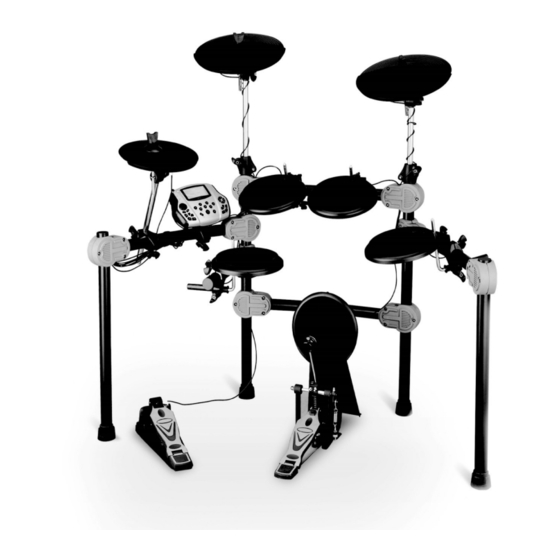
Drum DD 520 Bedienungsanleitung
Inhaltsverzeichnis
Quicklinks
Inhaltsverzeichnis

Verwandte Anleitungen für Drum DD 520


Inhaltszusammenfassung für Drum DD 520
- Seite 1 XDrum DD 520 Digital Drum MIDI Bedienungsanleitung ArtNr 00045671 Version 08/2016...
-
Seite 2: Informationen Zu Ihrer Sicherheit
Herzlichen Dank, dass Sie sich für das DD-520 entschieden haben. Bitte lesen Sie diese Anleitung aufmerksam, um die praktischen Funktionen des DD-520 voll nutzen zu können. Außerdem empfehlen wir Ihnen, dieses Handbuch an einem sicheren und leicht zugänglichen Ort aufzubewahren, um später darin nachschlagen zu können. Informationen zu Ihrer Sicherheit Bitte lesen Sie den folgenden Abschnitt sorgfältig durch, bevor Sie das Instrument in Gebrauch nehmen! Bitte bewahren Sie diese Bedienungs-anleitung sorgfältig auf. -
Seite 3: Inhaltsverzeichnis
Verändern der Pad-Lautstärke / Wechseln der Pad Channel Position L/R ........14 Speichern des Drumkits / Verändern der Padempfindlichkeit ............15 Einstellen des Pad Thresholds / Pad Effekte / EQ Settings / Amiente Einstellung ......16 Das E-Drum auf Werkseinstellungen zurücksetzen ..............17 Spielen mit DEMO Song / Lautstärkenregulierung ............... 17... - Seite 4 Veränderung des Tempos / Aufnahme der Performance ............. 18 Erstellen Sie Ihr eigenes Drumkit ....................18 Ändern der Pad Channel (L/R) / MIDI-Ausgangstonhöhe / Pad Effekte ......... 20 Über MIDI ..........................21 Standard MIDI Einstellungen / MIDI Liste ..................22 Fehlerbehebung .........................
-
Seite 5: Montage
Montage des Drumkits 1. Stellen Sie den Drum-Ständer auf (Modell kann dem von der Abbildung abweichen) 2. Montieren Sie die langen Cymbal-Rohre / L-förmigen Pad-halter in das Gerüst 3. Montieren Sie die Pads/Becken und das Modul... -
Seite 6: Verbindung Des Modules Und Der Pads
8. Song: Betreten Sie das Demo Song Menü 9. Pad Erkennung: Die gespielten Pads leuchten auf 10. Cancel: Stoppen Sie die Operation bzw. gehen Sie in das vorherige Menü zurück 11. Kit: Wechseln Sie schnell zu dem Drum-Kit Menü 12. Drum Off: Schalten Sie den Demosong stumm... -
Seite 7: Rück- Und Unterseite Des Moduls
13. Voice: Wechseln Sie schnell in das Stimmen Menü 14. Set up: Stellen Sie das Drumkit/Metronom/die Demosongs ein 15. Pfeiltasten 16. LCD-Monitor Rück- und Unterseite des Moduls 17. Phone: Kopfhörer Ausgang 18. L/R Mono Ausgang 19. IN/OUT MIDI Anschluss 20. USB ANSCHLUSS 21. -
Seite 8: Seitliche Anschlüsse
Seitliche Anschlüsse 25. TOM 4 Anschluss 26. Crash 2 Anschluss Anzeige beim Start des Moduls Bei dem Einschalten sollten Sie folgende Anzeige sehen: Anschluss mit Audiosystemen oder Verstärkern Wenn Sie ein Audiosystem/Verstärker anschließen wollen, stecken Sie das Kabel in den L/R Mono Anschluss des Moduls. -
Seite 9: Anschluss Von Mp3/Cd-Playern
Anschluss von Kopfhörern Das Modul verfügt über einen 3,5mm Klinkenanschluss, mit dem Sie Kopfhörer anschließen können. Die Lautstärke wird ebenfalls mit dem Master Volume Regler geregelt. Anschluss von MP3/CD-Playern Verbinden Sie den MP3/CD-Player Ausgang mit dem AUX IN Anschluss des Moduls. Das Eingangssignal kann mit dem Drumsignal vermischt werden. -
Seite 10: Anschluss Eines Midi Keyboards / Stromzufuhr Und Stromschalter
Anschluss eines MIDI Keyboards MIDI Anschluss: Wenn sie ein externes MIDI Keyboard oder Pads verwenden, um das Schlagzeug zu steuern, stellen Sie sicher, dass sie das Kabel wie folgt anschließen: Stromzufuhr und Stromschalter Stellen Sie sicher, dass der Stromschalter auf „AUS“ steht. Verbinden Sie das Netzteil mit dem Stromanschluss an der Rückseite des Moduls. -
Seite 11: Betrieb
Betrieb Auswahl eines Drumkits Nachdem anschalten befinden Sie sich in dem „Kit-Menü“. Es gibt drei Wege um in das Drum Kit Menü zu gelangen. Das Display sollte wie folgt aussehen: 1. Nutzen Sie die Pfeiltasten um zwischen den Drumkits auszuwählen. -
Seite 12: Beckenfläche Und Beckenrand / Hihat
Beckenfläche und Beckenrand Das Gerät erkennt Schläge auf die Fläche und den Rand (Rand triggert den Rim Sound). Sowohl das Ride und das Crash Becken haben eine "cymbal choke" Funktion. Die HiHat besitzt dieses Feature nicht. Stoppen Sie das Becken nach dem anschlagen direkt mit der Hand und der Sound wird gestoppt. -
Seite 13: Die Sensibilität Eines Pads Einstellen
Stellen Sie die Sensibilität eines Pads individuell ein. 1. Drücken Sie die [KIT] Taste um das Drumkit-Menü zu betreten. 2. Drücken Sie die [SET UP] Taste um die Drum-Einstellungen zu betreten und nutzen Sie die Pfeiltasten um zu „Pad Sensitivity“ gelangen. -
Seite 14: Bearbeitung Und Speicherung Eines Drumkits
1. Drücken Sie [KIT] um zu den Drumkits zu gelangen 2. Nutzen Sie die Pfeiltasten um zu dem gewünschten Drumkit zu gelangen. 3. Drücken Sie [SET UP] um Drumpadeinstellungen zu betreten. Anschließends blinkt „Drum Pad Settings“. 1. Schlagen Sie das gewünschte Pad an. 2. Drücken... -
Seite 15: Speichern Des Drumkits / Verändern Der Padempfindlichkeit
Speichern des Drumkits 1. Drücken Sie [SAVE] um die Einstellungen zu übernehmen. 2. Nutzen Sie die Pfeiltasten um den Speicherort zu bestimmen (Drumkit 01-15) Verändern der Pad-Empfindlichkeit 1. Nutzen Sie die Pfeiltasten um zu „PAD SENSITIVITY“ zu gelangen 2. Drücken [SET Pad- Sensibilitätseinstellungen zu betreten. -
Seite 16: Einstellen Des Pad Thresholds / Pad Effekte / Eq Settings / Amiente Einstellung
Einstellen des Pad Thresholds Diese Einstellung führt dazu, dass ein Trigger Signal nur dann empfangen wird, wenn ein Pad härter angeschlagen wird, als der eingestellte Wert. Diese Einstellung ist dazu da um zu verhindern, dass eine Erschütterung, z.B. vom Anschlagen eines anderen Pads, den Sound auslöst. -
Seite 17: Das E-Drum Auf Werkseinstellungen Zurücksetzen
2. Drücken [SET zurück Standardeinstellungen zu gehen. 3. Nutzen Sie die Pfeiltasten um ein gespeichertes Drum Kit auszuwählen. 4. Drücken Sie [SET UP] um die Werkseinstellungen zu laden 5. Drücken Sie [CANCEL] um den Vorgang abzubrechen. Spielen mit einem DEMO Song Wählen Sie einen Demo Song aus... -
Seite 18: Veränderung Des Tempos / Aufnahme Der Performance
2. Nutzen Sie erneut die Pfeiltasten bis „DRUM OFF“ erscheint. Veränderung des Tempos Nutzen Sie die Pfeiltasten um zu „Tempo“ zu gelangen und dieses zu verändern Aufnahme der Performance Sie können Ihr gespieltes sehr einfach und schnell aufnehmen um es dann erneut anzuhören oder anders zu verwenden. -
Seite 19: Ändern Der Padstimme
In dem Drumkit-Menü können Sie die Parameter nach Ihren Wünschen verändern, 1. Drücken Sie [SET UP] um das Drumkit Parameter Menü zu betreten. 2. Wählen Sie DRUM PAD SETTING aus, um das Parameter Menü zu betreten. 3. Drücken Sie erneut [SET UP] um das Pad- Parameter-Menü... -
Seite 20: Ändern Der Pad Channel (L/R) / Midi-Ausgangstonhöhe / Pad Effekte
Ändern der Pad Channel (L/R) 1. Nutzen Sie die Pfeiltasten um Pan auszuwählen 2. Nutzen Sie erneut die Pfeiltasten um den Pan Channel zu wechseln Ändern der MIDI-Ausgangstonhöhe 1. Nutzen Sie die Pfeiltasten um MIDI PITCH auszuwählen 2. Nutzen Sie erneut die Pfeiltasten um den Wert des MIDI Pitches zu verändern (000-127) Einstellung der Pad Effekte 1. -
Seite 21: Über Midi
Über MIDI MIDI steht für "Musical Instrument Digital Interface". Es ist ein weltweites Standard Kommunikationsinterface, welches elektronischen Musikinstrumenten und Computern erlaubt miteinander kommunizieren Daten auszutauschen. Dieser Informationsaustausch macht es möglich ein System von MIDI Instrumenten aufzubauen und so eine viel größere Kontrolle und Vielseitigkeit zu erlangen, als es ein einzelnes Instrument könnte. -
Seite 22: Standard Midi Einstellungen / Midi Liste
Standard MIDI Einstellungen MIDI LISTE... - Seite 23 MIDI Liste...
-
Seite 24: Fehlerbehebung
Fehlerbehebung... -
Seite 25: Drumkit Liste
Drum Kit Liste... -
Seite 26: Stimmen Liste
Stimmen Liste... - Seite 27 Stimmen Liste...
- Seite 28 Stimmen Liste...
- Seite 29 Stimmen Liste...
-
Seite 30: Demo Liste
DEMO Song Liste... -
Seite 31: Spcificationen Des Drummoduls
Spezifikationen des Drummoduls... -
Seite 32: Herstellerangaben
WEEE-Erklärung / Entsorgung Ihr Produkt wurde mit hochwertigen Materialien und Komponenten entworfen und hergestellt, die recycelbar sind und wieder verwendet werden können. Dieses Symbol bedeutet, dass elektrische und elektronische Geräte am Ende ihrer Nutzungsdauer vom Hausmüll getrennt entsorgt werden müssen. Bitte entsorgen Sie dieses Gerät bei Ihrer örtlichen kommunalen Sammelstelle oder im Recycling Center.