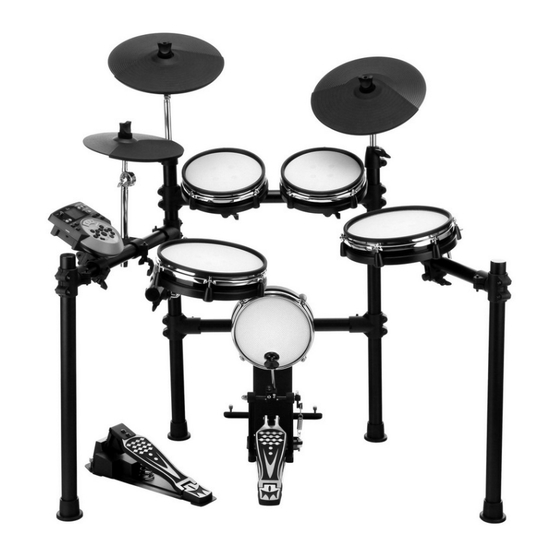
Drum DD-530 Bedienungsanleitung
Mesh-kopf e-drum
Inhaltsverzeichnis
Inhaltsverzeichnis

Verwandte Anleitungen für Drum DD-530


Inhaltszusammenfassung für Drum DD-530
- Seite 1 DD-530 Mesh Head E-Drum Bedienungsanleitung 00036021 Version 11/2014...
-
Seite 2: Vorsichtsmaßnahmen
Herzlichen Dank, dass Sie sich für das DD-530 entschieden haben. Bitte lesen Sie diese Anleitung aufmerksam, um die praktischen Funktionen des DD-530 voll nutzen zu können. Außerdem empfehlen wir Ihnen, dieses Handbuch an einem sicheren und leicht zugänglichen Ort aufzubewahren, um später darin nachschlagen zu können. -
Seite 3: Inhaltsverzeichnis
Inhaltsangabe Vorder- und Rückseite Das Metronom einstellen Vorderseite.................4 Über den Klick..19 Rückansicht und Seite............5 Den Klick ein/ausschalten..........19 Display................5 Klick Tempo einstellen..........19 Setup Taktart einstellen............19 Anschliessen der Pads und Pedale........6 Intervall einstellen............19 Verbindungen Klick Lautstärke einstellen..........19 Anschliessen an Audio Geräte..........7 Klick Klang einstellen..........19 Songs abspielen Anschliessen eines Kopfhörers..........7 Anschliessen eines MP3/CD Players........7... -
Seite 4: Vorder- Und Rückseite
Schalten Sie das Metronom ein oder aus und des Kopfhörers. gelangen Sie im NORMAL Modus in das Klick Menü. 2. START/STOP Taste Startet oder stoppt die Wiedergabe. 10. DRUM OFF Taste Schalten Sie das Schlagzeug im Pattern stumm. 3. SAVE Taste Diese Taste wird... -
Seite 5: Rückansicht Und Seite
Vorder- und Rückseite Rückansicht und Seite 17. AUX IN Dieser Stereo Eingang ist für externe Geräte wie z.B. ein MP3 oder CD Player. 18. LINE OUT Stereo Ausgänge zum Anschluss an eine Anlage. 19. CRASH 2 Eingang zum Anschluss des Crash 2 Beckens (dual zone). -
Seite 6: Setup
Setup Achtung! Um einen elektrischen Schock und Schaden am Gerät zu vermeiden, stellen Sie sicher, dass das Gerät ausgeschaltet ist bevor Sie irgendwelche Verbindungen vornehmen. Anschliessen der Pads und Pedale Standard: KICK, SNARE, TOM 1-3, CRASH 1, RIDE, HIHAT, HIHAT CONTROL PEDAL Erweitert: CRASH 2, TOM 4 Verwenden Sie die mitgelieferten Kabel und verbinden, Kick, Snare, Tom 1-3, Ride, Crash, HiHat und HiHat Control. -
Seite 7: Verbindungen
Verbindungen Anschliessen an Audio Geräte Wenn Sie einen Verstärker benutzen, schliessen Sie die L/MONO und R Ausgänge auf der Rückseite an die Eingänge des Verstärkers Für Mono verwenden Sie den L/Mono Ausgang, für Stereo beide Ausgänge. Die Lautstärke wird über den VOLUME Regler eingestellt. -
Seite 8: Betrieb
Spieltechniken und Anschlagstärke. Alle Pads sind anschlagsdynamisch. Einige Sounds verändern sich abhän- gig von der Schlagstärke. Drum Pad Fell oder Rim Shot Das Gerät erkennt Schläge auf das Fell und Rim Shots (Rim Shots triggern den Rim Sound). -
Seite 9: Die Sensibilität Eines Pads Einstellen
Betrieb Die Sensibilität eines Pads einstellen Sie können die Empfi ndlichkeit der Pads einstellen um sie Ihrem Spielstil und dem gewünschten Dynamikbereich anzupassen. 1. Drücken Sie die UTILITY Taste, der Utility Indikator leuchtet. 2. Schlagen Sie ein Pad an oder benutzen eine Pad Select Taste um das Pad auszuwählen das Sie editieren wollen. -
Seite 10: Ein Schlagzeug Editieren Und Speichern
Ein Schlagzeug editieren und speichern Im KIT Menü können Sie die Parameter nach Ihren Wünschen verändern und als Benutzerkit speichern. Die Lautstärke eines Kits einstellen 1. Drücken Sie die KIT oder PAGE Taste. Wählen Sie die Kit Volume Seite aus. 2. -
Seite 11: Zu Songs Spielen
Das Schlagzeug im Song stumm schalten Wenn Sie die Schlagzeugspur in einem Song stumm schalten wol- len, drücken Sie bitte die DRUM OFF Taste. Der Drum Off Indikator wird leuchten. Die Pads zum spielen eines Songs verwenden Diese Funktion gibt es nur bei einem elektronischen Set. Wenn Sie auf ein Pad schlagen das mit der Pad Song Funktion belegt ist, startet die Wiedergabe des gewählten Songs. -
Seite 12: Aufnehmen Ihrer Performance
Aufnehmen Ihrer Performance Im Record Menü können Sie Ihre Performance und den Song als Begleitung aufnehmen. Schnelles aufnehmen Ihrer Performance 1. Drücken Sie die RECORD Taste. Die Record LED blinkt. Das Metronom wird automatisch eingeschaltet. Das Display zeigt: 2. Drücken Sie die START/STOP Taste oder schlagen ein Pad an. Die Aufnahme startet automatisch. -
Seite 13: Mit Pattern Üben
Mit Pattern üben Es gibt 3 verschiedene Pattern Typen im LEARNING Modus. Beat: Snare Übung Rhythm: Schlagzeug Übung Pattern: Schlagzeug Übung mit Begleitung Ein Pattern auswählen und damit üben Wenn Sie sich im NORMAL Modus befinden, drücken und hal- ten Sie bitte die PAGE/SELECT Taste für 1 Sekunden. Die LED des LEARNING Modus leuchtet nun. -
Seite 14: Ihr Eigenes Schlagzeug Erstellen
Darüber hinaus gibt es 11 General MIDI Kits für MIDI/USB An- wendungen und für MIDI File Wiedergabe. Bitte sehen Sie sich hierzu die GM Drum Kit Liste an. Jedes Kit verfügt über bis zu 19 verschiedene Sounds. Ein Kit auswählen Wenn sich das Modul noch nicht im Kit Menü... -
Seite 15: Über Die Einzelnen Schlagzeug Klänge
Das Modul verfügt über 400 verschiedene Schlagzeug Klänge die in 9 Gruppen kategorisiert sind wie z.B. akustische Bass- drum, elektronische Bassdrum, akustische Snare, elektronische Snare, Percussion.. Sie können für jeden einzelnen Sound individuelle Einstellungen für Lautstärke, Panorama, Tonhöhe und Hall vornehmen wenn sie einem Pad zugeordnet sind. -
Seite 16: Einstellungen An Pads Vornehmen
Einstellungen an Pads vornehmen Über die Pad Einstellungen Wenn das Gerät noch nicht im Utility Menü ist, drücken Sie bitte die UTILITY Taste um in das Menü zu gelangen. Der Utility Indikator leuchtet nun. Sie können die Pfeiltasten ver- wenden um die Parameter für jedes Pad einzustellen (siehe Grafik rechts). -
Seite 17: Die Sensibilität Der Pads Einstellen
Einstellungen an Pads vornehmen Die Sensibilität der Pads einstellen Drücken Sie die PAGE oder UTILITY Taste um die Pad Sensitivity Seite auszuwählen. Das Display zeigt: Diese Einstellung beeinfl usst wie ein Pad auf Ihr Spiel reagiert. Bei höherer Sensibilität ist das Pad lauter, auch wenn Sie es nur leicht anschlagen. -
Seite 18: Sensibilität Des Pad Rands Einstellen
Einstellungen an Pads vornehmen Die Kurve bestimmt in welcher Dynamik das Signal in Relation zu Lautstärke Lautstärke Lautstärke Ihrem Pad Anschlag reagiert. Kurve 1: Die Standardeinstellung. Diese Kurve verfügt über das natürlichste Verhältnis zwischen Lautstärkeanstieg und Schlaghärte. Anschlagsstärke Anschlagsstärke Anschlagsstärke Kurve 2, 3: Im Vergleich zu Kurve 1 führt eine kräftigere Lautstärke Lautstärke... -
Seite 19: Das Metronom Einstellen
Das Metronom einstellen Über den Klick Das Modul ist mit einem internen Metronom ausgestattet. Das Me- tronom kann alleine zum Üben genutzt werden oder im Zusam- menhang mit den Song Wiedergabe und Aufnahme Funktionen. Drücken Sie auf die CLICK Taste um in das Klick Menü zu gelan- gen. -
Seite 20: Songs Abspielen
Sie das Gerät das nächste Mal einschalten, ist die Einstellung wie- der auf den Ausgangswert zurückgesetzt. Lautstärke des Kits einstellen Drücken Sie die PAGE oder SONG Taste um die Song Drum Volu- me Seite aufzurufen. Das Display zeigt: Mit den Pfeiltasten können Sie die Einstellung verändern. Wenn Sie das Gerät das nächste Mal einschalten, ist die Einstellung wie-... -
Seite 21: Einen Song Aufnehmen
Wenn Sie eine Aufnahme mit der Begleitung durch einen Song machen wollen stellen Sie erst die Parameter (Song Nummer und Drum Off) ein, bevor Sie die Aufnahme beginnen. Das Display zeigt: Für Details zu den Einstellungen lesen Sie bitte "Aufnahme Stand- by". -
Seite 22: Im Lernmodus Üben
2. Drücken Sie die PRACTICE Taste um den Beat anzuhören und mitzuspielen. Drücken Sie die Taste erneut um die Wiedergabe zu stoppen. 3. Drücken Sie die BEAT oder PAGE Taste um die Beat Drum Vo- lume Seite auszuwählen. Mit den Pfeiltasten können Sie die Laut- stärke einstellen. -
Seite 23: Mit Rhythmen Üben
3. Drücken Sie die RHYTHM oder PAGE Taste um die Rhythm Level Seite auszuwählen. Verwenden Sie die Pfeiltasten um den Level auszuwählen. 4. Drücken Sie die RHYTHM oder PAGE Taste um die Rhythm Drum Volume Seite auszuwählen. Verwenden Sie die Pfeiltasten um die Lautstärke auszuwählen. -
Seite 24: Ihre Übungseinheit Aufnehmen Und Bewerten
Im Lernmodus üben Ihre Übungseinheit aufnehmen und bewerten 1. Drücken Sie die START/STOP um in den Bewertungsmodus zu gelangen. Nach einem 1-taktigen Einzähler beginnt das Pattern. Ihre Übungseinheit wird automatisch aufgenommen. Wenn das Pattern beendet ist, zeigt Ihnen das Modul automatisch Ihre Bewertung an. -
Seite 25: Midi Einstellungen Vornehmen
MIDI Einstellungen vornehmen Über MIDI MIDI steht für "Musical Instrument Digital Interface". Es ist ein weltweites Standard Kommunikationsinterface, welches elek- tronischen Musikinstrumenten und Computern erlaubt miteinander zu kommunizieren und Daten auszutauschen. Dieser Informationsaustausch macht es möglich ein System von MIDI Instrumenten aufzubauen und so eine viel größere Kontrolle und Vielseitigkeit zu erlangen, als es ein einzelnes Instrument könnte. -
Seite 26: Mit Externen Geräten Verbinden
Im Lernmodus üben Mit externen Geräten verbinden Der Kanal den das Modul zur Übertragung nutzt ist auf Kanal 10 festgelegt. Er überträgt die MIDI Daten, die das digitale Schlagzeug erzeugt. Song Wiedergabe Daten und Metronom werden nicht übertragen. Ihre Aufnahme auf einem externen Sequencer aufnehmen 1. -
Seite 27: Anzeigemeldungen
Anzeigemeldungen Maßnahme Display Bedeutung Bitte wenden Sie sich an den Hersteller Zurücksetzen des Gerätes hat nicht oder Vertrieb, da das gerät möglichwer- funktioniert. weise repariert werden muss. Es sind keine Daten im Speicher des Bitte nehmen Sie Ihren Song auf, und Gerätes. -
Seite 28: Spezifikationen
9 Trigger Eingänge, Kopfhörer Eingang, Aux In, 2 externe Trigger Eingänge (Tom 4, Crash 2), Ausgänge L/MONO und R, USB, MIDI IN, MIDI OUT Kontrolltasten Power on/off, Volume, Start/Stop, Save, Song, Kit, Voice, Page/Select, INC/DEC, Click, Drum Off, Record, Tempo, Utility, Play/Practice Pad Select Tasten... -
Seite 29: Drum Kit Liste
Drum Kit Liste... - Seite 30 Drum Instrument Liste...
- Seite 31 Drum Instrument Liste...
- Seite 32 GM Drum Kit Liste...
- Seite 33 GM Drum Kit Liste...
- Seite 34 GM Drum Kit Liste...
- Seite 35 GM Begleitinstrument Liste...
-
Seite 36: Song Liste
Song Liste... - Seite 37 Pattern Liste...
-
Seite 38: Parameterliste
Parameter Liste... -
Seite 39: Midi Implementation Chart
MIDI Implementation Chart...