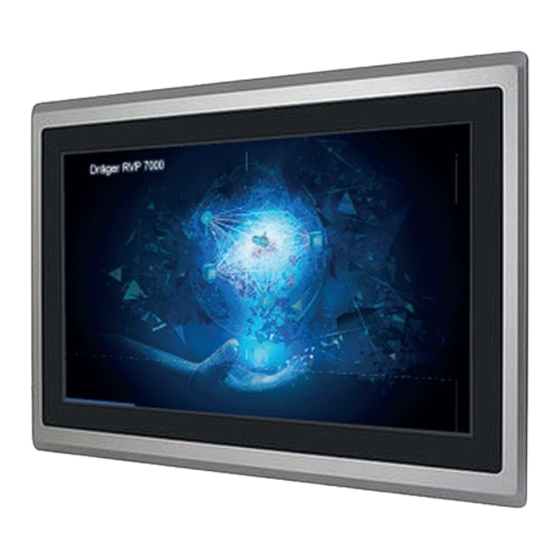
Dräger RVP 7000 Gebrauchsanweisung

Verwandte Anleitungen für Dräger RVP 7000

Inhaltszusammenfassung für Dräger RVP 7000
- Seite 1 Gebrauchsanweisung 3 Instructions for use 11 Dräger RVP 7000 Display für die Anbindung an ein Dräger REGARD 7000 Display for connection to a Dräger REGARD 7000...
-
Seite 3: Inhaltsverzeichnis
Inhalt Inhalt Sicherheitsbezogene Informationen ...4 Konventionen in diesem Dokument ...4 Definitionen der Warnhinweise ....4 Beschreibung . -
Seite 4: Sicherheitsbezogene Informationen
Instandhaltungsarbeiten durch Dräger durchfüh- (First In - First Out). Ein optionaler Webserver bietet zusätzlich ren zu lassen. die Möglichkeit, das Dräger RVP 7000 auf bis zu drei Remote Gebrauchsanweisung genau beachten. Der Anwender PCs zu visualisieren und zu bedienen. -
Seite 5: Installation
Installation Installation Mechanische Installation Das Dräger RVP 7000 ist für den Einbau in einem Schalt- schrank oder einer Schalttafel vorgesehen. Ausschnitt entsprechend den Einbaumaßen herstellen. Abmessungen in mm Alle Toleranzen ±0,25 mm Dräger RVP 7000 einsetzen und anschrauben... -
Seite 6: Elektrische Installation
Bei der Leitungsführung sind die nationa- Auswerteeinheit len Bestimmungen zu Trennung von Netz-, Kleinspannungs- und Steuerstromkreisen zu beachten (in Deutschland: VDE- Das Dräger RVP 7000 ist so konfiguriert, dass es aus dem Mo- Bestimmungen). dbus Gateway des REGARD 7000 die Feldbus-Slave ID 1 WARNUNG ausliest und auf dem COM1-Anschluss des Dräger RVP 7000... -
Seite 7: Startbildschirm
RX422-/TX- (5/7) Gerätemenü und Nutzeranmeldung REGARD 7000 Modbus SUB D 9-POL (Connected to Das Dräger RVP 7000 hat eine Nutzerverwaltung mit verschie- Gateway (Fieldbus / OUT) COM1 on Dräger RVP 7000) denen Rollen. Jeder Rolle sind bestimmte Rechte zugeordnet. Die Rechte der Rollen sind aufbauend. Das bedeutet, dass je- de höhere Rolle die Rechte der niedrigeren ebenso beinhaltet. -
Seite 8: Übersicht Der Einzelnen Dialoge
Systemeinstellungen Übersicht der einzelnen Dialoge 7.2.3 Trending In diesem Dialog können die Messwerte jedes einzelnen Ka- 7.2.1 Eingänge nals im zeitlichen Verlauf von bis zu einem Jahr betrachtet wer- In diesem Dialog ist die Übersicht von bis zu 320 Eingangska- den (im 2 Sekunden-Intervall). -
Seite 9: Ereignisliste
Systemeinstellungen 7.2.4 Ereignisliste 7.2.6 Menü Es kann eine Einzel- oder Sammelquittierung der Ereignisse Nach dem Anmelden als Administrator ist das vollständige Me- ausgewählt werden. nü sichtbar. Es stehen verschiedene Einstellungen zur Verfü- gung. Eine anstehende Statusbedingung ändert seine Farbe nach der Quittierung von rot auf blau. -
Seite 10: Drucker Wählen
4 GB DDR3L 1600 MHz 7.2.10 Log-Dateien kopieren SSD/HDD: 1x SATA2 2,5" DurchToucheingabe auf Log-Dateien kopieren können die auf dem RVP 7000 gespeicherten Daten an einen beliebigen Schnittstellen: USB-Anschluss: 2x USB 3.0 type A verfügbaren Speicherort kopiert werden. Serielle: COM1: RS232 / RS422 / RS485 7.2.11 Runtime beenden... - Seite 20 Dräger Safety AG & Co. KGaA Revalstraße 1 23560 Lübeck, Germany Tel +49 451 882 0 Fax +49 451 882 20 80 www.draeger.com 9300034 - GA 4675.900 © Dräger Safety AG & Co. KGaA Edition 01 - September 2018 Subject to alteration...