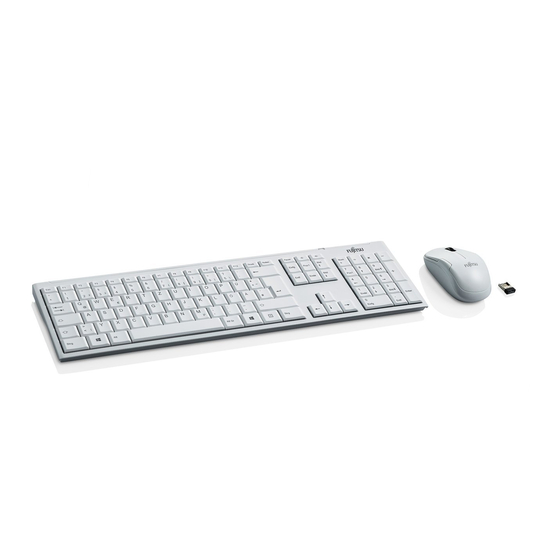
Fujitsu LX390 Betriebsanleitung
Vorschau ausblenden
Andere Handbücher für LX390:
- Betriebsanleitung (44 Seiten) ,
- Schnellstartanleitung (2 Seiten)
Inhaltsverzeichnis
Verfügbare Sprachen
Verfügbare Sprachen
Kapitel
Inhaltsverzeichnis
Fehlerbehebung

Verwandte Anleitungen für Fujitsu LX390


Inhaltszusammenfassung für Fujitsu LX390
- Seite 1 Operating Manual / Betriebsanleitung Accessories Wireless Keyboard Set LX390...
- Seite 2 Thank you for buying an innovative product from Fujitsu. The latest information on our products as well as tips, updates, etc., can be found on our website at: http://www.fujitsu.com/fts You can find driver updates at: http://support.ts.fujitsu.com/download Should you have any technical questions, please contact ●...
- Seite 3 Wireless Keyboard Set LX390 Operating Manual / Betriebsanleitung Deutsch English Declarations of Conformity...
- Seite 4 Trademarks Fujitsu and the Fujitsu logo are registered trade marks of Fujitsu Limited or its subsidiaries in the United States and other countries. Microsoft and Windows are trademarks or registered trademarks of Microsoft Corporation in the United States and/or other countries.
-
Seite 5: Inhaltsverzeichnis
Problemlösungen und Tipps ................................... 12 Hilfe im Problemfall ................................12 Die Tastatur / Maus wird nicht erkannt oder funktioniert nicht ....................12 Verbindungsprobleme bei der Tastatur / Maus ........................12 Technische Daten ....................................13 Elektrische Daten ................................... 13 Umgebungsbedingungen ................................ 13 Fujitsu Technology Solutions... - Seite 6 Deutsch Inhalt Fujitsu Technology Solutions...
-
Seite 7: Deutsch
Fujitsu Technology Solutions bietet eine Garantie für dieses Gerät. Die Garantieleistungen können weltweit dort geltend gemacht werden, wo Fujitsu einen eigenen Servicestützpunkt unterhält oder ein von Fujitsu autorisierter Servicepartner präsent ist. Sie können in dem Umfang geltend gemacht werden, wie die betreffende Leistung in dem jeweiligen Land verfügbar ist. -
Seite 8: Benutzen Der Tastatur
Führen Sie bei Bedarf entsprechende Lockerungsübungen durch. Einstellen der Tastatur Die Tastatur kann zum individuellen Arbeiten flach, oder leicht geneigt aufgestellt werden. Wenn Sie die Tastatur umdrehen, so sehen Sie auf der Rückseite zwei Füße, die zum Neigen der Tastatur hochgestellt werden können. Fujitsu Technology Solutions... -
Seite 9: Empfänger, Tastatur Und Maus Anschließen
Empfänger anschließen Der Empfänger ist direkt in der Maus untergebracht. Entfernen Sie den Empfänger in Pfeilrichtung aus der Maus Stecken Sie den Empfänger an einen freien USB- Anschluss Ihres Computers ein und folgen Sie den Bildschirmanweisungen Fujitsu Technology Solutions... -
Seite 10: Tastatur In Betrieb Nehmen
Setzen Sie die Batterie in das Batteriefach ein. Die Darstellung im Batteriefach zeigt, wie Sie die Batterie richtig herum einlegen. Schließen Sie das Batteriefach. Die Funkverbindung zwischen Tastatur und Empfänger wird automatisch hergestellt, so dass Sie die Tastatur sofort in Betrieb nehmen können. Fujitsu Technology Solutions... -
Seite 11: Maus In Betrieb Nehmen
Schließen Sie das Batteriefach. Stellen Sie den Schalter an der Unterseite der Maus auf die Stellung „ON“. Die Funkverbindung zwischen Maus und Empfänger wird automatisch hergestellt, so dass Sie die Maus sofort in Betrieb nehmen können. Fujitsu Technology Solutions... -
Seite 12: Mit Der Maus Arbeiten
Wenn Sie die Maus längere Zeit nicht nutzen, können Sie die Maus ausschalten, um Energie zu sparen. Stellen Sie den Schalter an der Unterseite der Maus auf die Stellung „OFF“. Wenn Sie die Arbeit mit der Maus wieder aufnehmen, vergessen Sie nicht die Maus wieder einzuschalten Fujitsu Technology Solutions... -
Seite 13: Mobiler Transport
Deutsch Mobiler Transport Der Empfänger kann direkt in der Maus untergebracht werden. Schieben Sie den Empfänger in Pfeilrichtung in die Gehäuseöffnung der Maus Zum Entfernen des Empfängers entnehmen Sie diesen mit den Fingern nach oben. Fujitsu Technology Solutions... -
Seite 14: Mit Der Tastatur Arbeiten
Taste leuchtet die LED rot auf und erlischt nach kurzer Zeit wieder, wenn der Modus aktiviert ist. Die LED blinkt in kurzen Abständen einige Male, wenn der Modus deaktiviert ist. Großschreibmodus (CapsLock) Virtueller Ziffernblock (NumLock) Bildschirmausgabe (ScrollLock) Fujitsu Technology Solutions... -
Seite 15: Arbeitsumgebungen
Bewegen Sie die Maus oder drücken Sie eine der Maustasten, um die Maus wieder „aufzuwecken“. Batterie lagern Wollen Sie ihre Tastatur und / oder Maus für längere Zeit nicht einsetzen, nehmen Sie die Batterie aus dem Gerät und lagern Sie diese an einem trockenen Ort bei Zimmertemperatur. Fujitsu Technology Solutions... -
Seite 16: Problemlösungen Und Tipps
Schließen Sie den Empfänger nicht an einen USB-Anschluss an, der sehr nahe an einen USB 3.0- Anschluss mit angeschlossenen USB 3.0-Endgerät ist (z. B. direkt benachbarte USB-Anschlüsse). Verwenden Sie gegebenenfalls ein USB-Verlängerungskabel um den Abstand zu vergrößern. Fujitsu Technology Solutions... -
Seite 17: Technische Daten
Stromversorgung USB 5.0V +/- 0.25V Stromverbrauch Aktiv-Modus: < 40 mA Sleep-Modus: 2,5 mA Umgebungsbedingungen Betriebstemperatur 0 °C ..40 °C / 32 °F …. 104 °F Reichweite Bis 10 m (abhängig von den Funkstörungen der Umgebung) Fujitsu Technology Solutions... - Seite 18 Deutsch Technische Daten Fujitsu Technology Solutions...
- Seite 20 English Contents Fujitsu Technology Solutions...