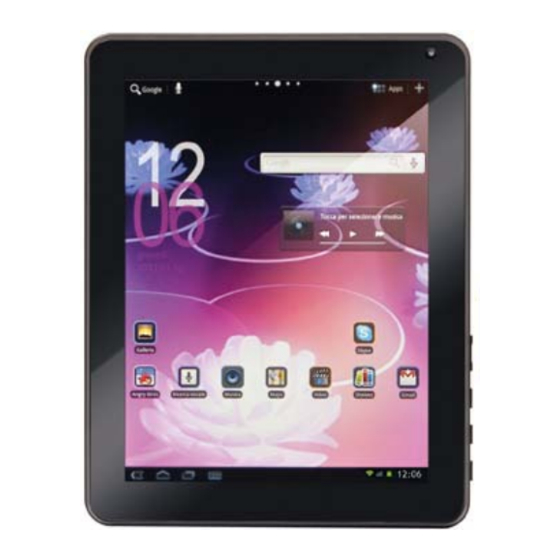
Trevi Tab 9 Betriebs- Und Anschlußanleitung
Tablet pc 9,7”
Inhaltsverzeichnis
Verfügbare Sprachen
Verfügbare Sprachen
Quicklinks
GUIDA D'USO
TABLET PC 9,7"
USER GUIDE
TABLET PC 9,7"
MANUEL D'EMPLOI
TABLET PC 9,7"
BETRIEBS- UND ANSCHLUßANLEITUNG
TABLET PC 9,7"
MANUAL DE USO
TABLET PC 9,7"
* Per informazioni integrative e aggiornamenti di questo prodotto vedi:
* For information and updates of this product:
* Pour plus d'informations et pour obtenir des mises à jour sur ce produit, consultez :
* Ergänzende Informationen und Aktualisierungen zu diesem Produkt finden Sie unter:
* Para información adicional y actualizaciones para este producto, véase:
* BETRIEBS- UND ANSCHLUßANLEITUNG
www.trevi.it
*MANUALE D'USO
*INSTRUCTION MANUAL
*MANUEL D'EMPLOI
*MANUAL DE USO
www.trevi.it
www.trevi.it
www.trevi.it
www.trevi.it
(Italiano)
(English)
(Francese)
(Tedesco)
(Spagnolo)
Inhaltsverzeichnis

Verwandte Anleitungen für Trevi Tab 9


Inhaltszusammenfassung für Trevi Tab 9
- Seite 1 TABLET PC 9,7” *MANUAL DE USO * Per informazioni integrative e aggiornamenti di questo prodotto vedi: www.trevi.it * For information and updates of this product: www.trevi.it * Pour plus d'informations et pour obtenir des mises à jour sur ce produit, consultez : www.trevi.it...
-
Seite 46: Inhalt Der Verpackung
Deutsch 1. VORWORT Vielen Dank für den Kauf des TAB 9 Trevi. Dieses Gerät ist mit dem Betriebssystem Google Android und einer WLAN-Verbindung ausgestattet und ermöglicht den freien Zugang zum Internet, den Zugriff auf Tausende von Inhalten und das Herunterladen von nützlichen und unterhaltsamen Applikationen. -
Seite 47: Pflege Und Wartung
Lösungsmitteln oder scheuernden Substanzen sollte vermieden werden. WICHTIG Der fachgemäße Bau dieses Geräts gewährleistet langfristig einen einwandfreien Betrieb. Sollten dennoch Betriebsstörungen auftreten, wird empfohlen, sich an die nächstgelegene autorisierte TREVI-Kundendienststelle zu wenden 2. BESCHREIBUNG DER BEDIENELEMENTE 1. Kamera auf der Vorderseite 12. -
Seite 48: Drehung Des Bildes
Deutsch Der Bildschirm mit Touchscreen-Technologie ermöglicht die Auswahl / Aktivierung der verschiedenen Applikationen durch einfache Berührung des Bildschirms mit dem Finger. Dieses Gerät verfügt über ein kapazitives Display, es ist daher NICHT ERFORDERLICH, das Display mit Druck zu betätigen oder einen Eingabestift zu verwenden. Es reicht aus, mit dem bloßen Finger über den Bildschirm zu streichen. -
Seite 49: Verwendung Der Virtuellen Tastatur
Deutsch 4. VERWENDUNG DER VIRTUELLEN TASTATUR Beim Berühren der Textfenster auf dem Bildschirm erscheint eine virtuelle Tastatur, mit der die Eingabe von Webadressen und das Schreiben von Texten möglich ist. Großbuchstaben-Taste Löschtaste Bestätigungstaste Zahlen und Symbole Um in den Modus numerische Tastatur zu gelangen, ist der Leertaste... -
Seite 50: Batteriestatusanzeige
Deutsch Beim Landevorgang kann es zu einer Temperaturerhöhung im Gerät kommen. Dies führt zu keiner Beeinträchtigung der Leistung oder der Lebensdauer des Gerätes. Die Batteriedauer beträgt bei vollem Ladezustand und nicht verringerter Batterieleistung ca. 9 Stunden bei Wiedergabe von Musikdateien und ca. -
Seite 51: Anschluss An Einen Pc Und Übertragung Der Dateien
Deutsch 7. ANSCHLUSS AN EINEN PC UND ÜBERTRAGUNG DER DATEIEN Zur Übertragung von Dateien wird der TAB 9 mit dem Mini-USB-Kabel an den PC angeschlossen; dieser Vorgang ist bei ausgeschaltetem Gerät durchzuführen. Das mitgelieferte Mini-USB-Kabel ist an den Mini-USB-Anschluss des TAB 9(12) anzuschließen. -
Seite 52: Beschreibung Der Hauptseite (Bildschirmseite Home)
Display-Sperre aufzuheben, ist der Vorgang zu wiederholen. 9. BESCHREIBUNG DER HAUPTSEITE (Bildschirmseite Home) In der Abbildung wird die Hauptseite beschrieben, die beim Einschalten des TAB 9 erscheint. Der Platz auf dieser Bildschirmseite kann mit verschiedenen Kombinationen und Links gefüllt werden. Das Hintergrundbild kann ebenfalls geändert werden. - Seite 53 Deutsch - Menü: um die Untermenüs anzuzeigen (bei einigen Schnittstellen möglicherweise nicht verfügbar). - Um ein Fenster mit dem vorherigen Bildschirminhalt zu öffnen. - Apps Panel: um die Seite mit allen Applikationen anzuzeigen. Erweiterung der Hauptbildschirmansicht. Die Hauptseite (Home) verfügt über 4 Erweiterungen (zwei nach rechts und zwei links), damit eine größere Anzahl an Verbindungs-Icons auf dem Desktop gespeichert werden kann.
-
Seite 54: Verbindung Mit Den Netzwerken
Befehl "Netzwerk hinzufügen" tippen und die SSID-Adresse über die virtuelle Tastatur eingeben. Bluetooth Der Tab 9 verfügt über ein Bluetooth-System zur Übertragung/Empfang von Dateien zwischen dem Gerät und anderen Geräten, die ebenfalls mit dieser Verbindung ausgestattet sind. Bluetooth Aktivierung: Auf der Seite mit den Applikationen das Symbol “Einstellungen”... -
Seite 55: Surfen Im Internet
Deutsch Das “Galerie”-Icon auswählen, ein Foto wählen, auf einen beliebigen Punkt in dem Foto tippen und den Befehl auswählen oder • • antippen und den Namen des Gerätes aus der Liste auswählen. Das Foto wird versendet. Um das Tablet von einem Gerät zu trennen, wird der Name des Gerätes in der Liste angetippt und gedrückt halten. Im Dialogfenster "Entkoppeln"... -
Seite 56: Eine Applikation Installieren
App Menü auswählen, um die Applikationen zu installieren oder zu verwalten. Um eine Applikation zu installieren, sind folgende Schritte auszuführen: Den Tab 9 über das USB-Kabel mit dem Computer verbinden und die Datei .apk in den Tab 9 kopieren. -
Seite 57: Hdmi-Ausgang
Deutsch Bei der Wiedergabe das Icon auswählen, um die Untermenüs anzuzeigen Video Mit dem Gerät können Videos aus dem internen Speicher oder von der micro SD wiedergegeben werden. Das Symbol “Video Player” auswählen und aus den aufgelisteten Videos das gewünschte wählen Die Videodateien können über die Kontrollleiste gesteuert und verwaltet werden. - Seite 58 Szene, Bildgröße, Qualität, Effekte, usw. Ort erfassen Weißabgleich Kamera auswählen Der Tab 9 verfügt über zwei Kameras (Vorder- und Rückseite) mit 2Mpxl. Um ein Foto zu machen: Den Wahlschalter Funktionen auf "Kamera" stellen Das Motiv erfassen und das Icon drücken...
-
Seite 59: Die Foto-/Videokamera Ausschalten
Deutsch Videokamera Um Videos aufnehmen zu können, wird der Schiebeschalter mit der Kugel gedrückt gehalten und von Kamera auf Videokamera geschoben . Auf das Symbol rechts unten im Display tippen, um die Aufnahme zu starten, erneut tippen um sie zu beenden. Um die Videoaufnahmen anzusehen, ist der Modus "Video Player"... -
Seite 60: Einstellungen
Deutsch 15. EINSTELLUNGEN Im Menü Einstellungen können die Geräteeinstellungen konfiguriert oder geändert werden. Um auf die vorherige Seite zurückzukehren oder einen Befehl zu stornieren, wird das Symbol in der Statusleiste oder die Taste ESC (7) am Gerät gedrückt. Auf der Hauptseite wird das Symbol "Einstellungen"... - Seite 61 Deutsch Bildschirmsperre einstellen: Um eine eigene Sequenz einzustellen und das Gerät für andere Benutzer zu sperren, ist den Anweisungen in den verschiedenen Bildschirmanzeigen zu folgen. Sichtbare Passwörter: Um die Buchstaben des Passwortes für einige Sekunden während der Eingabe sichtbar zu machen.
-
Seite 62: Informationen Zur Entfernung Und Entsorgung Der Batterie
Geräten unter Verwendung von Recycling-Materialien und reduzieren die negativen Auswirkungen auf die Umwelt und Gesundheit, die durch ein falsches Abfallmanagement entstehen. Die widerrechtliche Entsorgung des Produkts wird mit Verwaltungsstrafen belegt. TREVI verfolgt eine Politik der kontinuierlichen Forschung und Weiterentwicklung. Die Produkte können daher andere als die beschriebenen Eigenschaften aufweisen. 17. TECHNISCHE SPEZIFIKATIONEN DISPLAY......................9,7-Zoll TFT LCD, Kapazitiv (Ten- touch) - Seite 79 Español 79...