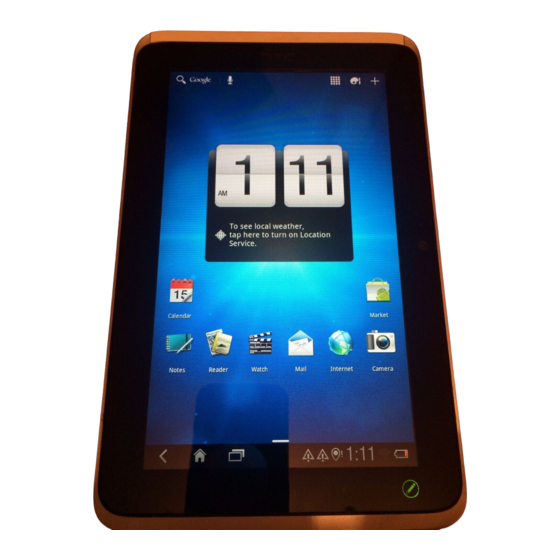
HTC Flyer Kurzanleitung
Quicklinks
Spaß mit dem Stift
Verwenden Sie den Stift, um zu zeichnen, zu malen,
Auf ein Foto schreiben
Anmerkungen zu machen und sogar auf Ihren Fotos zu
Verwenden Sie Snapbooth, um eine Großaufnahme zu
schreiben. Er kann auch als Highlighter und Radierer
machen und schreiben Sie anschließend etwas auf das
verwendet werden.
Foto, bevor Sie es senden.
Sie können den Stift auch zum Steuern und Bedienen des
1. Tippen Sie auf der Startseite auf
> Snapbooth.
HTC Flyer verwenden. Sie können den Stift verwenden,
um das Display zu entsperren, über die Fenster auf der
2. Zentrieren Sie sich selbst im Innenbereich des
Startseite zu streichen, auf Bildschirmschaltflächen tippen
Suchfensters.
und noch mehr.
3. Schauen Sie das Objektiv der vorderen Kamera
Hinweis: In einigen Regionen ist der Stift möglicherweise
und tippen Sie anschließend auf
, um Ihr Foto
nicht im Lieferumfang enthalten. Kontaktieren Sie
aufzunehmen.
Ihren Dienstanbieter oder das Ladengeschäft für
4. Tippen Sie nach der Aufnahme auf das kleine
Einzelheiten über den Erwerb des Stiftes.
Miniaturbild, dass das gerade aufgenommene Foto
zeigt.
Einlegen der Batterie in den Stift
5. Verwenden Sie den Stift, um etwas auf das Foto zu
Legen Sie vor dem Beginn zunächst die
schreiben.
beiliegende Batterie in den Stift ein.
6. Tippen Sie nach Abschluss mit Ihrem Finger auf das
1. Öffnen Sie die Batteriefachabdeckung.
Foto und anschließend auf
.
2. Legen Sie die beiliegende Batterie mit dem
7. Wählen Sie, wie Sie das Foto senden möchten (z.B. als
oberen Ende (positiver Pol) zuerst in den
E-Mail senden oder auf Facebook teilen).
Stift ein.
3. Bringen Sie die Batteriefachabdeckung
Auswahl eines Stifttyps, Farbe oder Strichstärke
wieder an.
Drücken Sie auf den Stift auf der
Taste unten rechts
am Tablet, um die Palette mit den Stiftoptionen zu
Schreiben einer Anmerkung
öffnen. Von der Palette können Sie aus einer Vielzahl von
Verwenden Sie Anmerkungen, um Ihre Ideen zu notieren.
Stifttypen, Strichstärken und Farben auswählen.
1. Tippen Sie auf der Startseite auf die Notizen-App.
Tippen Sie auf Tipps überspringen, wenn Sie Ihre
Anmerkungen jetzt nicht nicht mit einem Evernote
Konto synchronisieren müssen.
2. Tippen Sie auf Notizen > Neues Notebook, um ein
neues Notebook zur Gruppierung Ihrer Anmerkungen
zu erstellen.
3. Tippen Sie auf
, um eine neue Anmerkung zu
erstellen.
4. Wenn Sie mit der Notiz fertig sind, tippen Sie auf
Weitere Informationen über die Verwendung von des
und anschließend auf Speichern.
Stifts finden Sie im Handbuch.
Aufnahme in HD
Verbindung zum Internet
herstellen
Nehmen Sie einzigartige Momente in HD auf und teilen
Sie sie mit Ihren Lieben.
1. Tippen Sie auf der Startseite auf
> Camcorder.
Verwendung einer Datenverbindung
2. Drücken Sie auf Einstellungen > Videoqualität und
Das ist ganz einfach. Wenn Sie das Tablet zum ersten
Mal einschalten (und die SIM-Karte eingesetzt ist), sollte
wählen Sie anschließend Online (HD, 10 Minuten).
es automatisch eine Verbindung zum Datendienst des
Damit wird sichergestellt, dass die Dateigröße klein
Netzbetreibers herstellen.
genug zum Senden ist.
Wenn eine Auswahlliste mit Netzbetreibern angezeigt
wird, wählen Sie den richtigen Netzbetreiber für Ihre SIM-
3. Tippen Sie auf
um die Aufnahme zu starten; tippen
Karte aus. Sollten Sie sich nicht sicher sein, wenden Sie
sich bitte direkt an den Netzbetreiber.
Sie erneut auf
um die Aufnahme zu stoppen.
Verwendung von WLAN
1. Tippen Sie auf der Startseite unten rechts auf die
Uhrzeit und anschließend auf
> Einstellungen >
Drahtlos & Netzwerke.
2. Wählen Sie die Option WLAN aus, um WLAN
einzuschalten.
3. Tippen Sie auf WLAN-Einstellungen und wählen
Sie anschließend ein WLAN-Netzwerk, um eine
Verbindung herzustellen.
Schnelles Browsen
Genießen Sie das schnelle
4. Tippen Sie im Vorschaufenster auf
. Wählen Sie, wie
Browsen im Web auf
Sie das Video teilen möchten.
Ihrem Tablet. Mit dem
leistungsfähigen Prozessor
können Sie sicher sein, dass
die Anzeige von Webseiten
sehr flüssig sein wird. Mit
der Unterstützung von
Adobe® Flash® wird zudem
keine Webseite mehr
unzugänglich sein.
Tippen Sie auf der
Startseite auf Internet, um
den Webbrowser zu öffnen.
Sehen Sie unterwegs Filme
Kontakte aufrechterhalten
an
In der Kontakte-App können Sie die Kontakte Ihres Google
Kontos, Facebook® und selbst vom Exchange ActiveSync®
Mit dem HTC Watch™ Online Videodienst können Sie
Konto anzeigen, wenn Sie bei diesen Konten auf dem
die aktuellsten Filmtrailer und Hollywood Blockbuster
Tablet angemeldet sind. Neben den Kontaktdetails können
oder TV-Serien sehen. Sie können Videos entweder
Sie ebenfalls ihre Statusaktualisierungen und Erinnerungen
mieten oder kaufen und ein Video bereits während des
an Geburtstage sehen, wenn sie Ihre Facebook oder
Downloads ansehen.
Twitter™ Freunde sind.
Tippen Sie auf Watch, registrieren Sie sich für ein HTC
Watch Konto, und stöbern Sie im Online Video Store in
der Sammlung von Filmen und Fernsehsendungen.
Wenn Sie weitere Kontakte auf der SIM-Karte gespeichert
haben, können Sie sie vollständig in einem Rutsch auf das
Tablet importieren:
1. Tippen Sie auf der Startseite auf
> Kontakte.
Hinweis: Anfangs könnten Sie möglicherweise nur Filmtrailer
2. Tippen Sie anschließend auf
> Importieren/
in HTC Watch sehen. Miet- und Kaufdienste werden
Exportieren > Von SIM-Karte importieren.
schrittweise weltweit verfügbar gemacht. Bitte
3. Tippen Sie auf
> Alle auswählen > Speichern.
bleiben Sie dran.
Sie können auch neue Kontakte hinzufügen:
1. Tippen Sie auf der Startseite auf
> Kontakte.
2. Tippen Sie auf
und geben Sie anschließend die
Kontaktinformationen in die jeweiligen Felder ein.
3. Tippen Sie nach dem Abschluss auf Speichern.
E-Mail
Holen Sie sich HTC Sync
Wenn Sie sich bei der ersten Einrichtung des Tablet bei
Sie können mit der HTC Sync Software Kontakte,
Ihrem Google-Konto angemeldet haben, können Sie
Kalendertermine und andere Informationen zwischen
Nachrichten über Google mail senden und empfangen.
einem Computer und dem Tablet synchronisieren.
Tippen Sie auf der Startseite auf
> Google Mail.
Gehen Sie zu unserer Support-Website (www.htc.com/
Verwenden Sie die Mail-App, um Ihre anderen E-Mail
support), um HTC Sync herunterzuladen und auf dem
Konten wie POP3, IMAP oder Exchange ActiveSync
Computer zu installieren.
einzurichten und zu verwalten.
1. Tippen Sie auf der Startseite auf
> E-Mail.
2. Wählen Sie im Fenster Wählen Sie einen
Tipps zum Energiesparen
Maildienstanbieter den E-Mail Kontotyp aus, den Sie
einrichten möchten.
Wenn Sie dieses Fenster nicht verwenden, drücken Sie
Energieeinsparung einstellen
auf
, tippen Sie auf Mehr > Neues Konto und wählen
Stellen Sie das Tablet so ein, dass es zum
Sie anschließend den E-Mail Kontotyp.
Energiesparmodus wechselt, sobald die Akkuladung auf
3. Geben Sie Ihre E-Mail Adresse und das Kennwort ein.
einen bestimmten Wert abnimmt.
4. Folgen Sie den Anweisungen auf dem Display, um die
1. Tippen Sie auf der Startseite unten rechts auf die
Einrichtung des E-Mail-Kontos durchzuführen.
Uhrzeit und anschließend auf
> Einstellungen >
Sie können Ihre E-Mails zentral an einer Stelle prüfen,
Power.
ohne in andere Konten wechseln zu müssen. Wählen Sie
2. Aktivieren Sie die Option Stromeffizienz aktivieren,
einfach den Posteingang Alle Konten aus.
um die automatische Synchronisierung in Apps zu
deaktivieren, die auf das Netzwerk zur Aktualisierung
von Daten zugreifen.
3. Stellen Sie sicher, dass die Option Energieeinsparung
aktivieren ausgewählt ist.
4. Tippen Sie auf Energieeinsparung aktivieren bei und
Energiespareinstellungen, um die Energiesparoptionen
einzustellen.
Drahtlosfunktionen ausschalten
1. Tippen Sie auf der Startseite unten rechts auf die
Uhrzeit und anschließend auf > Einstellungen.
2. Tippen Sie auf Drahtlos und Netzwerke.
3. Schalten Sie Drahtlosfunktionen wie z.B. Bluetooth,
Mobiles Netzwerk, Wi-Fi und jede der Tethering
E-Mail-Nachrichten sind mit Farben gekennzeichnet, so
& mobiler Hotspot Optionen aus, wenn sie nicht
dass Sie einfach erkennen können, zu welchen Konten sie
verwendet werden.
gehören.
Das HTC Flyer
Kurzanleitung
Das vollständige Handbuch sowie weitere hilfreiche
Ressourcen finden Sie unter www.htc.com/support. Lesen
Sie bitte auch die im Karton enthaltenen Informationen zur
Sicherheit und behördliche Bestimmungen.

Verwandte Anleitungen für HTC Flyer


Inhaltszusammenfassung für HTC Flyer
- Seite 1 Senden ist. Wenn eine Auswahlliste mit Netzbetreibern angezeigt Tippen Sie auf Watch, registrieren Sie sich für ein HTC 3. Schauen Sie das Objektiv der vorderen Kamera 2. Wählen Sie im Fenster Wählen Sie einen Tipps zum Energiesparen wird, wählen Sie den richtigen Netzbetreiber für Ihre SIM-...
- Seite 2 (Hochformat) 4. Wählen Sie den neuen Tonsatz aus und tippen Sie Setzen Sie die microSD-Karte in den Speicherkarten- sind oder nicht oder ob HTC oder seine Tochtergesellschaften Ziehen Sie den Ring nach Ziehen Sie eine App nach anschließend auf Übernehmen.