Inateck BR1003 Anleitung

Verwandte Anleitungen für Inateck BR1003


Inhaltszusammenfassung für Inateck BR1003
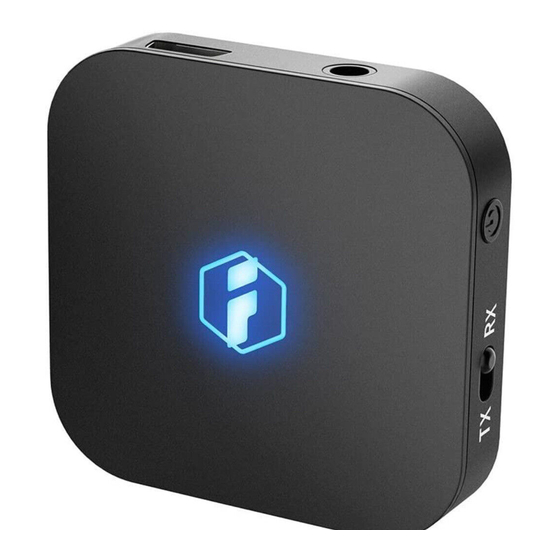
- Seite 13 Deutsch Produktübersicht LED-Anzeige Multifunktionstaste 3.5mm Klinkenstecker (AUX) Bluetooth-Empfänger Bluetooth-Sender Micro-USB-Anschluss Aufladen Die LED-Anzeige blinkt in regelmäßigen A b s t ä n d e n d r e i m a l w e i ß , w e n n e i n niedriger Ladestand erreicht ist und ein Aufladen notwendig ist.
- Seite 14 Ladekabels an einen freien aktiven USB-Anschluss an (Netzteil, Ladegerät oder Rechner: Ladespannung 5 Volt). Verbinden Sie den Mikro-USB-Stecker des Kabels mit der Ladebuchse am BR1003. 2. Die LED-Anzeige leuchtet während des Ladevorgangs permanent weiß. 3. Die LED-Anzeige erlischt automatisch, wenn der Ladevorgang abgeschlossen ist.
-
Seite 15: Allgemeine Funktionen
Ausgeschaltet: Die LED blinkt kurz weiß und erlischt dann automatisch. 2. Automatische Wiederkopplung mit bereits gespeicherten Geräten Das BR1003 geht automatisch in den Kopplungsmodus, sobald es zum ersten Mal in Betrieb genommen wird. Außerdem merkt sich das BR1003 die bereits vollzogenen Kopplungen und... - Seite 16 Kopplungsfehlern den Speicher zurückzusetzen: Schalten Sie das BR1003 ab, wechseln den Modus nach fünf Sekunden auf TX oder RX und starten Sie das BR1003 neu. Wiederholen Sie diesen Vorgang nun noch einmal, jedoch mit einem Wechsel von RX auf TX. Die gespeicherten Verbindungen sollten nun gelöscht sein,...
-
Seite 17: Led-Anzeige
Bluetooth-Sendemodus (TX) Der Sendemodus ermöglicht es dem BR1003, Audiosignale von kabelgebundenen Wiedergabegeräten ohne Bluetooth (TV, Rechner, Stereoanlage) an Bluetooth- Kopfhörer oder Bluetooth-Lautsprecher zu übermitteln. In diesem Modus werden die Wiedergabegeräte über das Audiokabel mit dem BR1003 verbunden, während die Kopplung mit den Kopfhörern oder Lautsprechern via Bluetooth geschieht. -
Seite 18: Betrieb Und Anwendung
Bitte beachten: a. Das BR1003 geht bei der ersten Inbetriebnahme automatisch in den Kopplungsmodus über. b. Das BR1003 merkt sich bis zu vier der zuletzt gekoppelten Geräte und versucht beim Einschalten, sich mit diesen automatisch wieder zu verbinden. 2. Simultane Kopplung mit zwei Geräten Im TX-Modus kann sich das BR1003 gleichzeitig mit zwei Bluetooth-Ausgabegeräten verbinden. - Seite 19 B R 1 0 0 3 v e r b i n d e n s i c h d i e b e i d e n Ausgabegeräte via Bluetooth nun automatisch. Bitte beachten: a. Bitte schalten Sie das BR1003 aus und wieder ein, wenn eine simultane Wiedergabe über die beiden gekoppelten Bluetooth-Geräte nicht möglich ist.
- Seite 20 Musik über eigentlich kabelgebundene Ausgabegeräte wie Kopfhörer oder Lautsprecher wiedergeben, indem der Adapter mit diesen per Audiokabel verbunden ist. Verbinden Sie das BR1003 mit den Ausgabegeräten (Lautsprecher oder Kopfhörer), um dann eine Kopplung mit Bluetooth-fähigen Wiedergabe- bzw. Stammgeräten (Smartphone, Tablet o.ä.) zu vollziehen.
- Seite 21 „1111“ oder „1234“ aus. b. Das BR1003 besitzt kein integriertes Mikrofon und ist somit auch nicht für Freisprechtelefonate geeignet. c. Das BR1003 kann sich im RX-Modus bis zu acht Geräteeinträge merken. Wird diese Anzahl überschritten, so wird der älteste Verbindungseintrag gelöscht.
-
Seite 22: Technische Daten
1) Folgen Sie der obigen Anleitung zum Koppeln, um das BR1003 mit dem ersten Stammgerät zu koppeln. Deaktivieren Sie nun Bluetooth am bereits gekoppelten Stammgerät. 2) Drücken Sie die Multifunktionstaste des BR1003 zweimal schnell hintereinander, um eine Kopplung mit dem zweiten Gerät zu beginnen. -
Seite 23: Fragen Und Lösungen
Kopplung zu ermöglichen. 2. Das BR1003 schaltet sich nicht ein. B i n d e n S i e d a s B R 1 0 0 3 ü b e r d a s Ladekabel an einen USB-Ausgang an und überprüfen Sie, ob die LED weiß... -
Seite 24: Kontakt Und Hilfe
, u m T ö n e a n d e n B R 1 0 0 3 z u übermitteln. • Manche Geräte, zum Beispiel einige PCs, verlangen nach einer manuellen Aktivierung des (Bluetooth-)Wiedergabemodus. Kontakt und Hilfe Haben Sie Fragen oder benötigen Sie Hilfe bezüglich des BR1003-Adapters, nehmen Sie bitte Kontakt zu uns über support@inateck.com auf. - Seite 70 Tel.: +1 702-445-7528 Phone hours: Weekdays 9 AM to 5 PM (EST) Email: support@inateck.com Web: www.inateck.com Addr.: Inateck Technology Inc, 6045 Harrison Drive Suite 6, Las Vegas, Nevada 89120 Germany Tel.: +49 342-07673081 Fax.: +49 342-07673082 Phone hours: Weekdays 9 AM-5 PM (CET) Email: support@inateck.com...