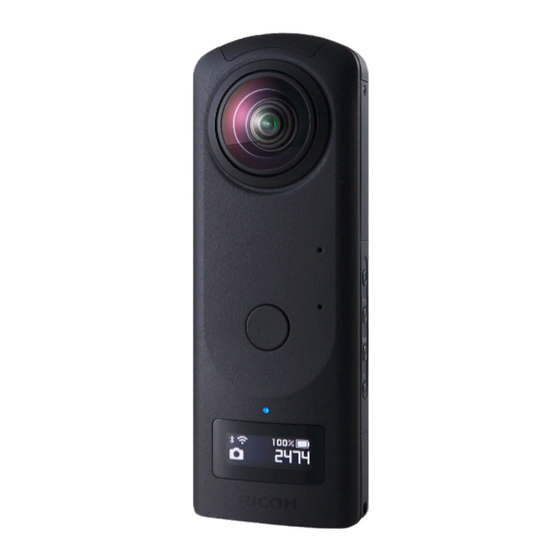
Ricoh THETA Z1 Kurzanleitung
Inhaltsverzeichnis
Verfügbare Sprachen
Verfügbare Sprachen
Quicklinks
Inhaltsverzeichnis

Verwandte Anleitungen für Ricoh THETA Z1

Inhaltszusammenfassung für Ricoh THETA Z1
-
Seite 2: Inhaltsverzeichnis
English Deutsch Français 日本語 中文繁體 Model / 型號︰ R02020... -
Seite 15: Deutsch
Deutsch Fotografie mal ganz anders genießen ● ● Produkt-Webseite Aktuelle Produktinformationen und hilfreiche Tipps und Tricks zur Handhabung dieses Produkts finden Sie auf der folgenden Website. https://theta360.com/de/ ● ● Informationen zum Support Informationen zum Support sowie die gesamten Gewährleistungbedingungen finden Sie auf der folgenden Website. -
Seite 16: Bezeichnungen Der Teile
Bezeichnungen der Teile Durch das einfache Design lässt sich diese Kamera kinderleicht handhaben und ermöglicht es Ihnen, Bilder Ihrer Umgebung mit einfachster Bedienung aufzunehmen. Machen Sie sich zunächst mit den Bezeichnungen und Einsatzmöglichkeiten der Teile vertraut. Objektiv Auslösetaste Drücken Sie diese Taste zum Aufnehmen von Standbildern oder Lautsprecher... - Seite 17 Mikrofon Betriebsleuchte Leuchtet blau, wenn das Gerät eingeschaltet ist. Einschalttaste Durch Gedrückthalten der Taste wird die Kamera ein- und ausgeschaltet. Durch Drücken der Taste wird die Kamera in den Energiesparmodus versetzt. Wireless-Taste Wechselt den WLAN-Modus. Durch Gedrückthalten der Taste wird ®...
-
Seite 18: Informationen, Die Auf Dem Oled-Bildschirm Angezeigt Werden
● ● Einschalten der Kamera Halten Sie die Einschalttaste für ca. 1 Sekunde gedrückt. Jede LED beginnt zu blinken. Wenn die LEDs konstant leuchten, können Sie mit der Aufnahme beginnen. ● ● Informationen, die auf dem OLED-Bildschirm angezeigt werden Sie können die Informationen, die auf dem OLED- Bildschirm angezeigt werden, zwischen der Basis- Anzeige und der Anzeige mit den Aufnahmeinformationen wechseln, indem Sie die Fn-Taste gedrückt halten. -
Seite 19: App Herunterladen
App herunterladen Mit dieser Kamera können Sie hervorragende Bilder aufnehmen. Sie können auch eine Smartphone-App zum Aufnehmen, Anzeigen und Teilen von Bildern über das Smartphone nutzen. Laden Sie die Basis-App herunter, die für Ihr Smartphone geeignet ist. Eine App zum Bearbeiten von Standbildern und Videos steht auch zur Verfügung. -
Seite 20: Anschließen An Ein Smartphone Per Wlan
Anschließen an ein Smartphone per WLAN Wenn die Kamera per WLAN mit einem Smartphone verbunden ist, können Sie über das Smartphone aus der Ferne Standbilder und Videos aufnehmen und ansehen und Funktionseinstellungen vornehmen. Schalten Sie die Kamera ein und drücken Sie dann die Wireless-Taste, um die WLAN-Funktion zu aktivieren. - Seite 21 Anschließen eines Smartphones via ® Bluetooth ® Wenn die Kamera mit einem Smartphone, das Bluetooth unterstützt, verbunden ist, können Sie über das Smartphone aus der Ferne Standbilder und Videos aufnehmen und ansehen und Funktionseinstellungen vornehmen. ® Schalten Sie die Bluetooth -Funktion des Smartphones ein und verbinden Sie die Kamera über ein WLAN mit dem Smartphone.
-
Seite 22: Aufnehmen Und Ansehen Von Standbildern Und Videos
Aufnehmen und Ansehen von Standbildern und Videos ● ● Wechseln des Aufnahmemodus Drücken Sie die Modustaste, um zum Aufnahmemodus zu wechseln. Auf dem OLED-Bildschirm werden jeweils für den Standbild-Aufnahmemodus und Video- Aufnahmemodus angezeigt. Aufnehmen von Standbildern und Videos ● ● Sie können Standbilder und Videos über die Kamera oder Ihr Smartphone aufnehmen. - Seite 23 Live-Video-Streaming Installieren der Apps auf einem Computer ● ● Eine Live-Streaming-App und eine Player-App sind erforderlich. Installieren Sie die Apps gemäß den Anweisungen auf dem App-Bildschirm. ● ● Umschalten in den Live-Streaming-Modus Verbinden Sie die Kamera über ein USB-Kabel mit dem Computer und drücken Sie auf die Modustaste, um zum Live-Streaming-Modus zu wechseln.
- Seite 24 In sozialen Netzwerken teilen Sie können mit der Kamera aufgenommene Standbilder in sozialen Netzwerken wie z. B. Twitter und Facebook teilen. Tippen Sie auf die Schaltfläche „Teilen“ auf dem Bildanzeigebildschirm der Basis-App des Smartphones. Konfigurieren Sie anschließend die Einstellungen für den Dienst, in dem Sie das Bild teilen möchten, und tippen Sie auf [Fertig].
-
Seite 25: Erweitern Der Funktionen
Erweitern der Funktionen Die Kamera kann über die in der Kamera installierten Plug-ins in speziellen Modi verwendet werden. ● ● Ausführen des Plug-ins Halten Sie die Modustaste gedrückt, wenn das Gerät eingeschaltet ist, um das in der Kamera installierte Plug- in auszuführen. - Seite 26 Eine unbefugte Reproduktion dieses Dokuments in Teilen oder im Ganzen ist streng verboten. Der Inhalt dieses Dokuments kann jederzeit unangekündigt geändert werden. © 2019 RICOH COMPANY, LTD.
- Seite 64 @theta360official youtube.com/c/RICOHTHETA *L8561971BQ* * L 8 5 6 1 9 7 1 B *...