AGPtek G36 Handbuch
Bildschirmspiegelungsempfänger

Inhaltszusammenfassung für AGPtek G36
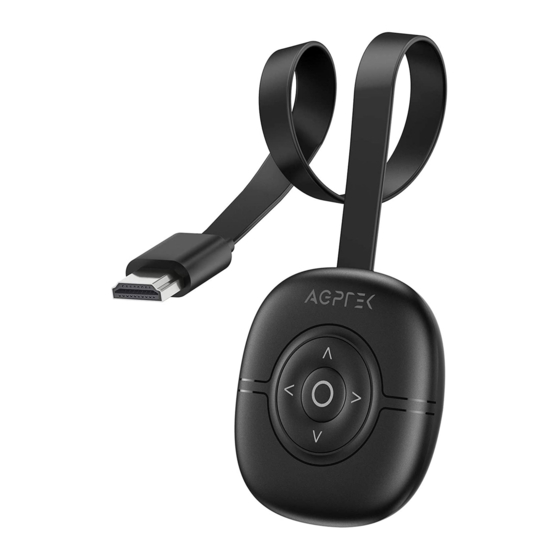
- Seite 17 Dieses Produkt drahtloser Bildschirmspiegelungsempfänger. können Benutzer ganz einfach Videos oder Spiele von einem kleinen Bildschirm auf einen großen Bildschirm projizieren. unterstützt mehrere OS-Spiegelung, Windows, macOS, Android und iOS. Laufende kostenlose Firmware wird zur Verfügung gestellt, um die neuesten Geräte aufzuholen. Bitte folgen Sie dem Benutzerhandbuch unten, um die Einrichtung abzuschließen.
- Seite 18 Verbindungshandbuch Wie benutzt I. TV Anschließen...
- Seite 19 1.Überprüfen Sie, ob SSID: AGPTEK ****, Passwort: 123456, IP: 192.168.203.1 auf der TV-Schnittstelle angezeigt wird. 2.SSID (WLAN-Name): Das Gerät überträgt Daten über WLAN und SSID stellt den Namen des Geräts dar (Hinweis: Das WLAN kann nicht mit dem Internet verbunden werden und dient nur als Brücke zwischen...
- Seite 20 Ihrem Haus kein WLAN verfügbar ist). Oben Lang drücken> + ursprünglichen Werkseinstellung en zurücksetzen Links Rechts Unten (Tastenanweisung)
- Seite 21 Schalten Sie das WLAN des iOS- oder macOS-Geräts ein, und bestätigen Sie, dass das WLAN und das Gerät mit demselben Netzwerk verbunden sind. Schritt Schieben Bildschirmschnittstelle des iOS-Geräts, klicken Sie auf den Bildschirmspiegelschalter, und wählen Sie SSID (AGPTEK*****) aus, um die Bildschirmspiegelung implementieren...
- Seite 22 (Falls keine SSID gefunden wird, überprüfen Sie, ob Ihr Heim-WLAN-Name in der oberen rechten Ecke der TV-Schnittstelle angezeigt wird. Starten Sie Ihr Handy neu und überprüfen Sie, WLAN Ihrem Heimnetzwerk verbunden ist). Schritt Klicken macOS-Schnittstelle auf AirPlay und wählen SSID (AGPTEK*******) aus, macOS-Bildschirmspiegelung...
- Seite 23 implementieren. Schritt 4: Wenn in Ihrem Haus kein WLAN verfügbar ist, gehen bitte "WLAN-Einstellung" Ihres Handys oder Computers, um sich mit der SSID des Geräts zu verbinden. Schieben Sie den Bildschirm und klicken Sie auf Bildschirmspiegelung oder Airplay Stream. Google Home/Google Chrome (bitte überprüfen Sie, ob der zweite Schritt, der Netzwerkbetrieb, abgeschlossen ist) Schritt 1:...
- Seite 24 rechten Ecke TV-Schnittstelle angezeigt wird und Ihr Android-Handy und das Gerät mit demselben Netzwerk oder Gerät verbunden sind). Schritt 3: Wie man Googleoool Chrome verwendet. Stellen Sie sicher, dass PC-WLAN Heim-WLAN verbunden ist, und klicken Sie dann Google-Chrom-Steuerta oberen rechten Ecke der Google Chrome-Schnittstelle. Wählen Sie Cast und dann die SSID (den Namen des WLAN-Geräts), während Sie auf die Suche warten.
- Seite 25 der Home-TV-Schnittstelle angezeigt wird und Ihr PC und Ihr Gerät mit demselben Netzwerk verbunden sind.) V. Android/Windows (Beginnen Sie mit diesem Schritt, falls Android/ Windows-Geräte verwenden.) Schritt Suchen Android-Einstellungsmenü oder Kontextmenü des Dia-Bildschirms, bis Sie die Funktionen wie Bildschirmspiegel, interaktive Mehrbildschirme, drahtlose Anzeige und intelligente Ansicht gefunden haben.
- Seite 26 (WLAN-Name des Geräts). Klicken Sie dann darauf, Bildschirmfreigabe erreichen. (Wenn die SSID des Geräts nicht gefunden werden kann, verwenden Sie das 5V2A-Netzteil, um das Gerät mit Strom zu versorgen, und überprüfen Sie, ob die SSID, TV-Schnittstelle ordnungsgemäß angezeigt werden. Starten Sie Ihr Handy neu.) Schritt 2: Wie man Windows verwendet.
- Seite 27 drahtlosen Monitor verbinden". Wenn die Geräte-SSID gefunden wird, klicken Sie darauf Bildschirmfreigabe kann implementiert werden (Bitte stellen Sie sicher, dass Ihr PC Windows 8/10 ist und alle über drahtlose Funktionen verfügen). VI. EZMira App (bitte überprüfen Sie, ob der zweite Schritt, der Netzwerkbetrieb, abgeschlossen ist) Schritt 1: Sowohl das Handy als auch der...
- Seite 28 Adapter sind mit demselben WLAN-Netzwerk verbunden und laden die EZMira-App auf das Handy herunter (Download im APP Store für iPhones oder Google Play für Android-Handys.) Schritt 2: Öffnen Sie die EZMira App und die Anzeigeschnittstelle wird wie in der ersten Abbildung gezeigt angezeigt.
- Seite 29 verbinden. Schritt 3: Klicken Sie auf das "Web" unter EZMira App, und Sie können die Videos wie "YouTube" sehen. Klicken Sie auf das Video in Ihrem Handy und es kann Bildschirm Fernsehers abgespielt werden.
- Seite 30 Kompatibilität Vorsichtsmaßnahmen Fehlerbehebung 1.Bitte stellen Sie sicher, dass das drahtlose Netzwerksignal in der Verwenden der Umgebung gut ist. Wenn nur zum Spiegeln des Bildschirms verwenden, wird es nicht beeinflussen. 2.Das Gerät schlecht Wanddurchdrungsfähigkeit. Bitte verwenden Sie es nicht an Trennwänden. 3.Für die Verfügbarkeit einer guten Erfahrung,...
- Seite 31 das Handy oder Computer ist idealerweise 3-5 Meter vom Gerät entfernt. 4.Es ist wichtig zu überprüfen, ob die SSID, das Passwort, die IP usw. ordnungsgemäß auf der TV-Schnittstelle angezeigt werden, sobald das Gerät gestartet wird. 5.Der Adapter muss von einer externen Stromquelle (mindestens 5 V/2A) gespeist werden.
- Seite 32 8.Wenn die TV-Schnittstelle nach dem Austausch des 5V2A-Netzteils immer noch nicht richtig angezeigt wird oder SSID, Passwort und IP angezeigt wird, wenden Sie sich bitte per E-Mail an den Kundendienst. Wir werden Ihre Probleme so schnell wie möglich beheben. E-Mail technischen Supports: support@agptek.com.