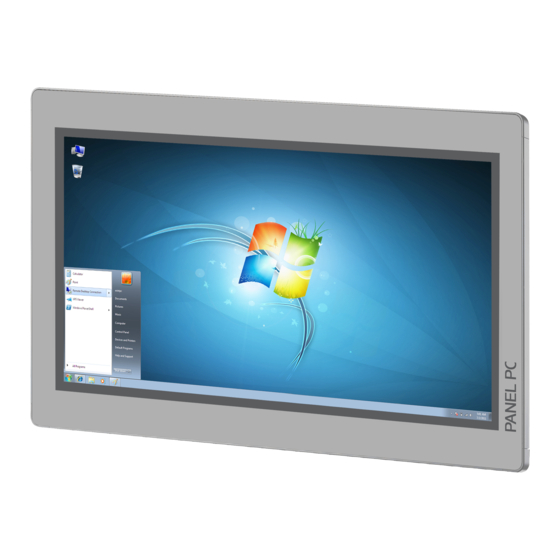
YASKAWA VIPA HMI 67S-RSL0 Handbuch
Inhaltsverzeichnis
Quicklinks
Inhaltsverzeichnis

Verwandte Anleitungen für YASKAWA VIPA HMI 67S-RSL0

Inhaltszusammenfassung für YASKAWA VIPA HMI 67S-RSL0
- Seite 1 VIPA HMI PPC | 67S-RSL0 | Handbuch HB160 | PPC | 67S-RSL0 | de | 20-20 Panel PC - PPC021 ES...
- Seite 2 YASKAWA Europe GmbH Ohmstraße 4 91074 Herzogenaurach Tel.: +49 9132 744 0 Fax: +49 9132 744 186 E-Mail: info@yaskawa.eu.com Internet: www.yaskawa.eu.com 67S-RSL0_000_PPC021ES,2,DE - © 2020...
-
Seite 3: Inhaltsverzeichnis
VIPA HMI Inhaltsverzeichnis Inhaltsverzeichnis Allgemeines......................4 1.1 Copyright © YASKAWA Europe GmbH............4 1.2 Über dieses Handbuch..................5 1.3 Sicherheitshinweise..................6 Hardwarebeschreibung..................7 2.1 Sicherheitshinweis für den Benutzer..............7 2.2 Leistungsmerkmale..................8 2.3 Aufbau......................9 2.3.1 Übersicht....................... 9 2.3.2 Schnittstellen....................11 2.3.3 Speichermanagement................. -
Seite 4: Allgemeines
Kunden nicht vorhanden sind. Der genaue Lieferumfang ist im jeweiligen Kaufvertrag beschrieben. EG-Konformitätserklärung Hiermit erklärt YASKAWA Europe GmbH, dass die Produkte und Systeme mit den grund- legenden Anforderungen und den anderen relevanten Vorschriften übereinstimmen. Die Übereinstimmung ist durch CE-Zeichen gekennzeichnet. -
Seite 5: Über Dieses Handbuch
E-Mail: Documentation.HER@yaskawa.eu.com Technischer Support Wenden Sie sich an Ihre Landesvertretung der YASKAWA Europe GmbH, wenn Sie Pro- bleme mit dem Produkt haben oder Fragen zum Produkt stellen möchten. Ist eine solche Stelle nicht erreichbar, können Sie den YASKAWA Kundenservice über folgenden Kon-... -
Seite 6: Sicherheitshinweise
VIPA HMI Allgemeines Sicherheitshinweise GEFAHR! Unmittelbar drohende oder mögliche Gefahr. Personenschäden sind möglich. VORSICHT! Bei Nichtbefolgen sind Sachschäden möglich. Zusätzliche Informationen und nützliche Tipps. 1.3 Sicherheitshinweise Bestimmungsgemäße Ver- Das System ist konstruiert und gefertigt für: wendung Kommunikation und Prozesskontrolle Allgemeine Steuerungs- und Automatisierungsaufgaben den industriellen Einsatz den Betrieb innerhalb der in den technischen Daten spezifizierten Umgebungsbedin- gungen... -
Seite 7: Hardwarebeschreibung
VIPA HMI Hardwarebeschreibung Sicherheitshinweis für den Benutzer Hardwarebeschreibung 2.1 Sicherheitshinweis für den Benutzer Handhabung elektrosta- VIPA-Baugruppen sind mit hochintegrierten Bauelementen in MOS-Technik bestückt. tisch gefährdeter Bau- Diese Bauelemente sind hoch empfindlich gegenüber Überspannungen, die z.B. bei gruppen elektrostatischer Entladung entstehen. Zur Kennzeichnung dieser gefährdeten Bau- gruppen wird nachfolgendes Symbol verwendet: Das Symbol befindet sich auf Baugruppen, Baugruppenträgern oder auf Verpackungen und weist so auf elektrostatisch gefährdete Baugruppen hin. -
Seite 8: Leistungsmerkmale
VIPA HMI Hardwarebeschreibung Leistungsmerkmale 2.2 Leistungsmerkmale Allgemeines Der VIPA Panel PC ist eine Kombination aus Industrie-PC mit modernsten Leistungs- merkmalen und Touch Panel mit optimalen Darstellungsmöglichkeiten. Der Panel PC ist Ò ein auf Windows Embedded Standard 7 - WES7 basierender Industrie-PC in kompakter und modularer Bauform. -
Seite 9: Aufbau
VIPA HMI Hardwarebeschreibung Aufbau > Übersicht 2.3 Aufbau 2.3.1 Übersicht Frontansicht Anschluss für Spannungsversorgung (DC 12-30V) VGA-Schnittstelle Reset Button RS232/RS422/RS485-Schnittstelle COM 2 RS232/RS422/RS485-Schnittstelle COM 1 USB-A-Schnittstelle USB 3.0 2x USB-A-Schnittstelle USB 2.0 RJ45-Buchse für Ethernet-Kommunikation LAN 2 RJ45-Buchse für Ethernet-Kommunikation LAN 1 10 2-Pin-Anschluss für Fernnetzschalter 11 3,5mm Audio Line out 12 Netzschalter (Taster) - Seite 10 VIPA HMI Hardwarebeschreibung Aufbau > Übersicht Ansicht von unten Anschluss für Spannungsversorgung (DC 12-30V) VGA-Schnittstelle Reset Button RS232/RS422/RS485-Schnittstelle COM 2 RS232/RS422/RS485-Schnittstelle COM 1 USB-A-Schnittstelle USB 3.0 2x USB-A-Schnittstelle USB 2.0 RJ45-Buchse für Ethernet-Kommunikation LAN 2 RJ45-Buchse für Ethernet-Kommunikation LAN 1 10 2-Pin-Anschluss für Fernnetzschalter 11 3,5mm Audio Line out Bitte beachten Sie, dass der Panel PC immer extern mit Spannung zu...
-
Seite 11: Schnittstellen
VIPA HMI Hardwarebeschreibung Aufbau > Schnittstellen Der Panel PC ist so konfiguriert, dass er beim Einschalten der Span- nungsversorgung automatisch startet. Sie können die Konfiguration im BIOS aber so ändern, dass der Panel PC über den Netzschalter eingeschaltet werden muss. Ä... - Seite 12 VIPA HMI Hardwarebeschreibung Aufbau > Schnittstellen RS232/RS422/RS485- Der 9polige SubD Stecker wird im BIOS umgeschaltet. Hier wird auch der Abschlusswi- Schnittstelle derstand für RS422 und RS485 aktiviert bzw. deaktiviert. Ä "Untermenü "Serial Port 2 (umschaltbar) Configuration"" Seite 44 RS232-Schnittstelle Logische Zustände als Spannungspegel Punkt-zu-Punkt-Kopplung mit serieller Vollduplex-Übertragung Datenübertragung bis 15m Entfernung Datenübertragungsrate bis 115,2kBit/s...
- Seite 13 VIPA HMI Hardwarebeschreibung Aufbau > Schnittstellen HB160 | PPC | 67S-RSL0 | de | 20-20...
- Seite 14 VIPA HMI Hardwarebeschreibung Aufbau > Schnittstellen "Host"-USB-A Der Panel PC verfügt über eine USB 3.0 und zwei USB 2.0 Schnittstellen. Die schnelle USB 3.0-Schnittstelle erkennen Sie am blauen Connector. USB 2.0 arbeitet halbduplex, die Daten können jeweils nur in eine Richtung übertragen werden. USB 3.0 arbeitet voll- duplex, das heißt Daten können gleichzeitig in beide Richtungen übertragen werden.
-
Seite 15: Speichermanagement
VIPA HMI Hardwarebeschreibung Aufbau > Speichermanagement 2.3.3 Speichermanagement Übersicht 4GB Arbeitsspeicher 16GB SSD SLC Anwenderspeicher USB-Speichermedium über "Host"-USB-A-Schnittstellen Steckplatz für CFast-Speicherkarte Arbeitsspeicher Im Panel PC ist ein 4GB Arbeitsspeicher vorinstalliert. Der Arbeitsspeicher ist ungepuffert und wird nach dem Ausschalten gelöscht. Anwenderspeicher Als internes permanentes Speichermedium besitzt der Panel PC einen 16GB Flash-Spei- cher (4GB für Anwenderdaten). -
Seite 16: Maße
VIPA HMI Hardwarebeschreibung Maße 2.4 Maße Einbaumaße Für den Einbau des Panel PCs in Schaltschränke und Pulte sind folgende Maße erforder- lich: 21,5" - 67S-RSL0-... Fronttafeldicke 3 ... 12mm Einbauausschnitt (B x H) 547 x 367 mm Frontseite (B x H x D) 562,40 x 382,40 x 6,70mm Rückseite (B x H x T) 542 x 362 x 54,20mm... -
Seite 17: Allgemeine Daten
VIPA HMI Hardwarebeschreibung Allgemeine Daten 2.5 Allgemeine Daten Konformität und Approbation Konformität 2014/35/EU Niederspannungsrichtlinie 2014/30/EU EMV-Richtlinie Approbation Siehe Technische Daten Sonstiges RoHS 2011/65/EU Richtlinie zur Beschränkung der Verwendung bestimmter gefährlicher Stoffe in Elektro- und Elektronikgeräten Personenschutz und Geräteschutz Schutzart IP20 Potenzialtrennung Zum Feldbus Galvanisch entkoppelt... -
Seite 18: Technische Daten
VIPA HMI Hardwarebeschreibung Technische Daten > 67S-RSL0-JB Norm Bemerkungen Störaussendung EN 61000-6-4 Class A (Industriebereich) Störfestigkeit EN 61000-6-2 Industriebereich Zone B EN 61000-4-2 8kV bei Luftentladung (Schärfegrad 3), 4kV bei Kontaktentladung (Schärfegrad 2) EN 61000-4-3 HF-Einstrahlung (Gehäuse) 80MHz … 1000MHz, 10V/m, 80% AM (1kHz) 1,4GHz ... - Seite 19 VIPA HMI Hardwarebeschreibung Technische Daten > 67S-RSL0-JB Artikelnr. 67S-RSL0-JB CF Card Slot Typ II CFast Slot ü Uhrzeit Uhr gepuffert ü Uhr Pufferungsdauer (min.) Art der Pufferung Lithium Batterie Ladezeit für 50% Pufferungsdauer Ladezeit für 100% Pufferungsdauer Genauigkeit (max. Abweichung je Tag) 10 s Bedienelemente Touchscreen...
-
Seite 20: Abmessungen
VIPA HMI Hardwarebeschreibung Technische Daten > 67S-RSL0-JB Artikelnr. 67S-RSL0-JB Stromaufnahme (Nennwert) 1,3 A Einschaltstrom 1,3 A I²t 0,35 A²s Verlustleistung 32 W Status, Alarm, Diagnosen Versorgungsspannungsanzeige keine Mechanische Daten Gehäuse / Schutzklasse Material Aluminium, Stahlblech lackiert Befestigung über integrierte Drehhebel Schutzklasse IP Frontseite IP 66 Schutzklasse IP Rückseite... -
Seite 21: Rsl0-Jx
VIPA HMI Hardwarebeschreibung Technische Daten > 67S-RSL0-JX 2.6.2 67S-RSL0-JX Artikelnr. 67S-RSL0-JX Bezeichnung Panel PC PPC021 ES Display Displaygröße (diagonal) 21,5 " Displaygröße (Breite) 478 mm Displaygröße (Höhe) 269 mm Auflösung 1080 x 1920 / 1920 x 1080 Seitenverhältnis 16:9 Displaytyp TFT color (16,7M Farben) MTBF Hintergrundbeleuchtung (bei 25°C) 50000 h... - Seite 22 VIPA HMI Hardwarebeschreibung Technische Daten > 67S-RSL0-JX Artikelnr. 67S-RSL0-JX COM1 Anschluss 9poliger SubD Stecker Seriell, COM2 RS232 / RS422 / RS485 COM2 Anschluss 9poliger SubD Stecker Anzahl USB-A Anschlüsse USB-A Anschluss USB-A (Host) Anzahl USB-B Anschlüsse USB-B Anschluss Anzahl Ethernet Anschlüsse Ethernet Ethernet 10/100/1000 MBit Ethernet Anschluss...
- Seite 23 VIPA HMI Hardwarebeschreibung Technische Daten > 67S-RSL0-JX Artikelnr. 67S-RSL0-JX Breite 547 mm Höhe 367 mm Minimale Fronttafeldicke 3 mm Maximale Fronttafeldicke 12 mm Gewicht Netto 9,1 kg Gewicht inklusive Zubehör Gewicht Brutto Umgebungsbedingungen Betriebstemperatur -10 °C bis 60 °C Lagertemperatur -20 °C bis 75 °C Zertifizierungen Zertifizierung nach UL...
-
Seite 24: Einsatz Panel Pc
VIPA HMI Einsatz Panel PC Montage Einsatz Panel PC 3.1 Montage Überblick Der Panel PC ist geeignet zum Einbau in Bedientableaus und Schaltschrankfronten. Die Montage erfolgt von der Rückseite. Hierzu besitzt der Panel PC eine Befestigungsme- chanik mit verliersicheren Schrauben, die eine einfache Montage mittels eines Kreuz- schlitzschraubendrehers erlaubt. -
Seite 25: Versorgungsspannung Anschließen
VIPA HMI Einsatz Panel PC Montage der CFast-Karte Versorgungsspannung Für die Verdrahtung der Spannungsversorgung DC 12V-30V wird eine grüne Anschluss- anschließen klemme eingesetzt. Die Klemme ist als Stecker mit Schraubkontakten ausgeführt. Die Klemmleiste hat folgende Belegung: DC 24V DC 0V PE Schutzleiter 3.2 Montage der CFast-Karte Montage... -
Seite 26: Inbetriebnahme
VIPA HMI Einsatz Panel PC Inbetriebnahme > Firmwareupdate 3.3 Inbetriebnahme VORSICHT! – Vor Inbetriebnahme ist das Gerät der Raumtemperatur anzugleichen. – Bei Betauung darf das Gerät erst eingeschaltet werden, nachdem es absolut trocken ist. – Um eine Überhitzung im Betrieb zu verhindern, darf das Gerät keiner direkten Sonnenbestrahlung ausgesetzt werden. -
Seite 27: Startup-Manager
VIPA HMI Einsatz Panel PC Inbetriebnahme > Startup-Manager 3.3.2 Startup-Manager Startbildschirm Sobald der Panel PC mit Spannung versorgt wird, wird der Startup-Manager geladen. Beim ersten Start des Startup-Managers erscheint der folgende Startbildschirm. Auf dem Startbildschirm befindet sich eine Schaltfläche mit einem Counter, der rück- wärts zählt. -
Seite 28: Autostart
VIPA HMI Einsatz Panel PC Inbetriebnahme > Startup-Manager Info/Update (Firmware) Über [Info/Update] führen Sie das Firmwareupdate ihres Panel PCs durch. Nach Klick auf [Info/Update] wird unter "Image Version" das aktuelle Image mit Panelnamen, Erstellungsdatum und Versionsnummer angezeigt. Unter [Create Screenshot] können Sie eine Bildschirmkopie der Panelinformation erstellen und auswählen, wo diese abgelegt werden soll. - Seite 29 VIPA HMI Einsatz Panel PC Inbetriebnahme > Startup-Manager Optional können Sie Parameter vergeben. Beenden Sie mit [Finish]. Mit "Copy" [...] können Sie Dateien auf dem Panel von einem Quellpfad (source path) zu einem Zielpfad (target path) kopieren. Unter "Autostart" wählen Sie aus, ob der Movicon-TCP Upload-Server, der VNC- Server und der Startup-Manager automatisch gestartet werden sollen.
-
Seite 30: Anbindung An Ein Sps-System
VIPA HMI Einsatz Panel PC Anbindung an ein SPS-System 3.4 Anbindung an ein SPS-System Übersicht Zur Einbindung in Ihr SPS-System stehen Ihnen verschiedene HMI/SCADA Projek- tierplattformen zur Verfügung, die auf einem externen PC zu installieren sind. Hier können Sie Ihr Projekt erstellen, ggf. simulieren und über eine zuvor eingestellte Ver- bindung in Ihren Panel PC übertragen. -
Seite 31: Betriebssystem Windows Embedded Standard 7
VIPA HMI Einsatz Panel PC Betriebssystem Windows Embedded Standard 7 > Allgemein 3.5 Betriebssystem Windows Embedded Standard 7 3.5.1 Allgemein Ò Windows Embedded Standard 7 - WES7 - bietet alle Stärken, den einfachen Umgang und die Stabilität von Windows 7 in einer komponentisierten Form. Leistungsmerkmale ftp-Server und IIS-Webserver Datei-Viewer für Word und Excel... -
Seite 32: Aufbau
VIPA HMI Einsatz Panel PC Betriebssystem Windows Embedded Standard 7 > Aufbau 3.5.2 Aufbau Icon Über Icons, die sich auf dem Desktop befinden, haben Sie direkten Zugriff auf das mit dem Icon verbundene Programm. Desktop Beim Desktop handelt es sich um den Bildschirm, der nach dem Anmelden an Ò... -
Seite 33: Netzwerkverbindung
VIPA HMI Einsatz Panel PC Betriebssystem Windows Embedded Standard 7 > Aufbau Netzwerkverbindung Sobald Ihr Panel PC über Ethernet verbunden ist, können Sie sich hier die Ethernetadresse ausgeben lassen. Datum, Uhrzeit In diesem Bereich wird Datum und Uhrzeit eingeblendet, die Sie durch Doppel- klick verändern können. -
Seite 34: Automatisches Anmelden Deaktivieren
VIPA HMI Einsatz Panel PC Betriebssystem Windows Embedded Standard 7 > Aufbau Systemsteuerung (Control Nachfolgend finden Sie die Beschreibung der für die Bedienung des Panel PCs rele- Panel) vanten Komponenten aus der Systemsteuerung: Anzeigesprache ändern Per default wird der Panel PC mit der Anzeigensprache "Englisch" ausgeliefert. Sie können die Sprache unter "Start è... -
Seite 35: Automatisches Anmelden Aktivieren
VIPA HMI Einsatz Panel PC Betriebssystem Windows Embedded Standard 7 > Aufbau Setzen Sie im sich öffnenden Fenster den Haken bei "Benutzer müssen Benutzernamen und Kennwort eingeben" und bestätigen Sie mit [Hinzufügen]. Sie können das Passwort in diesem Bereich unter [Kennwort zurücksetzen] jederzeit ändern. - Seite 36 VIPA HMI Einsatz Panel PC Betriebssystem Windows Embedded Standard 7 > Aufbau Es öffnet sich das Fenster zum Eintragen der Anmeldedaten. Wählen Sie hier den gewünschten "Benutzernamen" und tragen Sie das entsprechenden "Kennwort" ein. Bestätigen Sie mit [OK]. Beim nächsten Start wird direkt unter dem gewählten Benutzer gestartet ohne dass eine Kennwortabfrage erfolgt.
- Seite 37 VIPA HMI Einsatz Panel PC Betriebssystem Windows Embedded Standard 7 > Aufbau Bitte beachten Sie, dass eine Statusänderung des Enhanced Write Filters erst nach einem Neustart des Systems wirksam wird. HB160 | PPC | 67S-RSL0 | de | 20-20...
-
Seite 38: Bios Setup
VIPA HMI BIOS Setup Übersicht BIOS Setup 4.1 Übersicht In diesem Kapitel finden Sie Informationen zum Aufruf des BIOS Setup und den mög- lichen Einstellungen. Das BIOS (Basic Input/Output System) ist ein menügesteuertes Dienstprogramm, das Ihnen ermöglicht, Änderungen an der Systemkonfiguration vorzunehmen und Ihr System an Ihre individuellen Anforderungen anzupassen. -
Seite 39: Funktion
VIPA HMI BIOS Setup Main Tastenbenutzung Taste Funktion ßà Wechselt nach links und rechts zwischen den verfügbaren Menüs áâ Wechselt nach oben und unten zwischen den Untermenüs oder Feldern Schließt das BIOS-Setup-Programm Geht unter den gewählten Werten oder Optionen vor und zurück Tabulator Wählt ein Feld aus Ruft den allgemeinen Hilfebildschirm auf... -
Seite 40: System Time
VIPA HMI BIOS Setup Advanced System Date Zeigt das Systemdatum im Datenformat: Wochentag Monat/Datum/Jahr an. Wochentag zeigt einen Tag von Montag bis Sonntag an. Monat zeigt einen Monat von Januar bis Dezember an. Datum zeigt ein Datum vom 1. bis zum 31. an. Jahr zeigt ein Jahr von 1999 bis 2099 an. - Seite 41 VIPA HMI BIOS Setup Advanced Untermenü "ACPI Set- Hier werden die Einstellungen des Stromsparmanagements Advanced Configuration and tings" Power Interface (ACPI) konfiguriert. HB160 | PPC | 67S-RSL0 | de | 20-20...
- Seite 42 VIPA HMI BIOS Setup Advanced Enable Hibernation Deaktiviert (default) oder aktiviert den S4 Sleep State. ACPI Sleep State Wählen Sie den höchsten ACPI Sleep State in den das System übergeht, wenn der Sus- pend-Button betätigt wurde. Suspend Disabled - Ruhezustand deaktiviert S3 (Suspend to RAM) - Standbymodus aktiviert, Windows speichert den Systemzustand im RAM.
- Seite 43 VIPA HMI BIOS Setup Advanced Super IO Chip Zeigt Informationen zum Super IO Chip an. Untermenü "Serial Port 1 Öffnet das Untermenü zur Konfiguration der seriellen Schnittstelle 1. Configuration" HB160 | PPC | 67S-RSL0 | de | 20-20...
- Seite 44 VIPA HMI BIOS Setup Advanced Serial Port Legt fest, ob die serielle Schnittstelle verfügbar ist. Disabled - Die serielle Schnittstelle steht nicht zur Verfügung. Enabled - (default) Die serielle Schnittstelle steht zur Verfügung. Device Settings Wählt die optimalen Einstellungen für das Super IO Device. Onboard Serial Port Mode Hier können Sie den Port 1 als RS232 (default), RS422, RS485 oder RS485 Auto konfi- gurieren.
- Seite 45 VIPA HMI BIOS Setup Advanced Onboard Serial Port Mode Hier können Sie den Port 2 als RS232, RS422 (default), RS485 oder RS485 Auto konfi- gurieren. Terminal resistor Hier können Sie den Abschlusswiderstand aktivieren. Disabled - Der Abschlusswiderstand ist deaktiviert. Enabled - (default) Der Abschlusswiderstand ist aktiviert. Untermenü...
-
Seite 46: Active Processor Cores
VIPA HMI BIOS Setup Advanced Active Processor Cores Wählt die Anzahl der Cores aus, die in jedem Prozessorpaket aktiviert werden sollen. Limit CPUID Maximum Legt die Anzahl der CPUID-Funktionen fest, die vom Prozessor aufgerufen werden. Einige Betriebssysteme können neue CPUID-Befehle, die mehr als drei Funktionen unterstützen, nicht verarbeiten. - Seite 47 VIPA HMI BIOS Setup Advanced Untermenü "PPM Configu- Ermöglicht die Konfiguration des Processor Power Management (PPM). ration" HB160 | PPC | 67S-RSL0 | de | 20-20...
- Seite 48 VIPA HMI BIOS Setup Advanced EIST ® Aktiviert oder deaktiviert Intel SpeedStep. Untermenü "IDE Configu- Ermöglicht die Konfiguration der IDE-Geräte. ration" Serial-ATA (SATA) Aktiviert oder deaktiviert die SATA-Schnittstelle. SATA Speed Support Ermöglicht die Konfiguration des SATA controllers als Gen1 oder Gen2. SATA Mode Legt fest, in welchem Modus die SATA-Schnittstellen betrieben werden.
-
Seite 49: Legacy Usb Support
VIPA HMI BIOS Setup Advanced Untermenü "USB Configu- Ermöglicht die Konfiguration von USB-Geräten, wie Tastatur, Maus und Hub. ration" Legacy USB Support Unterstützung von USB-Tastatur, -Maus und -Speichermedien in EFI- und DOS-Umge- bungen. Enabled - (default) Aktiviert die Unterstützung von Legacy USB. Auto - Legacy USB Support wird deaktiviert, wenn keine USB-Geräte ange- schlossen werden. -
Seite 50: Chipset
VIPA HMI BIOS Setup Chipset 4.4 Chipset In diesem Menü können Sie das System basierend auf den speziellen Eigenschaften des Chipsets konfigurieren. VORSICHT! Falsche Einstellungen im Chipset können zu Fehlfunktionen des Systems führen. Backlight Control Select Hier können Sie zwischen "Pyroelectric sensor" und "Tact Switch" wählen. Es ist "Tact From Switch"... - Seite 51 VIPA HMI BIOS Setup Chipset High Precision Timer Ermöglicht die Konfiguration des High Precision Event Timers. Restore AC Power Loss Mit dieser Option können Sie wählen, wie das System bei Spannungswiederkehr nach einem Stromausfalls reagieren soll. Last State - Der Zustand wird wiederhergestellt, in dem sich das System vor Eintritt des Stromausfalls befand.
- Seite 52 VIPA HMI BIOS Setup Chipset Audio Controller Steuerung des Azalia Gerätes. Disabled - Azalia wird uneingeschränkt deaktiviert. Enabled - Azalia wird uneingeschränkt aktiviert. Azalia HDMI Codec Aktiviert oder deaktiviert den internen HDMI Codec für Azalia. HB160 | PPC | 67S-RSL0 | de | 20-20...
- Seite 53 VIPA HMI BIOS Setup Chipset Untermenü "USB Configu- ration" USB 2.0(EHCI) Support Aktiviert oder deaktiviert die USB 2.0 (EHCI) Unterstützung, ein EHCI controller muss immer aktiviert sein. USB RMH Mode Aktiviert oder deaktiviert den PCH USB Rate Matching Hubs Modus. USB EHCI debug Aktiviert oder deaktiviert die PCH EHCI debug Funktion.
- Seite 54 VIPA HMI BIOS Setup Chipset Untermenü "PCI Express Configuration" PCI Express Port 0 ... PCI Aktiviert oder deaktiviert die PCI Express Ports 0 ... 3 im Chipset. Express Port 3 HB160 | PPC | 67S-RSL0 | de | 20-20...
-
Seite 55: Boot
VIPA HMI BIOS Setup Boot 4.5 Boot In diesem Menü können Sie die Start-Optionen konfigurieren. Bootup NumLock State Hier wird die Einstellung der NumLock-Funktion nach dem Systemstart vorgegeben. Über NumLock wird die Funktionsweise des Zahlenblock gesteuert. On - (default) NumLock ist aktiviert, der Zahlenblock kann verwendet werden. Off - NumLock ist deaktiviert, die Zahlenblocktasten können zur Cursorsteuerung ver- wendet werden. -
Seite 56: Security
VIPA HMI BIOS Setup Security Hard Drive BBS Priorities Legt die Reihenfolge der Geräte in dieser Gruppe fest. 4.6 Security Nur das Administrator- Wenn NUR ein Administrator-Passwort vergeben wurde, ist nur das BIOS Setup Passwort wurde vergeben geschützt. Das Booten des Systems ist uneingeschränkt möglich. Beim Zugriff auf das BIOS Setup mit einem Administrator-Passwort wird Ihnen die Zugriffsebene Administrator zugewiesen und Sie besitzen uneingeschränkten Zugang zum BIOS Setup. -
Seite 57: Administrator Password
VIPA HMI BIOS Setup Security Administrator Password Wenn Sie die Eingabetaste drücken, öffnet sich ein Fenster, in dem Sie das Administ- rator-Passwort vergeben können. Geben Sie eine Zeichenfolge (3 bis 20 Zeichen) ein, um das Passwort zu definieren. User Password Wenn Sie die Eingabetaste drücken, öffnet sich ein Fenster, in dem Sie das User-Pass- wort vergeben können. -
Seite 58: Save And Exit
VIPA HMI BIOS Setup Save and Exit 4.7 Save and Exit Save Changes and Reset Um die aktuellen Einträge in den Menüs zu speichern und das BIOS Setup zu beenden, wählen Sie Save Changes and Reset und anschließend [Enter]. Bestätigen Sie in der sich öffnenden Dialogbox mit [Yes]. -
Seite 59: Aufbaurichtlinien
VIPA HMI Aufbaurichtlinien Grundzüge für den EMV-gerechten Aufbau von Anlagen Aufbaurichtlinien 5.1 Grundzüge für den EMV-gerechten Aufbau von Anlagen Allgemeines Die Aufbaurichtlinien enthalten Informationen über den störsicheren Aufbau eines SPS- Systems. Es werden die Wege beschrieben, wie Störungen in Ihre Steuerung gelangen können, wie die elektromagnetische Verträglichkeit (EMV) sicher gestellt werden kann und wie bei der Schirmung vorzugehen ist. -
Seite 60: Strahlungskopplung
VIPA HMI Aufbaurichtlinien Grundzüge für den EMV-gerechten Aufbau von Anlagen Kopplungsmechanismus Ursache Typische Störquellen Kapazitive Kopplung Kapazitive oder elektrischeKopplung Störeinkopplung durch parallelver- tritt auf zwischenLeitern, die sich auf laufende Signalkabel unterschiedlichem Potenzial befinden. statische Entladung des Bedieners Die Kopplung ist proportional zur zeitli- Schütze chen Änderung der Spannung. - Seite 61 VIPA HMI Aufbaurichtlinien Grundzüge für den EMV-gerechten Aufbau von Anlagen Achten Sie auf die einwandfreie Befestigung der Leitungsschirme. – Datenleitungen sind geschirmt zu verlegen. – Analogleitungen sind geschirmt zu verlegen. Bei der Übertragung von Signalen mit kleinen Amplituden kann das einseitige Auflegen des Schirms vorteilhaft sein. –...
-
Seite 62: Emv-Gerechte Montage
VIPA HMI Aufbaurichtlinien EMV-gerechte Montage 5.2 EMV-gerechte Montage Häufig werden Maßnahmen zur Unterdrückung von Störspannungen erst dann vorge- nommen, wenn die Steuerung schon in Betrieb ist und der einwandfreie Empfang eines Nutzsignals beeinträchtigt ist. Ursache für solche Störungen sind meistens unzurei- chende Bezugspotenziale, die auf Fehler bei der Gerätemontage zurückzuführen sind. -
Seite 63: Emv-Gerechte Verdrahtung
VIPA HMI Aufbaurichtlinien EMV-gerechte Verdrahtung 5.3 EMV-gerechte Verdrahtung Leitungsführung Gegenstand dieses Abschnitts ist die Leitungsführung von Bus-, Signal- und Versor- gungsleitungen. Ziel der Leitungsführung ist es, das "Übersprechen" bei parallel verlegten Leitungen zu unterdrücken. Leitungsführung innerhalb Für eine EMV-gerechte Führung der Leitungen ist es zweckmäßig, die Leitungen in fol- und außerhalb von gende Leitungsgruppen einzuteilen und diese Gruppen getrennt zu verlegen: Schränken... -
Seite 64: Potenzialausgleich
– Montieren Sie diese Schutzelemente am Eintritt des Kabels in das Gebäude. Blitzschutzmaßnahmen benötigen immer eine individuelle Betrachtung der gesamten Anlage. Wenden Sie sich bitte bei Fragen an YASKAWA Europe GmbH. Potenzialausgleich Zwischen getrennten Anlagenteilen können Potenzialunterschiede auftreten, wenn Auto- matisierungsgeräte und Peripherie über potenzialgebundene Kopplung verbunden sind... - Seite 65 VIPA HMI Aufbaurichtlinien EMV-gerechte Verdrahtung Vermeiden Sie Leitungen mit Folienschirm, da die Folie durch Zug- und Druckbelas- tung bei der Befestigung sehr leicht beschädigt werden kann; die Folge ist eine Ver- minderung der Schirmwirkung. In der Regel sollten Sie die Schirme von Leitungen immer beidseitig auflegen. Nur durch den beidseitigen Anschluss der Schirme erreichen Sie eine gute Störunterdrü- ckung im höheren Frequenzbereich.
-
Seite 66: Spezielle Maßnahmen Für Den Störsicheren Betrieb
VIPA HMI Aufbaurichtlinien Spezielle Maßnahmen für den störsicheren Betrieb 5.4 Spezielle Maßnahmen für den störsicheren Betrieb Induktivitäten mit Lösch- In der Regel benötigen die von Ihrem Automatisierungsgerät angesteuerten Induktivitäten gliedern beschalten (z.B. Schütz- oder Relaisspulen) keine Beschaltung mit externen Löschgliedern, da die erforderlichen Löschglieder schon auf den Baugruppen integriert sind. -
Seite 67: Checkliste Für Den Emv-Gerechten Aufbau Von Steuerungen
VIPA HMI Aufbaurichtlinien Checkliste für den EMV-gerechten Aufbau von Steuerungen 5.5 Checkliste für den EMV-gerechten Aufbau von Steuerungen EMV-Maßnahmen Notizen Verbindung der inaktiven Teile Überprüfen Sie besonders die Verbindungen an: Baugruppenträgern Tragholmen Schirm- und Schutzleiterschienen Alle inaktiven Metallteile großflächig und impedanzarm miteinander verbunden und geerdet? Besteht eine ausreichende Verbindung zum Erder/Schutzleitersystem? Sind isolierende Schichten an lackierten und eloxierten Oberflächen entfernt oder sind... -
Seite 68: Anhang
VIPA HMI Anhang Anhang HB160 | PPC | 67S-RSL0 | de | 20-20... - Seite 69 VIPA HMI Anhang Inhalt Änderungshistorie.................... 70 HB160 | PPC | 67S-RSL0 | de | 20-20...
-
Seite 70: A Änderungshistorie
VIPA HMI Änderungshistorie Änderungshistorie Rev. Änderungen 18-25 Das Handbuch wurde neu erstellt. HB160 | PPC | 67S-RSL0 | de | 20-20...