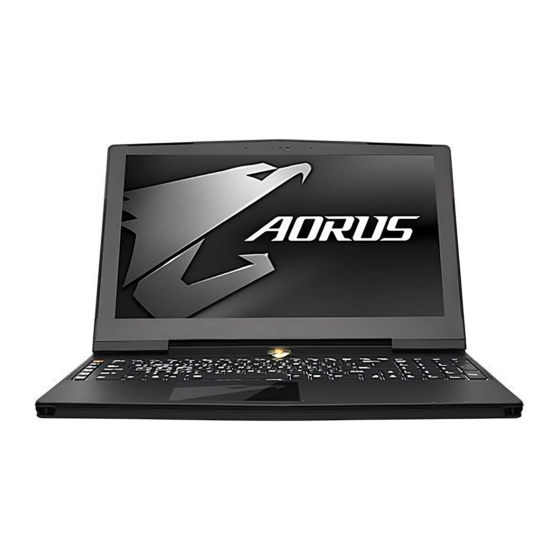
Gigabyte AORUS X5 Schnellstartanleitung
Verfügbare Sprachen
Verfügbare Sprachen
Quicklinks

Verwandte Anleitungen für Gigabyte AORUS X5


Inhaltszusammenfassung für Gigabyte AORUS X5
- Seite 1 Quick Start Guide V5.0...
- Seite 32 Herzlichen Glückwunsch zum Kauf Ihres AORUS Notebooks! Diese Anleitung erklärt die Inbetriebnahme Ihres Notebooks. Die Ausstattung des Notebooks kann je nach gekauftem Modell variieren. AORUS behält sich das Recht vor, Änderungen ohne Vorankündigung vorzunehmen. Für genauere Informationen besuchen Sie bitte unsere Internetseite unter http://www.aorus.com Erste Inbetriebnahme Ihres AORUS Notebooks Verbinden Sie das Stromkabel mit dem Netzteil.
- Seite 33 Einschalten des Notebooks Wenn Sie das Notebook zum ersten Mal einschalten, dürfen Sie das Notebook nicht ausschalten bis die Konfiguration des Betriebssystems abgeschlossen wurde. Bitte beachten Sie, dass die Lautstärkeregelung erst mit dem Abschluß der ® Windows Einrichtung funktionsfähig ist. Der erste Start Ihres Notebook Je nach Notebook werden Sie als erstes den Microsoft ®...
- Seite 34 Übersicht Ihres AORUS Notebooks Webcam Status Anzeige Webcam Lichtsensor Mikrofon Einschaltknopf Touchpad Akku Ladezustand Anzeige LED Anzeigen Bluetooth Status Anzeige Drücken Sie den rechten Mausbutton des Touchpads um den Akku Ladezustand zu überprüfen. Rechts-Klick um die verbliebene Wirelesse Lan Status Anzeige Akkukapazität zu prüfen.
- Seite 35 Kensington Lock Mini Display Thunderbolt 3.0 Port USB 3.1 Port Kopfhörerausgang Mikrofoneingang Lautsprecher Lautsprecher SD Card Reader USB 3.0 Port HDMI 2.0 Port DC-Eingang Port USB 3.0 Netzwerkanschluss...
- Seite 36 ACHTUNG ■ Entfernen Sie NICHT den eingebauten Lithium-Akku. Für jegliche Wartung kontaktieren Sie Ihre, von AORUS authorisierte, Service-Stelle. ■ Nutzen Sie das Notebook nicht auf schrägen Flächen oder Plätzen die anfällig für Vibrationen sind oder vermeiden sie zumindest die längere Nutzung an solchen Plätzen, da sich sonst die Gefahr von Beschädigungen oder von Fehlfunktionen erhöht.
- Seite 37 X5 Bedienungsanleitung Hardware Upgrade Sie oder ein ausgewählter Service-point können den Speicher Ihres AORUS Notebooks austauschen. Eine Liste aller unterstützten Hersteller erhalten Sie auf der offiziellen AORUS Webseite. ACHTUNG ■ Bitte stellen Sie sicher, dass X5 nicht vor dem Upgrade mit Strom versorgt und nicht mit Strom versorgt wird.