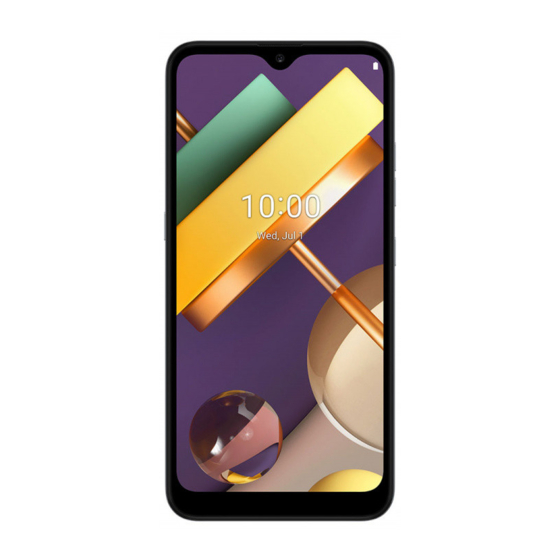
LG LM-K200EMW Benutzerhandbuch

Verwandte Anleitungen für LG LM-K200EMW


Inhaltszusammenfassung für LG LM-K200EMW
- Seite 198 DEUTSCH Über dieses Benutzerhandbuch Vielen Dank, dass Sie sich für dieses LG Produkt entschieden haben. Lesen Sie dieses Benutzerhandbuch vor der erstmaligen Verwendung des Geräts sorgfältig durch, um die sichere und ordnungsgemäße Verwendung zu gewährleisten. • Verwenden Sie ausschließlich Originalzubehör von LG. Die mitgelieferten Artikel sind nur für die Verwendung mit diesem Gerät vorgesehen und sind...
- Seite 199 Gebrauchshinweise WARNUNG: Situationen, die zu Verletzungen des Benutzers und Dritter führen können ACHTUNG: Situationen, die zu kleineren Verletzungen oder Schäden am Gerät führen können HINWEIS: Hinweise oder weitere Informationen Über dieses Benutzerhandbuch...
- Seite 200 Inhaltsverzeichnis Richtlinien für den sicheren und effizienten Gebrauch Maßgeschneiderte Nützliche Apps Funktionen Apps installieren und deinstallieren App-Verknüpfungen Google Assistant Telefon Nachrichten Kamera Fotos Kontakte Google-Apps Grundlegende Funktionen Gerätekomponenten und Zubehör Teileübersicht Gerät ein- oder ausschalten SIM-Karte und Speicherkarte einlegen Speicherkarte entnehmen Akku Touchscreen Homescreen...
- Seite 201 Einstellungen Anhang Einstellungen Spracheinstellungen Netzwerk und Internet Telefonsoftware-Update Verbundene Geräte Diebstahlschutz Apps & Benachrichtigungen Information: Hinweis bezüglich Open-Source-Software Akku Informationen zu Bestimmungen Display (ID-Nummer der Bestimmung, E-Label Töne etc.) Speicher Marken Datenschutz Sicherheitshinweise zu Lasern Standort KONFORMITÄTSERKLÄRUNG Sicherheit Kontakt für Produktkonformität Konten Weitere Informationen Bedienungshilfen...
-
Seite 202: Richtlinien Für Den Sicheren Und Effizienten Gebrauch
Gesprächsabbruch und geladene Apps. Das Protokoll dient ausschließlich dazu, die Ursache der Störung zu bestimmen. Die Protokolle sind verschlüsselt und können nur von einem autorisierten LG-Reparaturzentrum abgerufen werden, falls Sie Ihr Gerät zur Reparatur geben müssen. Sicherheitshinweis über die Einwirkung... -
Seite 203: Informationen Der Ffc Zur Hf-Belastung
Informationen der FFC zur HF-Belastung Im August 1996 hat die Federal Communications Commission (FCC) der Vereinigten Staaten mittels der Maßnahme Report and Order FCC 96-326 einen neuen Sicherheitsstandard für die Exposition des Menschen gegenüber elektromagnetischer Hochfrequenz (HF)-Energie angenommen, die von FCC-konformen Sendern abgegeben wird. Diese Richtlinien stehen im Einklang mit dem Sicherheitsstandard, der zuvor durch internationale und US-Standards festgelegt wurde. Das Design dieses Geräts entspricht den FCC-Richtlinien und diesen internationalen Standards. -
Seite 204: Tragen Am Körper
Tragen am Körper Dieses Gerät wurde für den typischen körpernahen Betrieb getestet, wobei die Rückseite des Geräts 0.39 Zoll (1cm) zwischen dem Körper des Benutzers und der Rückseite des Geräts gehalten wurde. Um den FCC-Anforderungen zur HF-Belastung zu entsprechen muss ein minimaler Trennungsabstand von 0.39 Zoll (1cm) zwischen dem Körper des Benutzers und der Rückseite des Geräts eingehalten werden. Alle Gürtelclips, Halfter und ähnliches Zubehör, das metallische Komponenten enthält, darf nicht verwendet werden. Am Körper getragenes Zubehör, das keinen Trennungsabstand von 0.39 Zoll (1cm) zwischen dem Körper des Benutzers und der Rückseite des Geräts einhalten kann und nicht für den typischen körpernahen Betrieb getestet wurde, entspricht eventuell nicht den RF-Belastungsgrenzen der FCC und sollte vermieden werden. -
Seite 205: Pflege Und Wartung Des Telefons
Öffnen Sie dieses Mobiltelefon nicht. Sollten Reparaturen erforderlich sein, wenden Sie sich an einen qualifizierten Kundendienstmitarbeiter. • LG ist berechtigt, bei Reparaturen im Rahmen der Garantie neue oder überholte Ersatzteile oder Platinen zu verwenden, sofern diese über den gleichen Funktionsumfang verfügen wie die zu ersetzenden Teile. - Seite 206 • Bewahren Sie das Gerät nicht in der Nähe von Gegenständen mit Magnetstreifen (Kreditkarten, Flugtickets usw.) auf, da andernfalls die auf dem Magnetstreifen gespeicherten Informationen beschädigt werden könnten. • Berühren Sie das Display nicht mit spitzen oder scharfen Gegenständen; andernfalls kann das Gerät beschädigt werden.
-
Seite 207: Effizienter Betrieb Des Geräts
Effizienter Betrieb des Geräts Elektronische Geräte Bei jedem Gerät kann es zu Interferenzen kommen, die die Leistung beeinträchtigen können. • Verwenden Sie das Gerät nicht ohne ausdrückliche Erlaubnis in der Nähe medizinischer Geräte. Bitte besprechen Sie mit Ihrem Arzt, ob die Verwendung des Geräts Störungen Ihres medizinischen Geräts verursachen kann. -
Seite 208: Vermeiden Von Hörschäden
Vermeiden von Hörschäden Um einer Schädigung des Gehörs vorzubeugen, sollten Sie nicht über einen längeren Zeitraum mit hoher Lautstärke hören. Wenn Sie längere Zeit einem hohen Geräuschpegel ausgesetzt sind, können Hörschäden auftreten. Wir empfehlen deshalb, dass Sie das Telefon beim Ein- und Ausschalten nicht ans Ohr halten. Es empfiehlt sich außerdem, die Lautstärke von Musik und Anrufen auf ein angemessenes Maß... - Seite 209 Akkus tritt bei diesem Akku kein Memory-Effekt auf, der die Leistung vermindert. • Verwenden Sie ausschließlich Akkus und Ladegeräte von LG. Ladegeräte von LG sind so ausgelegt, dass die Lebensdauer des Akkus optimiert wird. • Öffnen Sie nicht den Akku und schließen Sie ihn nicht kurz.
-
Seite 210: Schutz Persönlicher Daten
Informationen zu verhindern. • Erstellen Sie bei der Benutzung des Geräts immer eine Sicherheitskopie von wichtigen Daten. LG übernimmt keinerlei Haftung für Datenverlust. • Erstellen Sie vor der Entsorgung des Geräts eine Sicherheitskopie all Ihrer Daten, und setzen Sie das Gerät auf die Werkseinstellungen zurück, um dem Missbrauch von sensiblen Informationen vorzubeugen. - Seite 211 • Falls dieses Produkt einen in das Produkt eingearbeiteten Akku enthält, der nicht ohne weiteres durch den Endbenutzer entfernt werden kann, empfiehlt LG, dass nur qualifizierte Fachkräfte den Akku entfernen, entweder um ihn durch einen neuen zu ersetzen oder um ihn am Ende der Lebensdauer des Produktes dem Recycling zuzuführen.
-
Seite 212: Maßgeschneiderte Funktionen
Maßgeschneiderte Funktionen... -
Seite 213: Google Assistant
Google Assistant Google Assistant im Überblick Sie können erwünschte Apps durch Zuruf starten und nutzen. • Um diese Funktion zu benutzen, stellen Sie erst eine Verbindung zum Netzwerk her und melden Sie sich bei Ihrem Google-Konto an. • Diese Funktion funktioniert möglicherweise nicht ordnungsgemäß oder die Genauigkeit der Spracherkennung kann beeinträchtigt sein, wenn das Mobilfunk- oder Wi-Fi-Signal schwach ist. -
Seite 214: Google Assistant Mit Ihrer Stimme Starten
Google Assistant mit Ihrer Stimme starten Wenn der Bildschirm eingeschaltet ist, sagen Sie “Ok Google”. Wenn das Popup-Fenster von Google Assistant auf dem Bildschirm angezeigt wird, geben Sie einen Befehl oder stellen Sie eine Frage. Google Assistant über den Homescreen starten Halten Sie am Homescreen gedrückt. -
Seite 215: Grundlegende Funktionen
Grundlegende Funktionen... -
Seite 216: Gerätekomponenten Und Zubehör
Sollte eine dieser Grundkomponenten fehlen, wenden Sie sich an den Händler, bei dem Sie das Gerät gekauft haben. • Wenn Sie zusätzliche Komponenten kaufen möchten, wenden Sie sich an das LG Servicezentrum. • Einige im Lieferumfang des Geräts enthaltene Komponenten können sich ohne vorherige Ankündigung ändern. -
Seite 217: Teileübersicht
Teileübersicht Hörer Näherungs- Vorderes Kameraobjektiv /Umgebungslichtsensor Nano-SIM- /Speicherkartenträger Lautstärketasten (+/-) Google-Assistant-Taste Ein-/Aus-/Sperrtaste Touchscreen Anschluss für Ladegerät/ USB-Kabel Stereo-Headset-Buchse Hinteres Kameraobjektiv Blitz Lautsprecher Mikrofon Grundlegende Funktionen... - Seite 218 Versuchen Sie NICHT, die hintere Abdeckung selber zu entfernen. Sonst könnten Akku und Gerät schwer beschädigt werden, sodass dann Überhitzungs- und Brandgefahr sowie Verletzungsgefahr besteht. Die hintere Abdeckung und der Akku dieses Geräts dürfen nur von einer qualifizierten Fachperson entfernt oder ausgetauscht werden. •...
-
Seite 219: Gerät Ein- Oder Ausschalten
• Der Zugriff auf einige Funktionen kann je nach Gerätespezifikationen eingeschränkt sein. • Legen Sie keine schweren Gegenstände auf das Gerät und setzen Sie sich nicht darauf. Anderenfalls kann der Touchscreen beschädigt werden. • Eine Bildschirmschutzfolie und Zubehör können den Näherungssensor beeinträchtigen. -
Seite 220: Gerät Ausschalten
Gerät ausschalten Drücken und halten Sie die Ein-/Aus-/Sperrtaste, und wählen Sie anschließend Ausschalten. Gerät neu starten Wenn das Gerät nicht ordnungsgemäß funktioniert oder nicht reagiert, starten Sie es neu, indem Sie die folgenden Anweisungen befolgen. Drücken und halten Sie die Ein-/Aus-/Sperrtaste, bis das Gerät sich ausschaltet. Lassen Sie die Tasten los, wenn das Gerät neu startet. -
Seite 221: Sim-Karte Und Speicherkarte Einlegen
SIM-Karte und Speicherkarte einlegen Legen Sie die von Ihrem Dienstanbieter zur Verfügung gestellte SIM-Karte und die separat erworbene Speicherkarte in das Gerät ein. • Seien Sie vorsichtig mit dem Auswurfstift, da er eine scharfe Kante hat. Stecken Sie den Auswurfstift in das Loch im Kartenträger und ziehen Sie dann den Kartenträger aus dem Gerät. - Seite 222 Verwenden Sie ausschließlich industriell hergestellte SIM- Karten des Dienstanbieters. • Verlieren Sie Ihre SIM-Karte nicht. LG ist nicht verantwortlich, wenn durch Verlust oder Fremdnutzung der SIM-Karte Schäden oder andere Probleme entstehen. • Achten Sie darauf, die SIM-Karte beim Einsetzen oder Entfernen nicht zu beschädigen.
-
Seite 223: Speicherkarte Entnehmen
Entfernen Sie die Speicherkarte nicht, während das Gerät Daten überträgt oder darauf zugreift. Sonst könnten Daten verloren gehen oder unlesbar werden bzw. die Speicherkarte oder das Gerät kann beschädigt werden. LG haftet nicht für Verluste, die aus dem Missbrauch oder der falschen Verwendung von Speicherkarten resultieren. -
Seite 224: Vorkehrungen Für Die Verwendung Des Geräts
Achten Sie darauf, dass Sie das USB-Ladekabel aus dem Lieferumfang des Geräts verwenden. • Achten Sie darauf, von LG zugelassene Ladegeräte und Ladekabel zu verwenden. Wenn der Akku mit einem Drittanbieterladegerät geladen wird, kann der Akku explodieren oder das Gerät beschädigt werden. -
Seite 225: Touchscreen
Akku effizient verwenden Die Akkulaufzeit kann sich verringern, wenn Sie gleichzeitig und über einen längeren Zeitraum zahlreiche Apps und Funktionen ausführen. Beenden Sie Hintergrundvorgänge, um die Akkulaufzeit zu verlängern. Befolgen Sie für einen möglichst geringen Energieverbrauch des Akkus die folgenden Tipps: ®... -
Seite 226: Berühren Und Halten
Berühren und Halten Berühren und halten Sie die Anzeige mehrere Sekunden lang, um ein Menü mit verfügbaren Optionen zu öffnen. Zweimal tippen Durch schnelles zweimaliges Tippen können Sie die Ansicht auf einer Webseite oder Karte vergrößern oder verkleinern. Ziehen Berühren und halten Sie ein Element, etwa eine App oder ein Widget, und bewegen Sie dann den Finger gezielt an eine andere Position. -
Seite 227: Finger Zusammen Bewegen Oder Auseinanderziehen
Wischen Berühren Sie mit dem Finger den Bildschirm und führen Sie ohne Unterbrechung eine schnelle Bewegung durch. Mit dieser Geste können Sie unter anderem in einer Liste, auf einer Webseite, durch Fotos oder zwischen Bildschirmen scrollen. Finger zusammen bewegen oder auseinanderziehen Bewegen Sie zwei Finger zusammen, um die Ansicht zu verkleinern, beispielsweise auf einem Foto oder einer Karte. -
Seite 228: Homescreen
• Es kann zu Fehlfunktionen des Touchscreens kommen, wenn Sie das Gerät in der Nähe von magnetischen, metallischen oder leitenden Materialien verwenden. • Wenn Sie das Gerät bei hellen Lichtverhältnissen wie beispielsweise direkter Sonneneinstrahlung verwenden, ist der Bildschirm je nach Ihrer Position möglicherweise nicht sichtbar. - Seite 229 Layout des Homescreens Sie können alle Apps anzeigen und die Widgets und Ordner auf dem Homescreen organisieren. Statusleiste Google-Suche-Widget Schnellzugriffsbereich Bedienungsleiste • Der Homescreen kann je nach Herstellerrichtlinie, Benutzereinstellung, Software- Version oder Dienstanbieter unterschiedlich sein. • Statusleiste: In der Statusleiste können Sie Statussymbole, die Uhrzeit und den Akkustand anzeigen.
-
Seite 230: Statussymbole
Statussymbole Wenn eine Benachrichtigung über eine ungelesene Nachricht, ein Kalenderereignis oder einen Wecker angezeigt wird, erscheint in der Statusleiste das entsprechende Benachrichtigungssymbol. Mithilfe der in der Statusleiste angezeigten Benachrichtigungssymbole können Sie den Status Ihres Geräts überprüfen. Daten werden über das Netzwerk übertragen Wecker eingestellt Vibrationsmodus aktiviert Akkustand... - Seite 231 Benachrichtigungs-Panel Sie können das Benachrichtigungs-Panel öffnen, indem Sie die Statusleiste auf dem Hauptbildschirm nach unten ziehen. • Zum Öffnen der Liste der Schnellzugriff-Symbole, ziehen Sie das Benachrichtigungs-Panel nach unten. • Zum Anordnen, Hinzufügen oder Entfernen von Symbolen auf tippen. • Wenn Sie das Symbol berühren und halten, wird der Bildschirm mit den Einstellungen für die entsprechende Funktion angezeigt.
- Seite 232 Bildschirmausrichtung wechseln Sie können festlegen, dass die Bildschirmausrichtung je nach physischer Geräteausrichtung automatisch wechselt. Im Benachrichtigungs-Panel in der Liste der Schnellzugriffssymbole auf Automatisch drehen tippen und diese Funktion aktivieren. Tippen Sie alternativ auf Einstellungen Anzeige Erweitert und aktivieren Sie Automatisch drehen. Grundlegende Funktionen...
- Seite 233 Homescreen bearbeiten Berühren und halten Sie eine freie Stelle auf dem Homescreen und wählen Sie dann den gewünschten Vorgang aus den unten genannten Vorgängen aus. • Um ein Widget zum Homescreen hinzuzufügen, berühren und halten Sie eine freie Stelle auf dem Homescreen und wählen Sie Widgets. •...
-
Seite 234: Apps Auf Der App-Seite Verschieben
Apps auf der App-Seite verschieben Berühren und halten Sie auf der App-Seite eine App und ziehen Sie diese an eine andere Position. • Um häufig verwendete Apps dauerhaft unten auf dem Homescreen zu positionieren, berühren und halten Sie eine App und ziehen Sie sie unten in den Schnellzugriffsbereich. -
Seite 235: Bildschirmsperre
Bildschirmsperre Bildschirmsperre im Überblick Der Bildschirm Ihres Geräts wird beim Drücken der Ein-/Aus-/Sperrtaste automatisch ausgeschaltet und gesperrt. Dies geschieht auch dann, wenn das Gerät für einen bestimmten Zeitraum nicht verwendet wird. Sollten Sie die Ein-/Aus-/Sperrtaste drücken, wenn keine Bildschirmsperre aktiviert ist, wird sofort der Homescreen angezeigt. -
Seite 236: Screenshots Erstellen
Screenshots erstellen Sie können Screenshots vom aktuell angezeigten Bildschirm erstellen. Über eine Tastenkombination Halten Sie gleichzeitig die Ein-/Aus-/Sperrtaste und die Leiser-Taste (-) für mindestens zwei Sekunden. ODER Drücken und halten Sie die Ein-/Aus-/Sperrtaste, und wählen Sie anschließend Screenshot. • Screenshots können im Ordner Screenshots unter Fotos angezeigt werden. Kopieren und Einfügen Sie können Text in einer App ausschneiden oder kopieren und den Text dann in der gleichen App einfügen. -
Seite 237: Nützliche Apps
Nützliche Apps... -
Seite 238: Apps Installieren Und Deinstallieren
Apps installieren und deinstallieren Apps installieren Rufen Sie einen App Store auf, um nach Apps zu suchen und Apps herunterzuladen. • Sie können den Play Store oder den App Store Ihres Netzanbieters verwenden. • Einige App-Stores erfordern die Erstellung und Anmeldung mit einem Konto. •... -
Seite 239: Apps Während Der Einrichtung Installieren Und Deinstallieren
Apps während der Einrichtung installieren und deinstallieren Wenn Sie das Gerät zum ersten Mal einschalten, können Sie empfohlene Apps herunterladen. Sie können diesen Schritt auch auslassen und zum nächsten Schritt übergehen. App-Verknüpfungen Berühren und halten Sie auf dem Homescreen ein App-Symbol wie Anruf, Nachricht, Kamera oder Einstellungen, sodass das Schnellzugriff-Menü... - Seite 240 Telefon Anrufe Mit dieser App ist es möglich Kurzwahlnummern einzurichten, kürzlich geführte Telefonate oder Telefonnummern anzuzeigen und zu suchen. Finden: • Antippen, um die Nummer eines Kontakts oder eines kürzlich geführten Telefonats anzuwählen. • antippen, um die Wähltastatur einzublenden. Die Nummer eintippen, dann antippen, um anzurufen.
-
Seite 241: Tipps Und Tricks
Tipps und Tricks • Während eines Telefonats: Ihr Touchscreen wird dunkel, um zu verhindern, dass Sie ihn aus Versehen berühren und eine Funktion aufrufen. Um ihn zu aktivieren, das Gerät vom Gesicht entfernen oder die Ein-/Aus-/Sperrtaste drücken. Multi-Tasking: Während Sie telefonieren, können Sie auf •... -
Seite 242: Anrufe Annehmen Und Beenden
Anrufe annehmen und beenden • Einen Anruf annehmen: Falls das Telefon gesperrt ist, nach oben wischen. • Falls das Telefon nicht gesperrt ist, auf ABNEHMEN tippen. • Einen Anruf ignorieren: Falls das Telefon gesperrt ist, nach unten wischen. • Falls das Telefon nicht gesperrt ist, auf ABWEISEN tippen. Sie können auch auf die Lautstärketaste drücken, um den Klingelton auf stumm zu stellen. -
Seite 243: Telefonat Mit 3 Teilnehmern
Telefonat mit 3 Teilnehmern Während eines Telefonats können Sie ein weiteres Telefongespräch beginnen, zwischen alle Gespräche zu einer Konferenz zusammenführen. • Um einen zweiten Anruf anzunehmen, nach oben wischen. • Wenn Sie das zweite Gespräch führen, wird das erste Gespräch gehalten. Um zwischen den Gesprächen zu wechseln, auf tippen. -
Seite 244: Nachrichten
Nachrichten Nachricht senden Mit der Nachrichten-App können Sie Nachrichten erstellen und an Ihre Kontakte senden. • Das Versenden von Nachrichten im Ausland kann zusätzliche Kosten verursachen. Wenden Sie sich an Ihren Netzanbieter, wenn Sie weitere Informationen wünschen. Tippen Sie auf Tippen Sie auf Geben Sie einen Empfänger an und erstellen Sie eine Nachricht. -
Seite 245: Kamera Einschalten
Kamera Kamera einschalten Sie können Fotos oder Videos aufnehmen, um besondere Momente festzuhalten. Tippen Sie auf und wischen Sie auf dem Homescreen nach oben. Tippen Sie auf • Wischen Sie die Kameralinse mit einem sanften Tuch ab, bevor Sie ein Foto aufnehmen oder Video aufzeichnen. -
Seite 246: Ein Video Aufnehmen
Ein Video aufnehmen Wählen Sie einen Kameramodus aus und tippen Sie dann auf das Motiv, um die Kamera darauf zu fokussieren. Tippen Sie auf • Um ein Foto während einer Videoaufnahme aufzunehmen, tippen Sie auf • Um die Videoaufnahme vorübergehend anzuhalten, tippen Sie auf . -
Seite 247: Zusätzliche Optionen Für Die Vordere Kamera
Versions-Info Informationen zur Kamera-Version anzeigen. Zusätzliche Optionen für die vordere Kamera Selfie-Spiegelmodus Nach dem Aufnehmen eines Selfies dieses gespiegelt speichern. Andere nützliche Funktionen in der Kamera-App Sperre für Automatische Belichtung/Automatischen Fokus Sie können die aktuelle Belichtung und die Fokusposition fixieren, indem Sie den Bildschirm im Automatisch-Modus berühren und halten. - Seite 248 Fotos Fotos im Überblick Sie können Fotos oder Videos, die auf Ihrem Gerät gespeichert sind, ansehen und verwalten. Tippen Sie auf und wischen Sie auf dem Homescreen nach oben. Tippen Sie auf • Gespeicherte Fotos und Videos werden im Ordner angezeigt. Tippen Sie auf einen Ordner und wählen Sie eine Datei aus.
-
Seite 249: Fotos Anzeigen
Fotos anzeigen Zurück zum vorherigen Zusätzliche Optionen Bildschirm. öffnen. Bilder mit anderen Bilder löschen. teilen. Bilder bearbeiten. Google Lens • Tippen Sie leicht auf den Bildschirm, um die Menüpunkte anzuzeigen. Um die Menüpunkte zu verbergen, tippen Sie erneut auf den Bildschirm. Fotos bearbeiten Tippen Sie während dem Anzeigen eines Fotos auf Sie können eine Vielzahl von Effekten und Werkzeugen verwenden, um das... -
Seite 250: Videos Bearbeiten
Videos bearbeiten Tippen Sie während der Anzeige eines Videos auf Sie können eine Vielzahl von Effekten und Bearbeitungswerkzeugen verwenden, um das Video zu bearbeiten. Videodauer anpassen. Tippen Sie auf Kopie speichern, um die Änderungen zu speichern. Dateien löschen Löschen Sie Dateien mit einer der folgenden Optionen: •... -
Seite 251: Kontakte Im Überblick
Kontakte Kontakte im Überblick Sie können Kontakte speichern und verwalten. Tippen Sie auf und wischen Sie auf dem Homescreen nach oben. Tippen Sie auf Zubehör Kontakte. Kontakte hinzufügen Neue Kontakte hinzufügen Tippen Sie in der Kontaktliste auf Geben Sie die Kontaktdaten ein und tippen Sie auf Speichern. Kontakte importieren Sie können Kontakte von einem anderen Speichergerät importieren. -
Seite 252: Kontakte Suchen
Kontakte suchen Suchen Sie nach Kontakten mit einer der folgenden Optionen: • Geben Sie oben in der Kontaktliste Kontaktinformationen oder eine Telefonnummer ein. • Scrollen Sie in der Kontaktliste nach oben oder unten. • Tippen Sie auf den Anfangsbuchstaben eines Kontakts im Verzeichnis der Kontaktliste. - Seite 253 Wecker Sie können einen Wecker einstellen, der zu einer bestimmten Uhrzeit ausgelöst wird. Tippen Sie auf und wischen Sie auf dem Homescreen nach oben. Tippen Sie auf Zubehör Uhr Tippen Sie auf , um einen neuen Wecker hinzuzufügen. Konfigurieren Sie die Wecker-Einstellungen und tippen Sie auf OK. •...
- Seite 254 Timer Sie können einen Timer einstellen, der nach einer bestimmten Zeit einen Alarm auslöst. Tippen Sie auf und wischen Sie auf dem Homescreen nach oben. Tippen Sie auf Zubehör Uhr Stellen Sie die Zeit ein und tippen Sie auf Stoppuhr Mit der Stoppuhr können Sie eine Rundenzeit aufzeichnen.
-
Seite 255: Google Apps
Google-Apps Sie können Google-Apps verwenden, wenn Sie über ein Google-Konto verfügen. Das Fenster zur Registrierung Ihres Google-Kontos wird automatisch angezeigt, wenn Sie eine Google-App zum ersten Mal verwenden. Wenn Sie nicht über ein Google-Konto verfügen, richten Sie ein Google-Konto auf Ihrem Gerät ein. Informationen zur Nutzung einer App finden Sie in der Hilfefunktion der App. - Seite 256 Google Play, Filme & Serien Google Play eröffnet Ihnen digitale Erlebnisse von Google. Sie finden dort Ihre Lieblingsmusik, Spielfilme, T V-Shows, Bücher, Magazine und Android-Apps sowie -Spiele. Apps herunterladen: Rufen Sie den Google Play Store auf. • YouTube Sie können Ihre Lieblingskanäle sehen, Ihre Lieblingsmusik hören und Videos hochladen, um sie mit anderen Menschen in der ganzen Welt zu teilen.
-
Seite 257: Einstellungen
Einstellungen... -
Seite 258: Netzwerk Und Internet
Einstellungen Sie können die Geräteeinstellungen nach Ihren Wünschen anpassen. Tippen Sie auf und wischen Sie auf dem Homescreen nach oben. Tippen Sie auf Einstellungen. • Tippen Sie auf und geben Sie ein Stichwort in das Suchfeld ein, um auf eine bestimmte Einstellung zuzugreifen. -
Seite 259: Datensparmodus
Mobilfunknetze Sie können die Mobilfunknetz-Einstellungen anpassen. Tippen Sie auf dem Einstellungsbildschirm auf Netzwerk & Internet Mobilfunknetze. Passen Sie die folgenden Einstellungen an: • Mobile Daten: Sie können Mobile Daten aktivieren und deaktivieren. Außerdem können Sie die mobile Datennutzung verwalten. • Roaming: Internet, E-Mails, Multimedia-Nachrichten und andere Datendienste auch im Ausland verwenden. - Seite 260 Hotspot & Tethering WLAN-Hotspot Sie können festlegen, dass Ihr Gerät als Wi-Fi-Router fungiert, sodass sich andere Geräte über dieses mit dem Internet verbinden können, indem sie die mobile Datenverbindung Ihres Geräts nutzen. Tippen Sie im Einstellungsbildschirm auf Netzwerk und Internet Hotspot und Tethering Mobiler Wi-Fi Hotspot und dann auf , um diese Funktion zu aktivieren.
-
Seite 261: Usb-Tethering
Netzanbieter, wenn Sie weitere Informationen wünschen. • Wenn Sie eine Verbindung zu einem Computer herstellen, laden Sie auf www.lg.com den USB-Treiber auf den Computer herunter und installieren Sie ihn. • Sie können keine Dateien zwischen Ihrem Gerät und einem Computer senden oder empfangen, wenn USB-Tethering aktiviert ist. -
Seite 262: Bluetooth-Tethering
Bluetooth-Tethering Ein über Bluetooth verbundenes Gerät kann sich unter Verwendung der mobilen Datenverbindung Ihres Geräts mit dem Internet verbinden. Tippen Sie im Einstellungsbildschirm auf Netzwerk und Internet Hotspot und Tethering Bluetooth-Tethering und dann auf , um diese Funktion zu aktivieren. Aktivieren Sie Bluetooth auf beiden Geräten. -
Seite 263: Flugmodus
Flugmodus Sie können die Funktionen für Telefonanrufe und mobile Daten ausschalten. Wenn dieser Modus aktiviert ist, stehen Funktionen, die keine Datenübertragung erfordern, wie beispielsweise Spiele und Musik, weiterhin zur Verfügung. Tippen Sie auf dem Einstellungsbildschirm auf Netzwerk und Internet • Flugmodus. -
Seite 264: Verbundene Geräte
Verbundene Geräte Bluetooth Sie können Ihr Gerät mit Geräten in der Nähe verbinden, die Bluetooth unterstützen, um Daten mit ihnen auszutauschen. Verbinden Sie Ihr Gerät mit einem Bluetooth-Headset und einer Tastatur. So kann das Gerät leichter gesteuert werden. Mit einem anderen Gerät koppeln Tippen Sie auf dem Einstellungsbildschirm auf Verbundene Geräte Verbindungseinstellungen Bluetooth. - Seite 265 Streamen Der Bildschirminhalt Ihres Smartphones und dessen Audio-Ausgabe können über Ihr Fernsehgerät wiedergegeben werden, wenn Sie Chromecast oder einen anderen Streaming-Media-Adapter benutzen. Bildschirminhalt streamen Tippen Sie auf dem Einstellungsbildschirm auf Verbundene Geräte Verbindungseinstellungen Streamen. Tippen Sie in der Liste auf das Gerät, mit dem der Inhalt Ihres Smartphone- Bildschirms wiedergegeben werden soll.
-
Seite 266: Über Bluetooth Empfangene Dateien
Über Bluetooth empfangene Dateien Es werden Inhalte angezeigt, die per Bluetooth empfangen wurden. Chromebook Damit können Sie das Gerät mit einem Chromebook verlinken, sodass Sie Text von Ihrem Computer und die Internetverbindung Ihres Telefons teilen und Entsperren vereinfachen können. Apps & Benachrichtigungen Sie können eine Liste von installierten Apps markieren und die Einstellungen hinsichtlich Benachrichtigungen, Berechtigungen und mehr konfigurieren. -
Seite 267: Akku
Akku Sie können sehen, wie lange die Akkuladung noch reicht, und wie lange es dauert, bis der Akku wieder voll aufgeladen ist. Tippen Sie auf dem Einstellungsbildschirm auf Akku. Passen Sie die folgenden Einstellungen an: • Energiesparmodus: Den Akkuverbrauch durch Einschränken einiger Geräteeinstellungen wie Anzeigehelligkeit, Taktrate und Vibrationsintensität verringern. -
Seite 268: Display
Display Sie können detaillierte Einstellungen für den Bildschirm vornehmen. Tippen Sie auf dem Einstellungsbildschirm auf Display und passen Sie die folgenden Einstellungen an: • Helligkeit: Verwenden Sie den Schieberegler, um die Bildschirmhelligkeit zu ändern. Nachtlicht: Die Bildschirmanzeige erhält eine bernsteinfarbene Tönung. Das •... -
Seite 269: Töne
Töne Sie können die Einstellungen für Töne, Vibration und Benachrichtigungen anpassen. Tippen Sie auf dem Einstellungsbildschirm auf Töne und passen Sie die folgenden Einstellungen an: • Medien-Lautstärke: Lautstärke bei Wiedergabe von Medien einstellen. • Anruf-Lautstärke: Lautstärke des Tons bei Anrufen einstellen. •... -
Seite 270: Speicher
Speicher Sie können den internen Gerätespeicher oder den Speicherplatz auf der Speicherkarte anzeigen und verwalten. Tippen Sie auf dem Einstellungsbildschirm auf Speicher. Passen Sie die folgenden Einstellungen an: • Interner freigegebener Speicher: Gesamten Speicherplatz und freien Speicherplatz im internen Speicher des Geräts anzeigen. Liste der verwendeten Apps und den Speicherbedarf jeder App anzeigen. -
Seite 271: Standort
• Werbung: Ermöglicht, die Werbe-ID zu überprüfen und die personalisierten Werbespots festzulegen. • Nutzung & Diagnose: Nach Aktivierung werden Diagnose-, Geräte- und App- Nutzungsdaten automatisch an Google gesendet, damit Sie Android als noch komfortabler erleben können. Standort Sie können überprüfen, wie Ihre Standortdaten anderen mitgeteilt werden, und können konfigurieren, wer auf ihre Standortdaten zugreifen darf. -
Seite 272: Konten
• Trust agents: Auf dem Gerät gespeicherte Trust agents anzeigen und verwenden. • Bildschirm-Fixierung: App-Bildschirm fixieren, sodass nur die derzeit aktive App verwendet werden kann. Konten Sie können Benutzer hinzufügen, um Ihr Gerät mit ihnen gemeinsam zu nutzen, und ein Cloud-Konto registrieren Tippen Sie auf dem Einstellungsbildschirm auf Konten. - Seite 273 • Bildschirm Vergrößerung: Für dauerhafte Vollbild-Vergrößerung 3-mal auf den Bildschirm tippen; wenn Sie beim 3. Antippen den Finger gedrückt halten, ist die Vollbild-Vergrößerung nur temporär. • Bildschirm Farbkorrektur: Bildschirmfarben anpassen. • Bildschirm Farbumkehr: Bildschirmkontrast für Personen mit Sehschwäche erhöhen. • Bildschirm Großer Mauszeiger: Mauszeiger vergrößern.
-
Seite 274: Digital Wellbeing & Jugendschutzeinstellungen
• AUDIODIENSTE UND TEXT AUF DEM BILDSCHIRM Mono Audio: Bei Mono werden die beiden Stereo-Audiokanäle kombiniert, sodass bei Kopfhörern beide Ohrmuscheln dieselben Signale übertragen. Sie können diese Funktion benutzen, wenn Sie z. B. einen Hörschaden haben oder es angenehmer ist, nur einen einzigen Ohrhörer zu benutzen. • AUDIODIENSTE UND TEXT AUF DEM BILDSCHIRM Audiobalance: Audioausgangsbalance anpassen. -
Seite 275: System
System Sprache und Eingabe Sie können die Einstellungen für Sprache und Tastatur des Geräts anpassen. Tippen Sie auf dem Einstellungsbildschirm auf System Sprache und Eingabe. Passen Sie die folgenden Einstellungen an: • Sprache: Sprache für das Gerät auswählen. • Bildschirmtastatur: Dies ermöglicht Ihnen, Gboard und die Google Spracheingabe anzupassen •... -
Seite 276: Datum Und Uhrzeit
Datum und Uhrzeit Sie können die Einstellungen für Datum und Uhrzeit des Geräts anpassen. Tippen Sie auf dem Einstellungsbildschirm auf System Datum und Uhrzeit. Passen Sie die Einstellungen an. Sicherung Die Daten Ihres Google-Kontos werden online gesichert. Wenn Sie Ihr Telefon zurücksetzen oder wechseln, melden Sie sich einfach bei Ihrem Google-Konto an. -
Seite 277: Über Das Telefon
System-Update Von Zeit zu Zeit werden Updates für Ihr Telefon zur Verfügung gestellt. Über das Menü Einstellungen ist es möglich, Updates herunterzuladen und zu installieren. Tippen Sie auf dem Einstellungsbildschirm auf System System-Update. Über das Telefon Sie können Informationen zu Ihrem Gerät wie Name, Status, Softwaredetails und rechtliche Informationen anzeigen. -
Seite 278: Anhang
Anhang... -
Seite 279: Spracheinstellungen
Mit dieser Funktion können Sie die Firmware des Telefons bequem über das Internet auf eine neuere Version aktualisieren, ohne ein Servicezentrum aufsuchen zu müssen. Diese Funktion steht nur zur Verfügung, wenn LG eine neuere Firmware-Version für Ihr Gerät zur Verfügung gestellt hat. - Seite 280 Mit dieser Funktion können Sie die Software Ihres Telefons bequem auf eine neue Version aktualisieren, ohne dazu ein USB-Kabel anschließen zu müssen. Diese Funktion steht nur zur Verfügung, wenn LG eine neuere Firmware-Version für Ihr Gerät zur Verfügung gestellt hat.
-
Seite 281: Diebstahlschutz
Diebstahlschutz Richten Sie Ihr Gerät so ein, dass andere Personen es nicht mehr verwenden können, wenn es ohne Ihre Erlaubnis auf die Werkseinstellungen zurückgesetzt wird. Wenn beispielsweise Ihr Gerät verloren geht, gestohlen oder gelöscht wird, kann nur jemand mit Ihrem Google-Konto oder mit Kenntnis der Informationen zur Bildschrimsperre das Gerät verwenden. -
Seite 282: Information: Hinweis Bezüglich Open-Source-Software
Neben dem Quellcode stehen dort alle verwiesenen Lizenzbedingungen, Garantieausschlüsse sowie Urheberrechtshinweise zum Download bereit. LG Electronics bietet gegen eine kostendeckende Gebühr (Medium, Versand und Bearbeitung) den Quellcode auf CD-ROM an. Senden Sie dazu eine Anfrage per E-Mail an: opensource@lge.com Dieses Angebot gilt bis drei Jahre nach der letzten Auslieferung des Produkts. -
Seite 283: Marken
Marken • Copyright ©2020 LG Electronics Inc. Alle Rechte vorbehalten. LG und das LG-Logo sind eingetragene Marken der LG Group und ihrer verbundenen Unternehmen. • Google, Google Maps, Gmail, YouTube, Google Duo, Google Play, Android, Chrome, Google Photos, Google Play Protect, Google Calendar, Google Docs, Google Drive, Google Sheets und andere damit zusammenhängende Zeichen... -
Seite 284: Sicherheitshinweise Zu Lasern
Um sich nicht unmittelbar dem Laserstrahl auszusetzen, versuchen Sie nicht, das Gehäuse zu öffnen oder den Laser direkt zu berühren. KONFORMITÄTSERKLÄRUNG LG Electronics erklärt hiermit, dass das LM-K200EMW den wichtigsten Anforderungen und anderen relevanten Bestimmungen der Richtlinie 2014/53/ EU entspricht. -
Seite 285: Weitere Informationen
In diesem Fall hören Sie bitte sofort auf, das Gerät zu verwenden und kontaktieren Sie ein LG Servicezentrum. • Auf dem Markt sind Schutzhüllen für den Schutz Ihres Geräts erhältlich. Beachten Sie, dass diese Schutzhüllen nicht von dem durch LG Electronics geleisteten Garantieservice abgedeckt sind und eine Sicherheit nicht gewährleistet wird. Anhang... -
Seite 286: Anleitung Für Datenübertragungen
Anleitung für Datenübertragungen • Informationen zu Datenübertragungen zwischen LG-Geräten oder einem LG- Gerät und einem Gerät eines Drittanbieters finden Sie in der folgenden Tabelle. Android- LG-Gerät Gerät eines iOS-Gerät Drittanbieters → → Details → LG-Gerät LG-Gerät LG-Gerät Kontakte, Nachrichten, ○... - Seite 287 24.7 dBm LTE B1 24.2 dBm LTE B3 24.2 dBm LTE B7 24.7 dBm LTE B8 24.7 dBm LTE B20 24.7 dBm LTE B38 24.7 dBm 10.0 dBm WLAN 2.4GHz 18.2 dBm Informationen zum Reiseadapter finden Sie unter http://www.lg.com/global/support/cedoc/cedoc Anhang...
-
Seite 288: Entsorgung Ihrer Altgeräte
Produkt ursprünglich erworben haben, oder Sie kontaktieren Ihre Gemeindeabfallstelle für Informationen über die nächstgelegene autorisierte WEEE-Sammelstelle. Die aktuellsten Informationen für Ihr Land finden Sie unter www.lg.com/global/recycling Entsorgen von alten Akkus 1. Dieses Symbol kann mit den chemischen Symbolen für Quecksilber (Hg), Kadmium (Cd) oder Blei (Pb) kombiniert sein, wenn die Akkus mehr als 0,0005 % Quecksilber, 0,002 % Kadmium oder 0,004 % Blei enthalten. -
Seite 289: Häufig Gestellte Fragen
Häufig gestellte Fragen In diesem Kapitel werden einige Probleme aufgelistet, die bei der Verwendung des Geräts auftreten können. Bei einigen Problemen müssen Sie Ihren Netzanbieter kontaktieren, die meisten können Sie jedoch selbst einfach beheben. Das Gerät wird sehr heiß Das Gerät wird bei Benutzung sehr heiß. In folgenden Fällen steigt der Stromverbrauch, so dass das Gerät sehr heiß... -
Seite 290: Gegenmaßnahmen Bei Überhitzung Des Geräts
Warten Sie, bis das Gerät sich abgekühlt hat, bevor Sie das Gerät weiter aufladen oder Apps wieder ausführen. - Falls das Ladegerät/der der USB-Kabelanschluss am unteren Ende des Geräts zu heiß wird, beenden Sie den Ladevorgang und wenden sich an ein LG Kundenzentrum in Ihrer Nähe. Gegenmaßnahmen bei Überhitzung des Geräts •... -
Seite 291: Benutzungseinschränkungen Bei Überhitzung Des Geräts
Benutzungseinschränkungen bei Überhitzung des Geräts Falls das Gerät beim Aufladen oder bei Benutzung von bestimmten Funktionen oder Apps zu heiß wird, kann es überhitzen, sodass sich das Gerät sogar ausschalten kann. Das ist normal, sofern das Gerät diese Ausschaltfunktion unterstützt. •... -
Seite 292: Der Akkuverbrauch Ist Höher Als Unmittelbar Nach Dem Kauf
Gerät neu starten. Wenn Sie nach Anwendung dieser Tipps immer noch Probleme mit der Kamera- App haben, wenden Sie sich an das LG Electronics Servicezentrum. Die Fotoqualität ist schlecht Die Qualität Ihrer Fotos kann sich abhängig von der Umgebung und den angewendeten Fotografietechniken ändern. -
Seite 293: Der Touchscreen Reagiert Langsam Oder Falsch
Feuchte Bedingungen oder der Kontakt mit Wasser können eine Fehlfunktion des Touchscreens verursachen. Starten Sie Ihr Gerät neu, um vorübergehende Softwarefehler zu beseitigen. Wenn der Touchscreen zerkratzt oder beschädigt ist, suchen Sie ein LG Electronics Servicezentrum auf. Das Gerät hängt sich auf oder stürzt ab Das Gerät neu starten... -
Seite 294: Das Gerät Zurücksetzen
Abstand nicht größer als die maximale Bluetooth-Reichweite (10 m) ist. Wenn Sie Ihr Problem mithilfe der obigen Tipps nicht lösen können, wenden Sie sich an ein LG Electronics Servicezentrum. Beim Anschließen des Geräts an einen Computer wird keine Verbindung hergestellt Stellen Sie sicher, dass das verwendete USB-Kabel mit Ihrem Gerät kompatibel ist.