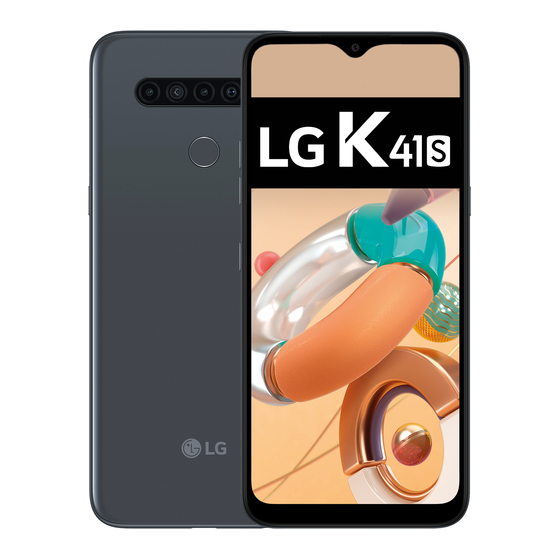
LG LM-K410EMW Benutzerhandbuch

Verwandte Anleitungen für LG LM-K410EMW


Inhaltszusammenfassung für LG LM-K410EMW
- Seite 298 DEUTSCH Über dieses Benutzerhandbuch Vielen Dank, dass Sie sich für dieses LG Produkt entschieden haben. Lesen Sie dieses Benutzerhandbuch vor der erstmaligen Verwendung des Geräts sorgfältig durch, um die sichere und ordnungsgemäße Verwendung zu gewährleisten. • Verwenden Sie ausschließlich Originalzubehör von LG. Die mitgelieferten Artikel sind nur für die Verwendung mit diesem Gerät vorgesehen und sind...
- Seite 299 Gebrauchshinweise WARNUNG: Situationen, die zu Verletzungen des Benutzers und Dritter führen können ACHTUNG: Situationen, die zu kleineren Verletzungen oder Schäden am Gerät führen können HINWEIS: Hinweise oder weitere Informationen Über dieses Benutzerhandbuch...
- Seite 300 Inhaltsverzeichnis Richtlinien für den sicheren und effizienten Gebrauch Bildschirmsperre Verschlüsselung der Speicherkarte Screenshots erstellen Text eingeben Maßgeschneiderte Inhalte teilen Funktionen Kamerafunktionen Galerie-Funktionen Soundqualität und Effekte Google Assistant Fingerabdruckerkennung Multi-Tasking-Funktion Nützliche Apps Apps installieren und deinstallieren App Papierkorb App-Verknüpfungen Telefon Nachrichten Kamera Grundlegende Funktionen Galerie...
- Seite 301 Smart Doctor LG Mobile Switch App Papierkorb SmartWorld Anhang RemoteCall Service Spracheinstellungen Cell Broadcast LG Bridge Google-Apps Telefonsoftware-Update Diebstahlschutz Information: Hinweis bezüglich Open-Source-Software Informationen zu Bestimmungen (ID- Nummer der Bestimmung, E-Label etc.) Marken Einstellungen KONFORMITÄTSERKLÄRUNG Kontakt für Produktkonformität Einstellungen Weitere Informationen Netzwerk &...
-
Seite 302: Richtlinien Für Den Sicheren Und Effizienten Gebrauch
Gesprächsabbruch und geladene Apps. Das Protokoll dient ausschließlich dazu, die Ursache der Störung zu bestimmen. Die Protokolle sind verschlüsselt und können nur von einem autorisierten LG-Reparaturzentrum abgerufen werden, falls Sie Ihr Gerät zur Reparatur geben müssen. Sicherheitshinweis über die Einwirkung... -
Seite 303: Informationen Der Ffc Zur Hf-Belastung
• Dieses Gerät entspricht den Sicherheitsstandards hinsichtlich der Strahlenbelastung bei normaler Verwendung am Ohr oder wenn der Abstand vom Körper mindestens 5 mm beträgt. Tragetaschen, Gürtelclips oder Vorrichtungen zum Tragen des mobilen Geräts am Körper dürfen kein Metall enthalten und müssen das Gerät in einem Abstand von mindestens 5 mm vom Körper halten. Um Dateien oder Nachrichten übertragen zu können, benötigt dieses Gerät eine gute Netzverbindung. In einigen Fällen wird die Übertragung von Dateien und Nachrichten verzögert, bis die Netzverbindung entsprechend gut ist. -
Seite 304: Tragen Am Körper
Tragen am Körper Dieses Gerät wurde für den typischen körpernahen Betrieb getestet, wobei die Rückseite des Geräts 0.39 Zoll (1cm) zwischen dem Körper des Benutzers und der Rückseite des Geräts gehalten wurde. Um den FCC-Anforderungen zur HF-Belastung zu entsprechen muss ein minimaler Trennungsabstand von 0.39 Zoll (1cm) zwischen dem Körper des Benutzers und der Rückseite des Geräts eingehalten werden. Alle Gürtelclips, Halfter und ähnliches Zubehör, das metallische Komponenten enthält, darf nicht verwendet werden. Am Körper getragenes Zubehör, das keinen Trennungsabstand von 0.39 Zoll (1cm) zwischen dem Körper des Benutzers und der Rückseite des Geräts einhalten kann und nicht für den typischen körpernahen Betrieb getestet wurde, entspricht eventuell nicht den RF-Belastungsgrenzen der FCC und sollte vermieden werden. -
Seite 305: Pflege Und Wartung Des Telefons
Öffnen Sie dieses Mobiltelefon nicht. Sollten Reparaturen erforderlich sein, wenden Sie sich an einen qualifizierten Kundendienstmitarbeiter. • LG ist berechtigt, bei Reparaturen im Rahmen der Garantie neue oder überholte Ersatzteile oder Platinen zu verwenden, sofern diese über den gleichen Funktionsumfang verfügen wie die zu ersetzenden Teile. - Seite 306 • Bewahren Sie das Gerät nicht in der Nähe von Gegenständen mit Magnetstreifen (Kreditkarten, Flugtickets usw.) auf, da andernfalls die auf dem Magnetstreifen gespeicherten Informationen beschädigt werden könnten. • Berühren Sie das Display nicht mit spitzen oder scharfen Gegenständen; andernfalls kann das Gerät beschädigt werden.
-
Seite 307: Effizienter Betrieb Des Geräts
Effizienter Betrieb des Geräts Elektronische Geräte Bei jedem Gerät kann es zu Interferenzen kommen, die die Leistung beeinträchtigen können. • Verwenden Sie das Gerät nicht ohne ausdrückliche Erlaubnis in der Nähe medizinischer Geräte. Bitte besprechen Sie mit Ihrem Arzt, ob die Verwendung des Geräts Störungen Ihres medizinischen Geräts verursachen kann. -
Seite 308: Vermeiden Von Hörschäden
Vermeiden von Hörschäden Um einer Schädigung des Gehörs vorzubeugen, sollten Sie nicht über einen längeren Zeitraum mit hoher Lautstärke hören. Wenn Sie längere Zeit einem hohen Geräuschpegel ausgesetzt sind, können Hörschäden auftreten. Wir empfehlen deshalb, dass Sie das Telefon beim Ein- und Ausschalten nicht ans Ohr halten. Es empfiehlt sich außerdem, die Lautstärke von Musik und Anrufen auf ein angemessenes Maß... - Seite 309 Akkus tritt bei diesem Akku kein Memory-Effekt auf, der die Leistung vermindert. • Verwenden Sie ausschließlich Akkus und Ladegeräte von LG. Ladegeräte von LG sind so ausgelegt, dass die Lebensdauer des Akkus optimiert wird. • Öffnen Sie nicht den Akku und schließen Sie ihn nicht kurz.
-
Seite 310: Schutz Persönlicher Daten
Informationen zu verhindern. • Erstellen Sie bei der Benutzung des Geräts immer eine Sicherheitskopie von wichtigen Daten. LG übernimmt keinerlei Haftung für Datenverlust. • Erstellen Sie vor der Entsorgung des Geräts eine Sicherheitskopie all Ihrer Daten, und setzen Sie das Gerät auf die Werkseinstellungen zurück, um dem Missbrauch von sensiblen Informationen vorzubeugen. - Seite 311 • Falls dieses Produkt einen in das Produkt eingearbeiteten Akku enthält, der nicht ohne weiteres durch den Endbenutzer entfernt werden kann, empfiehlt LG, dass nur qualifizierte Fachkräfte den Akku entfernen, entweder um ihn durch einen neuen zu ersetzen oder um ihn am Ende der Lebensdauer des Produktes dem Recycling zuzuführen.
-
Seite 312: Maßgeschneiderte Funktionen
Maßgeschneiderte Funktionen... -
Seite 313: Kamerafunktionen
Kamerafunktionen Weitwinkel-Kamera Mit dem Weitwinkelobjektiv der hinteren Kamera können Sie Fotos mit einem Blickwinkel machen, der größer ist als Ihr tatsächliches Blickfeld. Tippen Sie auf und dann auf , um zwischen Standard und Weitwinkel zu wechseln. Kamera-Blickwinkel ändern. Hintere Kamera Kamera einschalten •... - Seite 314 Porträt Mit dem Weichzeichnen-Effekt der Kamera können Sie verfeinerte Portraitfotos machen. Tippen Sie auf und dann auf Porträt. Tippen Sie auf , um ein Foto aufzunehmen. • Um die Unschärfe anzupassen, ziehen Sie den Schieberegler nach links oder rechts. • Wenn Sie die hintere Kamera benutzen, sollte der Abstand zum Objekt zwischen 1,3 ~ 5 Zoll (40 ~ 152 cm) betragen.
- Seite 315 AI CAM Da die Kamera das Motiv bei der Aufnahme erkennt, können Sie Fotos oder Videos besonderes effektiv aufnehmen. Tippen Sie auf und dann auf AI CAM. Wenn das Objekt erkannt ist, wird die Szene optimal ins Bild gesetzt. • Um andere Effekte anzuwenden, tippen Sie auf das Szenen-Symbol.
-
Seite 316: Galerie-Funktionen
Galerie-Funktionen Film erstellen Durch das Zusammenfügen von Bildern und Videos können Sie einen neuen Film erstellen. Tippen Sie auf Registerkarte Fotos, tippen Sie dan auf Film erstellen. Sie können auch auf Registerkarte Wiedergabe tippen und dann auf Film erstellen. Wählen Sie Bilder oder Videos für Ihren Film aus und tippen Sie auf Weiter. Bearbeiten Sie die gewählten Bilder und Videos und tippen Sie dann auf Speichern. -
Seite 317: Dateien Löschen
Dateien löschen Sie können Bilder oder Videos auswählen, die aus Ihrem Video gelöscht werden sollen, indem Sie in der Miniaturansicht auf tippen. Dateien hinzufügen Sie können Bilder oder Videos auswählen, die hinzugefügt werden sollen, nachdem Sie unten im Bildschirm auf getippt haben. -
Seite 318: Eine Gif-Datei Erstellen
Gesetze führen. Urheberrechtlich geschütztes Material darf ohne die Erlaubnis des rechtmäßigen Besitzers oder Urheberrechtsinhabers nicht kopiert, vervielfältigt, vertrieben oder anderweitig rechtswidrig verwendet werden. LG Electronics übernimmt im weitesten nach anwendbarem Recht zulässigen Ausmaß keine Verantwortung für alle ausdrücklichen und impliziten Garantien sowie für zugehörige Verbindlichkeiten. -
Seite 319: Soundqualität Und Effekte
Soundqualität und Effekte DTS:X 3D Surround Sie können ein Musikstück oder Video auch im dreidimensional, immersiv und lebendig wirkendem Ton wiedergeben. Um diese Funktion zu benutzen, schließen Sie Kopfhörer, Lautsprecher oder ein anderes externes Audiogerät an. Um diese Funktion zu aktivieren tippen Sie auf Einstellungen Ton Soundqualität und Effekte DTS: X 3D Surround dann auf Die Einfallsrichtung des Sounds einstellen... -
Seite 320: Google Assistant Mit Ihrer Stimme Starten
Google Assistant starten Halten Sie am Homescreen gedrückt, um den Google Assistant zu starten. Tippen Sie auf JETZT STARTEN. Befolgen Sie die Anweisungen auf dem Bildschirm und sagen Sie “Ok Google”. • Das Gerät speichert die Eigenschaften Ihrer Stimme, um sie wiedererkennen zu können. -
Seite 321: Fingerabdruckerkennung
Wenn das Gerät Ihren Fingerabdruck nicht erkennen kann oder Sie den für die Registrierung festgelegten Wert vergessen haben, wenden Sie sich mit Ihrem Gerät und Ihrem Ausweis an das nächstgelegene LG Kundenzentrum. Vorkehrungen für die Fingerabdruckerkennung Die Genauigkeit der Fingerabdruck-Erkennung kann sich aus verschiedenen Gründen verringern. -
Seite 322: Fingerabdrücke Registrieren
• Scannen Sie pro Registrierung nur einen Finger. Wenn Sie mehr als einen Finger scannen, kann dies die Fingerabdruckregistrierung und -erkennung beeinträchtigen. • Bei trockener Umgebungsluft erzeugt das Gerät möglicherweise statische Elektrizität. Scannen Sie bei trockener Umgebungsluft keine Fingerabdrücke. Berühren Sie alternativ vor dem Scannen von Fingerabdrücken einen Metallgegenstand wie eine Münze oder einen Schlüssel, um statische Elektrizität abzuleiten. - Seite 323 Folgen Sie den Anweisungen auf dem Bildschirm. • Wiederholen Sie den Scanvorgang des Fingerabdrucks, indem Sie Ihren Finger nach und nach bewegen, bis der Fingerabdruck registriert ist. Tippen Sie nach der Registrierung des Fingerabdrucks auf OK. • Tippen Sie auf Weitere hinzufügen, um einen weiteren Fingerabdruck zu registrieren.
-
Seite 324: Multi-Tasking-Funktion
Zur Anpassung der Größe des geteilten Bildschirms ziehen Sie in der Mitte des Bildschirms. • Die Funktion Multi window wird von manchen LG Apps und den aus dem Play Store heruntergeladenen Apps nicht unterstützt. Übersichtsbildschirm Der Übersichtsbildschirm zeigt eine Vorschau der zuletzt verwendeten Apps an. -
Seite 325: Grundlegende Funktionen
Grundlegende Funktionen... -
Seite 326: Gerätekomponenten Und Zubehör
Sollte eine dieser Grundkomponenten fehlen, wenden Sie sich an den Händler, bei dem Sie das Gerät gekauft haben. • Wenn Sie zusätzliche Komponenten kaufen möchten, wenden Sie sich an das LG Servicezentrum. • Einige im Lieferumfang des Geräts enthaltene Komponenten können sich ohne vorherige Ankündigung ändern. -
Seite 327: Teileübersicht
Teileübersicht Hörer Vorderes Kameraobjektiv Näherungs-/Umgebungslichtsensor Nano-SIM-/Speicherkartenträger Lautstärketasten (+/-) Ein-/Aus-/Sperrtaste Google-Assistant-Taste Touchscreen Anschluss für Ladegerät/USB-Kabel Stereo-Headset-Buchse Mikrofon Objektive der hinteren Kamera (Makro/Super-Weitwinkel/ Blitz Tiefen/Standard-Sensor) Fingerabdrucksensor NFC-Bereich Lautsprecher Mikrofon Grundlegende Funktionen... - Seite 328 Versuchen Sie NICHT, die hintere Abdeckung selber zu entfernen. Sonst könnten Akku und Gerät schwer beschädigt werden, sodass dann Überhitzungs- und Brandgefahr sowie Verletzungsgefahr besteht. Die hintere Abdeckung und der Akku dieses Geräts dürfen nur von einer qualifizierten Fachperson entfernt oder ausgetauscht werden. •...
- Seite 329 • Fingerabdrucksensor - Aktivieren Sie die Funktion Fingerabdruck-Erkennung, um die Entsperrung der Anzeige einfacher zu machen. Details finden Sie unter Fingerabdruckerkennung im Überblick • Der Zugriff auf einige Funktionen kann je nach Gerätespezifikationen eingeschränkt sein. • Auf der Rückseite des Geräts ist eine NFC-Antenne eingebaut. Achten Sie bei Verwendung des Geräts darauf, die NFC-Antenne nicht zu beschädigen oder zu verdecken.
-
Seite 330: Gerät Ein- Oder Ausschalten
Gerät ein- oder ausschalten Gerät einschalten Wenn das Gerät ausgeschaltet ist, drücken und halten Sie die Ein-/Aus-/Sperrtaste. • Beim ersten Einschalten des Geräts wird die Erstkonfiguration durchgeführt. Der erste Start des Smartphones kann länger als gewöhnlich dauern. Gerät ausschalten Drücken und halten Sie die Ein-/Aus-/Sperrtaste und wählen Sie anschließend Ausschalten. -
Seite 331: Sim-Karte Einlegen
SIM-Karte einlegen Legen Sie die von Ihrem Dienstanbieter zur Verfügung gestellte SIM-Karte ein, um das Gerät verwenden zu können (SIM - Subscriber Identity Module = Teilnehmer- Identität-Modul). • Seien Sie vorsichtig mit dem Auswurfstift, da er eine scharfe Kante hat. Stecken Sie den Auswurfstift in das Loch im Kartenträger. - Seite 332 Legen Sie die SIM-Karte mit den goldfarbenen Kontakten nach unten auf den Kartenträger. Legen Sie die primäre SIM-Karte in das SIM-Kartenfach 1 und die sekundäre SIM-Karte in das SIM-Kartenfach 2 ein. Schieben Sie den Kartenträger zurück in den Einschub. Grundlegende Funktionen...
-
Seite 333: Sicherheitshinweise Zur Verwendung Einer Sim-Karte
Gerät beschädigt werden. Stellen Sie immer sicher, dass der Kartenträger trocken ist. Sicherheitshinweise zur Verwendung einer SIM-Karte • Verlieren Sie Ihre SIM-Karte nicht. LG ist nicht verantwortlich, wenn durch Verlust oder Fremdnutzung der SIM-Karte Schäden oder andere Probleme entstehen. •... -
Seite 334: Speicherkarte Einsetzen
Speicherkarte einsetzen Legen Sie die Speicherkarte in Ihr Gerät ein. Abhängig vom Hersteller und der Art der Speicherkarte sind manche Speicherkarten gegebenenfalls nicht mit Ihrem Gerät kompatibel. Stecken Sie den Auswurfstift in das Loch im Kartenträger. Ziehen Sie den Kartenträger heraus. Legen Sie die Speicherkarte mit den goldfarbenen Kontakten nach unten auf den Kartenträger. -
Seite 335: Speicherkarte Entnehmen
Entfernen Sie die Speicherkarte nicht, während das Gerät Daten überträgt oder darauf zugreift. Sonst könnten Daten verloren gehen oder unlesbar werden bzw. die Speicherkarte oder das Gerät kann beschädigt werden. LG haftet nicht für Verluste, die aus dem Missbrauch oder der falschen Verwendung von Speicherkarten resultieren. -
Seite 336: Vorsichtsmaßnahmen Bei Der Verwendung Des Geräts
Achten Sie darauf, dass Sie das USB-Ladekabel aus dem Lieferumfang des Geräts verwenden. • Achten Sie darauf, von LG zugelassene Ladegeräte und Ladekabel zu verwenden. Wenn der Akku mit einem Drittanbieterladegerät geladen wird, kann der Akku explodieren oder das Gerät beschädigt werden. -
Seite 337: Touchscreen
Akku effizient verwenden Die Akkulaufzeit kann sich verringern, wenn Sie gleichzeitig und über einen längeren Zeitraum zahlreiche Apps und Funktionen ausführen. Beenden Sie Hintergrundvorgänge, um die Akkulaufzeit zu verlängern. Befolgen Sie für einen möglichst geringen Energieverbrauch des Akkus die folgenden Tipps: ®... -
Seite 338: Berühren Und Halten
Berühren und Halten Berühren und halten Sie die Anzeige mehrere Sekunden lang, um ein Menü mit verfügbaren Optionen zu öffnen. Zweimal tippen Durch schnelles zweimaliges Tippen können Sie die Ansicht auf einer Webseite oder Karte vergrößern oder verkleinern. Ziehen Berühren und halten Sie ein Element, etwa eine App oder ein Widget, und bewegen Sie dann den Finger gezielt an eine andere Position. -
Seite 339: Finger Zusammen Bewegen Oder Auseinanderziehen
Wischen Berühren Sie mit dem Finger den Bildschirm und führen Sie ohne Unterbrechung eine schnelle Bewegung durch. Mit dieser Geste können Sie unter anderem in einer Liste, auf einer Webseite, durch Fotos oder zwischen Bildschirmen scrollen. Finger zusammen bewegen oder auseinanderziehen Bewegen Sie zwei Finger zusammen, um die Ansicht zu verkleinern, beispielsweise auf einem Foto oder einer Karte. - Seite 340 • Es kann zu Fehlfunktionen des Touchscreens kommen, wenn Sie das Gerät in der Nähe von magnetischen, metallischen oder leitenden Materialien verwenden. • Wenn Sie das Gerät bei hellen Lichtverhältnissen wie beispielsweise direkter Sonneneinstrahlung verwenden, ist der Bildschirm je nach Ihrer Position möglicherweise nicht sichtbar.
-
Seite 341: Homescreen
Homescreen Homescreen im Überblick Über den Homescreen haben Sie Zugriff auf verschiedene Funktionen und Apps auf Ihrem Gerät. Tippen Sie auf einem beliebigen Bildschirm auf , um direkt zum Homescreen zurückzukehren. Sie können alle Apps und Widgets auf dem Homescreen verwalten. Wischen Sie den Bildschirm nach links oder rechts, um alle installierten Apps auf einen Blick anzuzeigen. - Seite 342 • Statusleiste: In der Statusleiste können Sie Statussymbole, die Uhrzeit und den Akkustand anzeigen. • Wetter-Widget: Sehen Sie sich Wetter- und Zeit-Informationen für ein bestimmtes Gebiet an. • Google-Suche-Widget: Um die Googel-Suche zu öffnen, tippen Sie etwas ein oder sprechen Sie. •...
-
Seite 343: Die Gestaltung Der Bedienungsleiste Ändern
Die Gestaltung der Bedienungsleiste ändern Sie können das Aussehen der Bedienungsleiste ändern. Tippen Sie auf Einstellungen Anzeige Bedienungsleiste. Je nach Vorliebe wählen Sie unter STRUKTUR entweder Gesten und Tasten oder Nur Tasten. • Gesten und Tasten: Die Zurück-Taste und die Home-Taste stehen zur Verfügung. -
Seite 344: Bedienungsleiste Ausblenden
Bedienungsleiste ausblenden Sie können die Bedienungsleiste ausblenden, damit Sie bei Benutzung einer App einen größeren Bildschirmbereich sehen. Tippen Sie auf Einstellungen Anzeige Bedienungsleiste Bedienungsleiste ausblenden. Wählen Sie die Apps aus, bei deren Nutzung die Bedienungsleiste ausgeblendet sein soll, un tippen Sie auf •... -
Seite 345: Statussymbole
Statussymbole Wenn eine Benachrichtigung über eine ungelesene Nachricht, ein Kalenderereignis oder einen Wecker angezeigt wird, erscheint in der Statusleiste das entsprechende Benachrichtigungssymbol. Mithilfe der in der Statusleiste angezeigten Benachrichtigungssymbole können Sie den Status Ihres Geräts überprüfen. Kein Signal Daten werden über das Netzwerk übertragen Wecker eingestellt Vibrationsmodus aktiviert Bluetooth aktiviert... - Seite 346 Benachrichtigungs-Panel Sie können das Benachrichtigungs-Panel öffnen, indem Sie die Statusleiste auf dem Hauptbildschirm nach unten ziehen. • Um die Liste der Symbole für die Schnelleinstellungen anzuzeigen, können Sie das Hinweisfenster nach unten ziehen oder auf das Pfeilsymbol tippen. • Im Hinweisfenster können Sie auf tippen, um Symbole hinzuzufügen, zu löschen oder anders anzuordnen.
- Seite 347 Bildschirmausrichtung wechseln Sie können festlegen, dass die Bildschirmausrichtung je nach physischer Geräteausrichtung automatisch wechselt. Tippen Sie im Benachrichtigungs-Panel in der Liste der Schnellzugriffssymbole auf Drehung. Tippen Sie alternativ auf Einstellungen Anzeige und aktivieren Sie Automatisch drehen. Homescreen bearbeiten Berühren und halten Sie eine freie Stelle auf dem Homescreen und wählen Sie dann den gewünschten Vorgang aus den unten genannten Vorgängen aus.
- Seite 348 • Um die Homescreen-Einstellungen zu konfigurieren, berühren und halten Sie eine freie Stelle auf dem Homescreen und wählen Sie Homescreen Einstellungen. Details finden Sie unter Homescreen-Einstellungen • Um deinstallierte Apps anzusehen oder erneut zu installieren, berühren und halten Sie eine freie Stelle auf dem Homescreen und wählen Sie App App Papierkorb Papierkorb.
-
Seite 349: Apps Auf Dem Homescreen Verschieben
Hintergrunddesign anzeigen Um nur das Hintergrundbild anzuzeigen blenden Sie Apps und Widgets aus. Ziehen Sie zwei Finger auf dem Homescreen auseinander. • Ziehen Sie zwei Finger auf dem Homescreen zusammen, um zum ursprünglichen Bildschirm mit angezeigten Apps und Widgets zurückzukehren. Sie können auch auf tippen. Apps auf dem Homescreen verschieben Berühren und halten Sie auf dem Homescreen eine App und ziehen Sie sie an eine andere Position. -
Seite 350: Ordner Auf Dem Homescreen Verwenden
Ordner auf dem Homescreen verwenden Ordner erstellen Berühren und halten Sie auf dem Homescreen eine App und ziehen Sie sie über eine andere App. • Es wird ein neuer Ordner erstellt und die Apps werden dem Ordner hinzugefügt. Ordner bearbeiten Tippen Sie auf dem Homescreen auf einen Ordner und führen Sie eine der folgenden Aktionen aus. -
Seite 351: Bildschirmsperre
• Symbolkonturen: Wählen Sie, welche Form die Symbole haben sollen. • Google Feed: Aktivieren Sie Google Feed, um links auf dem Homescreen angezeigt zu werden. • Apps sortieren nach: Festlegen, wie Apps auf dem Homescreen sortiert werden. • Raster: App-Anordnungsmodus für den Homescreen ändern. •... -
Seite 352: Einstellungen Für Sicheres Starten
Bildschirmsperre festlegen Es stehen verschiedene Optionen für die Konfiguration der Einstellungen für die Bildschirmsperre zur Verfügung. Tippen Sie auf Einstellungen Sperrbildschirm & Sicherheit Bildschirmsperre auswählen und wählen Sie dann die bevorzugte Methode. Passen Sie die folgenden Einstellungen an: • Keine: Bildschirmsperrfunktion deaktivieren. •... -
Seite 353: Vorsichtsmaßnahmen Für Die Sichere Einschaltfunktion
Vorsichtsmaßnahmen für die sichere Einschaltfunktion • Wenn Sie die Antwort zu Ihrem Bildschirmsperrverfahren vergessen, können Sie verschlüsselte Daten und persönliche Informationen nicht wiederherstellen. • Sie sollten Ihre Passwörter für die Bildschirmsperre separat aufbewahren. • Wenn Sie die Passwörter für die Bildschirmsperre öfter als die festgelegten Male falsch eingeben, setzt sich das Gerät automatisch zurück und die verschlüsselten Daten und Ihre persönlichen Informationen werden automatisch gelöscht und können nicht wiederhergestellt werden. -
Seite 354: Einstellungen Zur Sicheren Sperre
Einstellungen zur sicheren Sperre Sie können Einstellungen zum Sperren des Bildschirms festlegen. Tippen Sie auf Einstellungen Sperrbildschirm & Sicherheit Einstellungen zur sicheren Sperre. Wählen Sie eine Funktion, die Sie einstellen wollen. • Muster sichtbar machen: Damit wird das Muster für Sie sichtbar gemacht. •... -
Seite 355: Knockon Deaktivieren
Sie können den Bildschirm ein- oder ausschalten, indem Sie zweimal auf den Bildschirm tippen. • Diese Option ist nur auf dem von LG bereitgestellten Homescreen verfügbar. Bei Verwendung eines anderen Launchers oder auf einem vom Benutzer installierten Homescreen funktioniert sie möglicherweise nicht richtig. -
Seite 356: Verschlüsselung Der Speicherkarte
Auf verschlüsselte Dateien kann nur von dem Gerät zugegriffen werden, auf dem die Dateien verschlüsselt wurden. • Die verschlüsselte Speicherkarte kann nicht in einem anderen LG Gerät verwendet werden. Um die verschlüsselte Speicherkarte in einem anderen Mobilgerät zu verwenden, formatieren Sie die Karte. -
Seite 357: Screenshots Erstellen
Screenshots erstellen Sie können Screenshots vom aktuell angezeigten Bildschirm erstellen. Über eine Tastenkombination Halten Sie gleichzeitig die Ein-/Aus-/Sperrtaste und die Leisertaste (-) für mindestens zwei Sekunden. • Screenshots können im Ordner Screenshots in der Galerie angezeigt werden. Über Capture+ Ziehen Sie auf dem Bildschirm, von dem Sie einen Screenshot erstellen möchten, die Statusleiste nach unten und tippen Sie dann auf •... - Seite 358 Smarte-Symbolleiste • Die LG Tastatur ist bei Ihrem Telefon nicht als Standard festgelegt. Sie können dies unter den Tastatureinstellungen ändern. • Je nach verwendetem Gerät können die unterstützten Eingabemethoden unterschiedlich sein. • Über die Tastatur-Einstellungen können Sie die Funktion Smarte-Symbolleiste einschalten oder ausschalten.
-
Seite 359: Smart Keyboard-Funktion Verwenden
Smart Keyboard-Funktion verwenden Mithilfe der Smart Keyboard-Funktion können Sie Text eingeben und bearbeiten. Wenn Sie die Smart Keyboard-Funktion verwenden, können Sie den Text bei der Eingabe sehen, ohne zwischen dem Bildschirm und einer herkömmlichen Tastatur wechseln zu müssen. So können Sie Fehler bei der Texteingabe ganz leicht finden und korrigieren. -
Seite 360: Wörter Vorschlagen
Buchstaben des Worts manuell eingeben. Sprachen zur Tastatur hinzufügen Sie können zusätzliche Sprachen für die Tastatureingabe einstellen. Tippen Sie auf Einstellungen System Sprache und Tastatur Tastaturen verwalten LG Tastatur Sprache und Tastatur-Layout Sprachen auswählen. Wählen Sie die Sprachen, die Sie einstellen möchten. Grundlegende Funktionen... -
Seite 361: Kopieren Und Einfügen
Kopieren und Einfügen Sie können Text in einer App ausschneiden oder kopieren und den Text dann in der gleichen App einfügen. Sie können auch andere Apps ausführen und den Text in diese Apps einfügen. Berühren und halten Sie den Bereich rund um den Text, den Sie kopieren oder ausschneiden möchten. -
Seite 362: Inhalte Teilen
Inhalte teilen Inhalte über ein anderes Gerät wiedergeben Sie können auf dem Gerät gespeicherte Fotos, Videos oder Musiktitel auf einem Fernsehgerät wiedergeben. Verbinden Sie das Fernsehgerät und Ihr Gerät mit demselben Wi-Fi-Netzwerk. Tippen Sie während der Anzeige eines Elements in der App Galerie oder Musik Auf anderem Gerät wiedergeben. -
Seite 363: Dateien Senden Oder Empfangen
Dateien senden oder empfangen Sie können auf Ihrem Gerät gespeicherte Dateien mit einem anderen LG Gerät oder einem Tablet oder Computer teilen. Dateien senden Tippen Sie in der App Galerie oder in einer anderen App auf Teilen oder auf und wählen Sie ein Gerät aus der Liste für den Dateiaustausch aus. -
Seite 364: Nützliche Apps
Nützliche Apps... -
Seite 365: Apps Installieren Und Deinstallieren
Apps installieren und deinstallieren Apps installieren Rufen Sie einen App Store auf, um nach Apps zu suchen und Apps herunterzuladen. • Sie können SmartWorld, Play Store oder den App Store des Netzanbieters verwenden. • Einige App-Stores erfordern die Erstellung und Anmeldung mit einem Konto. •... -
Seite 366: Apps Über Den App Store Deinstallieren
Apps über den App Store deinstallieren Rufen Sie zum Deinstallieren einer App den App Store auf, über den Sie die App heruntergeladen haben, und deinstallieren Sie die App. Apps während der Einrichtung installieren und deinstallieren Wenn Sie das Gerät zum ersten Mal einschalten, können Sie empfohlene Apps herunterladen. -
Seite 367: App-Verknüpfungen
App-Verknüpfungen Berühren und halten Sie auf dem Homescreen ein App-Symbol wie Anruf, Nachricht, Kamera, Galerie und Einstellungen, um ein Schnellzugriff-Menü anzuzeigen. App-Verknüpfungen sind hilfreich, um Apps einfacher zu benutzen. • Tippen Sie auf , um die Einstellungen des gewünschten Widget der App zu konfigurieren. -
Seite 368: Telefon
Telefon Sprachanruf Sie können einen Anruf auf mehrere Arten tätigen, beispielsweise durch Eingabe einer Telefonnummer, aus Ihrer Kontaktliste oder aus der Liste der letzten Anrufe. Anruf über das Tastenfeld tätigen Tippen Sie auf Wählen. Tätigen Sie einen Anruf auf die von Ihnen gewünschte Art: •... -
Seite 369: Anruf Annehmen
Anruf annehmen Um einen Anruf entgegenzunehmen, ziehen Sie am Bildschirm des eingehenden Anrufs das Symbol • Wenn das Stereo-Headset angeschlossen ist, können Sie Anrufe über die Anruf-/Ende-Taste am Headset tätigen. • Um einen Anruf ohne Ausschalten des Bildschirms zu beenden, tippen Sie auf Einstellungen Netzwerk &... -
Seite 370: Verfügbare Funktionen Während Eines Anrufs
Entgangene Anrufe anzeigen Bei einem entgangenen Anruf wird in der Statusleiste am oberen Bildschirmrand angezeigt. Ziehen Sie die Statusleiste nach unten, um Details zu den entgangenen Anrufen anzuzeigen. Sie können auch auf Anrufliste tippen. Verfügbare Funktionen während eines Anrufs Während eines Anrufs können Sie verschiedene Funktionen nutzen, indem Sie auf folgende Tasten auf dem Bildschirm tippen: Kontakte: Zeigt die Kontaktliste während eines Anrufs an. -
Seite 371: Anrufliste Anzeigen
Drei-Teilnehmer-Anruf tätigen Während eines Anrufs können Sie einen anderen Kontakt anrufen. Tippen Sie während eines Anrufs auf Hinzufügen. Geben Sie eine Telefonnummer ein und tippen Sie auf • Die beiden Anrufbildschirme werden gleichzeitig auf dem Bildschirm angezeigt. Der erste Anruf wird gehalten. Um eine Konferenzschaltung zu beginnen, tippen Sie auf Konferenz. -
Seite 372: Nachrichten
Nachrichten Nachricht senden Mit der Nachrichten-App können Sie Nachrichten erstellen und an Ihre Kontakte senden. • Das Versenden von Nachrichten im Ausland kann zusätzliche Kosten verursachen. Wenden Sie sich an Ihren Netzanbieter, wenn Sie weitere Informationen wünschen. Tippen Sie auf Tippen Sie auf Geben Sie einen Empfänger an und erstellen Sie eine Nachricht. -
Seite 373: Kamera
Kamera Kamera einschalten Sie können Fotos oder Videos aufnehmen, um besondere Momente festzuhalten. Tippen Sie auf • Wischen Sie die Kameralinse mit einem sanften Tuch ab, bevor Sie ein Foto aufnehmen oder Video aufzeichnen. • Achten Sie darauf, die Kameralinse nicht mit Ihren Fingern oder anderen Fremdgegenständen zu verschmutzen. -
Seite 374: Ein Foto Aufnehmen
Ein Foto aufnehmen Wählen Sie einen Kameramodus aus und tippen Sie dann auf das Motiv, um die Kamera darauf zu fokussieren. Tippen Sie auf , um ein Foto aufzunehmen. • Sie können auch mittels Lauter- oder Leiser-Taste ein Foto aufzunehmen. •... -
Seite 375: Zusätzliche Optionen Für Die Vordere Kamera
Kameraoptionen anpassen Sie können eine Vielzahl von Kameraoptionen nach Ihren Wünschen festlegen. Tippen Sie auf dem Bildschirm auf • Die verfügbaren Optionen hängen von der ausgewählten Kamera (vordere oder hintere Kamera) und dem ausgewählten Kameramodus ab. • : Foto in FullVision aufnehmen. •... -
Seite 376: Kameramodus Ändern
Kameramodus ändern Sie können einen für Ihre Aufnahmebedingungen geeigneten Kameramodus auswählen, um ganz einfach und problemlos ein Foto oder Video aufzunehmen. Tippen Sie auf Mehr und wählen Sie dann den gewünschten Modus aus. • Sie können die Reihenfolge der Aufnahme-Modi ändern, indem Sie das betreffende Modus-Symbol gedrückt halten und dabei versetzen. -
Seite 377: Makroaufnahme
Flash Jump-Cut In regelmäßigen Abständen aufgenommene Fotos werden als GIF-Dateien gespeichert. Tippen Sie auf und dann auf Mehr Tippen Sie auf , um ein Foto aufzunehmen. • Alle 3 Sekunden werden Fotos aufgenommen, die als GIF-Datei gespeichert werden. • Um die Anzahl der aufzunehmenden Fotos auszuwählen, tippen Sie am Bildschirm auf •... -
Seite 378: Andere Nützliche Funktionen In Der Kamera-App
Porträt Sie können hervorgehobene Porträts aufnehmen, indem Sie den Weichzeichnen- Effekt der Kamera verwenden. Details finden Sie unter Porträt AI CAM Da die Kamera das Motiv bei der Aufnahme erkennt, können Sie Fotos oder Videos besonderes effektiv aufnehmen. AI CAM Details finden Sie unter Andere nützliche Funktionen in der Kamera-App Sperre für Automatische Belichtung/Automatischen Fokus... -
Seite 379: Hinein- Oder Herauszoomen
Zwischen Kameras wechseln Sie können entsprechend Ihrer Aufnahmebedingungen zwischen der vorderen und der hinteren Kamera wechseln. Um zwischen vorderer und hinterer Kamera zu wechseln, tippen Sie auf dem Kamerabildschirm auf oder ziehen Sie den Bildschirm nach oben oder unten. • Verwenden Sie die vordere Kamera, um Selfies aufzunehmen. -
Seite 380: Selfie-Aufnahme
Selfie-Aufnahme Mit der vorderen Kamera können Sie Ihr Gesicht auf dem Bildschirm anzeigen und Selfies aufnehmen. Gesten-Auslöser Sie können Selfies mittels Gesten aufnehmen. Halten Sie Ihre Handfläche in die vordere Kamera und ballen Sie sie dann zu einer Faust. Sie können Ihre Handfläche auch zu einer Faust ballen und zur vorderen Kamera hin öffnen. -
Seite 381: Auto-Auslöser
Auto-Auslöser Mit der Gesichtserkennungsfunktion können Sie Selfies ganz einfach und problemlos aufnehmen. Sie können die Geräteeinstellungen so festlegen, dass die vordere Kamera Ihr Gesicht erkennt und automatisch ein Selfie aufnimmt, wenn Sie den Bildschirm betrachten. • Der weiße Führungsrahmen erscheint, wenn die vordere Kamera ein Gesicht erkennt. -
Seite 382: Quick Share
quick share Sie können ein Foto oder Video direkt nach der Aufnahme mit der gewünschten App teilen. Tippen Sie auf und nehmen Sie dann ein Foto oder Video auf. Tippen Sie auf das auf dem Bildschirm angezeigte App-Symbol, um es mit dieser App zu teilen. -
Seite 383: Galerie
Galerie Galerie im Überblick Sie können Fotos oder Videos, die auf Ihrem Gerät gespeichert sind, ansehen und verwalten. Tippen Sie auf • Gespeicherte Fotos und Videos werden im Ordner angezeigt. Tippen Sie auf einen Ordner und wählen Sie eine Datei aus. •... -
Seite 384: Fotos Anzeigen
Fotos anzeigen Zu Favoriten hinzufügen oder von Favoriten entfernen. Zurück zum vorherigen Bildschirm. Zugriff auf zusätzliche Optionen. Kamera starten. Notiz auf einem Foto erstellen. Bilder löschen. Bilder bearbeiten. Bilder mit anderen teilen. • Tippen Sie leicht auf den Bildschirm, um die Menüpunkte anzuzeigen. Um die Menüpunkte zu verbergen, tippen Sie erneut auf den Bildschirm. -
Seite 385: Videos Bearbeiten
Videos bearbeiten Tippen Sie während der Anzeige eines Videos auf Sie können eine Vielzahl von Effekten und Bearbeitungswerkzeugen verwenden, um das Video zu bearbeiten. Auflösung anpassen. Bearbeitung Automatisch einen rückgängig machen. 15, 30 oder 60 Sekunden langen Videoclip erstellen. Abschnitt zum Ändern der Wiedergabegeschwin digkeit... -
Seite 386: Dateien Teilen
Dateien löschen Löschen Sie Dateien mit einer der folgenden Optionen: • Berühren und halten Sie eine Datei aus der Dateiliste und tippen Sie dann auf Löschen. • Berühren Sie in der Dateiliste und löschen Sie die gewünschten Dateien. • Gelöschte Dateien werden automatisch in den Papierkorb verschoben und können innerhalb von 7 Tagen in der Galerie wiederhergestellt werden. -
Seite 387: Kontakte
Kontakte Kontakte im Überblick Sie können Kontakte speichern und verwalten. Tippen Sie auf Zubehör Kontakte. Kontakte hinzufügen Neue Kontakte hinzufügen Tippen Sie in der Kontaktliste auf • Ein Popup-Fenster wird eingeblendet, in dem Sie den Speicherort des Kontaktes auswählen können. Wählen Sie den gewünschten Ort. Geben Sie die Kontaktdaten ein und tippen Sie auf Speichern. -
Seite 388: Kontakte Suchen
Kontakte suchen Suchen Sie nach Kontakten mit einer der folgenden Optionen: • Tippen Sie oben auf dem Kontakte-Bildschirm auf die Suchleiste und geben Sie den Namen oder die Telefonnummer des gesuchten Kontakts an. • Scrollen Sie in der Kontaktliste nach oben oder unten. •... -
Seite 389: Favoriten Hinzufügen
Favoriten hinzufügen Sie können häufig genutzte Kontakte als Favoriten anlegen. Wählen Sie einen Kontakt aus der Kontaktliste aus. Tippen Sie in den Kontaktinformationen auf Gruppen erstellen Tippen Sie in der Kontaktgruppenliste auf Geben Sie einen neuen Gruppennamen ein. Tippen Sie auf Mitglieder hinzufügen, wählen Sie Kontakte aus und tippen Sie dann auf Hinzufügen. -
Seite 390: Notizen Auf Einem Screenshot Erstellen
• : Teile einer handschriftlichen Notiz vergrößern oder verkleinern, drehen oder radieren. • : Zugriff auf zusätzliche Optionen. Tippen Sie auf , um die Notiz zu speichern. Notizen auf einem Screenshot erstellen Ziehen Sie auf dem Bildschirm, von dem Sie einen Screenshot erstellen möchten, die Statusleiste nach unten und tippen Sie dann auf •... -
Seite 391: Ordner Verwalten
Ordner verwalten Sie können Notizen je nach Notiz-Typ organisieren und einsehen. Tippen Sie auf QuickMemo+. Tippen Sie im oberen Bereich des Bildschirms auf und wählen Sie dann die gewünschte Funktion aus. • Alle Notizen: Sie können alle in QuickMemo+ gespeicherten Notizen zusammen einsehen. - Seite 392 • Wenn Sie einen zuvor eingestellten Wecker auswählen, können Sie ihn bearbeiten. • Tippen Sie zum Löschen eines Weckers oben auf dem Bildschirm auf Löschen. Sie können den Wecker auch berühren und halten. Weltzeit Sie können die aktuelle Zeit in Städten auf der ganzen Welt anzeigen. Uhr Weltzeit.
-
Seite 393: Musik
Musik Sie können Musiktitel und Alben wiedergeben und verwalten. Tippen Sie auf Zubehör Musik. Wählen Sie eine Kategorie aus. Wählen Sie eine Musikdatei aus. Sie können Musik abspielen und dazu das Kamera-Blitzlicht im Soundeffekte festlegen. Beat der Musik blinken lassen. Zurück zum vorherigen Zugriff auf zusätzliche Bildschirm. -
Seite 394: Rechner
Rechner Sie können zwischen zwei Arten von Rechnern wählen: dem einfachen Rechner und dem wissenschaftlichen Rechner. Tippen Sie auf Zubehör Rechner. Über das Tastenfeld können Sie eine Berechnung vornehmen. • Um eine Berechnung neu zu starten, berühren und halten Sie die Taste ThinQ Sie können das Produkt leicht mit IoT-Anwendungen (IoT - Internet of Things) verbinden, um diese auf bequeme Art zu nutzen und zu überwachen. -
Seite 395: Audiorekorder
Audiorekorder Sie können bei wichtigen Terminen Ihre Stimme oder die Stimmen anderer Personen aufzeichnen. Aufgezeichnete Sprachaufnahmen können wiedergegeben und mit anderen geteilt werden. Tippen Sie auf Zubehör Audiorekorder. • Um einen Termin hinzuzufügen, tippen Sie auf Tags hinzufügen Hinzufügen unter Termin. Fügen Sie dann dem gewünschten Datum einen Termin hinzu. -
Seite 396: Update-Center
Update-Center Sie können nach der neuesten Version der von LG zur Verfügung gestellten App oder Software suchen und diese installieren. Tippen Sie auf Management Update-Center. Smart Doctor Sie können die Funktion „Smart Doctor“ verwenden, um eine Diagnose über den Zustand des Geräts zu erstellen und das Gerät zu optimieren. -
Seite 397: App Papierkorb
App Papierkorb SmartWorld Sie können eine Vielzahl von Spielen, Audioinhalten, Apps und Schriftarten von LG Electronics herunterladen. Passen Sie Ihr Gerät nach Ihren Wünschen an und verwenden Sie Hintergrundbilder und Schriftarten. • Wenn Sie eine mobile Datenverbindung verwenden, können je nach Tarif Kosten für die Datennutzung entstehen. -
Seite 398: Cell Broadcast
Tippen Sie auf Dienste RemoteCall Service. Rufen Sie ein LG Servicezentrum an. Befolgen Sie die Anweisungen des Kundendienstmitarbeiters und geben Sie eine sechsstellige Zugangsnummer ein. • Ihr Gerät ist per Fernzugriff verbunden und die Fernwartung beginnt. Cell Broadcast Sie können Nachrichten über Notsituationen, wie Taifune, Überschwemmungen und Erdbeben, in Echtzeit anzeigen. -
Seite 399: Google Drive
Google Drive Google Drive ist eine App zum Speichern und Teilen von Dateien. Damit können Sie jederzeit und von überall aus Projekte finden, teilen und gemeinsam daran arbeiten. Auf einfache Weise Videotelefonate mit hoher Qualität mit Ihren Freunden und Ihrer Familie über Android-Telefone und iPhones führen. Gmail Gmail ist eine benutzerfreundliche E-Mail-App. - Seite 400 YT Music Musikdateien aus dem Play Store kaufen. Musikdateien wiedergeben, die auf Ihrem Gerät gespeichert sind. Tabellen Google Tabellen bietet kollaborative Tabellenkalkulation, mit der Sie produktiv arbeiten können. Mit Tabellen können Sie Informationen importieren, organisieren und mit anderen analysieren, und das in Echtzeit. Präsentationen Google Präsentation bietet ein kollaboratives Präsentations- und Erstellungswerkzeug, mit dem Sie produktiv arbeiten können.
-
Seite 401: Einstellungen
Einstellungen... -
Seite 402: Netzwerk & Internet
Einstellungen Sie können die Geräteeinstellungen nach Ihren Wünschen anpassen. Tippen Sie auf Einstellungen. • Wenn Sie oben auf dem Bildschirm im Suchfenster einen Suchbegriff eingeben, können Sie bequem zu den Elementen kommen, die eingestellt werden müssen. Netzwerk & Internet Dual SIM-Karte Sie können Dual SIM-Einstellungen konfigurieren. -
Seite 403: Verbindung Mit Einem Wi-Fi-Netzwerk Herstellen
Wi-Fi Über ein Wi-Fi-Netzwerk (WLAN) können Sie eine Verbindung zu Geräten in der Nähe herstellen. Verbindung mit einem Wi-Fi-Netzwerk herstellen Tippen Sie auf dem Einstellungsbildschirm auf Netzwerk & Internet Wi-Fi. Tippen Sie auf , um die Funktion zu aktivieren. • Verfügbare Wi-Fi-Netzwerke werden automatisch angezeigt. -
Seite 404: Mobile Daten
Wi-Fi Direct Sie können Ihr Gerät mit anderen Geräten verbinden, die Wi-Fi Direct unterstützen, um Daten direkt mit diesen Geräten zu teilen. Ein Zugangspunkt ist nicht erforderlich. Mithilfe von Wi-Fi Direct können Sie Ihr Gerät mit mehr als zwei Geräten verbinden. Tippen Sie auf dem Einstellungsbildschirm auf Netzwerk &... - Seite 405 Netzanbieter, wenn Sie weitere Informationen wünschen. • Wenn Sie eine Verbindung zu einem Computer herstellen, laden Sie auf www.lg.com den USB-Treiber auf den Computer herunter und installieren Sie ihn. • Sie können keine Dateien zwischen Ihrem Gerät und einem Computer senden oder empfangen, wenn USB-Tethering aktiviert ist.
-
Seite 406: Mobiler Wi-Fi Hotspot
Mobiler Wi-Fi Hotspot Sie können festlegen, dass Ihr Gerät als Wi-Fi-Router fungiert, sodass sich andere Geräte über dieses mit dem Internet verbinden können, indem sie die mobile Datenverbindung Ihres Geräts nutzen. Tippen Sie auf dem Einstellungsbildschirm auf Netzwerk & Internet Tethering Mobiler Wi-Fi Hotspot und tippen Sie dann auf , um die Funktion zu aktivieren. -
Seite 407: Flugmodus
• Bei dieser Option wird eine mobile Datenverbindung verwendet. Daher können je nach Tarif Kosten für die Datennutzung entstehen. Wenden Sie sich an Ihren Netzanbieter, wenn Sie weitere Informationen wünschen. • Weitere Informationen finden Sie auf dieser Website: http://www.android.com/tether#Bluetooth_tethering Hilfe Sie können Hilfe zu Tethering und Hotspots anzeigen. -
Seite 408: Vpn Hinzufügen
Sie können sich auch mit einem sicheren virtuellen Netzwerk wie einem Intranet verbinden. Auch verbundene VPN-Netzwerke (virtuelle private Netzwerke) können verwaltet werden. VPN hinzufügen Tippen Sie auf dem Einstellungsbildschirm auf Netzwerk & Internet VPN. Tippen Sie auf • Diese Funktion ist nur verfügbar, wenn die Bildschirmsperre aktiviert ist. Beim Deaktivieren der Bildschirmsperre wird ein Benachrichtigungsfenster angezeigt. -
Seite 409: Verbundene Geräte
Verbundene Geräte Bluetooth Sie können Ihr Gerät mit Geräten in der Nähe verbinden, die Bluetooth unterstützen, um Daten mit ihnen auszutauschen. Verbinden Sie Ihr Gerät mit einem Bluetooth-Headset und einer Tastatur. So kann das Gerät leichter gesteuert werden. Mit einem anderen Gerät koppeln Tippen Sie auf dem Einstellungsbildschirm auf Verbundene Geräte Bluetooth. -
Seite 410: Android Beam
Sie können das Gerät als Fahr- oder Kreditkarte verwenden. Sie können auch Daten mit einem anderen Gerät teilen. Tippen Sie auf dem Einstellungsbildschirm auf Verbundene Geräte NFC. Tippen Sie auf , um die Funktion zu aktivieren. • Berühren Sie Ihr Gerät mit einem anderen Gerät, das NFC unterstützt, um das Teilen von Daten zu ermöglichen. -
Seite 411: Dateiaustausch
Direktes Teilen: In einer App, die Google Direct Share unterstützt, kann ein Symbol angezeigt werden, das es ermöglicht, Inhalte mit bestimmten Personen zu teilen. Dateiaustausch Sie können Dateien zwischen Ihrem Gerät und anderen LG Geräten oder Tablets austauschen. Tippen Sie auf dem Einstellungsbildschirm auf Verbundene Geräte Dateiaustausch. -
Seite 412: Ton
Kontakt-Klingelton: Klingelton für eingehende Anrufe von einem bestimmten Kontakt erstellen. • Blink-Signal für eingehenden Anruf: Der Blitz wird so eingestellt, dass er synchron zum LG-Klingelton blinkt. • Nicht stören: Uhrzeit, Zeitraum und App-Typ zum Empfang von Benachrichtigungen festlegen. Benachrichtigungen nur an bestimmten Wochentagen erhalten. -
Seite 413: Anzeige
SIM1 Vibrationstyp/SIM2 Vibrationstyp: Sie können die Art der Vibration wählen, wenn Sie Anrufe empfangen. • Ton der Wähltasten: Den Klangeffekt bei Wähltasten aktivieren. • LG Tastatur Töne: LG Tastatur-Töne aktivieren. • Berührungston: Klangeffekt auswählen, der nach Berühren eines Elements ausgegeben wird. •... -
Seite 414: Sperrbildschirm & Sicherheit
• Automatisch: Legen Sie die Geräteeinstellungen so fest, dass die Bildschirmhelligkeit entsprechend der Umgebungslichtintensität automatisch angepasst wird. • Bildschirmabschaltung: Bildschirm automatisch ausschalten, wenn das Gerät für einen bestimmten Zeitraum nicht verwendet wird. • Automatisch drehen: Bildschirm automatisch entsprechend der Geräteausrichtung drehen. •... - Seite 415 • Inhaltssperre: Ermöglicht, für die Dateien unter QuickMemo+ und Galerie eine Sperre einzurichten (PIN oder Muster). • Standort: Sie können anpassen, wie Standortinformationen von einzelnen Apps verwendet werden dürfen. • Verschlüsselung & Anmeldeinformationen: Die Einstellungen für SD- Karten-Verschlüsselung und Anmeldedaten konfigurieren. - SD-Karte verschlüsseln: Speicherkarte verschlüsseln, um die Verwendung auf einem anderen Gerät zu verhindern.
-
Seite 416: Erweiterungen
Erweiterungen Smart Doctor Sie können die Funktion „Smart Doctor“ verwenden, um eine Diagnose über den Zustand des Geräts zu erstellen und das Gerät zu optimieren. Tippen Sie auf dem Einstellungsbildschirm auf Erweiterungen Smart Doctor. Spielen Sie können Einstellungen für Spiel-Tools, Grafik und Akkusparfunktion konfigurieren. - Seite 417 Tippen Sie in der Liste der verfügbaren Apps bei der gewünschten App auf Installieren, um eine Kopie dieser App zu installieren, und folgen Sie dann den Anweisungen auf dem Bildschirm. • Es wird die Liste verfügbarer Dual-Apps angezeigt. Auf dem Homescreen werden während der Installation Apps-Symbole generiert.
-
Seite 418: Digital Wellbeing & Jugendschutzeinstellungen
Digital Wellbeing & Jugendschutzeinstellungen Sie können einsehen, wie lange das Produkt genutzt worden ist, und Sie können für jede App einen Timer einstellen, um die Nutzungsdauer zeitlich zu begrenzen. Über den Entspannungs- und Konzentrationsmodus können Sie die Mobiltelefon- Nutzungszeit verwalten. Wählen Sie auf dem Einstellungsbildschirm Digital Wellbeing &... -
Seite 419: Speicher
• Akkusparmodus: Den Akkuverbrauch verringern, indem Anzeigehelligkeit, Taktrate und Vibrationsintensität verringert werden. • Ausgenommen vom Energiesparen: Apps auswählen, die ohne Funktionseinschränkungen im Energiespar- oder Akku-Optimierungsmodus verwendet werden. Speicher Sie können den internen Gerätespeicher oder den Speicherplatz auf der Speicherkarte anzeigen und verwalten. Tippen Sie auf dem Einstellungsbildschirm auf Speicher. -
Seite 420: System
System Update-Center Sie können nach der neuesten Version der von LG zur Verfügung gestellten App oder Software suchen und diese installieren. Tippen Sie auf dem Einstellungsbildschirm auf System Update-Center. Passen Sie die folgenden Einstellungen an: • App Updates: Sie können prüfen, ob es ein App-Update gibt. Falls verfügbar, können Sie das Update installieren. -
Seite 421: Datum Und Uhrzeit
Konto sichern. Tippen Sie auf dem Einstellungsbildschirm auf System Sicherung. Passen Sie die folgenden Einstellungen an: • LG Mobile Switch: Ermöglicht Ihnen, Daten von einem alten LG-Gerät auf LG Mobile Switch Ihr neues LG-Gerät zu übertragen. Details finden Sie unter •... -
Seite 422: Neu Starten & Zurücksetzen
Neu starten & zurücksetzen Sie können das Gerät zurücksetzen, einschließlich Einstellungen zu Netzwerk und Apps. Tippen Sie auf dem Einstellungsbildschirm auf System Neu starten & zurücksetzen. Passen Sie die folgenden Einstellungen an: • Automatischer Neustart: Tippen Sie auf , um diese Funktion zu aktivieren. -
Seite 423: Über Das Telefon
• Beim Zurücksetzen des Geräts werden alle darauf befindlichen Daten gelöscht. Dann müssen Sie den Gerätenamen, das Google-Konto und andere Informationen zur Ersteinrichtung erneut eingeben. • Nach der Dateninitialisierung können die Daten nicht wiederhergestellt werden. Über das Telefon Sie können Informationen zu Ihrem Gerät wie Name, Status, Softwaredetails und rechtliche Informationen anzeigen. - Seite 424 • Sehen Touch-Zoom: Den Bildschirm durch dreimaliges Tippen vergrößern oder verkleinern. • Sehen Fenster zoomen: Vergrößern oder verkleinern Sie das Fenster und invertieren Sie die Farbe. • Sehen Großer Mauszeiger: Mauszeiger vergrößern. • Sehen Bildschirm mit hohem Kontrast: Für eine kontrastreiche Anzeige wird die Hintergrundfarbe auf schwarz gestellt.
- Seite 425 automatisch ausschalten, wenn das Gerät für einen bestimmten Zeitraum nicht verwendet wird. • Motorik & Wahrnehmung Touch-Control-Bereiche: Touch-Bereich begrenzen, sodass nur ein bestimmter Teil des Bildschirms durch Touch- Eingabe gesteuert werden kann. • Bedienungshilfen Schnellzugriff: Auf häufig verwendete Funktionen durch dreimaliges Tippen auf schnell zugreifen.
-
Seite 426: Anhang
Anhang... -
Seite 427: Spracheinstellungen
LG Bridge LG Bridge Übersicht Mit der App „LG Bridge“ können Sie die auf Ihrem LG Smartphone gespeicherten Fotos, Musik, Videos und Dokumente bequem auf Ihrem Computer verwalten. Sie können beispielsweise Kontakte und Fotos auf dem Computer sichern oder die Gerätesoftware aktualisieren. -
Seite 428: Lg Bridge Auf Einem Computer Installieren
Mit dieser Funktion können Sie die Firmware des Telefons bequem über das Internet auf eine neuere Version aktualisieren, ohne ein Servicezentrum aufsuchen zu müssen. Diese Funktion steht nur zur Verfügung, wenn LG eine neuere Firmware-Version für Ihr Gerät zur Verfügung gestellt hat. - Seite 429 Mit dieser Funktion können Sie die Software Ihres Telefons bequem auf eine neue Version aktualisieren, ohne dazu ein USB-Kabel anschließen zu müssen. Diese Funktion steht nur zur Verfügung, wenn LG eine neuere Firmware-Version für Ihr Gerät zur Verfügung gestellt hat.
-
Seite 430: Diebstahlschutz
Diebstahlschutz Richten Sie Ihr Gerät so ein, dass andere Personen es nicht mehr verwenden können, wenn es ohne Ihre Erlaubnis auf die Werkseinstellungen zurückgesetzt wird. Wenn beispielsweise Ihr Gerät verloren geht, gestohlen oder gelöscht wird, kann nur jemand mit Ihrem Google-Konto oder mit Kenntnis der Informationen zur Bildschrimsperre das Gerät verwenden. -
Seite 431: Information: Hinweis Bezüglich Open-Source-Software
Neben dem Quellcode stehen dort alle verwiesenen Lizenzbedingungen, Garantieausschlüsse sowie Urheberrechtshinweise zum Download bereit. LG Electronics bietet gegen eine kostendeckende Gebühr (Medium, Versand und Bearbeitung) den Quellcode auf CD-ROM an. Senden Sie dazu eine Anfrage per E-Mail an: opensource@lge.com Dieses Angebot gilt bis drei Jahre nach der letzten Auslieferung des Produkts. -
Seite 432: Marken
Marken von DTS, Inc. in den Vereinigten Staaten und/oder anderen Ländern. © DTS, Inc. Alle Rechte vorbehalten. • Copyright ©2020 LG Electronics Inc. Alle Rechte vorbehalten. LG und das LG-Logo sind eingetragene Marken der LG Group und ihrer verbundenen Unternehmen. -
Seite 433: Konformitätserklärung
KONFORMITÄTSERKLÄRUNG LG Electronics erklärt hiermit, dass das LM-K410EMW den wichtigsten Anforderungen und anderen relevanten Bestimmungen der Richtlinie 2014/53/ EU entspricht. Eine Kopie der Konformitätserklärung finden Sie unter http://www.lg.com/global/declaration Kontakt für Produktkonformität LG Electronics European Shared Service Center B. V . -
Seite 434: Weitere Informationen
In diesem Fall hören Sie bitte sofort auf, das Gerät zu verwenden und kontaktieren Sie ein LG Servicezentrum. • Auf dem Markt sind Schutzhüllen für den Schutz Ihres Geräts erhältlich. Beachten Sie, dass diese Schutzhüllen nicht von dem durch LG Electronics geleisteten Garantieservice abgedeckt sind und eine Sicherheit nicht gewährleistet wird. Seitenverhältnis Von einigen heruntergeladenen Apps wird ein bestimmtes Seitenverhältnis... -
Seite 435: Anleitung Für Datenübertragungen
Anleitung für Datenübertragungen • Informationen zu Datenübertragungen zwischen LG-Geräten oder einem LG- Gerät und einem Gerät eines Drittanbieters finden Sie in der folgenden Tabelle. Android- LG-Gerät Gerät eines iOS-Gerät Drittanbieters → → Details → LG-Gerät LG-Gerät LG-Gerät Kontakte, Nachrichten, ○... - Seite 436 24.5 dBm LTE B3 24.5 dBm LTE B7 24.0 dBm LTE B8 25.0 dBm LTE B20 25.0 dBm LTE B38 24.0 dBm BT 2.4GHz 11.0 dBm WLAN 2.4GHz 17.5 dBm -32 dBuA/m Informationen zum Reiseadapter finden Sie unter http://www.lg.com/global/support/cedoc/cedoc Anhang...
-
Seite 437: Entsorgung Ihrer Altgeräte
Produkt ursprünglich erworben haben, oder Sie kontaktieren Ihre Gemeindeabfallstelle für Informationen über die nächstgelegene autorisierte WEEE-Sammelstelle. Die aktuellsten Informationen für Ihr Land finden Sie unter www.lg.com/global/recycling Entsorgen von alten Akkus 1. Dieses Symbol kann mit den chemischen Symbolen für Quecksilber (Hg), Kadmium (Cd) oder Blei (Pb) kombiniert sein, wenn die Akkus mehr als 0,0005 % Quecksilber, 0,002 % Kadmium oder 0,004 % Blei enthalten. -
Seite 438: Häufig Gestellte Fragen
Häufig gestellte Fragen In diesem Kapitel werden einige Probleme aufgelistet, die bei der Verwendung des Geräts auftreten können. Bei einigen Problemen müssen Sie Ihren Netzanbieter kontaktieren, die meisten können Sie jedoch selbst einfach beheben. Das Gerät wird sehr heiß Das Gerät wird bei Benutzung sehr heiß. In folgenden Fällen steigt der Stromverbrauch, so dass das Gerät sehr heiß... -
Seite 439: Gegenmaßnahmen Bei Überhitzung Des Geräts
Warten Sie, bis das Gerät sich abgekühlt hat, bevor Sie das Gerät weiter aufladen oder Apps wieder ausführen. - Falls das Ladegerät/der USB-Kabelanschluss am unteren Ende des Geräts zu heiß wird, beenden Sie den Ladevorgang und wenden sich an ein LG Kundenzentrum in Ihrer Nähe. Gegenmaßnahmen bei Überhitzung des Geräts •... -
Seite 440: Benutzungseinschränkungen Bei Überhitzung Des Geräts
Wenn das Gerät über längere Zeit benutzt und dabei sehr heiß geworden ist, legen Sie eine Pause ein, damit es sich abkühlt. Falls das Gerät sich weiterhin überhitzt, wenden sich an ein LG Kundenzentrum. Benutzungseinschränkungen bei Überhitzung des Geräts Falls das Gerät beim Aufladen oder bei Benutzung von bestimmten Funktionen oder Apps zu heiß... -
Seite 441: Anrufe Sind Nicht Möglich
Geben Sie Speicherplatz frei, indem Sie Dateien auf einen Computer übertragen oder vom Gerät löschen. Gerät neu starten. Wenn Sie nach Anwendung dieser Tipps immer noch Probleme mit der Kamera- App haben, wenden Sie sich an das LG Electronics Servicezentrum. Anhang... -
Seite 442: Die Fotoqualität Ist Schlecht
Feuchte Bedingungen oder der Kontakt mit Wasser können eine Fehlfunktion des Touchscreens verursachen. Starten Sie Ihr Gerät neu, um vorübergehende Softwarefehler zu beseitigen. Wenn der Touchscreen zerkratzt oder beschädigt ist, suchen Sie ein LG Electronics Servicezentrum auf. Das Gerät hängt sich auf oder stürzt ab Das Gerät neu starten... -
Seite 443: Kein Bluetooth-Gerät Gefunden
Abstand nicht größer als die maximale Bluetooth-Reichweite (10 m) ist. Wenn Sie Ihr Problem mithilfe der obigen Tipps nicht lösen können, wenden Sie sich an ein LG Electronics Servicezentrum. Beim Anschließen des Geräts an einen Computer wird keine Verbindung hergestellt Stellen Sie sicher, dass das verwendete USB-Kabel mit Ihrem Gerät kompatibel ist.