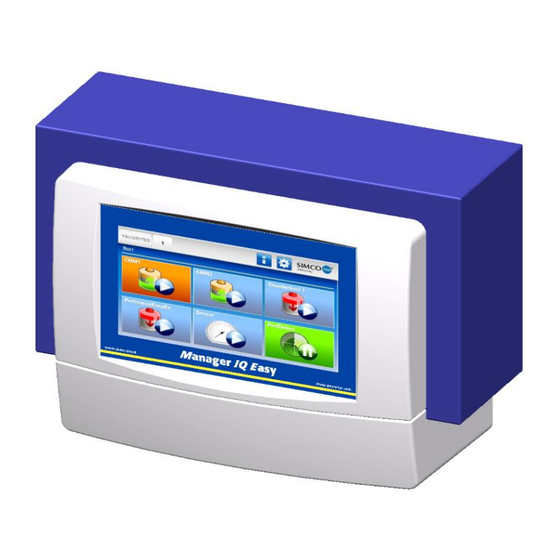
Simco MANAGER IQ EASY Bedienungsanleitung

Verwandte Anleitungen für Simco MANAGER IQ EASY

Inhaltszusammenfassung für Simco MANAGER IQ EASY
- Seite 1 SIMCO (Nederland) B.V. Postbus 71 NL-7240 AB Lochem Telefon +31-(0)573-288333 Telefax +31-(0)573-257319 E-Mail general@simco-ion.nl Internet http://www.simco-ion.nl Handelsregister Apeldoorn Nr. 08046136 Manager IQ Easy Steuereinheit ManagerIQEasy_UM_9752103001_DE_V3_1...
-
Seite 2: Inhaltsverzeichnis
4 Technische Daten ..........................9 5 Installation ............................ 11 5.1 Kontrolle ............................. 11 5.2 Allgemeines ............................11 5.3 Montage des Manager IQ Easy ......................11 5.4 Elektroinstallation ..........................12 5.4.1 AC-Ausführung ................................12 5.4.2 24 V DC-Ausführung ..............................12 5.4.3 Geräte anschließen ..............................13 5.4.4 Maschinen-E/A-Ein- und Ausgangsanschlüsse ...................... - Seite 3 6.22.6 Das Herstellen einer FTP-Verbindung mit FileZilla....................103 6.23 Protokolldateien auf einen USB-Stick kopieren ................. 107 6.24 Kopieren von Protokolldateien einschließlich Simco Debug-Dateien auf einen USB-Stick (Bedienerebene Service) .......................... 108 6.25 Backup von Systemparametern auf USB-Stick (Bedienerebene Experte) ..........109 6.26 Wiederherstellen der Systemkonfiguration von Backup (Bedienerebene Experte) ......
- Seite 4 6.29.1 Die Geräteinformationen sind noch im Speicher von Manager IQ Easy vorhanden ..........118 6.29.2 Die Informationen des Gerätes sind im System gespeichert ................118 6.29.3 Es sind keine Informationen des defekten Gerätes mehr auf dem Manager IQ Easy vorhanden ......119 6.30 Kalibrieren eines Stabs (Bedienerebene Experte) ................120 6.31 Feldbuseinstellungen (Bedienerebene Experte).................
-
Seite 5: Vorwort
Bedienungsanleitungen der entsprechenden Geräte ausführlich beschrieben. Die Begriffe Gerät bzw. Geräte in dieser Bedienungsanleitung beziehen sich auf für den Anschluss an den Manager IQ Easy geeignete Simco-Ion-Geräte (24 V DC). Diese Bedienungsanleitung muss jederzeit für das Bedienpersonal verfügbar sein. -
Seite 6: Einleitung
Zur Erweiterung des Systems auf bis zu 30 Geräte stehen zwei serielle COM-Anschlüsse zum Anschluss von Extension-IQ-Easy-Steuereinheiten zur Verfügung. Der Manager IQ Easy ist in zwei Ausführungen erhältlich: 24 V DC sowie 100-240 V AC 50-60 Hz. Außerdem ist eine Sonderausführung des Manager IQ Easy verfügbar, die bei Notaus- Installationen verwendet werden kann, wobei der Manager IQ Easy weiterhin mit Spannung versorgt wird, während die Geräte bei Notaus spannungslos werden. -
Seite 7: Beschreibung Und Funktion
2 Beschreibung und Funktion Nach Einschalten des Manager IQ Easy zeigt dieser auf dem Hauptbildschirm den Status der angeschlossenen Geräte an. Auf dem Hauptbildschirm werden 6 mögliche Geräte angezeigt. Anhand der verwendeten Farben und Symbole kann der Betriebszustand aller Geräte unmittelbar abgelesen werden. - Seite 8 Auf jeder Registerkarte kann das Gerät in den Stand-by-Modus versetzt bzw. wieder aktiviert werden. Die spezifischen Informationen der jeweiligen Registerkarte werden in der Bedienungsanleitung des jeweiligen Geräts beschrieben. ManagerIQEasy_UM_9752103001_DE_V3_1...
-
Seite 9: Sicherheit
Bedienungsanleitung durch. Der Manager IQ Easy ist nicht für den Einsatz als Sicherheitskomponente in Maschinen geeignet. Montieren Sie den Manager IQ Easy nicht in schmutzigen oder feuchten Bereichen oder in Bereichen, in denen Chemikalien oder andere korrosive Materialien verwendet werden. Gefahr: Sorgen Sie für eine ordnungsgemäße Erdung des Geräts. -
Seite 10: Technische Daten
OE/OC 24 V DC nom. max. 30 V 25 mA 3x USB 2.0 Ethernet 1x RJ45-Anschluss, 8-polig Feldbus (optional) 1x Anybus-Schnittstelle 5,5 kg (100 – 240V AC-Version) Gewicht 3,9 kg (24V DC-Version) 2 Montagepunkte Montageöse Abbildung 2, Maße Manager IQ Easy und Extension IQ Easy ManagerIQEasy_UM_9752103001_DE_V3_1... - Seite 11 Abbildung 3, Bohrschablone Manager IQ Easy und Extension IQ Easy ManagerIQEasy_UM_9752103001_DE_V3_1...
-
Seite 12: Installation
Platzieren Sie den Manager an einem gut sichtbaren, bequem zu erreichenden, stabilen Platz oder in der Nähe der Maschine. 5.3 Montage des Manager IQ Easy Der Manager IQ Easy kann auf einer ebenen Fläche montiert oder in eine Maschinenwand eingebaut werden. Abbildung 4, Demontage Kunststoffunterkappe Manager IQ Easy und Extension IQ Easy... -
Seite 13: Elektroinstallation
Bei der 24-Volt-DC-Ausführung muss der Erdungsanschluss des 24-Volt- Stromversorgungssteckers mit der Maschinenerdung oder einem geerdeten Maschinenbauteil verbunden werden. - Schließen Sie den Manager IQ Easy gemäß den örtlich geltenden Vorschriften an. 5.4.1 AC-Ausführung - Stecken Sie das Anschlusskabel in den Kaltgeräteanschluss und den Stecker in eine Schuko-Wandsteckdose. -
Seite 14: Geräte Anschließen
(Ansicht Kabelseite) (Ansicht Kabelseite) Abbildung 6, Verkabelung Gerät an Manager IQ Easy oder Extension IQ Easy Bei der Verwendung von Geräten der älteren Generation (nicht-IQ) sollten diese vorzugsweise an Port 5 oder 6 IQ/nicht-IQ angeschlossen werden. Diese Anschlüsse können so konfiguriert werden, dass Remote-Ein/Aus (Remote On/Off) und die Rückmeldung Funktion OK vom... -
Seite 15: Digitale Ausgänge
5.4.4.1 Digitale Ausgänge Die digitalen Ausgangssignale übermitteln den Status der an den Manager IQ Easy angeschlossenen Geräte und können mit einer Maschinensteuerung (SPS) verbunden werden. Die digitalen Ausgänge können im Manager als Open Collector (OC) oder Open Emitter (OE) konfiguriert werden. Siehe hierzu Abschnitte 6.12 und 6.14. Standardmäßig sind diese als Open-Emitter- Ausgang konfiguriert. -
Seite 16: Remote-Ein/Aus-Eingang
5.4.4.2 Remote-Ein/Aus-Eingang Jedes angeschlossene Gerät kann über den Remote-Ein/Aus-Eingang geschaltet werden. Wie das Gerät an diesen Eingang anzuschließen ist, ist der Bedienungsanleitung des entsprechenden Geräts zu entnehmen (siehe dazu Parameter „Remote on/off source“ unter Abschnitt. 6.6). Legen Sie ein externes 24-Volt-Schaltsignal zwischen Kontakt 24 und Kontakt 25 an. (24 V = Remote EIN, 0 V = Remote AUS) Oder verwenden Sie den 24-Volt-DC-Ausgang und legen Sie einen potenzialfreien Schaltkontakt zwischen Kontakt 1 und Kontakt 24 an und stellen Sie eine Verbindung... -
Seite 17: Ethernet-Anschluss
5.4.6 Ethernet-Anschluss Zum Übertragen von Datenprotokolldaten vom Manager IQ Easy an einen Computer kann der Manager IQ Easy mit einem Netzwerk verbunden werden. Für die Verkabelung kann ein Standard-UTP-Kabel mit 8-poligem RJ54-Stecker verwendet werden. Die Ethernet-IP-Adresse muss über das Netzwerk bezogen werden (bezügl. DHCP). - Seite 18 Die Kunststoffblende des Manager IQ Easy ist mithilfe von 4 Klickverbindungen mit dem Gehäuse verbunden. Ziehen Sie vorsichtig die Kunststoffblende vom Gehäuse ab. Die Kunststoffblende kann mit einem größeren Schlitzschraubendreher gelöst werden. Hierzu befinden sich 2 Aussparungen auf der Unterseite der Kunststoffblende.
- Seite 19 Platzieren Sie das Gehäuse hinter der Maschinenwand und befestigen Sie dieses mithilfe der 4 Schrauben und Unterlegscheiben (1). Sorgen Sie dafür, dass die Kabel nicht zwischen Gehäuse und Maschinenwand eingeklemmt werden. Führen Sie die 4 Klickverbindungen durch die Maschinenwand in das Gehäuse. ManagerIQEasy_UM_9752103001_DE_V3_1...
- Seite 20 Stecken Sie die Stecker der Gehäusekabel wieder in die Blende. Befestigen Sie die Blende mithilfe der 4 Klickverbindungen an der Maschinenwand. ManagerIQEasy_UM_9752103001_DE_V3_1...
- Seite 21 ManagerIQEasy_UM_9752103001_DE_V3_1...
-
Seite 22: Inbetriebnahme Und Bedienung
6 Inbetriebnahme und Bedienung Abbildung 10, Entfernen der Schutzfolie vom Touchscreen - Entfernen Sie zunächst vorsichtig die Schutzfolie vom Touchscreen. Einschalten - Schalten Sie die Versorgungsspannung ein. - Schalten Sie den Manager über den Ein-/Aus-Schalter ein. Achtung: - Der Manager ist für den Dauerbetrieb ausgelegt. - Das Ausschalten des Managers bewirkt, dass die Stromversorgung aller angeschlossenen Geräte unterbrochen wird und somit die Geräte nicht mehr in Betrieb sind. -
Seite 23: Verwendete Begriffe
Anweisungen in den Manager IQ Easy eingegeben werden können, um das System zu bedienen. Außerdem werden Status, Einstellungen und Messwerte angezeigt. Backplane IQ Das Bauteil im Manager IQ Easy, an welches 6 Geräte an das IQ-Easy- Easy System angeschlossen werden können. Extension IQ Easy (auch Extension Box genannt) Zusätzliche Kästen, an welche pro... -
Seite 24: Einschalten Des Manager Iq Easy
Der Manager IQ Easy kann außerdem Informationen der angeschlossenen Geräte zu Bedienung, Statusmeldungen und Messwerten speichern. Diese Informationen bzw. Protokolldateien werden für eine Dauer von 14 Tagen im Manager IQ Easy gespeichert. Nach 14 Tagen werden die älteren Dateien automatisch vom Manager IQ Easy gelöscht. -
Seite 25: Hauptbildschirm
) des Manager IQ Easy werden verschiedene Symbole und Schaltflächen angezeigt. Die Symbole zeigen einen Status an, Schaltflächen werden für die Bedienung des Manager IQ Easy verwendet. Im Folgenden eine Übersicht der verfügbaren Symbole und Schaltflächen auf dem Hauptbildschirm mit der jeweiligen Bedeutung bzw. - Seite 26 Die Schaltfläche (Info) wird verwendet, um den Parameterbildschirm der HMI (Bedieneinheit) zu aktivieren. In Kombination mit der Schaltfläche (TabM) und den Schaltflächen (Tab1) bis (Tab4) wird die Schaltfläche (Info) auch verwendet, um die Parameterbildschirme des Backplane und Extension IQ Easy zu aktivieren. Siehe hierzu Abschnitte 6.12.
-
Seite 27: Geräte
6.4 Geräte Das System des Manager IQ Easy basiert auf 4 Arten von Gerätegruppen. Für jede Gerätegruppe wird ein eindeutiges Symbol verwendet. Dadurch ist für den Benutzer schnell erkennbar, um welches Gerät es sich handelt. Die folgenden Symbole werden dazu verwendet: Symbol Beschreibung Geräteart... -
Seite 28: Betriebsmodi
6.5 Betriebsmodi 6.5.1 „Stand-by“ und „Running“ Das System des Manager IQ Easy basiert auf 2 Arten von Betriebsmodi. Ein Gerät ist entweder aktiv und kann Hochspannung abgeben oder ein Gerät ist nicht aktiv und kann keine Hochspannung abgeben. Der aktive Modus wird „Running“ genannt, der nicht aktive Modus „Stand-by“. -
Seite 29: Remote Ein/Aus
6.6 Remote Ein/Aus Das IQ-Easy-System kann über externe Steuerungsgeräte ein- bzw. ausgeschaltet werden. Dazu stehen 2 Remote-Bedienungen zu Verfügung: über den Remote-I/O-Anschluss oder über eine optionalen Feldbus-Schnittstelle (Fieldbus). Über die Remote-I/O-Steuerung können Geräte schneller und gleichzeitig ein- bzw. ausgeschaltet werden. Außerdem besteht dadurch die Möglichkeit, Geräte ohne Bedienung des Managers zu schalten. -
Seite 30: Statusinformation
6.7 Statusinformation Die Hintergrundfarben zeigen den jeweiligen Status der angeschlossenen Geräte an: Die Farbe, die für die Betriebsmodi verwendet wird, ist vom Parameter „Run state display colour green“ abhängig. Das Anpassen des Parameters „Run state display colour green“ wird in Abschnitt 6.17.10 beschrieben. - Seite 31 Der Status der Remote-I/O-Steuerung wird mithilfe von Symbolen angezeigt. Remote-Symbol Bedeutung Das Gerät wird nicht über den Remote-I/O-Anschluss bedient (Modus „Continuous“) Der Remote-I/O-Anschluss am Gerät ist aktiv, aber die Remote-I/O- Steuerung ist ausgeschaltet (OFF). Der Remote-I/O-Anschluss am Gerät ist aktiv und die Remote-I/O- Steuerung ist eingeschaltet (ON).
-
Seite 32: Benutzerebenen (User Levels)
Das IQ-Easy-System verfügt über 4 verschiedene Benutzerebenen (User levels). Beim Einschalten des Systems ist die Basis-Benutzerebene (Basic) aktiv. Auf dieser Ebene stehen dem Benutzer die Grundfunktionen des Manager IQ Easy zur Verfügung, Parameter und Einstellungen können nicht geändert werden. Durch Aktivieren einer höheren Benutzerebene werden weitere Parameter und Einstellungen eingeblendet. -
Seite 33: Auswahl Einer Anderen Benutzerebene (User Level)
6.9 Auswahl einer anderen Benutzerebene (User level) Gehen Sie wie folgt vor, um eine andere Benutzerebene zu aktivieren. Rufen Sie ggf. den Hauptbildschirm (Home) auf. Drücken Sie auf (User level). Der folgende Bildschirm wird angezeigt. Wählen Sie die gewünschte Benutzerebene aus (z. B. „Basic“, „Advanced“, „Expert“ oder „Service“). - Seite 34 Geben Sie dort das Kennwort bzw. den Zugangscode ein und drücken Sie (Accept). Nach der Auswahl der Benutzerebene (und ggf. der Eingabe von Kennwort oder Zugangscode) zeigt der Manager IQ Easy wieder den Hauptbildschirm an. Das Symbol, das die Benutzerebene anzeigt, zeigt jetzt die aktivierte Benutzerebene an ( oder Achtung: - Standardmäßig sind die Benutzerebenen...
-
Seite 35: Spezielle Zugangscodes Für Die Wartung
2257 Alle für das System bzw. das Gerät verfügbaren Parameter und Einstellungen werden angezeigt. Dieser Code wird auch verwendet, um beim Kopieren von Protokolldateien auf einen USB-Stick die für Simco erforderlichen Debug-Dateien mit zu kopieren. 288333 Dieser Zugangscode wird verwendet, um das Kennwort für die Expertenebene zurückzusetzen. -
Seite 36: Infobildschirme Der Geräte
Achtung: - Wird im Manager auf dem Informationsbildschirm eines Geräts die Meldung „Undefined param“ angezeigt, muss auf dem Manager die neueste Software installiert werden. Wenden Sie sich dazu an Simco-ION https://www.simco-ion.co.uk/contact/send-a-message/ Die Registerkarte „Information“ enthält folgende Symbole und Schaltflächen. Drücken Sie auf (Home), um zum Hauptbildschirm zurückzukehren. - Seite 37 Drücken Sie auf (Stand-by), um ein einzelnes Gerät oder das gesamte System (alle Geräte) in den Modus „Stand-by“ zu stellen. Drücken Sie auf (Run), um ein einzelnes Gerät oder das gesamte System (alle Geräte) in den Modus „Running“ zu stellen Parameterbildschirm Schaltfläche Schaltfläche...
- Seite 38 Fläche mit dem rechten Pfeil, um zur nächsten Seite zu gehen. Auf dem Parameterbildschirm der Geräte gibt es ein zusätzliches Symbol, das den Betriebsmodus und den Status des Gerätes angibt. Der Manager IQ Easy bietet noch weitere Registerkarten für die Geräte, um Informationen zu den Geräten anzuzeigen. ManagerIQEasy_UM_9752103001_DE_V3_1...
-
Seite 39: Registerkarte „Graphics
6.11.2 Registerkarte „Graphics“ Auf dem Bildschirm „Graphics“ wird die Funktion der Geräte grafisch dargestellt. In der Grafik werden wichtige Messwerte als Funktion der Zeit dargestellt. Bei einem Sensor werden die aktuellen Messwerte angezeigt. In der Legende steht, wofür jede farbige Linie steht. Drücken Sie auf (Graphics), um den Grafikbildschirm anzuzeigen. - Seite 40 Das Intervall, in dem der Grafikbildschirm aktualisiert wird, kann mit dem Geräteparameter „Graphic refresh time“ eingestellt werden. Standardmäßig ist dieser auf 1 Sekunde eingestellt. Siehe Abschnitt 6.12 zum Einstellen dieses Parameters. ManagerIQEasy_UM_9752103001_DE_V3_1...
-
Seite 41: Registerkarte „Actionlog
6.11.3 Registerkarte „ActionLog“ Auf der Registerkarte „ActionLog“ werden die verschiedenen Ereignisse Schritt für Schritt gespeichert, wie beispielsweise ob das Gerät im Modus „Running“ oder „Stand-by“ gestellt wurde, der Remote-Eingang aktiviert ist und ob Hochspannung abgegeben wird. Bei eventuellen Warnungen oder Alarmen wird hier die Ursache angezeigt. Alle Statusänderungen sind mit Datum und Zeitstempel versehen, sodass nachvollziehbar ist, wann ein bestimmtes Ereignis ausgeführt oder gemeldet wurde. -
Seite 42: Registerkarte „Datalog
6.11.4 Registerkarte „DataLog“ Auf der Registerkarte „DataLog“ werden die wichtigen Messwerte des Geräts in festen Zeitabständen gespeichert. Die letzten 10 Eintragungen werden auf diesem Bildschirm angezeigt. Die gespeicherten Messwerte stehen auch in der Protokolldatei des Geräts. Drücken Sie auf (DataLog). Der folgende Bildschirm wird angezeigt. Um die Messwerte zu protokollieren und zu speichern, muss der Parameter „Data logging“... -
Seite 43: Registerkarte „Maintenance
6.11.5 Registerkarte „Maintenance“ Auf der Registerkarte „Maintenance“ können Wartungsanweisungen am IQ-Easy-System oder einem Gerät ausgeführt werden. Beispielsweise kann ein Performax IQ Easy-Stab neu kalibriert werden, wenn dieser Stab die Warnung „Calibrate bar“ anzeigt. Durch Drücken der hinter dem Ereignis „Calibrate bar“, wird die Kalibration des Stabs gestartet Schaltfläche (siehe Abschnitt 6:30). - Seite 44 Restore HMI settings Wiederherstellen der HMI-Einstellungen. (Nur HMI) Stellt alle Parameter und die Konfigurationsinfos der HMI (Bedieneinheit), Backplane, Extension IQ Easy und der Geräte von einem USB- Stick wieder her. Save configuration Konfiguration speichern. (Nur HMI) Speichert die aktuelle Konfiguration des Systems, sodass diese überprüft werden kann. Siehe auch Parameter „Check last configuration“.
-
Seite 45: Ändern Eines Parameters
6.12 Ändern eines Parameters Um zum Parameterbildschirm der HMI, des Backplane, der Extension IQ Easy oder von Geräten zu gelangen, gehen Sie wie folgt vor: HMI (Bedieneinheit) Drücken Sie auf (Info). Backplane Drücken Sie auf (TabM) und drücken Sie innerhalb von 1 Sekunde auf (Info). - Seite 46 Die Registerkarte (Information) ändert sich zu (Settings) und hinter den Parametern, die eingestellt werden können, wird die Schaltfläche eingeblendet. Drücken Sie auf des betreffenden Parameters, um die Einstellung zu ändern. Im Beispiel ändern wir den Namen der HMI. Drücken Sie auf hinter dem Parameter „Device name“.
- Seite 47 Je nach Parametertyp wird ein neues Fenster angezeigt. Bei diesem Parameter wird eine Tastatur angezeigt, um den Namen einzugeben. Geben Sie jetzt den gewünschten Namen ein (z. B. „System Manager1“). Folgende Sondertasten sind verfügbar: ManagerIQEasy_UM_9752103001_DE_V3_1...
- Seite 48 Drücken Sie auf (Backspace), um das letzte Zeichen zu löschen. Drücken Sie auf (Clear), um alles zu löschen. Drücken Sie auf (Space), um ein Leerzeichen einzugeben. Drücken Sie auf (Upper), um auf Großbuchstaben und Sonderzeichen umzuschalten. Drücken Sie auf (Lower), um auf Kleinbuchstaben und Zahlen umzuschalten. Drücken Sie auf (Show), um das Kennwort einzublenden.
- Seite 49 Drücken Sie auf (Home), um zum Hauptbildschirm zurückzukehren. Je nach Parametertyp wird ein anderes Eingabefenster angezeigt. Einige häufig vorkommende Fenster sind: Auf dem Bildschirm ist der aktuelle Parameter mit (Select) gekennzeichnet. Wählen Sie eine der anderen möglichen Einstellungen aus, um den Parameter zu ändern und zu Parameterbildschirm zurückzukehren.
-
Seite 50: Übersicht Hmi-Parameter
Maschinenposition/-name. Vom Benutzer frei wählbarer Name, mit dem angegeben wird, wo in der Maschine sich die HMI (Bedieneinheit) befindet. Device type IQ Easy Geräteart. Manager IQ Easy Manager Data logging Datenprotokollierung ist ausgeschaltet für die Systemprotokollierung. Datenprotokollierung ist eingeschaltet für die Systemprotokollierung. - Seite 51 Off = das Fenster wird angezeigt, bis der Benutzer es schließt. 5 min Nach fehlerhaftem Ausschalten und Neustart des Manager IQ Easy wird das Pop-up-Fenster mit der 10 min Warnung „Invalid shutdown“ für die angegebene 15 min Zeit angezeigt. Der Benutzer kann den Bildschirm 30 min durch Drücken auf „OK“...
- Seite 52 Systemeinstellung wird von Geräten genutzt, um zu erkennen, ob die Kommunikation zwischen dem Manager IQ Easy unterbrochen war. Wenn das der Fall ist, gibt das Gerät einen Alarm aus, sobald die Kommunikation mit dem Manager IQ Easy wiederhergestellt ist.
-
Seite 53: Übersicht Parameter Backplane/Extensionbox
6.14 Übersicht Parameter Backplane/ExtensionBox Der Backplane und die Erweiterungen Extension IQ Easy verfügen über folgende Parameter und Einstellungen (abhängig von der gewählten Benutzerebene können mehr oder weniger Parameter oder Einstellungen angezeigt werden). Parametername Wert Beschreibung Device name Gerätename. Vom Benutzer einzugebender Name des Backplane bzw. - Seite 54 Netzwerk Der Code 0x00 gibt an, dass kein Fehler vorliegt, alle anderen Werte geben an, dass während der Initialisierung des Feldbusmoduls ein Problem gefunden wurde. Wenden Sie sich an Simco-Ion, um dieses Problem zu lösen. Rückkopplung des Befehls „Fieldbus Control“ Fieldbus Control (*)
- Seite 55 Gerät nicht mehr mit dem System kommuniziert. Das kann unerwünschtes Systemverhalten verursachen. Die Einstellung von 0 Sekunden ist nur für Simco-Service-Techniker für Testzwecke vorgesehen. Toggle RS485 AB Die Signale an der Kommunikationsschnittstelle des Gerätes werden nicht umgeschaltet.
- Seite 56 Der Remote-I/O-Ausgang „Global Alarm“ wird Alarm output active low No als High-Aktiv-Signal verwendet. Siehe auch Abschnitt 5.4.4.1. Der Remote-I/O-Ausgang „Global Alarm“ wird als Low-Aktiv-Signal verwendet. Siehe auch Abschnitt 5.4.4.1. Der Remote-I/O-Ausgang „Global Warning“ wird Warning output active als High-Aktiv-Signal verwendet. Siehe auch Abschnitt 5.4.4.1.
-
Seite 57: Übersicht Gemeinsame Geräteparameter
6.15 Übersicht gemeinsame Geräteparameter Im Folgenden werden einige gemeinsame Parameter beschrieben. Die spezifischen Parameter der verschiedenen Geräte sind in den Bedienungsanleitungen der Geräte beschrieben. Parametername Wert Beschreibung Device name Gerätename. Vom Benutzer einzugebender Name des Geräts. Dies, um dem Gerät einen für alle Benutzer erkennbaren Namen zu geben. - Seite 58 Paired sensor Koppelt den Stab an den ausgewählten Sensor. Damit kann im Stab die CLFB-Funktionalität verwendet werden, sodass die erforderliche Hochspannung anhand der vom Sensor gemessenen Hochspannung bestimmt werden kann. Last warning Datum und Zeitstempel der letzten registrierten Warnung (Warning). Last alarm Datum und Zeitstempel des letzten registrierten Alarms (Alarm).
-
Seite 59: Ausschalten Des Manager Iq Easy
6.16 Ausschalten des Manager IQ Easy Rufen Sie ggf. den Hauptbildschirm (Home) auf. Drücken Sie auf (Userlevel). Der folgende Bildschirm wird angezeigt. Drücken Sie auf „Save data & shutdown“. ManagerIQEasy_UM_9752103001_DE_V3_1... - Seite 60 Pop-up-Fenster mit der Warnung „Invalid shutdown“ angezeigt wird, bedeutet das, dass der Manager IQ Easy unkontrolliert oder fehlerhaft ausgeschaltet wurde. Der Manager IQ Easy HMI kann ggf. auch neugestartet werden, anstatt ausgeschaltet zu werden. Dazu die Schaltfläche „Restart“ drücken.
-
Seite 61: Änderung Einiger Häufig Verwendeter Parameter
6.17 Änderung einiger häufig verwendeter Parameter Im nachfolgenden Teil werden anhand von Beispielen einige häufig verwendete Parameter angepasst. Außerdem werden einige komplexere Parameter bzw. Einstellungen erklärt. 6.17.1 Einstellen der Benutzersprache der HMI (Benutzerebene Experte) Um die Sprache der HMI ändern zu können, muss der Benutzer als Experte angemeldet sein (siehe Abschnitt 6.8). -
Seite 62: Einstellung Der Systemzeit (Benutzerebene Experte)
6.17.2 Einstellung der Systemzeit (Benutzerebene Experte) Um die Uhrzeit der HMI einstellen zu können, muss der Benutzer als Experte angemeldet sein (siehe Abschnitt 6.8). Rufen Sie ggf. den Hauptbildschirm (Home) auf. Melden Sie sich als (Userlevel, Expert) an, siehe Abschnitt 6.9. Drücken Sie auf (Info). -
Seite 63: Einstellen Der Datumsangabe (Benutzerebene Experte)
6.17.3 Einstellen der Datumsangabe (Benutzerebene Experte) Das Datum kann in verschiedenen Formaten auf dem Bildschirm angegeben werden (niederländisches, amerikanisches, deutsches Format). Um diese Einstellung anpassen zu können, muss der Benutzer als Experte angemeldet sein (siehe Abschnitt 6.8). Rufen Sie ggf. den Hauptbildschirm (Home) auf. -
Seite 64: Einstellen Eines Kennworts Für Benutzerebene Erweitert (Erweiterte Benutzer)
6.17.4 Einstellen eines Kennworts für Benutzerebene Erweitert (Erweiterte Benutzer) Rufen Sie ggf. den Hauptbildschirm (Home) auf. Melden Sie sich als oder (Userlevel Advanced/Expert) an, siehe Abschnitt 6.9. Drücken Sie auf (Info). Der Infobildschirm (Information) der HMI wird angezeigt. zur Parameterseite „Advanced password“. Blättern Sie mithilfe der Schaltflächen Sie können auch die großen nicht gekennzeichneten Bereiche zum Blättern nutzen. -
Seite 65: Einstellen Eines Kennworts Für Benutzerebene Experte (Benutzerebene Experte)
6.17.5 Einstellen eines Kennworts für Benutzerebene Experte (Benutzerebene Experte) Rufen Sie ggf. den Hauptbildschirm (Home) auf. Melden Sie sich als (Userlevel, Expert) an, siehe Abschnitt 6.9. Drücken Sie auf (Info). Der Infobildschirm (Information) der HMI wird angezeigt. zur Parameterseite „Expert password“. Blättern Sie mithilfe der Schaltflächen Sie können auch die großen nicht gekennzeichneten Bereiche zum Blättern nutzen. -
Seite 66: Zurücksetzen Des Kennworts Der Benutzerebene Erweitert (Benutzerebenen Experte)
6.17.6 Zurücksetzen des Kennworts der Benutzerebene Erweitert (Benutzerebenen Experte) Um das Kennwort für erweiterte Benutzer zurückzusetzen, müssen Sie sich mit einer höheren Benutzerebene anmelden (Experte oder höher). Rufen Sie ggf. den Hauptbildschirm (Home) auf. Melden Sie sich als (Userlevel, Expert) an, siehe Abschnitt 6.9. Drücken Sie auf (Info). -
Seite 67: Zurücksetzen Des Kennworts Der Benutzerebene Experte (Benutzerebene Experte)
6.17.7 Zurücksetzen des Kennworts der Benutzerebene Experte (Benutzerebene Experte) Um das Kennwort für Experten zurückzusetzen, müssen Sie sich mit einem speziellen Servicecode anmelden. Rufen Sie ggf. den Hauptbildschirm (Home) auf. Drücken Sie auf oder (Userlevel). Wählen Sie „Service“. Es wird eine Tastatur angezeigt. Geben Sie den Code „288333“... -
Seite 68: Einstellen Der Benutzerebene Zum Ändern Des Betriebsmodus (Benutzerebene Experte)
6.17.8 Einstellen der Benutzerebene zum Ändern des Betriebsmodus (Benutzerebene Experte) Beim Manager IQ Easy gibt es die Möglichkeit den Betriebsmodus bei Geräten zu sperren, sodass Basis-Benutzer (Basic users) und erweiterte Benutzer (Advanced users) den „Stand- by“-/„Running“-Modus nicht ändern können. Die für das Ändern des Betriebsmodus erforderliche Benutzerebene kann wie folgt eingestellt werden (der Benutzer muss als Experte angemeldet sein, siehe Abschnitt 6.8). -
Seite 69: Einstellen Der Speicherung Von Sensorspitzenwerten (Benutzerebene Experte)
6.17.9 Einstellen der Speicherung von Sensorspitzenwerten (Benutzerebene Experte) Es gibt 2 Arten, wie die gemessenen Spitzenwerte eines Sensorgeräts in der Protokolldatei gespeichert werden können. Standardmäßig werden sie in einem festen Zeitintervall gespeichert. Sie können aber auch bei jedem Wechsel am Remote-Eingang Ein → Aus gespeichert werden. Dies wird über den Parameter „Log Sensor Peaks on RemoteI/O“... -
Seite 70: Einstellen Des Parameters „Run State Display Colour Green" (Benutzerebene Experte)
6.17.10 Einstellen des Parameters „Run state display colour green“ (Benutzerebene Experte) Wie in Abschnitt 6.5.1 und 6.7 erklärt ist, verfügt der Manager IQ Easy über 2 Möglichkeiten, die Betriebsmodi „Stand-by“ und „Running“ farblich darzustellen. Rufen Sie ggf. den Hauptbildschirm (Home) auf. -
Seite 71: Auslesen Netzwerk-Ip-Adresse (Benutzerebene Experte)
Um sich über ein Netzwerk mit dem FTP-Server zu verbinden, muss der Benutzer die IP-Adresse kennen, die dem Manager IQ Easy zugewiesen wurde. Diese IP-Adresse kann wie folgt ausgelesen werden. (Der Benutzer muss als Experte angemeldet sein, siehe Abschnitt 6.8.). -
Seite 72: Koppeln Und Entkoppeln Von Geräten (Benutzerebene Experte)
6.18 Koppeln und Entkoppeln von Geräten (Benutzerebene Experte) Das IQ-Easy-System kann Stäbe und Sensoren aneinander koppeln. Diese können dadurch Mess- und Steuerungsdaten austauschen, wodurch eine Regelschleife aufgebaut wird, um statische Elektrizität gezielt unterdrücken zu können. 6.18.1 Koppeln eines Stabs an eine Sensorgerät (Benutzerebene Experte) Um 2 oder mehr Geräte miteinander zu koppeln zu können, ist mindestens die Benutzerebene Experte erforderlich (siehe Abschnitt 6.8). - Seite 73 (Home), um zum Hauptbildschirm zurückzukehren und melden Sie sich wieder als Basis-Benutzer an (siehe Abschnitt 6.9). Achtung: - Der Manager IQ Easy versucht automatisch, eine Verbindung zum Sensorgerät aufzubauen. Kontrollieren Sie im Sensorgerät, ob dies auch tatsächlich geschehen ist. Wenn nicht, muss das Sensorgerät manuell gekoppelt werden.
-
Seite 74: Koppeln Eines Sensorgeräts An Einen Stab (Benutzerebene Experte)
6.18.2 Koppeln eines Sensorgeräts an einen Stab (Benutzerebene Experte) Um 2 oder mehr Geräte miteinander zu koppeln zu können, ist mindestens die Benutzerebene Experte erforderlich (siehe Abschnitt 6.8). Rufen Sie ggf. den Hauptbildschirm (Home) auf. Melden Sie sich als (Userlevel, Expert) an, siehe Abschnitt 6.9. Drücken Sie auf (Device) des Gerätes, das gekoppelt werden soll. - Seite 75 Der folgende Bildschirm wird angezeigt. Blättern Sie gegebenenfalls mithilfe von zur Seite des Gerätes, an das der Sensor gekoppelt werden soll. Drücken Sie jetzt auf die Schaltfläche des Geräts, das gekoppelt werden soll. Der Bildschirm wird geschlossen und auf dem Bildschirm wird in der Liste das gekoppelte Gerät angezeigt.
- Seite 76 Basis-Benutzer an (siehe Abschnitt 6.9). Achtung: - Der Manager IQ Easy versucht automatisch, eine Verbindung zu den Geräten aufzubauen. Kontrollieren Sie in den Geräten, ob dies auch tatsächlich geschehen ist. Wenn nicht, müssen die Geräte manuell gekoppelt werden.
-
Seite 77: Aktivieren Der Clfb-Spannungsregelung (Benutzerebene Experte)
6.18.3 Aktivieren der CLFB-Spannungsregelung (Benutzerebene Experte) Wenn die Sensorgeräte und die Stabgeräte miteinander gekoppelt sind, kann die CLFB- Regelung aktiviert werden. Dazu muss der Benutzer als Experte angemeldet sein (siehe Abschnitt 6.8). Rufen Sie ggf. den Hauptbildschirm (Home) auf. Melden Sie sich als (Userlevel, Expert) an, siehe Abschnitt 6.9. - Seite 78 Der Bildschirm wird geschlossen und die CLFB-Regelung ist aktiviert. Drücken Sie auf (Home), um zum Hauptbildschirm zurückzukehren und melden Sie sich wieder als Basis-Benutzer an (siehe Abschnitt 6.9). ManagerIQEasy_UM_9752103001_DE_V3_1...
-
Seite 79: Gekoppelten Stab Vom Sensorgerät Entkoppeln (Benutzerebene Experte)
6.18.4 Gekoppelten Stab vom Sensorgerät entkoppeln (Benutzerebene Experte) Um Geräte entkoppeln zu können, ist mindestens die Benutzerebene Experte erforderlich (siehe Abschnitt 6.8). Rufen Sie ggf. den Hauptbildschirm (Home) auf. Melden Sie sich als (Userlevel, Expert) an, siehe Abschnitt 6.9. Drücken Sie auf oder (Device) des Gerätes, das entkoppelt werden soll. - Seite 80 Basis-Benutzer an (siehe Abschnitt 6.9). Achtung: - Der Manager IQ Easy versucht automatisch, die Verbindung zu Sensorgeräten zu entkoppeln. Kontrollieren Sie im Sensorgerät, ob dies auch tatsächlich geschehen ist. Wenn nicht, muss die Verbindung in den Sensorgeräten manuell entkoppelt werden.
-
Seite 81: Entkoppeln Eines Sensorgeräts Von Einem Stab (Benutzerebene Experte)
6.18.5 Entkoppeln eines Sensorgeräts von einem Stab (Benutzerebene Experte) Um Geräte entkoppeln zu können, ist mindestens die Benutzerebene Experte erforderlich (siehe Abschnitt 6.8). Rufen Sie ggf. den Hauptbildschirm (Home) auf. Melden Sie sich als (Userlevel, Expert) an, siehe Abschnitt 6.9. Drücken Sie auf (Device) des Gerätes, das entkoppelt werden soll. - Seite 82 Der folgende Bildschirm wird angezeigt. Drücken Sie auf „None“. Der Bildschirm wird geschlossen und auf dem Bildschirm wird das entkoppelte Gerät nicht mehr angezeigt. ManagerIQEasy_UM_9752103001_DE_V3_1...
- Seite 83 Basis-Benutzer an (siehe Abschnitt 6.9). Achtung: - Der Manager IQ Easy versucht automatisch, die Verbindung zu Geräten zu entkoppeln. Kontrollieren Sie in den Geräten, ob dies auch tatsächlich geschehen ist. Wenn nicht, müssen die Geräte manuell entkoppelt werden.
-
Seite 84: Entkoppeln Eines Geräts Von Einem Entfernten Sensorgerät (Benutzerebene Experte)
6.18.6 Entkoppeln eines Geräts von einem entfernten Sensorgerät (Benutzerebene Experte) Um Geräte entkoppeln zu können, ist mindestens die Benutzerebene Experte erforderlich (siehe Abschnitt 6.8). Rufen Sie ggf. den Hauptbildschirm (Home) auf. Melden Sie sich als (Userlevel, Expert) an, siehe Abschnitt 6.9. Drücken Sie auf oder (Device) des Gerätes, das entkoppelt werden soll. - Seite 85 Das Auswahlfenster wird geschlossen und der Parameter- und Einstellungsbildschirm mit den Anpassungen wird angezeigt. Drücken Sie auf (Home), um zum Hauptbildschirm zurückzukehren und melden Sie sich wieder als Basis-Benutzer an (siehe Abschnitt 6.9). ManagerIQEasy_UM_9752103001_DE_V3_1...
-
Seite 86: Entkoppeln Eines Sensorgeräts Von Einem Entfernten Stab (Benutzerebene Experte)
6.18.7 Entkoppeln eines Sensorgeräts von einem entfernten Stab (Benutzerebene Experte) Um Geräte entkoppeln zu können, ist mindestens die Benutzerebene Experte erforderlich (siehe Abschnitt 6.8). Rufen Sie ggf. den Hauptbildschirm (Home) auf. Melden Sie sich als (Userlevel, Expert) an, siehe Abschnitt 6.9. Drücken Sie auf (Device) des Gerätes, das entkoppelt werden soll. - Seite 87 Der folgende Bildschirm wird angezeigt. Drücken Sie auf „None“. Der Bildschirm wird geschlossen und das entkoppelte Gerät wird nicht mehr in der Liste angezeigt. ManagerIQEasy_UM_9752103001_DE_V3_1...
- Seite 88 Abhängig von der Softwareversion kann ggf. nur 1 Sensorgerät mit einem Stab gekoppelt werden, bei anderen Softwareversionen wir das Koppeln mit bis zu 4 Stäben unterstützt. Wiederholen Sie die vorstehenden Schritte, um ein zweites oder weitere Geräte von dem Sensorgerät zu entkoppeln. Drücken Sie auf (Accept), um das Entkoppeln der Geräte fertigzustellen und die bestehenden Koppelungen zu speichern.
-
Seite 89: Aktivieren Und Deaktivieren Von Sensorsegmenten (Benutzerebene Experte, Nur Sensorversion V5_2)
6.19 Aktivieren und Deaktivieren von Sensorsegmenten (Benutzerebene Experte, nur Sensorversion V5_2) 6.19.1 Aktivieren und Deaktivieren von Sensorsegmenten über den Einstellungsbildschirm (Benutzerebene Experte) In einem Sensorsegment (Version V5_2) können bis zu 16 Segmente eingesetzt sein. Weil in einem Sensorgerät nicht auf jeder Position auch tatsächlich ein Sensorsegment eingesetzt sein muss, können Positionen ohne Sensorsegment ausgeschaltet werden. -
Seite 90: Aktivieren Und Deaktivieren Von Sensorsegmenten Über Den Grafikbildschirm (Benutzerebene Experte)
6.19.2 Aktivieren und Deaktivieren von Sensorsegmenten über den Grafikbildschirm (Benutzerebene Experte) Segmente können auch über den Grafikbildschirm aktiviert und deaktiviert werden. Dazu muss der Benutzer als Experte angemeldet sein (siehe Abschnitt 6.8). Rufen Sie ggf. den Hauptbildschirm (Home) auf. Melden Sie sich als (Userlevel, Expert) an, siehe Abschnitt 6.9. -
Seite 91: Einschalten Und Ausschalten Von Sensorsegmenten (Benutzerebene Experte)
6.20 Einschalten und Ausschalten von Sensorsegmenten (Benutzerebene Experte) 6.20.1 Einschalten und Ausschalten von Sensorsegmenten über den Einstellungsbildschirm (Benutzerebene Experte) In ein Sensorgerät können bis zu 16 Segmente eingesetzt sein. Abhängig von zum Beispiel der Bandbreite des Netzwerks können Sensorsegmente vorübergehend ausgeschaltet (disabled) werden. -
Seite 92: Einschalten Und Ausschalten Von Sensorsegmenten Über Den Grafikbildschirm (Benutzerebene Experte)
6.20.2 Einschalten und Ausschalten von Sensorsegmenten über den Grafikbildschirm (Benutzerebene Experte) Segmente können auch über den Grafikbildschirm eingeschaltet und ausgeschaltet werden. Dazu muss der Benutzer als Experte angemeldet sein (siehe Abschnitt 6.8). Rufen Sie ggf. den Hauptbildschirm (Home) auf. Melden Sie sich als (Userlevel, Expert) an, siehe Abschnitt 6.9. -
Seite 93: Einschalten Und Ausschalten Von Sensorsegmenten Über Einen Gekoppelten Stab (Benutzerebene Experte)
6.20.3 Einschalten und Ausschalten von Sensorsegmenten über einen gekoppelten Stab (Benutzerebene Experte) Wenn ein Stab und ein Sensorgerät gekoppelt sind, können Segmente auch über den Stab eingeschaltet bzw. ausgeschaltet werden. Dies wird nur im Stab für Berechnungen mit den gemessenen Werten berücksichtigt und hat keinen Einfluss auf die tatsächlichen Einstellungen am Sensorgerät selbst. -
Seite 94: Prüfung Und Überwachung Der Systemkonfiguration (Benutzerebene Expert)
6.21 Prüfung und Überwachung der Systemkonfiguration (Benutzerebene Expert) Mit dem IQ-Easy-System kann die verwendete Systemkonfiguration überwacht werden. Der Manager IQ Easy prüft, ob alle Geräte wie in der definierte Systemkonfiguration vorhanden sind und ob die Geräte den richtigen Betriebsstatus haben. Wenn die aktive Systemkonfiguration nicht mit der definierten Systemkonfiguration übereinstimmt, wird die Alarmmeldung „System... -
Seite 95: Prüfen Der Systemkonfiguration Vor Dem Ersten Einschalten (Bedienerebene Experte)
6.21.1 Prüfen der Systemkonfiguration vor dem ersten Einschalten (Bedienerebene Experte) Achtung: - Schließen Sie alle Geräte an und stellen Sie die Geräte in den gewünschten Betriebsmodus. Rufen Sie ggf. den Hauptbildschirm (Home) auf. Melden Sie sich als (Userlevel, Expert) an, siehe Abschnitt 6.9. Drücken Sie auf (Info). -
Seite 96: Speichern Der Angepassten Systemkonfiguration (Bedienerebene Experte)
6.21.2 Speichern der angepassten Systemkonfiguration (Bedienerebene Experte) Wenn die Konfiguration des IQ-Easy-Systems geändert wurde, kann diese wie folgt wieder gespeichert werden. Rufen Sie ggf. den Hauptbildschirm (Home) auf. Melden Sie sich als (Userlevel, Expert) an, siehe Abschnitt 6.9. Drücken Sie auf (Info). -
Seite 97: Vorübergehendes) Ausschalten Der Systemkonfigurationsprüfung (Bedienerebene Experte)
Stellen Sie dazu die HMI-Einstellung „Check last configuration“ auf „No“. Siehe Abschnitt 6.12 zum Öffnen dieser Einstellung. Achtung: - Die zuletzt gespeicherte Systemkonfiguration bleibt im Manager IQ Easy gespeichert. Beim erneuten Einschalten der Systemkonfigurationsprüfung verwendet der Manager IQ Easy diese Konfiguration. -
Seite 98: Wiedereinschalten Der Konfigurationsprüfung (Bedienerebene Experte)
HMI-Einstellung „Check last configuration“ auf „Yes“. Siehe Abschnitt 6.12 zum Öffnen dieser Einstellung. Achtung: - Die zuletzt gespeicherte Systemkonfiguration ist im Manager IQ Easy gespeichert. Beim erneuten Einschalten der Systemkonfigurationsprüfung verwendet der Manager IQ Easy diese Konfiguration. Für den Fall, dass die Konfiguration inzwischen geändert wurde, ist in Abschnitt 6.21.2 beschrieben, wie die geänderte Konfiguration gespeichert werden kann. -
Seite 99: Vorübergehendes) Ausschalten Des Systemkonfigurationsalarms (Bedienerebene Experte)
(TabM) grau. Das System läuft mit einer abweichenden Konfiguration weiter, gibt aber keine Fehlermeldung mehr auf dem Bildschirm aus (wenn kein anderer Fehler im System aktiv ist). Wenn allerdings ein weiterer Systemkonfigurationsfehler gefunden wird, gibt der Manager IQ Easy erneut eine Fehlermeldung aus. ManagerIQEasy_UM_9752103001_DE_V3_1... -
Seite 100: Herstellen Einer Ftp-Verbindung (Bedienerebene Experte)
6.22 Herstellen einer FTP-Verbindung (Bedienerebene Experte) Mithilfe einer FTP-Verbindung ist es möglich, die im Manager IQ Easy gespeicherten Protokolldateien auf einen lokalen PC oder Laptop zu kopieren. Der Manager IQ Easy muss dazu in ein Netzwerk integriert sein und vom DHCP-Server des Netzwerks eine IP-Adresse zugewiesen bekommen haben. - Seite 101 Geben Sie in dem Bildschirm, der jetzt geöffnet wird, den Benutzernamen und das Kennwort ein. Das Basisverzeichnis des Benutzers wird geöffnet. Wählen Sie den Ordner „LogFiles“, um den Ordner mit den Protokolldateien zu öffnen. Kopieren Sie dann die gewünschten Dateien auf Ihren PC oder Laptop. Die kopierten CSV-Dateien können mit Excel geöffnet und bearbeitet werden.
-
Seite 102: Das Herstellen Einer Ftp-Verbindung Mit Windows Explorer
6.22.5 Das Herstellen einer FTP-Verbindung mit Windows Explorer. Öffnen Sie den Windows Explorer. Geben Sie „ftp://“ plus die FTP-Adresse wie in der HMI unter Parameter „Ethernet IP Address“ angegeben (z. B. „ftp://192.168.51.163“) in die Adresszeile ein. Drücken Sie auf „Enter“. Geben Sie in dem Bildschirm, der jetzt geöffnet wird, den Benutzernamen und das Kennwort ein und drücken Sie auf „Connect“. - Seite 103 Wählen Sie den Ordner „LogFiles“ durch Doppelklick auf die linke Maustaste, um den Ordner mit den Protokolldateien zu öffnen. Kopieren Sie dann die gewünschten Dateien auf Ihren PC oder Laptop. Die kopierten CSV-Dateien können mit Excel geöffnet und bearbeitet werden. ManagerIQEasy_UM_9752103001_DE_V3_1...
-
Seite 104: Das Herstellen Einer Ftp-Verbindung Mit Filezilla
Version können die Bildschirme anders aussehen). Geben Sie folgende Angaben ein: Host: Ethernet IP Address des IQ Easy (z. B. 192.168.51.163). Benutzername: Simco Kennwort: 1234 Drücken Sie auf „Quickconnect“. Wenn das nächste Fenster angezeigt wird, drücken Sie auf „OK“. - Seite 105 Wählen Sie die gewünschte „Local site“, z. B. „D:\FTP_Download“. Das kann jeder in Ihrem System vorhandene Ordner sein. Doppelklicken Sie bei „Remote site“ auf den Ordner „LogFiles“. Es werden dann alle im IQ-Easy-System vorhandenen Protokolldateien geladen. ManagerIQEasy_UM_9752103001_DE_V3_1...
- Seite 106 Wählen Sie die zu kopierenden Dateien aus. Drücken Sie in der Liste auf die rechte Maustaste und wählen Sie „Download“. Die ausgewählten Dateien werden auf den PC oder Laptop kopiert. ManagerIQEasy_UM_9752103001_DE_V3_1...
- Seite 107 Nach einiger Zeit meldet FileZilla, dass das Kopieren fertiggestellt ist. Die Dateien befinden sich nun im vom Benutzer angegebenen Ordner (siehe „Local site“ z. B. „D:\FTP_Download“). Die kopierten CSV-Dateien können mit Excel geöffnet und bearbeitet werden. ManagerIQEasy_UM_9752103001_DE_V3_1...
-
Seite 108: Protokolldateien Auf Einen Usb-Stick Kopieren
Kopieren begonnen wurde. In der Sanduhr läuft ein Zähler, der angibt, wie viele Dateien im Augenblick kopiert werden. Abhängig von der Anzahl und Größe der Dateien kann das Kopieren einige Zeit dauern. Wenn alle Dateien kopiert wurden, zeigt der Manager IQ Easy das folgende Fenster an. -
Seite 109: Kopieren Von Protokolldateien Einschließlich Simco Debug-Dateien Auf Einen Usb-Stick (Bedienerebene Service)
Führen Sie jetzt das Verfahren wie in Abschnitt 6.23 beschrieben aus, um alle Protokolldateien einschließlich der Debug-Dateien auf den USB-Stick zu kopieren. Um die Dateien an Simco zu schicken, müssen Sie den Ordner „\LogFiles“ (einschließlich aller Unterordner) auf dem USB-Stick als ZIP-Datei verpacken. Dadurch wird alles in eine Datei überführt und komprimiert. -
Seite 110: Backup Von Systemparametern Auf Usb-Stick (Bedienerebene Experte)
6.25 Backup von Systemparametern auf USB-Stick (Bedienerebene Experte) Das IQ-Easy-System bietet die Möglichkeit, die komplette Systemkonfiguration und alle Einstellungen und Parameter des Systems einschließlich aller angeschlossenen Geräte auf einem USB-Stick als Backup für eine eventuelle Wiederherstellung zu sichern. Vorbereitend muss der USB-Stick geleert und im Stammverzeichnis ein Ordner „Update“ angelegt werden. - Seite 111 Drücken Sie auf „OK“. Ziehen Sie den USB-Stick aus dem USB-Port und bewahren Sie ihn an einem sicheren Ort auf. Drücken Sie auf (Home), um zum Hauptbildschirm zurückzukehren und melden Sie sich wieder als Basis-Benutzer an (siehe Abschnitt 6.9). Achtung: - Wenn innerhalb des IQ-Easy-Systems Software der HMI, des Backplane, der Erweiterungen Extension IQ Easy oder von Geräten aktualisiert werden, kann es sein, dass ein Backup nicht mehr mit der gespeicherten Systeminformation übereinstimmt.
-
Seite 112: Wiederherstellen Der Systemkonfiguration Von Backup (Bedienerebene Experte)
6.26 Wiederherstellen der Systemkonfiguration von Backup (Bedienerebene Experte) Es kann vorkommen, dass durch Einstellungen oder Änderungen eine Störung im IQ-Easy- System auftritt. Wenn in einem Moment, in dem alles funktioniert hat, ein Backup aller Systemeinstellungen erstellt wurde, können diese Einstellungen wiederhergestellt und das System wieder funktionsfähig gemacht werden. - Seite 113 Drücken Sie auf „OK“. Dann werden auch alle Parameter und Einstellungen des Systems wiederhergestellt. Das kann einige Zeit dauern, je nach Systemgröße. Ziehen Sie den USB-Stick aus dem USB-Port und bewahren Sie ihn an einem sicheren Ort auf. Drücken Sie auf (Home), um zum Hauptbildschirm zurückzukehren und melden Sie sich wieder als Basis-Benutzer an (siehe Abschnitt 6.9).
-
Seite 114: Suchen Nach Neu Hinzugefügten Erweiterungen Extension Iq Easy
6.27 Suchen nach neu hinzugefügten Erweiterungen Extension IQ Easy 6.27.1 Manuelle Suche nach Erweiterungen Extension IQ Easy Um eine neu angeschlossene Erweiterung Extension IQ Easy sofort zum System hinzuzufügen oder wenn die automatische Suche ausgeschaltet ist (siehe Abschnitt 6.27.2), kann die Suche nach Erweiterungen Extension IQ Easy manuell durchgeführt werden. -
Seite 115: Automatische Suche Nach Erweiterungen Extension Iq Easy
6.27.2 Automatische Suche nach Erweiterungen Extension IQ Easy Normalerweise sucht das IQ-Easy-System automatisch nach neu angeschlossenen Erweiterungen Extension IQ Easy und fügt diese zum System hinzu. Das Zeitintervall, mit dem neu angeschlossene Erweiterungen Extension IQ Easy gesucht werden, wird durch den Parameter „Rescan Ext.Box timer“... -
Seite 116: Trennung Eines Gerätes (Bedienerebene Experte)
6.28 Trennung eines Gerätes (Bedienerebene Experte) 6.28.1 Meldung Gerät nicht verbunden Wenn die Kommunikation mit einem Gerät länger unterbrochen ist als die im Backplane- Parameter „Device timeout“ eingestellte Zeit, wird das Gerät als nicht verbunden gemeldet Dies kann ggf. über ein Pop-up-Fenster sichtbar gemacht werden, um den Benutzer zu informieren (siehe Parameter „Popup on disconnected device“). -
Seite 117: Wiederherstellen Der Verbindung Des Gerätes
6.28.2 Wiederherstellen der Verbindung des Gerätes Der Manager IQ Easy versucht ständig, die Verbindung zum Gerät wiederherzustellen. Wenn die Kommunikation mit dem Gerät wiederhergestellt werden kann, wird der Manager IQ Easy den Status des Gerätes automatisch wiederherstellen. Während der Wiederherstellung des Gerätes ist die Hintergrundfarbe der Geräteschaltfläche gelb... -
Seite 118: Entfernen Eines Getrennten Gerätes Aus Dem Iq-Easy-System
6.28.3 Entfernen eines getrennten Gerätes aus dem IQ-Easy-System Wenn das Gerät allerdings aus dem System entkoppelt wurde und nicht mehr zurückgesetzt wird, kann das Gerät aus dem System entfernt werden, sodass der Fehlerstatus des Gerätes zurückgesetzt wird. Rufen Sie ggf. den Hauptbildschirm (Home) auf. -
Seite 119: Austausch Eines Defekten Gerätes (Bedienerebene Experte)
6.29.1 Die Geräteinformationen sind noch im Speicher von Manager IQ Easy vorhanden Wenn ein defektes Gerät nicht mehr mit dem Manager IQ Easy kommunizieren kann oder wenn ein Gerät von dem IQ-Easy-System entkoppelt wird, registriert der Manager IQ Easy dies und gibt die Meldung „Device disconnected“... -
Seite 120: Es Sind Keine Informationen Des Defekten Gerätes Mehr Auf Dem Manager Iq Easy Vorhanden
„Running“ oder der Einstellungen fertiggestellt ist, ändert sich der Status in Modus „Stand-by“. 6.29.3 Es sind keine Informationen des defekten Gerätes mehr auf dem Manager IQ Easy vorhanden Im ungünstigsten Fall sind die Informationen des defekten oder entfernten Gerätes nicht im Speicher des Manager IQ Easy und auch nicht im System vorhanden (siehe Abschnitt 6.28.3). -
Seite 121: Kalibrieren Eines Stabs (Bedienerebene Experte)
6.30 Kalibrieren eines Stabs (Bedienerebene Experte) Wenn ein Stab kalibriert werden muss, gehen Sie wie folgt vor. Um einen Stab kalibrieren zu können, muss der Benutzer als Experte angemeldet sein (siehe Abschnitt 6.8). Rufen Sie ggf. den Hauptbildschirm (Home) auf. Melden Sie sich als (Userlevel, Expert) an, siehe Abschnitt 6.9. -
Seite 122: Feldbuseinstellungen (Bedienerebene Experte)
6.31 Feldbuseinstellungen (Bedienerebene Experte) Achtung: - Damit die Feldbusoptionen des Manager IQ Easy unterstützt werden, muss außer dem für Ihr Netzwerk vorgesehenen Anybus-Modul (siehe 5.4.5) auch eine Spezialversion der Backplane-Software in Ihrem System installiert sein. Wenn der Manager IQ Easy mit einer Feldbus-Schnittstelle ausgestattet ist, haben Sie die Möglichkeit, den Manager IQ Easy beispielsweise über eine SPS zu bedienen. -
Seite 123: Einstellen Der Netzwerkparameter Mit Dem Ipconfig Tool (Nur Profinet Und Ethernet/Ip)
Wählen Sie die gewünschte Einstellung. Der Bildschirm wird geschlossen. Drücken Sie auf (Home), um zum Hauptbildschirm zurückzukehren und melden Sie sich wieder als Basis-Benutzer an (siehe Abschnitt 6.9). Wenn der Parameter „Use DHCP“ auf „No“ eingestellt ist, müssen ggf. auch die folgenden Parameter angepasst werden: „DNS1“, „DNS2“, „IP Address“, „IP Subnet mask“, „IP Gateway“, „Domain name“... -
Seite 124: Einstellen Der Feldbus-Netzwerkparameter Mithilfe Eines Dhcp-Servers
Doppelklicken Sie auf den gefundenen Feldbus-Dongel (IP-Adresse ist 0.0.0.0). Der folgende Bildschirm wird angezeigt. Wenn dem Feldbusmodul eine Adresse von einem DHCP-Server zugewiesen werden soll, befolgen Sie die Anleitung in Abschnitt 6.31.2.1. Befolgen Sie die Anleitung in Abschnitt 6.31.2.2, um die Netzwerkeinstellungen manuell einzugeben. 6.31.2.1 Einstellen der Feldbus-Netzwerkparameter mithilfe eines DHCP-Servers Wählen Sie bei „DHCP“... -
Seite 125: Einstellen Der Feldbus-Netzwerkparameter Dhcp-Server
Geben Sie dann unter „Hostname“ einen aussagekräftigen Namen ein wie „IQ-Easy“. Klicken Sie auf „Set“, um die Einstellungen zu übernehmen. Um die Einstellungen auch auf dem Manager IQ Easy anzuzeigen, muss der Manager IQ Easy neugestartet werden. 6.31.2.2 Einstellen der Feldbus-Netzwerkparameter DHCP-Server Wählen Sie bei „DHCP“... - Seite 126 Netzwerkdaten ein. Geben Sie dann unter „Hostname“ einen aussagekräftigen Namen ein wie „IQ-Easy“. Klicken Sie auf „Set“, um die Einstellungen zu übernehmen. Um die Einstellungen auch auf dem Manager IQ Easy anzuzeigen, muss der Manager IQ Easy neugestartet werden. ManagerIQEasy_UM_9752103001_DE_V3_1...
-
Seite 127: Einstellen Der Parameter „Domain Name" Und „Host Name" (Nur Profinet Und Ethernet/Ip)
Öffnen Sie Microsoft „Edge“, Microsoft „Internet Explorer“, Google „Chrome“ oder einen anderen Browser. Geben Sie in die Suchleiste die IP-Adresse des Manager IQ Easy ein (z. B. „http://192.168.51.94“). Klicken Sie dann auf „Configuration“. Der folgende Bildschirm wird angezeigt. Geben Sie bei „Host name“ den gewünschten Hostnamen ein, z. B. „IQ-Easy“. - Seite 128 Drücken Sie auf „Save settings“. ManagerIQEasy_UM_9752103001_DE_V3_1...
-
Seite 129: Einstellen Des Netzwerk-Gerätenamens (Nur Profinet)
6.31.4 Einstellen des Netzwerk-Gerätenamens (nur ProfiNet) Um das Manager IQ Easy-(Feldbus-)Modul im ProfiNet-Netzwerk anzuzeigen, müssen Sie dem Manager IQ Easy-(Feldbus-)Modul einen Namen geben. Dieser kann nicht über den Manager IQ Easy eingestellt werden. Dazu muss das ProfiNet-Werkzeug PROTENA von Siemens verwendet werden. - Seite 130 Klicken Sie auf „Set network parameters“. Der folgende Bildschirm wird angezeigt. Geben Sie unter „Assign device name“ den Namen des Manager IQ Easy-Moduls ein, z. B. „IQ-Easy“. ManagerIQEasy_UM_9752103001_DE_V3_1...
- Seite 131 Drücken Sie auf „Set“. Der Manager IQ Easy wird nun mit dem Namen „IQ-Easy“ im ProfiNet-Netzwerk angezeigt. ManagerIQEasy_UM_9752103001_DE_V3_1...
-
Seite 132: Einstellen Der Mapping-Parameter Der „Fieldbus Device Ports
6.31.5 Einstellen der Mapping-Parameter der „Fieldbus Device ports“ An das IQ-Easy-System können Geräte an verschiedenen Anschlüssen angeschlossen werden. Durch die Flexibilität des Systems können Geräte an einem willkürlichen Anschluss angeschlossen werden. Innerhalb der definierten Feldbusstruktur besteht diese Flexibilität nicht in dem Maße. Deshalb müssen die an das IQ-Easy-System angeschlossenen Geräte auf der Feldbusstruktur abgebildet werden (Mapping). - Seite 133 Für das Anpassen des Parameters „Fieldbus <Devicetype> ports“ gehen Sie wie folgt vor. Rufen Sie ggf. den Hauptbildschirm (Home) auf. Melden Sie sich als (Userlevel, Expert) an, siehe Abschnitt 6.9. Drücken Sie auf (TabM) und drücken Sie dann innerhalb von 1 Sekunde auf (Info).
- Seite 134 (Edit) hinter dem Parameter „Fieldbus <Devicetype> ports“. Der Drücken Sie auf folgende Bildschirm wird angezeigt. Wählen Sie die gewünschte Mapping-Position. (Wählen Sie ggf. ein bereits erstelltes Mapping, um es zu ändern oder zu löschen.) Der folgende Bildschirm wird angezeigt. Blättern Sie gegebenenfalls mithilfe von zur Seite des Gerätes, für das das Mapping ausgeführt werden soll.
- Seite 135 Das Fenster wird geschlossen. Das hinzugefügte Gerät wird jetzt in der Übersicht angezeigt. Fügen Sie wenn erforderlich ein weiteres Gerät an einer freien Position auf die vorstehend beschriebene Weise hinzu. Drücken Sie auf (Accept), wenn das Mapping für alle Geräte fertiggestellt wurde und die erstellten Mappings zu speichern.
-
Seite 136: Einstellen Des Parameters „Feldbus Smart Sensor Data Msg
6.31.6 Einstellen des Parameters „Feldbus smart sensor data msg“ Dieser Parameter bestimmt, wie die einzelnen verfügbaren Sensorsegmente in Feldbusberichten angegeben werden. Wenn „Fieldbus smart sensor data msg“ auf „No“ eingestellt ist, werden die Berichte genau entsprechend der Segmente aufgeführt. Wenn der Parameter auf „Yes“ steht, werden nur aktive Segmente aufgeführt: das erste aktive Sensorsegment steht im ersten Bericht, das zweite aktive Sensorsegment im zweiten Bericht und so weiter. -
Seite 137: Bedeutung Status-Leds Feldbusmodul
6.31.7 Bedeutung Status-LEDs Feldbusmodul Verbindungs-LED LED-Status Beschreibung Hinweis Keine Verbindung Keine Verbindung, keine Kommunikation Grün Verbindung Ethernet-Verbindung stabil, keine Kommunikation Blinkt grün Aktivität Ethernet-Verbindung stabil, Kommunikation 6.31.7.1 Bedeutung Status-LEDs EtherNet/IP Feldbusmodul NS-LED (Netzwerkstatus) LED-Status Beschreibung Keine Spannung oder keine IP-Adresse eingestellt Grün Online, eine oder mehr Kommunikationsverbindungen hergestellt Blinkt grün... -
Seite 138: Bedeutung Status-Leds Profinet Feldbusmodul
Feldbusmodul irreparabel beschädigt. 6.31.8 Einrichten SPS für Feldbuskommunikation Die Anleitung zum Einrichten der SPS für die Feldbuskommunikation finden Sie in der Bedienungsanleitung „ManagerIQEasy_UM_Profinet_configuration_GB_V2_0.pdf“. Dieses Dokument können Sie auf der Simco-Ion-Website herunterladen oder wenden Sie sich an Ihren Händler. ManagerIQEasy_UM_9752103001_DE_V3_1... -
Seite 139: Funktionskontrolle
Wenn ein Gerät oder der Manager einen Zustand feststellt, bei dem die durch den Benutzer oder die von Simco-Ion festgelegten Werte überschritten werden und dadurch eine gefährliche Situation entstehen kann, generiert der Manager einen Alarm. Das entsprechende Gerät wir in den meisten Fällen abgeschaltet, um eventuelle Schäden zu verhindern. -
Seite 140: Daten Aus Dem Internen Speicher Auf Den Pc Kopieren
Laptop beispielsweise mit einem Programm wie Excel geöffnet oder ggf. bearbeitet werden. 7.3.2. Datenerfassung auf USB Wenn der Manager IQ Easy aktiv ist und ein USB-Stick in den USB-Port des Manager IQ Easy gesteckt wird, werden die im System vorhandenen Protokolldateien auf den USB-Stick kopiert. Dabei wird die Schaltfläche (Busy) angezeigt. -
Seite 141: Wartung
8 Wartung Der Manager IQ Easy erfordert keine regelmäßige Wartung. Vermeiden Sie Verschmutzungen des Manager IQ Easy, indem Sie ihn nicht mit verschmutzten Fingern anfassen. Sollte das Display gereinigt werden müssen, so verwenden Sie die im Handel erhältlichen Reinigungstücher für Computerbildschirme. -
Seite 142: Störungen Und Fehlerbehebung
Touchscreen ist festgelaufen Starten Sie den Manager neu. Die Schaltflächen auf dem Touchscreen ist nicht mehr Bildschirm kalibrieren. Wenden Bildschirm lassen sich kalibriert. Sie sich dazu an Ihren Simco- schwer drücken, als ob man Ion-Händler. daneben drücken muss. Eine neue/zusätzlich Kommunikation wird nicht Verkabelung überprüfen. - Seite 143 Ein an Port 5 oder 6 Port ist für Nicht-IQ-Geräte Ändern Sie den Backplane- Parameter „Port5 Mode“ angeschlossenes IQ- (analog) konfiguriert. und/oder „Port6 Mode“ in Gerät funktioniert nicht. „Serial“: Siehe Abschnitt 6.12. Bei einem entkoppelten Parameter falsch eingestellt. Stellen Sie den Parameter „Popup on disconnected Gerät wird die Meldung „Device Disconnected“...
- Seite 144 Koppelungen zwischen gekoppelten Geräten neu ein (siehe Abschnitt 6:18). Feldbusparameter sind Anybus-Modul fehlt. Setzen Sie das richtige Anybus- nicht sichtbar. Modul in den Manager IQ Easy ein. Backplane-Software Laden Sie die richtige unterstützt Anybus nicht. Backplane-Software für Ihr System. Feldbus-Parameter „IP...
- Seite 145 Verkabelung und/oder die RJ45-Anschlüsse. Die in den Einstellungen Stellen Sie sicher, dass der angezeigte IP-Adresse ist Manager IQ Easy an das nicht aktuell. Netzwerk angeschlossen ist, fahren Sie ihn herunter, starten Sie den Manager neu und lesen Sie die IP-Adresse erneut aus.
-
Seite 146: Reparaturen
- Elektroinstallation und Reparatur sind von einer Elektrofachkraft sowie nationalen und örtlichen Vorschriften entsprechend durchzuführen. Die Bauteile des Manager IQ Easy können nicht repariert werden. Für die Ersatzteilbestellung siehe Ersatzteilliste. Simco-Ion empfiehlt, den Manager IQ Easy für Reparaturen an Simco-Ion zurückzusenden. -
Seite 147: Ersatzteile
Ersatzteile Steckverbinder und Verbindungskabel GERÄTE 7519020390 Gerätekabel Buchse-Stecker M12 gerade 2 m 7519020391 Gerätekabel Buchse-Stecker M12 gerade 5 m 7519020392 Gerätekabel Buchse-Stecker M12 gerade 10 m 7519020386 Gerätekabel Buchse-Stecker M12 gerade 5 m für Kabelkanal 7519020387 Gerätekabel Buchse-Stecker M12 gerade 10 m für Kabelkanal 7519020383 Gerätekabel Buchse-Stecker M12 gerade 5 m, geschirmt, für Kabelkanal 7519020384... - Seite 148 9102502032 Interne Batterie Manager IQ Easy 3 V (CR2032) 4030000000 Front Panel Manager IQ Easy komplett mit HMI Ersatzteile können beim Simco-Ion-Vertreter in Ihrer Region oder bei SIMCO (Nederland) B.V. bestellt werden. SIMCO (Nederland) B.V. Postbus 71 NL-7240 AB Lochem...