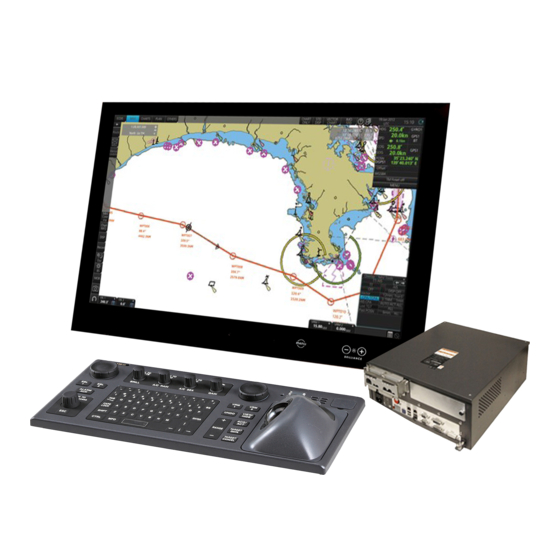
Furuno FMD-3200-BB Benutzerhandbuch
Electronic chart display and information system (ecdis)

Verwandte Anleitungen für Furuno FMD-3200-BB

Inhaltszusammenfassung für Furuno FMD-3200-BB
- Seite 1 BENUTZERHANDBUCH Electronic Chart Display and Information System (ECDIS) FMD-3200 FMD-3200-BB FMD-3300 Modell www.furuno.com...
- Seite 2 Pub. No. ODE-44730-B2 DATE OF ISSUE: JUL. 2016...
-
Seite 3: Wichtige Hinweise
Falsche Bedienung oder Wartung kann zum Erlöschen der Garantie oder zu Verletzungen führen. • Kein Teil dieses Handbuches darf ohne schriftliche Erlaubnis von FURUNO kopiert werden. • Geht dieses Handbuch verloren oder sollte es beschädigt werden, fragen Sie Ihren Furuno- Händler nach Ersatz. -
Seite 4: Sicherheitshinweise
Am Gerät ist mindestens ein Warnetikett Stromschlag sein. angebracht. Diese Etiketten nicht entfernen. Ist ein Etikett beschädigt oder fehlt, wenden Stellen Sie keine mit Flüssigkeit Sie sich für Ersatz an einen FURUNO- gefüllten Behälter auf oder neben das Vertreter oder -Händler. Gerät. Name:... -
Seite 5: Inhaltsverzeichnis
Beschreibung der Bedienelemente ..............1-3 1.6 Trackball-Steuergerät RCU-026................. 1-5 1.7 So wählen Sie eine Farbpalette aus: ................. 1-6 1.8 So stellen Sie die Display-Helligkeit (FURUNO-Sichtgerät) ein:........ 1-7 1.8.1 Manuelle Helligkeitseinstellung ..............1-7 1.9 So wählen Sie die Sensoreinstellungen aus: ............. 1-8 1.10 So geben Sie die Schiffsgeschwindigkeit ein:............ - Seite 6 INHALTSVERZEICHNIS 2.8 So steuern Sie Routen und Benutzerkarten im Modus „Voyage Navigation“ und „Voyage Planning“: ....................2-22 2.9 So verwenden Sie VRM und EBL:................2-23 2.9.1 So blenden Sie ein EBL/einen VRM ein/aus: ..........2-23 2.9.2 So messen Sie die Entfernung und die Peilung ...........2-23 2.9.3 So wählen Sie die Peilungsreferenz:............2-23 2.9.4...
- Seite 7 INHALTSVERZEICHNIS 4.3 So steuern Sie die Sichtbarkeit von Symbolen und Funktionen: ....... 4-6 4.3.1 Die Seite „General“ ..................4-6 4.3.2 Die Seite „Tracking“ ..................4-7 4.3.3 Die Seite „Route“.................... 4-8 4.3.4 Die Seite „Mariner“ ..................4-9 4.3.5 Die Seite „Targets“ ..................4-9 4.4 Steuerung der vordefinierten IMO-Kartenanzeige Settings ........
- Seite 8 INHALTSVERZEICHNIS KARTENWARNUNGEN ..................8-1 8.1 Kartenwarnungen .......................8-2 8.1.1 So legen Sie die Sicherheitskontur fest:............8-2 8.1.2 So wählen Sie in Kartenwarnungen verwendete Objekte aus: ......8-3 8.2 So aktivieren Sie die Prüfung des eigenen Schiffs:............8-4 8.3 Routenplanung ......................8-5 8.3.1 Kartenwarnungen für die Routenplanung............8-5 8.4 Routenüberwachung ....................8-7 ROUTEN ........................9-1 9.1 Routenplanungsübersicht...................9-1...
- Seite 9 INHALTSVERZEICHNIS 12. NAV-TOOLS......................12-1 12.1 So greifen Sie auf die Nav Tools zu:................ 12-1 12.2 Parallele Rasterlinien (PI) ..................12-2 12.2.1 So werden PI-Linien aktiviert bzw. deaktiviert:..........12-2 12.2.2 PI-Linien-Peilungsreferenz................12-2 12.2.3 Anzahl der einzublendenden PI-Linien ............12-2 12.2.4 Der Modus „PI Lines“ ................... 12-2 12.2.5 So passen Sie die Ausrichtung der PI-Linie und das PI-Linienintervall an: .
- Seite 10 INHALTSVERZEICHNIS 14.11So zeigen Sie AIS-Zieldaten an: ................14-11 14.12So blenden Sie die früheren Positionen eines AIS-Ziels ein:.........14-13 14.12.1So aktivieren/deaktivieren Sie die Anzeige früherer Positionen bzw. legen Sie die Referenz für frühere Positionen fest:............14-13 14.13So zeigen Sie Daten des eigenen Schiffes an:............14-14 15.
- Seite 11 INHALTSVERZEICHNIS 19.4 Empfang der Alarm/Warnmeldungen angeschlossener Sensoren ......19-8 19.5 Liste der Alarme ....................... 19-9 20. PARAMETER .......................20-1 20.1 Schiffs- und Kursparameter ..................20-1 20.2 Cost Parameters/Kostenparameter................20-2 21. ANZEIGE "CONNING" UND "MINI CONNING"..........21-1 21.1 Conning-Anzeige...................... 21-1 21.2 Anzeige „Mini Conning“.................... 21-2 22.
-
Seite 12: Vorwort
VORWORT Herzlichen Glückwunsch zu Ihrer Entscheidung für das FURUNO ECDIS (Electronic Chart Display and Information System) FMD-3200, FMD-3200-BB, FMD-3300. Wir sind sicher, dass Sie schnell feststellen werden, warum FURUNO zu einem Synonym für Qualität und Zuverlässigkeit geworden ist. Innovative und zuverlässige elektronische Geräte für die Seefahrt bringen der FURUNO Electric Company seit 1948 weltweit ein hohes Ansehen. -
Seite 13: Konventionen In Diesem Handbuch
VORWORT Konventionen in diesem Handbuch • Die Tasten und Bedienelemente des ECDIS-Steuergerätes RCU-024 sind fett gedruckt dargestellt. Beispiel: Die ENTER-Taste. • Die Symbole/Schaltflächen in der Sofortzugriffs- und der Statusleiste sowie die Menüoptionen sind in Klammern dargestellt. Beispiel: Die Schaltfläche [PLAN]. •... -
Seite 14: Open-Source-Software
GPL- oder LGPL-Bedingungen, wie von der Free Software Foundation veröffentlicht, kopieren, verbreiten und/oder ändern. Benötigen Sie Quellcodes, greifen Sie bitte auf die folgende URL zu: https://www.furuno.co.jp/cgi/cnt_oss_e01.cgi. Dieses Produkt verwendet ein von der Independent JPEG Group entwickeltes Softwaremodul. Rückerschließung der verschiedenen Herstellungsstufen der Software (Reverse-Engineering) Das Reverse Engineering (Rückbau, Rückkompilierung) der Software dieses Gerätes ist... -
Seite 15: Systemkonfiguration
SYSTEMKONFIGURATION Einzelne Workstation Hauptmonitor Untermonitor Conning Monitor Sichtgerät* Sichtgerät* MU-190 MU-190 Sichtgerät* (FMD-3200) (FMD-3200) MU-190 oder oder MU-231 MU-231 MU-231 (FMD-3300) (FMD-3300) * Sichtabstand (m) MU-190: 1.013 (SXGA) MU-231: 1.013 (UXGA) ECDIS Steuergerät Umschalten RCU-024 Serielle Schnittstelle Sensoradapter oder MC-3000S HUB-100 Trackball Steuergerät... - Seite 16 SYSTEMKONFIGURATION Mehrere Workstations Hauptmonitor Untermonitor Conning Monitor Sichtgerät* Sichtgerät* Sichtgerät* MU-190 MU-190 MU-190 (FMD-3200) (FMD-3200) MU-231 oder oder MU-231 MU-231 (FMD-3300) (FMD-3300) Hauptmonitor Untermonitor Conning Monitor Sichtgerät* Sichtgerät* MU-190 MU-190 Sichtgerät* (FMD-3200) (FMD-3200) MU-190 oder oder MU-231 MU-231 MU-231 (FMD-3300) (FMD-3300) ECDIS ECDIS...
- Seite 17 SYSTEMKONFIGURATION Diese Seite ist absichtlich unbedruckt.
-
Seite 18: Einführung
EINFÜHRUNG Systemkonfiguration Das FMD-3000 besteht aus den in der Abbildung auf der Systemkonfigurationsseite gezeigten Komponenten. Die Prozessoreinheit ist an verschiedene Sensoren angeschlossen und führt Navigationsberechnungen, Routenplanung und Routenüberwachung durch. Die Sensoradapter bilden die Schnittstelle zwischen der Prozessoereinheit und externen Geräten. Der Bediener steuert das ECDIS mit dem ECDIS-Steuergerät RCU-024 oder dem Trackball-Steuergerät RCU-026. -
Seite 19: Ein- Und Ausschalten Des Geräts
1. EINFÜHRUNG Ein- und Ausschalten des Gerätes Normalerweise lassen Sie die Netzschalter vorn an der Prozessoreinheit aktiviert und steuern die Spannungszufuhr mit dem Netzschalter an einem Steuergerät (RCU-024, RCU-026). Das Sichtgerät wird separat mit Spannung versorgt. So wird das System eingeschaltet: Drücken Sie den Hauptschalter an der Prozessoreinheit in die Stellung „I“. -
Seite 20: Ecdis-Steuergerät Rcu-024
Beschreibung der Bedienelemente Taste Beschreibung Netzschalter (POWER) Schaltet das Gerät ein oder aus. (Bei einem FURUNO-Sichtgerät wird mit diesem Schalter auch das Sichtgerät aktiviert bzw. deaktiviert.) Status LED (Status-LED) Farbe und Status der LED ändern sich gemäß dem System- oder Warnstatus. - Seite 21 Drehen: Wählt eine Option aus. Drücken: Bestätigt die Auswahl. Die Taste ESC: Springt in der aktuellen Bedienabfolge in der Sofortzugriffsleiste einen Schritt zurück. BRILL Drehen: Stellt die Helligkeit eines FURUNO-Sichtgeräts ein. Drücken: Wählt eine Farbpalette aus. A/C RAIN Wird nicht verwendet. A/C SEA Wird nicht verwendet.
-
Seite 22: Trackball-Steuergerät Rcu-026
Trackball Bedienelement Beschreibung Netzschalter Schaltet das Gerät ein oder aus. (Bei einem FURUNO-Sichtgerät wird mit diesem Schalter auch das Sichtgerät aktiviert/deaktiviert.) Status LED Farbe und Status der LED ändern sich gemäß dem System- oder Warnstatus. Siehe die LED-Statusbeschreibung in Seite 1-3. -
Seite 23: So Wählen Sie Eine Farbpalette Aus
1. EINFÜHRUNG So wählen Sie eine Farbpalette aus: Das System verfügt über drei Farb- und Helligkeitssätze (Paletten) – Tag, Abenddämmerung und Nacht – geeignet für verschiedene Lichtverhältnisse. Die Standardspezifikationen einer jeden Palette sind in der nachfolgenden Tabelle aufgeführt. Die Panel-Dimmer-Einstellung wird automatisch geändert und die Anzahl der Schritte ist abhängig von der ausgewählten Farbpalette. -
Seite 24: So Stellen Sie Die Display-Helligkeit (Furuno-Sichtgerät) Ein
Die Helligkeitseinstellung ist gemäß der Farbpaletteneinstellung definiert. Sie kann jedoch auch manuell eingestellt werden. Hinweis 1: Die Helligkeit des FURUNO-Sichtgerätes kann nur über das Steuergerät eingestellt werden. Verwenden Sie für die Helligkeitseinstellung ein serielles Kabel, um die Verbindung zwischen Prozessoreinheit und Steuergerät herzustellen. -
Seite 25: So Wählen Sie Die Sensoreinstellungen Aus
1. EINFÜHRUNG So stellen Sie die Helligkeit manuell mit dem Trackball-Modul ein: 1. Klicken Sie auf die Schaltfläche [BRILL] auf der Sofortzugriffsleiste, um das Fenster zur Helligkeitseinstellung aufzurufen. 2. Zur Grobeinstellung platzieren Sie den Cursor in einer Position innerhalb des Schiebereglerbereichs. -
Seite 26: So Geben Sie Die Schiffsgeschwindigkeit Ein
So geben Sie die Schiffsgeschwindigkeit ein: Die Geschwindigkeit kann durch ein Log (STW) oder GPS (SOG) oder manuell über das Menü eingegeben werden. Das FURUNO GPS-Navigationssystem GP-150 bietet sowohl COG als auch SOG. 1. Klicken Sie an einer beliebigen Stelle innerhalb des Feldes [Own ship information] mit der rechten Maustaste, um das Kontextmenü... -
Seite 27: Anmerkungen Zur Geschwindigkeitseingabe
1. EINFÜHRUNG Auf automatische Geschwindigkeitseingabe prüfen Stabilisierungs- modus LOG/GPS Kurssensor auswahl Auf manuelle Geschwindigkeitseingabe prüfen SPD-Seite, Systemsensor 5. Zur automatischen Eingabe befolgen Sie das Verfahren weiter unten. Zur manuellen Eingabe fahren Sie mit Schritt 6 fort. 1) Überprüfen Sie die [Sensoren]. 2) Legen Sie bei einem lokalen Sensor die Priorität für die Geschwindigkeitssensoren fest. -
Seite 28: So Geben Sie Den Kurs Ein
1. EINFÜHRUNG 1.11 So geben Sie den Kurs ein: Wählen Sie die manuelle oder automatische Kurseingabe wie folgt: 1. Klicken Sie an einer beliebigen Stelle innerhalb des Feldes [Own ship information] mit der rechten Maustaste, um das Kontextmenü aufzurufen. 2. Klicken Sie auf [Setting]. 3. -
Seite 29: So Markieren Sie Die Mob-Position
1. EINFÜHRUNG 1.12 So markieren Sie die MOB-Position: Verwenden Sie die MOB (Mann über Bord)-Funktion, um die Mann-über-Bord-Position am Anzeigebildschirm zu kennzeichnen. Klicken Sie (in irgendeinem Modus) in der Sofortzugriffsleiste auf die Schaltfläche [MOB]. Beim Betätigen dieser Anzeige wird sofort die MOB- Schaltfläche Markierung in der geografischen Position Ihres Schiffes eingeblendet. -
Seite 30: Erstellen Eines Screenshots Der Anzeige
1. EINFÜHRUNG 1.14 Erstellen eines Screenshots der Anzeige: Klicken Sie in der Sofortzugriffsleiste auf die Schaltfläche [Capture], um einen Screenshot zu erstellen und diesen auf einer SSD (Solid State Drive) zu speichern. Es können bis zu 100 Screenshots Schaltfläche gespeichert werden. Bei geöffnetem Menü oder Dialogfeld können keine Screenshots erstellt werden. -
Seite 31: So Stellen Sie Die Standardeinstellungen Eines Profiles Wieder Her
1. EINFÜHRUNG 1.16.3 So stellen Sie die Standardeinstellungen eines Profiles wieder her: Wählen Sie die entsprechende Profilnummer aus der Dropdown-Liste „Profile“ aus. Klicken Sie dann auf [Restore Default Settings]. 1.16.4 So aktivieren Sie ein Profil: Klicken Sie auf [ ] auf der Statusleiste. Klicken Sie dann zur Aktivierung auf die Profilnummer. -
Seite 32: Geteilter Bildschirm
1. EINFÜHRUNG 1.18 Geteilter Bildschirm Sie können den Bildschirm im Modus „Voyage Navigation“ horizontal oder vertikal unterteilen. Klicken Sie zum Aktivieren des geteilten Vollbildschirm Bildschirmes oder für die Rückkehr zum Vollbildschirm auf die Symbole [DISP] Vertikal geteilter und [TWO DISP] auf der Bildschirm Sofortzugriffsleiste, um die Optionen für die Bildschirmteilung einzublenden. -
Seite 33: Tipps
1. EINFÜHRUNG 1.19 Tipps Dieses ECDIS bietet Tipps zur Bedienung des Anzeigebereiches, der Sofortzugriffsleiste und des Feldes „Mark“. Zum Aufrufen eines Tipps führen Sie den Cursor einfach über ein Objekt. Der Tipp erscheint rechts von dem Objekt. Beispiel: Führen Sie den Cursor über das Symbol [BRILL] in der Sofortzugriffsleiste. Der Tipp "Adjust brilliance"... -
Seite 34: Funktionsübersicht
FUNKTIONSÜBERSICHT ECDIS-Display Der ECDIS (Electronic Chart Display and Information Systems)-Bildschirm ist in mehrere Bereiche unterteilt, wie unten dargestellt. Statusleiste Das Feld Sensor- „Route“ Feld für den Modus Das Feld „Chart Scale/Presentation“ „Own Ship“ Elektronischer Kartenbereich Das Feld Sofortzu- „Route“ griffsleiste Das Feld „Overlay/ NAV Tools“... -
Seite 35: Elektronische Kartenbereich
Geregelt wird die Kompatibilität durch eine Sicherheitskomponente (Dongle). Es kann auch der Dongle der Serie FEA-2xxx verwendet werden. Für Einzelheiten wenden Sie sich bitte an Furuno. Aus dem CM-93-Format erstellt das ECDIS SENC- Karten für die Verwendung mit ECDIS. Im Unterschied zu den S57ed3 ENC-Karten entstammen CM-93 Karten einer privaten Quelle und dürfen unter keinen Umständen... - Seite 36 2. FUNKTIONSÜBERSICHT CM-ENC: C-MAP produziert eine offizielle ENC-Karte, welche die Produktspezifikationen der IHO (International Hydrographic Organization) bezüglich S-57, Edition 3, erfüllt. Bei Verwendung in einem ECDIS verbessern die ENC-Daten die Navigationssicherheit auf See. ARCS Rasterformat ARCS-Karten sind digitale Reproduktionen von British Admiralty (BA)-Papierkarten. Sie halten die gleichen Genauigkeits-, Zuverlässigkeits- und Klarheitsstandards der Papierkarten ein.
-
Seite 37: Statusleiste
2. FUNKTIONSÜBERSICHT 2.1.2 Statusleiste In der Statusleiste können Sie die Einstellungen zu Betriebsmodus, Kartentyp und IMO-Kartenanzeige auswählen. NAVI Bezeichnung der Beschreibung Schaltfläche Bedienungsmodus Wählen Sie den Betriebsmodus, ECDIS oder Kommando, aus. (Wird die Kommandoanzeige an einen separaten Monitor geleitet, ist nur ECDIS verfügbar;... - Seite 38 2. FUNKTIONSÜBERSICHT So werden die Symbole (Schaltflächen) in der Statusleiste bedient: In der Statusleiste gibt es zwei Symbolarten: Schalter und Dropdown-Listen. Sie bedienen die Schaltflächen mit dem Trackball-Modul. Schaltflächentyp Bedienung Schalter Die Schalterschaltfläche wählt alternativ eine der zwei zugewiesenen Funktionen aus. Die Hintergrundfarbe einer aktivierten Schaltfläche ist hellblau, nicht aktiviert grau.
-
Seite 39: Sofortzugriffsleiste
2. FUNKTIONSÜBERSICHT 2.1.3 Sofortzugriffsleiste Die Sofortzugriffsleiste umfasst alle Bedienungsfunktionen des ausgewählten Bedienungsmodus. (Fahrtplanung, Fahrtnavigation und Kartenverwaltung). Die Leiste ist in einen oberen und unteren Bereich geteilt. Die Symbole im oberen Bereich ändern sich je nach gewähltem Modus. Im unteren Bereich sind alle statisch, mit Ausnahme des Symboles [Mini Conning], verfügbar im Modus "Voyage Navigation"... - Seite 40 2. FUNKTIONSÜBERSICHT Bezeichnung Beschreibung Schaltfläche Fahrtnavigationsmodus-Leiste ← Minimiert die Sofortzugriffsleiste. Klicken Sie zum Wiederherstellen an einer beliebigen Stelle auf die Leiste. Klicken Sie den Pfeil Klicken Sie an eine beliebige Stelle auf der Leiste Route Routenfunktionen: Routenauswahl, Routenabwahl, Verschiebung der Route auf den Plan, Routenüberwachung.
-
Seite 41: So Werden Die Symbole (Schaltflächen) In Der Sofortzugriffsleiste Bedient
Zeigt das „Event Log“ (Benutzerereignis, POSN-Ereignis), das „Nav Log“ (Fahrt, Details, Kartennutzung), „Target Log“ (Gefahrenziel) an. Zur Auswahl einer Farbpalette, Tag, Dämmerung oder Nacht. (Palette) Stellt die Helligkeit eines FURUNO-Sichtgerätes ein. (Brilliance) Setzt die MOB-Markierung (ManOverBoard, Mann über Bord). Screenshot erstellen. -
Seite 42: Das Feld „Sensor Information
2. FUNKTIONSÜBERSICHT 2.1.4 Das Feld „Sensor Information“ Das Feld „Sensor Information“ zeigt Richtung, Geschwindigkeit, Kurs über Grund, Geschwindigkeit über Grund und Position des Schiffes an. Fällt der vom Benutzer ausgewählte Sensor aus, wählt das System automatisch einen anderen. In diesem Fall ändert sich die Farbe der Sensorbezeichnung von grün in gelb. Die digitalen Anzeigen und Sensornamen sind je nach Sensorstatus farbcodiert. -
Seite 43: Farbe Der Navigationsdatenanzeigen Und Des Sensornamens
2. FUNKTIONSÜBERSICHT Farbe der Navigationsdatenanzeigen und des Sensornamens Die Farbe der Navigationsdatenanzeigen und der Sensorname ändert sich gemäß dem Status der Sensordaten. Die unten gezeigt Tabelle bietet grundlegende Informationen. Detaillierte Informationen finden Sie in Anhang 3. Werden keine Sensordaten empfangen, ist die Sensorquellenanzeige leer. Farbe der Farbe des Navigationsdatenanzeige... -
Seite 44: Das Feld „Own Ship Functions
2. FUNKTIONSÜBERSICHT 2.1.5 Das Feld „Own Ship Functions“ Das Feld „Own Ship Functions“ enthält Informationen des eigenen Schiffes und aktiviert Verschiebung und Zurücksetzen des Modus „True Motion“. Schaltfläche „Offset“ Hier werden die ENC- Informationen angezeigt. Hier werden die RNC-Informationen TM/CU-Status angezeigt. -
Seite 45: Das Feld „Route Information
2. FUNKTIONSÜBERSICHT 2.1.6 Das Feld „Route Information“ Ist keine Route zur Navigation ausgewählt, werden an den Datenpositionen "Sternchen" angezeigt. • Route: Name der überwachten Route • Plan Speed: Geplante Geschwindigkeit für die Annäherung an „To WPT“. • Plan Course: Geplanter Kurs zwischen vorherigem WPT und „To WPT“. -
Seite 46: Das Feld „Overlay/Nav Tools
2. FUNKTIONSÜBERSICHT 2.1.7 Das Feld „Overlay/NAV Tools Das Feld „Overlay/NAV Tools“ legt Minimieren-Schaltfläche Seitenname Folgendes fest: • TT/AIS • Echo (Radarüberlagerung) Seitenauswahl- Schaltflächen • Parallel Index Lines (Parallele Rasterlinien) • Range Rings (Entfernungsringe) • Vorhersage (prognostiziert die künftigen Bewegungen des Schiffes) •... -
Seite 47: Kontextmenüs
2. FUNKTIONSÜBERSICHT 2.1.11 Kontextmenüs Kontextmenüs sind an den nachstehend dargestellten Stellen verfügbar. Klicken Sie mit der rechten Taste in den entsprechenden Bereich und wählen dann die entsprechende Option im Menü. Die Verfügbarkeit des Kontextmenüs ist abhängig vom Verwendungsmodus, wie in der nachstehenden Tabelle dargestellt. Die Anzeige Sensorauswahl „Cursor Info“... -
Seite 48: Eingeben Alphanumerischer Daten
2. FUNKTIONSÜBERSICHT 2.1.12 Eingeben alphanumerischer Daten Auf einigen Bildschirmen müssen alphanumerische Daten eingegeben werden. Die Daten können auf drei Arten eingegeben werden: Tastatur des Bediengerätes, Softwaretastatur oder Trackball. Alphanumerische Dateneingabe über die Tastatur des Bediengerätes 1. Klicken Sie in das Eingabefeld. Cursor Eingabefeld-Beispiel 2. - Seite 49 2. FUNKTIONSÜBERSICHT 2. Klicken Sie zum Umschalten zwischen alphabetischer Tastatur und Symboltastatur auf die Schaltfläche [!$&]. Symboltastatur Alphabetische Tastatur 3. Klicken Sie in das Eingabefeld. 4. Klicken Sie auf die entsprechenden Schaltflächen. Klicken Sie abschließend auf die Schaltfläche [Enter]. Klicken Sie zum Ausblenden der Software-Tastatur auf das X oben rechts auf der Tastatur.
-
Seite 50: So Wählen Sie Den Bedienungsmodus Aus
2. FUNKTIONSÜBERSICHT So wählen Sie den Bedienungsmodus aus: Klicken Sie auf die Schaltfläche [Display-Modus] ganz Schaltfläche [Display Mode] links in der Statusleiste, um den Betriebsmodus, [ECDIS] oder [CONNING], auszuwählen. [ECDIS] zeigt elektronische Karten an. Die Kommandoanzeige bietet ECDIS umfassende Navigationsanzeigen, wie Windrichtung und Ruderwinkel, im analogen und digitalen Format. -
Seite 51: So Wählen Sie Den Modus „Presentation" Aus
2. FUNKTIONSÜBERSICHT Kartenmaßstabsanzeige Kartenmaßstab- Auswahlschaltflächen Hinweis: Wenn die Radarüberlagerung aktiv ist, wird der Kartenmaßstab in Seemeilen (NM) angezeigt. Sind unter der Position im Kartenbereich weitere Details verfügbar, wird die Meldung „Larger scale ENC available“ eingeblendet. Der Status der Funktion „TM Reset“ bestimmt den Bereich, der die Meldung generiert. -
Seite 52: Das Feld „Cursor Position
2. FUNKTIONSÜBERSICHT Das Feld „Cursor Position“ Das Feld „Cursor Position“ wird eingeblendet • Cursorposition in Breiten- und Längengraden • Zeit bis zur Cursorposition • Die Peilung (True oder Relative) und die Entfernung bis zur Cursorposition oder die X/Y-Koordinaten der Cursorposition. Klicken Sie auf die Anzeige „Bearing and Range“... -
Seite 53: True Motion Reset
2. FUNKTIONSÜBERSICHT True Motion Reset Im Modus „True Motion“ ist die Karte stationär und das eigene Schiff bewegt sich auf dem Bildschirm. Ist die Funktion „TM Reset“ aktiviert (ON), bewegt sich das eigene Schiff bis zur Erreichung derTrue-Motion-Rücksetzgrenze(n). Dann wird die Karte neu gezeichnet und das eigene Schiff springt je nach Kurs, zurück in die entgegengesetzte Position des Bildschirmes. -
Seite 54: So Steuern Sie Routen Und Benutzerkarten Im Modus „Voyage Navigation" Und „Voyage Planning
2. FUNKTIONSÜBERSICHT So steuern Sie Routen und Benutzerkarten im Modus „Voyage Navigation“ und „Voyage Planning“: Klicken Sie für den Fahrtnavigationsmodus Klicken Sie für den Fahrtplanungsmodus Funktionen im Fahrtnavigationsmodus Funktionen im Fahrtplanungsmodus Klicken Sie auf die entsprechende Kartenmodus-Schaltfläche [PLAN] oder [NAVI] oben in der Anzeige, um zum entsprechenden Modus zu wechseln. -
Seite 55: So Verwenden Sie Vrm Und Ebl
2. FUNKTIONSÜBERSICHT So verwenden Sie VRM und EBL: Der VRM misst die Entfernung zu einem Objekt. Das EBL misst die Peilung zu einem Objekt. Es gibt jeweils zwei VRMs und zwei EBLs. Zur Unterscheidung sind bei EBL2 und VRM2 die Strichlängen länger als von EBL und VRM. Die Farbe des VRM und EBL ist orange. -
Seite 56: Im Kontextmenü Verfügbare Ebl-/Vrm-Funktionen
2. FUNKTIONSÜBERSICHT 2.9.4 Im Kontextmenü verfügbare EBL-/VRM-Funktionen EBL und VRM verfügen über zusätzliche Funktionen, aufrufbar über das Kontextmenü. Klicken Sie mit der rechten Taste in ein beliebiges VRM- oder EBL- Feld, um das Kontextmenü aufzurufen. Funktion Beschreibung Centered Zentriert den EBL-/VRM-Ursprung in der aktuellen Position. Ground Verankert EBL und VRM am Grund. -
Seite 57: Datum
2. FUNKTIONSÜBERSICHT 2.10 Datum 2.10.1 Allgemein Seekarten werden generiert, basierend aus dem mathematischen Modell der Erde. Weicht das Datum eines Positionsensors von der Seekarte ab, muss im System eine Umwandlung vorgenommen werden. Andernfalls können Fehler von mehreren Seemeilen entstehen. Die Differenz zwischen zwei Datumsangaben ist nie konstant, sondern positionsabhängig. -
Seite 58: Einrichtung Vor Der Abfahrt
2. FUNKTIONSÜBERSICHT 2.11 Einrichtung vor der Abfahrt 2.11.1 Updates vor der Abfahrt Aktualisierung des S57-Kartenmaterials Bevor Sie sich auf eine neue Fahrt begeben, das S57- Kartenmaterial aktualisieren. Siehe Abschnitt 3.13. Anzeige und Genehmigung der Datumsangaben für S57-Karten und manuelle Aktualisierungen Hinweis: Es ist äußerst wichtig, in den Optionen "Display"... - Seite 59 2. FUNKTIONSÜBERSICHT Folgende Informationen werden zusammen mit dem Überwachungsroutenplan gespeichert: Die Bedingungen für Kartenwarnmeldungen bei der Routenüberwachung, u. a. Sicherheitskontur- und andere Kartenwarnmeldungen, auf der Seite [Alert Parameters] des Dialogfelds [Route Plan]. Den Namen der Benutzerkarte, die bei der Routenüberwachung zusammen mit dieser geplanten Route verwendet werden soll, auf der Seite [User Chart] des Dialogfelds [Route Plan].
-
Seite 60: So Überprüfen Sie Die Zu Überwachende Route Und Bereiten Diese Vor
2. FUNKTIONSÜBERSICHT Neuberechnen des Zeitplanes und der ETA-Werte Zeitplan und ETA-Werte können auf der Seite [Optimize] im Dialogfeld [Route Plan] neu berechnet werden. Stellen Sie zumindest die ETD auf dieselbe Abfahrtzeit ein und legen Sie die Optimierungswerte fest. 2.11.3 So überprüfen Sie die zu überwachende Route und bereiten diese vor: Wählen Sie eine Route für die Fahrt aus: Klicken Sie im Modus „Voyage Navigation“... - Seite 61 2. FUNKTIONSÜBERSICHT Auswahl der Bestätigungsbedingungen für den Routenplan Überprüfen Sie die Einstellung im Dialogfeld [Chart Alert]. Klicken Sie auf die Schaltflächen [DISP], [SET] und [Chart Alert], um das Dialogfeld aufzurufen. Geplante Benutzerkarte, Hinweise Zur Überprüfung welche geplante Benutzerkarte ausgewählt ist, das Dialogfeld [Route Information] öffnen.
-
Seite 62: Überprüfen Der Konfiguration Der Navigationssensoren
2. FUNKTIONSÜBERSICHT 2.11.4 Überprüfen der Konfiguration der Navigationssensoren Sie können die Konfiguration Ihrer Navigationssensoren auf der Seite [System Sensor Settings] und [Local System Settings] im Menü [General] überprüfen. Überprüfung der Geschwindigkeitseinstellungen (auf der Seite [SPD]) Öffnen Sie das Menü und klicken auf die Registerkarte [SPD] der Seite [System Sensor Settings] oder der Seite [Local System Settings]. -
Seite 63: So Setzen Sie Den Kilometerzähler Und Den Tageskilometerzähler Zurück
2. FUNKTIONSÜBERSICHT Überprüfen der Positionssensoren (auf der Seite „POSN“) Öffnen Sie das Menü und klicken auf die Registerkarte [POSN] der Seite [System Sensor Settings] oder der Seite [Local System Settings]. Die Beschriftungen [Prim] und [Second] geben den Positionssensortyp an. (In der Abbildung unten zeigt die Beschriftung [Prim] GPS1 an). [Prim] und [Second] geben den Sensorstatus und die -priorität an. -
Seite 64: So Verwalten Sie Karten
SO VERWALTEN SIE KARTEN In diesem Kapitel erfahren Sie wie Lizenzen, öffentliche Schlüssel und Karten installiert/aktualisiert werden. Alle kartenbezogenen Aktionen beginnen im Kartenverwaltungsmodus. Diesen rufen Sie in der Statusleiste auf und klicken auf die Schaltfläche [CHARTS]. Hinweis 1: Karten und Routen werden über LAN automatisch mit weiteren FMD-3xx0-Systemen ausgetauscht. - Seite 65 3. SO VERWALTEN SIE KARTEN 3. Klicken Sie auf die Schaltfläche [Install Licenses]. USB Flash 04.04.2012 19:23 4. Suchen Sie auf dem Datenträger den Ordner mit der zu installierenden Lizenz. 5. Klicken Sie auf die Schaltfläche [OK], um die Lizenz zu laden. Das Dialogfeld [License] zeigt Informationen zur Lizenz gemäß...
-
Seite 66: Manuelle Installation Von Lizenzen
3. SO VERWALTEN SIE KARTEN C-MAP: Name der Datenbank, Name der Sammlung, Ablaufdatum und Abonnementstyp. Ist eine Lizenz vorhanden, erscheint [Yes] ; [No], ist keine Lizenz vorhanden. Mit der Schaltfläche [C-MAP Setup] wird das C-Map eToken aufgerufen. Klicken Sie auf die Schaltfläche, dann auf die Schaltfläche [OK], um die Initialisierung durchzuführen. -
Seite 67: So Sichern Sie Lizenzen Bzw. So Stellen Lizenzen Wieder Her
3. SO VERWALTEN SIE KARTEN 3.1.3 So sichern Sie Lizenzen bzw. so stellen Lizenzen wieder her: Sie können von Ihren Lizenzen Sicherungskopien anlegen und diese auf einem USB- Flash-Speicher speichern. Um eine Sicherungskopie der Lizenzen zu erstellen , klicken Sie im Kartenverwaltungsmodus auf die Schaltfläche [License], um das Dialogfeld [Licenses] aufzurufen. -
Seite 68: So Installieren Sie Öffentliche Schlüssel Für S57-Karten
3. SO VERWALTEN SIE KARTEN So installieren Sie öffentliche Schlüssel für S57- Karten: Die nachfolgenden Schritte zeigen die Installation eines öffentlichen Schlüssels. Öffentliche Schlüssel werden für ENC-Karten verwendet, welche die S-63- Autorisierung unterstützen. Öffentliche Schlüssel sind nicht vorinstalliert. Stellen Sie vor dem Installieren einer neuen Karte sicher, dass der entsprechende öffentliche Schlüssel installiert ist. - Seite 69 3. SO VERWALTEN SIE KARTEN So installieren Sie Karten einer CD-ROM bzw. von anderen Datenträgern: Zunächst lädt das System einen Katalog mit Daten, wie Zellenkennungen (Cell-ID), Position und Editionsnummer auf ihre SSD. Das System fragt welche Karten Sie vom gewählten Datenträger laden möchten. Nach der Katalogerstellung können Sie dessen Inhalt durch Klicken auf die Schaltfläche [Cell Status] aufrufen.
- Seite 70 3. SO VERWALTEN SIE KARTEN 3. Klicken Sie auf die Schaltfläche [OK]. Der Ladevorgang startet dann automatisch. Die Statusleiste wird eingeblendet und zeigt den Fortschritt in Prozent an, sowohl digital als auch analog. Klicken Sie auf die Schaltfläche [Show detail], um während des Ladevorganges Details einzublenden.
-
Seite 71: Manuelle Installation Nicht Vollständig Der Imo-Norm Entsprechende S57-Karten
3. SO VERWALTEN SIE KARTEN Manuelle Installation nicht vollständig der IMO-Norm entsprechende S57-Karten Das ECDIS kann in einigen Fällen S57-Karten laden, die nicht vollständig mit der S57- Standardcodierung für Transfermedien übereinstimmen. Die Mindestanforderungen für das manuelle Laden ist eine rechtmäßig codierte: •... -
Seite 72: So Zeigen Sie Den Installations-/Aktualisierungsverlauf An
3. SO VERWALTEN SIE KARTEN entsprechende Registerkarte „Chart“, unter ENC, ARCS, C-MAP und C-MAP DL. Im Beispiel unten ist der Status der ENC-Karten dargestellt. Das Ablaufdatum jeder Zelle wird im Fenster [Expires] angezeigt. Der Abonnementstatus ist im Fenster [Subscription] als Ja oder Nein angegeben. RENC-Abonnementwarnungen Verfügen Sie über mindestens eine Genehmigung des Typs Abonnement, warnt das System im Feld „Permanent Warning“... -
Seite 73: Katalog Der Kartenzellen
3. SO VERWALTEN SIE KARTEN Katalog der Kartenzellen Der Katalog zeigt die grafische Abdeckung ihrer gespeicherten Karten. Alle verfügbaren Karten werden mit deren Limits angezeigt Dabei gilt es zu beachten, dass die reale Abdeckung deutlich unter dem angegebenen Limit liegen kann. Wechseln Sie in den Kartenverwaltungsmodus um den Katalog aufzurufen. - Seite 74 3. SO VERWALTEN SIE KARTEN 5) Official Anzeigen offizieller oder inoffizieller Karten. 6) Up-to-date Anzeigen von Karten, die auf dem neuesten Stand bzw. nicht auf dem neuesten Stand sind. 7) Purpose Anzeigen von Karten gemäß ihrem Zweck: Overview, General, Coastal, AIO, Approach, Harbor, Berthing.
-
Seite 75: So Werden Kartenzellen Zusammengefasst
3. SO VERWALTEN SIE KARTEN 3.7.1 So werden Kartenzellen zusammengefasst: Sie können Kartenzellengruppen gleichen Formates definieren. Verwandte Karten wie z. B. Zellen, die eine Route von Liverpool nach New York abdecken oder alle Zellen die von einem nationalen hydrografischen Institut zur Verfügung gestellt wurden. -
Seite 76: So Löschen Sie Eine Kartenzellengruppe
3. SO VERWALTEN SIE KARTEN 5. Nachdem Sie die Karten ausgewählt haben, die aus der Gruppe entfernt werden sollen, auf die Schaltfläche >> klicken, um die ausgewählten Kartenzellen aus der Gruppe zu entfernen. 6. Klicken Sie abschließend auf die Schaltfläche [Save]. So löschen Sie eine Kartenzellengruppe: Gehen Sie zum Löschen einer Kartenzellengruppe folgendermaßen vor: 1. -
Seite 77: So Öffnen Sie Karten
3. SO VERWALTEN SIE KARTEN So öffnen Sie Karten: Klicken Sie im Kartenverwaltungsmodus auf das Symbol [Manage Charts] der Sofortzugriffsleiste, um das nachstehend dargestellte Dialogfeld anzuzeigen. Ein Häkchen neben die zu öffnenen Karten setzen. Klicken Sie dann auf die Schaltfläche [Open Chart]. Hinweis: Schalten Sie das Gerät nach dem Öffnen mehrerer Karten aus und wieder ein, um die Leistung zu erhalten. -
Seite 78: So Exportieren Sie Eine Kartenliste
3. SO VERWALTEN SIE KARTEN 3.11 So exportieren Sie eine Kartenliste: Klicken Sie im Dialogfeld [Manage Charts] auf die Schaltfläche [Export List], um eine Liste der im System gespeicherten Karten im TXT-Format auf einen USB-Flash- Speicher zu exportieren. 3.12 So finden Sie den Kartentyp: Das System der elektronischen Karten kann mehrere S57-Kartenzellen gleichzeitig anzeigen. -
Seite 79: So Fügen Sie Update-Symbole Ein
3. SO VERWALTEN SIE KARTEN Hinweis: Startet das System bei der manuellen Aktualisierung einer ENC-Karte automatisch neu, schalten Sie das Gerät aus und wieder ein. Versuchen Sie die manuelle Aktualisierung erneut zu starten. Versuchen Sie es dann erneut. 3.13.1 So fügen Sie Update-Symbole ein: Ein Update-Symbol lässt sich wie nachstehend beschrieben einfügen. -
Seite 80: So Löschen Sie Update-Symbole
3. SO VERWALTEN SIE KARTEN 7. Bewegen Sie den Cursor über die Position, an der das Symbol eingefügt werden soll. Klicken Sie dann mit der linken Taste. Das Dialogfeld [Manual Update] wird aufgerufen: – Object – Drawing type – Datum „Display until“ 8. -
Seite 81: So Ändern Sie Vorhandene Update-Symbole
3. SO VERWALTEN SIE KARTEN 3.13.3 So ändern Sie vorhandene Update-Symbole: Position, Datum,"Display Until" und die Beschreibung eines Update-Symboles lassen sich ändern. Ein als gelöscht (“Deleted”) gekennzeichnetes Symbol kann nicht gelöscht werden. 1. Befolgen Sie die Schritte 1 und 2 in Abschnitt 3.13.1 , um das Dialogfeld [Manual Update] aufzurufen. -
Seite 82: So Steuern Sie Kartenobjekte
SO STEUERN SIE KARTENOBJEKTE Dieses Kapitel enthält die für die Steuerung der Kartenfunktionen erforderlichen Informationen. So durchsuchen Sie Ihre Karten: Sie können Ihre Karten mit unterschiedlichen Positionen und in verschiedenen Maßstäben anzeigen. Die grundlegenden Tools zum Durchsuchen der Karten sind die Taste RANGE, die Kartenverschiebung und das Scrollen. - Seite 83 4. SO STEUERN SIE KARTENOBJEKTE Siehe die Abbildungen zu zwei- oder mehrfarbigen Darstellungen auf der nächsten Seite. Die Auswahl der mehrfarbigen und der zweifarbigen Darstellungen, erfolgt durch Auswahl der entsprechenden Option im Listenfeld „Depths“, auf der Seite [Chart] des Menüs [Basic Setting]. MEHRFARBIGE Darstellung Kartennull Shallow contour...
-
Seite 84: Das Menü „Basic Setting
4. SO STEUERN SIE KARTENOBJEKTE 4.2.2 Das Menü „Basic Setting“ Klicken Sie auf die Symbole [DISP], [SET] und [Basic Setting] der Sofortzugriffsleiste, um dieses Menü aufzurufen. Symbole: Wahl der Kartensymboldarstellung. Sie haben folgende Optionen: Simplified: Die Symbolform ist modern und die Meeresmarkierungssymbole sind farbig gefüllt. -
Seite 85: Das Menü „Chart Display
4. SO STEUERN SIE KARTENOBJEKTE TM Reset: Im Modus „True Motion“ bewegt sich das eigene Schiff, bis es die TrueMotion-Zurücksetzungsgrenze (hier festgelegt) erreicht hat. Dann springt es je nach Kurs in die entgegengesetzte Position des Bildschirmes zurück. Legen Sie den Grenzwert für die TM-Zurücksetzung (in Prozent) fest. -
Seite 86: Display-Basis
4. SO STEUERN SIE KARTENOBJEKTE Hinweis: Für die Funktion "Info Request" (Informationen der mit dem Cursor ausgewählten Kartenfunktion) muss die zugehörige Kartenfunktion auf der Seite [Standard] aktiviert sein. 4.2.4 Display-Basis Ein von der IMO vorgeschriebener Teil der Karteninformationen wird als “Display- Basis”... -
Seite 87: So Steuern Sie Die Sichtbarkeit Von Symbolen Und Funktionen
4. SO STEUERN SIE KARTENOBJEKTE So steuern Sie die Sichtbarkeit von Symbolen und Funktionen: Die Steuerung von Symbolen und Funktionen erstreckt sich im Menü [Symbol Display] über fünf Seiten. Sie rufen dieses Menü in der Sofortzugriffliste mit den Symbolen [DISP], [SET] und [Symb DISP] auf. Die Seite [General]: Steuert die Objekte für das eigene Schiff sowie zielbezogene Objekte. -
Seite 88: Die Seite „Tracking
4. SO STEUERN SIE KARTENOBJEKTE Geschwindigkeitsvektoren Ship Vectors: Blenden Sie den Vektor für das eigene Schiff ein bzw. aus. Target Vectors: Blenden Sie die Zielvektoren ein oder aus. Style: Wählen Sie den Vektorstil aus. Bei dem [std ECDIS]-Vektor handelt es sich um ein geschwindigkeitsabhängiges Vektorsymbol. -
Seite 89: Die Seite „Route
4. SO STEUERN SIE KARTENOBJEKTE Length: Wählen Sie die Länge der früheren Spur aus. Beschriftungen: Wählen Sie das Beschriftungsintervall aus. Ereignisse Ereignismarkierungen basieren auf den [Voyage]-Logeinträgen. User Events: Zeigt Ereignissymbole auf der Karte an. Benutzerereignisse werden aufgezeichnet durch Klicken in der Sofortzugriffsleiste auf [Record], [Event Log] und [User Event]. -
Seite 90: Die Seite „Mariner
4. SO STEUERN SIE KARTENOBJEKTE 4.3.4 Die Seite „Mariner“ Benutzerkarte Labels: Markieren Sie diese Option, um Beschriftungen auf Benutzerkarten einzublenden. Lines: Markieren Sie diese Option, um Linien auf Benutzerkarten einzublenden. Clearing Lines: Markieren Sie diese Option, um den freien Kurs (zur Markierung von Gefahrenbereichen) auf Benutzerkarten einzublenden. -
Seite 91: Steuerung Der Vordefinierten Imo-Kartenanzeige Settings
4. SO STEUERN SIE KARTENOBJEKTE TT Pop-up INFO: Blenden Sie das durch Rechsklick auf TT angezeigte Popup ein oder aus. AIS Pop-up INFO: Blenden Sie das durch Rechtsklick auf ein AIS-Ziel angezeigte Popup ein oder aus. TT(04) NAME VOYA... COG: 235,0° T COG: 324,0°... -
Seite 92: Vektorkarten (S57)
VEKTORKARTEN (S57) Theoretisch kann eine Karte so codiert werden, dass sie auf einem Computer als Vektorkarte verwendet werden kann. Vektorcodierte Karten werden mit einer Vielzahl von Verfahren codiert. Ein Verfahren ist das so genannte S57ed3. Es wurde von der IMO zur einzigen Alternative für SOLAS-kompatible elektronische Karten gewählt. Wird eine S57ed3-codierte Karte von einer bevollmächtigten Behörde des hydrografischen Institutes veröffentlicht, lautet die Bezeichnung „ENC“. -
Seite 93: Begriffsdefinition
5. VEKTORKARTEN (S57) S57-Karten können neben der Karte weitere Links zu Textbeschreibungen oder Bildern enthalten. Diese enthalten weitere Textbeschreibungen, Bilder, wichtige Fahrtanweiungen, Gezeitentabellen und weiter Merkmale herkömmlicher Papierkarten. Das System kopiert diese Beschreibungen und Bilder auf die SSD. Mit dem Cursor kann der Benutzer diese zur Betrachtung auswählen. 5.1.1 Begriffsdefinition Zelle... -
Seite 94: Permanente Warnungen Für S57-Karten
5. VEKTORKARTEN (S57) Name: Name der Karte. Source: Kartenquelle. Edition: Nummer der Kartenedition. Edition Date: Veröffentlichungsdatum der Edition. Update Number: Update-Nummer Update Date: Datum der Aktualisierung Compilation Scale: Hier wird der Maßstab der Original-Papierkarte angezeigt. Projection: Projektion der aktuellen Karte. Horizontal Datum: Für die aktuelle Karte verwendetes horizontales Datum. -
Seite 95: Fahrtrichtungen, Gezeitentabellen Usw., Merkmale Der S57-Karten
5. VEKTORKARTEN (S57) Meldung Bedeutung, Abhilfe No connection to dongle Der Dongle ist nicht angeschlossen. Schließen Sie den Dongle an, um die Meldung zu löschen. Not up to date (SSE 27): XXXXXXXX Wenigstens eine Karte ist nicht auf dem (Die X werden durch den neuesten Stand. -
Seite 96: So Genehmigen Und Heben Sie S57-Kartenaktualisierungen Hervor
5. VEKTORKARTEN (S57) End". Hydrografische Institute nutzen diese Merkmale, um die so genannten Papierkarten-äquivalenten Updates „Temporary and Preliminary Notices to Mariners“ (Temporäre und vorläufige Hinweise an Seefahrer) zu veröffentlichen. „Seasonal date start“ und „Seasonal date end“ werden für saisonale Kartenmerkmale verwendet. Beispielsweise nur im Sommer vorhandene Seemarken oder Gebiete, in denen saisonale Regatten stattfinden usw. -
Seite 97: So Legen Sie Die Datumsoptionen „Display Date" Und „Approved Until" Fest
5. VEKTORKARTEN (S57) 5.3.3 So legen Sie die Datumsoptionen „Display Date“ und „Approved until“ fest: Klicken Sie auf die Symbole [Chart INFO] und [Viewing Dates] auf der Sofortzugriffsleiste, um das Dialogfeld [Viewing Date] einzublenden. Legen Sie die gewünschten Datumsangaben fest und klicken Sie dann auf die Schaltfläche [Close]. 5.3.4 Informationen zur Kartenbetrachtungs-Datumsabhängigkeit der S57-Norm... -
Seite 98: Auf S57-Karten Verwendete Symbole
5. VEKTORKARTEN (S57) 4. Ausgabedatum des Update 3. Zur Ansicht der Karte inkl. Update 1, 2 und 3 muss die Datumsoption "Display Date" und "Approved Date" auf das richtige Datum eingestellt sein. Hinweis 1: Nutzen Sie auf Ihrer Fahrt stets das aktuelle Datum, um Karten mit korrekten, aktualisierten Gegebenheiten anzuzeigen. -
Seite 99: Für Die S57-Kartenmerkmale Verwendete Darstellungsbibliothek
5. VEKTORKARTEN (S57) 5.4.1 Für die S57-Kartenmerkmale verwendete Darstellungsbibliothek Zum Zeichnen der S57-Karten nutzt das System die offizielle IHO- Darstellungsbibliothek. Diese ist ersetzbar, vorgesehen jedoch nur für die Verwendung qualifizierter Servicemitarbeiter entsprechender Genehmigungsbehörden. Zum Zeitpunkt der Veröffentlichung dieses Handbuches war die offizielle Darstellungsbibliothek „pslb03_4.dai“, auch bekannt als „Offizielle IHO- Darstellungsbibliothek für das System Ed 3, Version 1, Edition: 3.4". -
Seite 100: Aio (Admiralty Information Overlay)
5. VEKTORKARTEN (S57) 3. Klicken Sie auf das Objekt, dessen Details Sie einsehen möchten. Klicken Sie dann auf die Schaltfläche [OK]. AIO (Admiralty Information Overlay) Die AIO (Admiralty Information Overlay, Überlagerung der Admiralitätsinformationen) umfasst alle „Admiralty Temporary and Preliminary Notices to Mariners (T&P NMs)“ und liefert wichtige und navigationstechnisch signifikante Informationen aus dem ENC-Validierungsprogramm der UKHO. -
Seite 101: Katalog Der Aio-Zellen
5. VEKTORKARTEN (S57) Bereiche mit temporären oder vorübergehenden Änderungen sind durch ein gestricheltes rotes Rechteck hervorgehoben. 5.6.3 Katalog der AIO-Zellen Im Dialogfeld [Manage Charts] wird ein Katalog der AIO-Zellen gepflegt. Um dieses Dialogfeld aufzurufen, wechseln Sie in den Kartenverwaltungsmodus. Klicken Sie dann auf das Symbol [Manage Charts] auf der Sofortzugriffsleiste. GB00001 maybe 5-10... -
Seite 102: So Finden Sie Aio-Kartenobjektinformationen
5. VEKTORKARTEN (S57) 5.6.4 So finden Sie AIO-Kartenobjektinformationen: Gehen Sie folgendermaßen vor, um die in der AIO enthaltenen Kartenobjektinformationen zu finden. 1. Klicken Sie auf einen rot schraffierten Bereich der Karte, um das Dialogfeld [Select Object] für den ausgewählten Bereich aufzurufen. 2. -
Seite 103: Angezeigte Informationen Auswählen
5. VEKTORKARTEN (S57) 5.6.5 Angezeigte Informationen auswählen: Wählen Sie auf folgende Weise, welche Hinweisart angezeigt werden sollen: 1. Klicken Sie auf die Symbole [DISP], [SET] und [Chart DISP] auf der Sofortzugriffsleiste. 2. Klicken Sie auf die Registerkarte [AIO]. 3. Nach Bedarf die Kontrollkästchen aktivieren bzw. deren Auswahl aufheben. 4. -
Seite 104: Raster (Arcs)-Karten
RASTER (ARCS)-KARTEN ARCS-Karten Ungefähr 2.700 ARCS-Karten sind auf 11 Karten-CD-ROMs verfügbar, diese decken die wichtigsten Schifffahrtsrouten und Häfen der Welt ab. Die regional basierten Karten-CD-ROMs RC1 bis RC10 enthalten BA-Standard-Navigationskarten, während RC11 Ozeankarten im Maßstab 1:3.500.000 und kleiner enthält. ARCS-Karten sind Faksimilekopien von BA-Paperkarten und haben daher ein gemeinsames Nummerierungssystem. - Seite 105 6. RASTER (ARCS)-KARTEN Edition Date: Datum, an dem die Karte herausgegeben wurde. Update Date: Ausgabedatum der Update CD-ROM, die zu Aktualiserung des Systems verwendet wird Latest NM: Datum des letzten in die Karte aufgenommenen NM (Notice to Mariners). Compilation Scale: Hier wird der Maßstab der Original-Papierkarte angezeigt. Projection: Projektion der aktuellen Karte.
- Seite 106 6. RASTER (ARCS)-KARTEN Warnungen Möglicherweise gibt es Warnungen, die in Notices to Mariners nicht enthalten sind. Die Britische Admiralität kann Textwarnungen für jede beliebige Karte herausgeben, und diese sind hier verfügbar. Klicken Sie auf die Schaltfläche [Warnings], um das Fenster [Warnings] anzuzeigen. Festlegen der Einstellungen für Einfügung (Panel) Befinden sich mehrere Einfügungen an einer Stelle, kann der Bediener die eingestellte Einfügung auswählen, welche die Position Ihres Schiffes anzeigt.
- Seite 107 6. RASTER (ARCS)-KARTEN Anzeigen von Hinweisen der ARCS-Karte Der Bediener kann ein gewünschtes Element aus dem Kombinationsfeld im Dialogfeld [ARCS Details] auswählen, um Hinweise für dieses Element anzuzeigen. Wählen Sie ein Element im Kombinationsfeld [Notes] aus, und klicken dann auf die Schaltfläche [Show Notes], um die Hinweise für das ausgewählte Element anzuzeigen.
-
Seite 108: Datum Und Arcs-Karten
6. RASTER (ARCS)-KARTEN Datum und ARCS-Karten Der Unterschied zwischen dem lokalen Seekartennull von ARCS-Karten und dem Seekartennull WGS 84 wird als "WGS 84 Shift" bezeichnet. Dieser Unterschied ist bekannt und das System führt die Konversion automatisch durch. Ist der WGS-Shift für eine Karte festgelegt, wird der Verschiebungsbetrag angegeben. -
Seite 109: Arcs-Abonnements
6. RASTER (ARCS)-KARTEN ARCS-Abonnements ARCS-Kunden können einen von zwei Servicelevels abonnieren, ARCS Navigator oder ARCS Skipper. Hinweis: Erhalten Sie eine ARCS-Kartengenehmigung auf einer Diskette, kopieren Sie den Inhalt auf einen USB-Stick und laden dann die Genehmigungsdateien. 6.4.1 ARCS Navigator ARCS Navigator-Bediener erhalten einen umfassenden wöchentlichen Aktualisierungsservice auf einer CD-ROM, die die Admiralty Notices to Mariners (NMs), die zum Korrigieren der Papierkarten der Admiralität verwendet werden, enthält. -
Seite 110: C-Map-Karten
C-MAP-KARTEN Die Beschreibungen in diesem Kapitel gelten für die CM-93/3-Karten. (Dieses System unterstützt keine CM-93/2-Karten.) C-MAP-Kartografiedienst Ihr Kartensystem ist in der Lage, die neueste weltweite C-MAP-Vektorkarten- Datenbank anzuzeigen und zu nutzen. Diese Karten sind vollständig kompatibel mit den neuesten IHO S-57 3.1-Spezifikationen. Um das System auf die Nutzung der C-MAP-Datenbank vorzubereiten, sind verschiedene Schritte erforderlich. -
Seite 111: So Beantragen Sie Lizenzen
7. C-MAP-KARTEN So beantragen Sie Lizenzen: Nachdem die Bestellung bei C-MAP eingegangen ist, wird eine Lizenz generiert und an den Absender zurückgeschickt. Dies kann in Form einer einfachen alphanumerischen Zeichenfolge (16 Zeichen) oder als Datei mit dem Namen PASSWORD.USR erfolgen. Nachdem Sie die Lizenz erhalten haben, muss diese mit der vom Kartenhersteller entwickelten und bereitgestellten Software „License Administrator“... -
Seite 112: Was Ist Eine Enc-Bereitstellung
7. C-MAP-KARTEN Hinweis 1: CM-ENC ist erhältlich. Wechseln Sie vom CD-ROM-Dienst zum DVD Dienst, wird eine neue Lizenz benötigt. Nähere Einzelheiten erhalten Sie bei Ihrem Kartenanbieter oder bei C-MAP. Hinweis 2: Voraussetzung ist ein PC inkl. Internetanschluss (E-Mail). Darüber hinaus muss einmal ca. alle zwei Wochen auf Jeppesen zugegriffen werden. Hinweis 3: Das Jeppesen eToken kann für die ECDIS-Reihe FEA-2xx7 nicht verwendet werden. - Seite 113 7. C-MAP-KARTEN Klicken Sie dann mit der rechten Taste und wählen [Chart Legend] aus. Klicken Sie auf die Schaltfläche „Close“, um die Anzeige zu schließen. Dieses System kann mehrere Karten gleichzeitig anzeigen. Diese Funktion wird als Mehrfachkartenanzeige bezeichnet. Deckt eine Karte nicht das gesamte Sichtgerät ab, öffnet das System weitere für das Gebiet zur Verfügung stehende Kartenzellen zur Anzeige.
-
Seite 114: Permanente Warnmeldungen
7. C-MAP-KARTEN Permanente Warnmeldungen Permanente Warnmeldungen helfen Ihnen, die C-MAP auf dem neuesten Stand zu halten. Ist möglicherweise eine Karte nicht auf dem neuestem Stand, werden diese unten am Bildschirm angezeigt. Meldung Bedeutung, Abhilfe CMAP: Database not up to date Die Datenbank ist nicht auf dem neuesten Stand. - Seite 115 7. C-MAP-KARTEN Diese Seite ist absichtlich unbedruckt.
-
Seite 116: Kartenwarnungen
KARTENWARNUNGEN Das ECDIS erkennt Gebiete, welche flacher als die Sicherheitskontur sind, bzw. kann ein Gebiet erfassen, in dem ein festgelegter Zustand vorliegt. Verläuft die Bewegungsvorhersage des eigenen Schiffes durch eine Sicherheitskontur oder ein Gebiet mit einem festgelegten Zustand, verfährt das System folgendermaßen: •... -
Seite 117: So Legen Sie Die Sicherheitskontur Fest
8. KARTENWARNUNGEN Kartenwarnungen Das offizielle S57-Kartenmaterial enthält Tiefenkonturen, die zur Berechnung von Kartenwarnungen verwendet werden können. Eine Kartendatenbank umfasst zudem verschiedene Objektarten die der Bediener für Kartenwarnungen verwenden kann. Nachstehend wird der Vorgang zur Einstellung von Kartenwarnungen beschrieben. 1. Wählen Sie eine geeignete Sicherheitskontur des eigenen Schiffes aus. Im nächsten Abschnitt finden Sie nähere Informationen zur Festlegung der Sicherheitskontur. -
Seite 118: So Wählen Sie In Kartenwarnungen Verwendete Objekte Aus
8. KARTENWARNUNGEN 8.1.2 So wählen Sie in Kartenwarnungen verwendete Objekte aus: Sie können ferner Berechnungsbereiche aufnehmen, die beim Segeln beachtet werden müssen (beispielsweise eingeschränkte Gebiete). Gehen Sie folgendermaßen vor, um diese Bereiche in die Kartenwarnungen aufzunehmen: 1. Klicken Sie auf die Schaltflächen [DISP], [SET] und [Chart Alert] der Sofortzugriffsleiste, um die Seite [Chart Alert] aufzurufen. -
Seite 119: So Aktivieren Sie Die Prüfung Des Eigenen Schiffs:
8. KARTENWARNUNGEN So aktivieren Sie die Prüfung des eigenen Schiffes: Die Berechnung des vorhergesagten eigenen Schiffbewegungbereiches, erfolgt mit dem Prüfungsbereich zur Position des eigenen Schiffes. Legen Sie den Prüfungsbereich folgendermaßen fest: 1. Wählen Sie im Feld [Overlay/NAV Tools] die Seite [Check Area] aus.. 2. -
Seite 120: Routenplanung
8. KARTENWARNUNGEN Tritt ein Objekt mit Warneinstellungen in den Prüfungsbereich ein, wird das Objekt rot hervorgehoben und der akustische Alarm ertönt. Für Kartenwarnmeldung ausgewähltes Objekt Markierung (Rot) Routenplanung Das System berechnet Kartenwarnungen gemäß einem benutzerdefinierten Routen-Kanallimit. Gefahrenbereiche werden hervorgehoben dargestellt, verläuft eine geplante Route durch die Sicherheitskontur oder vom Benutzer gewählte Kartenwarnungsbereiche. - Seite 121 8. KARTENWARNUNGEN c) Klicken Sie zum Fortfahren auf die Warnmeldung. Blenden Sie einen roten Kreis für visuelle und akustische Warnmeldungen bzw. einen gelben Kreis für visuelle Warnmeldungen ein. Dabei beachten: Die Sicherheitskontur wird stets rot dargestellt. 4. Klicken Sie auf die Schaltfläche [Check Route], um eine Liste der Kartenwarnungen zu erstellen.
-
Seite 122: Routenüberwachung
8. KARTENWARNUNGEN Routenüberwachung • Fährt das Schiff in einen Prüfungsbereich, für den ein Vorsichtshinweis festgelegt ist, wird eine visuelle Warnmeldung erstellt Weder die Route noch das Objekt in dem Bereich werden hervorgehoben. • Fährt das Schiff in einen Prüfungsbereich mit festgelegten Warnhinweisen, wird eine visuelle Warnmeldung erstellt. - Seite 123 8. KARTENWARNUNGEN Diese Seite ist absichtlich unbedruckt.
-
Seite 124: Routen
ROUTEN Routenplanungsübersicht Ein Routenplan definiert den Navigationsplan vom Startpunkt bis zum endgültigen Zielort. Dieser umfasst folgendes: • Routenbezeichnung • Name, Längen- und Breitengrad jedes Wegpunkts • Radius der Kursänderung an jedem Wegpunkt • Sichere Kanallimits • Die Kartenalarmberechnung basierend auf den Kanallimits, im Vergleich zur Kartendatenbank und den Benutzerkarten-Gefahren •... -
Seite 125: Hauptmenü Der Routenplanung
9. ROUTEN Hauptmenü der Routenplanung Die Hauptparameter für die Routenplanung sind Folgende: • Breiten- und Längengrad des Wegpunktes • Kanallimits für den Wegpunkt • Kursänderungsradius des Wegpunktes • Begrenzung der Höchstgeschwindigkeit und geplante Geschwindigkeit für jeden Teilstreckenabschnitt Es gibt zwei Phasen für jede Route: Routenplanung und Routenüberwachung. Gehen Sie zum Abschließen einer Routenplanung folgendermaßen vor: 1. - Seite 126 9. ROUTEN jeweilige Option, um die Aufwärts-/Abwärtspfeile einzublenden. Um die Einstellung zu ändern, bewegen Sie den Cursor über einen Pfeil und klicken Sie.) Hinweis: Ein Leitfeld in dem während der Cursorbewegung, Entfernung und Peilung zwischen den Wegpunkten angezeigt wird, ist verfügbar. Sie können das Feld mit der Schaltfläche [Guide Box] auf der Sofortzugriffsleiste ein- bzw.
- Seite 127 9. ROUTEN 11. Geben Sie auf der Seite [Optimize] die Parameter zur Routenoptimierung ein. Siehe Abschnitt 9.3.3. So verwenden Sie die Funktion „Undo“: Die Funktion „Undo“ (Rückgängig) ist beim Erstellen einer Route und Benutzerkarte verfügbar und lässt sich über das Symbol [Undo] auf der Sofortzugriffsleiste, durch Doppelklicken oder über das Kontextmenü...
-
Seite 128: So Wird Die Seite „Waypoints" (Wegpunkte) Verwendet
9. ROUTEN 9.3.1 So wird die Seite „Waypoints“ (Wegpunkte) verwendet: Die Seite [Waypoints] umfasst die folgenden Felder und Dialogfelder. Scrollen Sie in der Liste nach rechts, um verborgene Elemente zu sehen. WPT: Jeder Wegpunkt hat eine Nummer. RAD/NM: Legt den Kursänderungsradius für Name: Sie können jeden Wegpunkt benennen. -
Seite 129: So Wird Die Seite „User Chart" Verwendet
9. ROUTEN 9.3.2 So wird die Seite „User Chart“ verwendet: Auf der Seite [User Chart] können Sie Benutzerkarten mit Routen verknüpfen. Zur Verknüpfung einer Benutzerkarte klicken Sie in der Liste [Stored User Chart] in das Kontrollkästchen links neben dem Benutzerkartennamen, um ein Häkchen zu setzen. -
Seite 130: So Wird Die Seite „Alert Parameters" Verwendet
9. ROUTEN Type: Wählen Sie die Optimierungsstrategie aus: „Maximum Speed“, „Time Table“, „Maximum Profit“ oder „Minimum Cost“. Eine Route kann nur im Modus „North-up“ oder „Course-up“ optimiert werden. Set ETD: Legen Sie Datum, Zeit und den Wegpunkt fest, an dem die Fahrt beginnen soll. - Seite 131 9. ROUTEN Optionsfelder, Eingabefelder Warnelemente Element Beschreibung Element Beschreibung Safety Festlegung der Safety Contour Für die Kartenalarmberech- Contour Sicherheitskontur (in Metern). nung verwendete Tiefenkon- tur. Verwenden Sie zum Festlegen des Wertes, die Tastatur am Bediengerät oder drehen am Scrollrad. UKC Limit Grenzwert der Kielfreiheit.
-
Seite 132: So Wird Die Seite „Check Results" Verwendet
9. ROUTEN Kontextmenüs Auf der Seite [Alert Parameters] ist ein Kontextmenü zur Einstellung des Tiefgangs verfügbar. Klicken Sie mit der rechten Taste auf [Draught], um das Menü anzuzeigen. [Set “ALL” setting to all legs] wendet den Tiefgangswert von [Check type: All Legs] auf alle Streckenabschnitte an. -
Seite 133: So Importieren Sie Eine Mit Ecdis Erstellte Route: Fea-2X07
9. ROUTEN So importieren Sie eine mit ECDIS erstellte Route: FEA-2x07 Mit ECDIS FEA-2x07 erstellte Routen lassen sich mühelos in dieses ECDIS importieren. Kopieren Sie die Routen in einen Ordner (siehe Kapitel 17 im Benutzerhandbuch zu FEA-2x07) auf einem USB-Flash-Speicher und gehen dann folgendermaßen vor: 1. -
Seite 134: So Ändern Sie Eine Bestehende Route
9. ROUTEN So ändern Sie eine bestehende Route: 9.5.1 So ändern Sie die Wegpunktposition: Zum Ändern einer Wegpunktposition stehen Ihnen folgende Alternativen zur Verfügung: • Geben Sie Längen- und Breitengrad in das Dialogfeld [Route Plan] auf der Seite [Waypoints] ein. •... -
Seite 135: So Fügen Sie Einen Wegpunkt Ein
9. ROUTEN So fügen Sie am Routenende einen neuen Wegpunkt der Seite „Waypoints“ hinzu: Öffnen Sie die Seite [Waypoints] und klicken dann mit der rechten Taste auf [WPT], wählen dann[Add WPT]. Am Listenende wird ein Wegpunkt hinzugefügt. Geben Sie nach Bedarf Längengrad, Breitengrad usw. -
Seite 136: Sar-Maßnahmen
9. ROUTEN SAR-Maßnahmen Die SAR-Funktion vereinfacht Such- und Rettungsmaßnahmen bei MOB. Zur Verwendung der SAR-Funktion wechseln Sie in den Fahrtplanungsmodus. Gehen Sie dann folgendermaßen vor: 1. Klicken Sie auf die Symbole [Planning] und [Route] auf der Sofortzugriffsleiste, um das Dialogfeld [Route Plan] aufzurufen. Klicken Sie dann auf die Schaltfläche [SAR]. - Seite 137 9. ROUTEN Suchtyp Optionen Beispielmuster Expanding WPT7 Square 90,00° Erste Teilstrecke Länge WPT3 90° WPT4 WPT8 Direction: Legen Sie hier die 90,00° WPT2 WPT6 Suchrichtung fest. Clockwise Such- (Im Uhrzeigersinn) oder muster 90,00° Anticlockwise (Gegen den Kurs (35,73°) Uhrzeigersinn). WPT5 Search Pattern Heading: Siehe Abbildung rechts.
- Seite 138 9. ROUTEN Suchtyp Optionen Beispielmuster Sector Suchmuster Kurs Search WPT3 WPT6 Sektor 1 Sektor 2 60° WPT9 WPT4 Direction: Legen Sie hier die WPT2 WPT5 Suchrichtung fest. Clockwise (Im Uhrzeigersinn) oder Anticlockwise (Gegen den Sektor 3 Uhrzeigersinn). WPT8 WPT7 Search Pattern Heading: Siehe WPT1 Startpunkt Abbildung rechts.
-
Seite 139: Routendatenbank
9. ROUTEN Routendatenbank In der Routendatenbank werden alle von Ihnen angelegten Routen gespeichert. Gehen Sie zum Aufrufen der Routendatenbank folgendermaßen vor: Fahrtplanungsmodus: [Planning], [Route], [Route bank] im Dialogfeld [Route Plan] Fahrtnavigationsmodus: [Route], [Select] Das Feld [Route Information]: Klicken Sie mit der rechten Taste auf den Routennamen und wählen [Select Route]. -
Seite 140: Routenoptimierung
9. ROUTEN 6. Klicken Sie auf die Schaltfläche <<, um den/die Wegpunkt(e) aus der inaktiven Route in die aktive Route einzufügen. Im Beispiel unten wird WPT1 der inaktiven Route am Ende der aktiven Route eingefügt und wird so zu deren Wegpunkt 5. Route1 Route2 7. -
Seite 141: So Optimieren Sie Eine Route
9. ROUTEN 9.8.2 So optimieren Sie eine Route: Auf der Seite [Optimization] können Sie die geschätzte Abfahrtzeit (ETD), die gewünschte Anzahl an Wegpunkten sowie die geschätzte Ankunftszeit (ETA) im Dialogfeld [Route Plan] festlegen, um Ihre Route zu optimieren. 1. Klicken Sie auf die Registerkarte [Optimize], um die Seite [Optimize] zu öffnen. 2. -
Seite 142: So Planen Sie Ein Geschwindigkeitsprofil
9. ROUTEN 3) Für [Time table] wird das Fenster [Set ETA] eingeblendet. Legen Sie die ETA fest, die für den jeweiligen Streckenpunkt verwendet werden soll. Klicken Sie zum Festlegen von Datum und Uhrzeit in das Fenster [Date], um das Fenster [Date Set] aufzurufen. -
Seite 143: Berichte
9. ROUTEN Berichte Dieses ECDIS generiert Berichte für Wegpunkte auf der ausgewählten Route. Ist das Kartenradar an einen Drucker angeschlossen, können die Berichte durch Klicken auf die Schaltfläche [Print Text] ausgedruckt werden. Text lässt sich mit der Schaltfläche [Find] durchsuchen. Jeder Bericht umfasst generell: •... -
Seite 144: Wpt-Tabellenbericht
9. ROUTEN WPT-Tabellenbericht Der WPT-Bericht umfasst die folgenden Informationen: • Wegpunktnr. • Position der Wegpunkte • Geplante Geschwindigkeiten • Geplante Kurse • Entfernungen zwischen Wegpunkten. Die Entfernung wird nicht direkt anhand der Werte LAT und LON der WPT-Position berechnet, sondern wird für den geplanten Radius für jeden Wegpunkt bezüglich der kürzeren Entfernung kompensiert. - Seite 145 9. ROUTEN Bericht mit allen WPT Sie können einen Bericht mit allen Wegpunkten für die im System gespeicherten Routen generieren. 9-22...
-
Seite 146: Reiseplanbericht
9. ROUTEN Reiseplanbericht Der Reiseplanbericht erzeugt einen WPT-Bericht sowie einen Hinweis-Bericht. Das System fügt dem Reiseplan automatisch die Hinweise aus dem Fahrtplanungsmodus hinzu, wähle Sie den Reiseplanbericht aus. Klicken Sie nacheinander auf die Schaltflächen [Report] und [Passage] auf der Sofortzugriffsleiste, um diesen Bericht aufzurufen. Der Bericht lässt sich durch Klicken auf die Schaltfläche [Print Text] ausdrucken. -
Seite 147: So Löschen Sie Routen
9. ROUTEN 9.10 So löschen Sie Routen: 1. Klicken Sie auf das Symbol [PLAN] in der Statusleiste, um in den Navigationsplanungsmodus zu gelangen. 2. Klicken Sie auf das Symbol [Manage Data] auf der Sofortzugriffsleiste und dann auf die Schaltfläche [Route]. 3. -
Seite 148: 10. Benutzerkarten
10. BENUTZERKARTEN 10.1 Einführung Benutzerkarten sind Overlays (Überlagerungen), die der Benutzer zum Anzeigen sicherheitsrelevanter Objekten und Gebieten erstellt. Diese können sowohl in der Radaranzeige als auch auf der elektronischen Karte angezeigt werden. Diese Karten dienen dazu, sicherheitsrelevante Punkte, wie die Position wichtiger Navigationsmarken, den sicheren Bereich für das Schiff usw., anzuzeigen. - Seite 149 10. BENUTZERKARTEN • Freier Kurs: Ein freier Kurs wird zur Definition einer Linie, an der ein Schiff zur Vermeidung von Navigationsproblemen, entlang fahren kann. Ein freier Kurs kann vom Typ NMT (Not More Than, Nicht mehr als) oder NLT (Not Less Than, Nicht weniger als) sein.
-
Seite 150: So Erstellen Sie Eine Benutzerkarte
10. BENUTZERKARTEN 10.2 So erstellen Sie eine Benutzerkarte: Sie können eine Benutzerkarte im Fahrtplanungsmodus erstellen und ändern. Gehen Sie zum Erstellen einer vollständigen Benutzerkarte wie folgt vor: 1. Klicken Sie auf das Symbol [PLAN] in der Statusleiste, um in den Fahrtplanungsmodus zu gelangen. 2. - Seite 151 10. BENUTZERKARTEN 5. Bewegen Sie den Cursor über die Position, an der das Objekt eingefügt werden soll und drücken die linke Taste. Nähere Angaben zur Erstellung von Linien, Bereichen und Kreisen entnehmen Sie bitte der Abbildung unten. Für das Objekt „Tidal“...
- Seite 152 10. BENUTZERKARTEN 3) Geben Sie in das Eingabefeld [Range of notes] die Entfernung der Hinweisposition ein. Hinweis: Sie können entweder nur Gefahr oder nur Hinweise auswählen. Was sind Hinweise? „Hinweise“ liefern dem Bediener im Fahrtnavigationsmodus Meldungen zur Schiffsposition. Das ECDIS vergleicht die Position der Hinweise und generiert eine Meldung, ist das eigene Schiff x Meilen von der Hinweisposition entfernt.
- Seite 153 10. BENUTZERKARTEN Die Abbildung auf der nächsten Seite zeigt eine Benutzerkarte sowie die entsprechenden Einträge im Dialogfeld [User Chart] an. • Bei der Linie mit der Bezeichnung „Coast“ handelt es sich um eine Küstenlinie. • Der Kreis ist mit den Hinweisen „Arrival No.1“ versehen. Diese Meldung wird auf dem Bildschirm eingeblendet, befindet sich das Schiff 1 NM von der Kreismittenposition.
-
Seite 154: So Importieren Sie Eine Mit Ecdis Erstellte Benutzerkarte: Fea-2X07
10. BENUTZERKARTEN Tidal, Circle, Current, Label: Das zuletzt eingegebene Objekt wird gelöscht. Area, Line: Der zuletzt eingegebene Punkt wird gelöscht. Für [Area] muss der Bereich über wenigstens vier Punkte verfügen. Für [Line] müssen wenigstens drei Punkte vorhanden sein. Texteingabe: Das zuletzt eingegebene Zeichen bzw. die zuletzt eingegebene Zeichenfolge wird gelöscht. - Seite 155 10. BENUTZERKARTEN 4. Wählen Sie den Ordner mit der zu importierenden Benutzerkarte aus. Klicken Sie dann auf die Schaltfläche [OK]. User Chart Data Import from legacy ECDIS 5. Markieren Sie die Benutzerkarte(n), die importiert werden soll(en), und klicken Sie auf die Schaltfläche [Import]. 10-8...
-
Seite 156: So Bearbeiten Sie Objekte Auf Einer Benutzerkarte
10. BENUTZERKARTEN 10.4 So bearbeiten Sie Objekte auf einer Benutzerkarte: Führen Sie die Schritte 1 und 2 in Abschnitt 10.2 aus, um das Dialogfeld [User Chart] aufzurufen. Klicken Sie dann auf die Schaltfläche [Select]. Wählen Sie die zu bearbeitende Benutzerkarte aus und klicken dann auf die Schaltfläche [Open]. -
Seite 157: So Löschen Sie Objekte Aus Einer Benutzerkarte
10. BENUTZERKARTEN 10.5 So löschen Sie Objekte aus einer Benutzerkarte: So löschen Sie ein Objekt: Klicken Sie mit der rechten Taste, um das Kontextmenü aufzurufen. Wählen Sie [Delete]. So löschen Sie einen Punkt auf einer Linie: Bewegen Sie den Cursor über den zu löschenden Punkt. Klicken Sie dann mit der rechten Taste zum Einblenden des Kontextmenüs. -
Seite 158: So Löschen Sie Benutzerkarten
10. BENUTZERKARTEN 10.7 So löschen Sie Benutzerkarten: 1. Klicken Sie auf das Symbol [PLAN] in der Statusleiste, um in den Navigationsplanungsmodus zu gelangen. 2. Klicken Sie auf das Symbol [Manage Data] auf der Sofortzugriffsleiste und dann auf die Schaltfläche [User Chart]. UserChart1 UserChart2 3. -
Seite 159: Vollständiger Bericht
10. BENUTZERKARTEN Vollständiger Bericht Der vollständige Bericht enthält Informationen zu jeder Tide, Linie, jedem freien Kurs, jeder Bezeichnung, jedem Bereich und jedem Kreis auf der ausgewählten Benutzerkarte. Markieren Sie die Kontrollkästchen oben in der Anzeige bzw. heben deren Auswahl auf, um den/die für die Anzeige gewünschten Bericht(e) auszuwählen. Überprüfen Sie den/die Bericht(e), der/die angezeigt werden soll(en). -
Seite 160: Tidenbericht
10. BENUTZERKARTEN Tidenbericht Ein Tidenbericht liefert folgende Informationen: • Tidenposition • Tidenart (aktuell oder prognostiziert) • Geschwindigkeit und Richtung der Tide • Tidenzeit Linienbericht Ein Linienbericht enthält folgende Informationen: • Linienname • Breiten- und Längengrad jedes Punktes auf der Linie 10-13... - Seite 161 10. BENUTZERKARTEN Freier Kurs Der Bericht zum freien Kurs umfasst Namen und Position, der auf der ausgewählten Benutzerkarte eingetragen wurde. Bericht zu Bezeichnungen Ein Bericht zu Bezeichnungen liefert folgende Informationen: • Breiten- und Längengrad jeder Bezeichnung • Name jeder Bezeichnung •...
-
Seite 162: Bereichsbericht
10. BENUTZERKARTEN Bereichsbericht Ein Bereichsbericht liefert folgende Informationen: • Bereichsnummer und Bereichsname • Breiten- und Längengrad jedes Bereichpunktes • Bereichbeschreibung (im nachstehenden Beispiel „Danger“) • „On radar“ wird angezeigt, ist der Bereich in der Radaranzeige eingeblendet. Kreisbericht Der Bericht zu Kreisen liefert Position und Radius auf einer Benutzerkarte. 10-15... - Seite 163 10. BENUTZERKARTEN Diese Seite ist absichtlich unbedruckt. 10-16...
-
Seite 164: So Überwachen Sie Eine Route
11. SO ÜBERWACHEN SIE EINE ROUTE Die Routenüberwachung ist eine Methode zur permanenten Überwachung des Schiffsverhaltens in Relation zur überwachten Route. Im Feld [Route Information] werden die Daten zur Schiffsposition in Relation zur überwachten Route angezeigt. Die überwachte Route umfasst folgende Informationen, aufgeführt im elektronischen Kartenbereich: •... - Seite 165 11. SO ÜBERWACHEN SIE EINE ROUTE Methode 2: Auswahl aus dem Feld „Route Information“ Klicken Sie mit der rechten Maustaste auf die Routennamen-Position im Feld [Route Information] und wählen dann [Select Route], um das Dialogfeld [Select Route] aufzurufen. Wählen Sie eine Route aus und klicken dann auf die Schaltfläche [Open]. Route32 15 Nov 2012 AAAAAA...
-
Seite 166: So Stoppen Sie Die Überwachung Einer Route
11. SO ÜBERWACHEN SIE EINE ROUTE Informationen zur Überwachung von Routen Lässt sich ein zu ?berwachende Route nicht öffnen, werden die nachstehend angezeigten Meldungen im Dialogfeld [Select Route] oder in einem Meldungsfenster eingeblendet. • „Impossible turn at waypoint XX“ (XX = Wegpunktnr.). Die Geometrie der Route macht es für das Schiff unmöglich, eine Kursänderung durchzuführen. -
Seite 167: So Rufen Sie Wegpunktinformationen Auf
11. SO ÜBERWACHEN SIE EINE ROUTE 11.4 So rufen Sie Wegpunktinformationen auf: Klicken Sie auf die Symbole [Route] und [Route INFO] der Sofortzugriffsleiste, um das Dialogfeld [Route Information] aufzurufen. Klicken Sie auf die Registerkarte [Waypoints], um die Wegpunktinformationen anzuzeigen. * Liste horizontal durchblättern, um folgende Elemente anzuzeigen. Element Beschreibung „To WPT“,... -
Seite 168: So Rufen Sie Die Benutzerkarteninformationen Auf
11. SO ÜBERWACHEN SIE EINE ROUTE Das Fenster Parameter zur Überprüfung der geschätzten Ankunftszeit (ETA). „Check ETA“ Der Pfeil links neben [Check ETA] lässt sich minimieren oder zeigt die Registerkarten [Waypoints] und [User Chart] an. WPT, Distance Wählen Sie einen WPT, um den Abstand von der aktuellen Position zu diesem Wegpunkt zu bestimmen. -
Seite 169: So Überwachen Sie Eine Route
11. SO ÜBERWACHEN SIE EINE ROUTE 11.6 So überwachen Sie eine Route: Sie können eine Route im Feld [Route Information] überwachen. Siehe Abschnitt 11.1. 11.7 So ändern Sie die überwachte Route in eine geplante Route: Die überwachte Route lässt sich zur Bearbeitung in den Fahrtplanungsmodus übertragen. -
Seite 170: 12. Nav-Tools
12. NAV-TOOLS Nav-Tools sind eine Reihe von Tools zur Erleichterung der verschiedenen Navigationsfunktionen. Diese sind: • TT/AIS (siehe Kapitel 13 und 14) • Parallel Index Lines (Parallele Rasterlinien) • Check Area (Gebietsprüfung) • Range Rings (Entfernungsringe) • Predictor (Vorhersage) • Anchor Watch (Ankerwache) •... -
Seite 171: Parallele Rasterlinien (Pi)
12. NAV-TOOLS 12.2 Parallele Rasterlinien (PI) Die parallelen Rasterlinien benötigen Sie beim Navigieren, um einen konstanten Abstand zwischen dem eigenen Schiff und einer Küstenlinie oder einem Partnerschiff einzuhalten. Es sind bis zu sechs PI-Linien-Sätze verfüg- und anzeigbar. Es können eine, zwei, drei oder sechs Linien eingeblendet werden. (Die tatsächliche Linienzahl ist vom Linienintervall abhängig.) Die Peilung lässt sich auf zwei Arten festlegen: mit dem Scrollrad oder durch Ziehen der PI-Linie am Bildschirm. -
Seite 172: So Passen Sie Die Ausrichtung Der Pi-Linie Und Das Pi-Linienintervall An
12. NAV-TOOLS 12.2.5 So passen Sie die Ausrichtung der PI-Linie und das PI- Linienintervall an: Es gibt zwei Methoden, um PI-Linien-Orientierung und PI-Linien-Intervall einzustellen: über das Menü und auf dem Bildschirm. Anpassung über das Menü: 1. Legen Sie die Ausrichtung mit der Option [Bearing] fest. 2. -
Seite 173: Check Area (Gebietsprüfung)
12. NAV-TOOLS 12.3 Check Area (Gebietsprüfung) Mit der Option "Check Area" legen Sie das Gebiet vor und um das eigene Schiff zur Überprüfung der sicheren Navigation fest. Siehe Abschnitt 8.2 . 12.4 Ring: Bei den Entfernungsringen handelt es sich um den Satz konzentrischer Ringe in der ECDIS-Anzeige. -
Seite 174: Predictor (Vorhersage)
12. NAV-TOOLS 12.5 Predictor (Vorhersage) Bei der Vorhersage handelt es sich um ein Tool zur Abschätzung der künftigen Position und des Verhalten Ihres Schiffes. Die Vorhersagegrafik am Bildschirm umfasst Ihr Schiff dreifach, maßstabsgerecht in künftigen Positionen aufgetragen. Die Position des dritten Symbols entspricht Ihrer Näherungsposition am Ende des ausgewählten Zeitintervalls. -
Seite 175: Anchor Watch (Ankerwache)
12. NAV-TOOLS 12.6 Anchor Watch (Ankerwache) Mit der Funktion "Anchor Watch" werden Bewegungen Ihres Schiffes im Ruhezustand geprüft. Alarm Einstellung Schiffsposition, in der der Ankerwachenalarm gestartet wird. : Alarm ausgelöst So richten Sie die Ankerwache ein: 1. Wählen Sie die Seite [Anchor Watch]. 2. -
Seite 176: Ukc (Under Keel Clearance; Wasser Unter Dem Kiel)
12. NAV-TOOLS 12.7 UKC (Under Keel Clearance; Wasser unter dem Kiel) 12.7.1 UKC-Übersicht UKC ist der Abstand zwischen dem tiefsten Punkt des Schiffsrumpfes und dem Meeresboden. Die Funktion UKC prüft kontinuierlich die Tiefeneinstellung des Schiffes (UKC) und die Ist-Tiefe. Ist diese geringer als der UKC-Wert, wird die Warnmeldung 634 “UKC Limit”... -
Seite 177: Das Fenster „Ukc
12. NAV-TOOLS 12.7.3 Das Fenster „UKC“ Im Fenster „UKC“ wird die Beziehung zwischen UKC, Tiefgang und Isttiefe visuell dargestellt. Das Fenster kann nach Bedarf ein- oder ausgeblendet werden und an einer beliebigen Stelle auf der elektronischen Karte angezeigt werden. Zum Einblenden des Fensters klicken Sie auf der Seite [UKC] auf [Show UKC Window]. -
Seite 178: Tracked Target (Tt)
13. TRACKED TARGET (TT) FUNKTIONEN Ist ein Radar angeschlossen, kann die Bewegung von bis zu 100 radarverfolgten Zielen auf der Karte angezeigt werden. Die Daten empfangener radarverfolgter Ziele müssen einen Grundverweis haben. Erfüllen Daten diese Kriterien nicht, werden Zielvektoren nicht angezeigt und die Anzeigen COG und SOG im TT-Infodatenfeld zeigen [missing]. -
Seite 179: Tt-Symbole Und Tt-Attribute
13. TRACKED TARGET (TT) FUNKTIONEN 13.2 TT-Symbole und TT-Attribute 13.2.1 TT-Symbole Für dieses Gerät verwendete Symbole erfüllen die Anforderungen der Norm IEC 62288. Symbol Standardfarbe Name Beschreibung Grün Früherer Kennzeichnet eine frühere TT-Position. Positionspunkt Grün Ziel, das derzeit Ein manuell erfasstes Ziel wird anfänglich durch Manuelle einen gestrichelten Kreis dargestellt. -
Seite 180: Farbe Und Größe Des Tt-Symbols
13. TRACKED TARGET (TT) FUNKTIONEN 13.2.2 Farbe und Größe des TT-Symbols Farbe und Größe des TT-Symboles kann auf Wunsch geändert werden. Beachten Sie, die Farbe des AIS-Symboles wird ebenfalls geändert. 1. Klicken Sie auf die Symbole [DISP], [SET] und [Symbol DISP] der Sofortzugriffsleiste, um das Menü... -
Seite 181: Tt Cpa/Tcpa-Alarm
13. TRACKED TARGET (TT) FUNKTIONEN 13.3 TT CPA/TCPA-Alarm Ein Ziel dessen CPA und TCPA sich innerhalb der Entfernung des auf der Seite [TT/ AIS] im Feld [Overlay/NAV Tools box] festgelegten CPA- und TCPA-Limits befindet, gilt als gefährlich. Ein gefährliches verfolgtes Ziel wird als blinkendes Zielsymbol in rot angezeigt, solange Sie den „TT CPA/TCPA“-Alarm bestätigen. -
Seite 182: So Richten Sie Den Tt-Alarmfilter Für Verlorene Ziele Ein
13. TRACKED TARGET (TT) FUNKTIONEN 13.4.2 So richten Sie den TT-Alarmfilter für verlorene Ziele ein: Befinden Sie sich in einem überlasteten Gewässer, wird der Alarm verlorener Ziele möglicherweise bei zu vielen verfolgten Zielen ausgelöst. In diesem Fall können Sie verhindern, dass der Alarm bei verfolgten Zielen ertönt, die sich außerhalb einer bestimmten Entfernung befinden und/oder die kleiner sind als eine bestimmte Länge. - Seite 183 13. TRACKED TARGET (TT) FUNKTIONEN geben Sie die Abdrift- und Strömungsbedingungen ein. Beachten Sie: Strömung und Abdrift sollten nicht verwendet werden, wenn das Radar die AIS-Ziele anzeigt. Wahrer Vektor Im Modus „True Motion“ bleiben alle festen Ziele, wie Land, Navigationsmarken und ankernde Schiffe, in der Radaranzeige mit der Vektorlänge null stationär.
-
Seite 184: So Zeigen Sie Daten Zum Verfolgten Ziel An
13. TRACKED TARGET (TT) FUNKTIONEN 13.6 So zeigen Sie Daten zum verfolgten Ziel an 13.6.1 Anzeigen von Zieldaten für einzelne verfolgte Ziele Mit dem Bediengerät Positionieren Sie den Cursor auf ein verfolgtes Ziel und drücken die Taste TARGET DATA. Mit dem Trackball Auf das Ziel klicken, dessen Daten angezeigt werden sollen. -
Seite 185: So Aktivieren/Deaktivieren Sie Die Anzeige Früherer Positionen Bzw. Wählen Sie Die Referenz Für Frühere Positionen Aus
13. TRACKED TARGET (TT) FUNKTIONEN 13.7 Frühere Positionen verfolgter Zielen anzeigen Die Anzeige der früheren Positionen zeigt Punkte in gleichmäßigen Zeitabständen. Diese zeigen frühere Positionen verfolgter Ziele an. In voreingestellten Zeitintervallen werden neue Punkte gesetzt, bis die voreingestellte Zahl von Punkten erreicht ist. Ändert ein Ziel die Geschwindigkeit, werden die Abstände ungleichmäßig. -
Seite 186: Attribute Für Frühere Positionspunkte
13. TRACKED TARGET (TT) FUNKTIONEN 13.7.2 Attribute für frühere Positionspunkte Sie können Attribute früherer Positionspunkte verfolgter Ziele gemäß den Punkten und dem Stil definieren. 1. Klicken Sie auf die Symbole [DISP], [SET] und [Symbol DISP] der Sofortzugriffsleiste, um das Menü [Symbol Display] aufzurufen. 2. - Seite 187 13. TRACKED TARGET (TT) FUNKTIONEN Diese Seite ist absichtlich unbedruckt. 13-10...
-
Seite 188: 14. Ais Target-Funktionen
14. AIS TARGET-FUNKTIONEN 14.1 Einführung Ein AIS-Transponder kann an das ECDIS angeschlossen werden. Von einem AIS- Trasponder empfangene AIS-Ziele werden angezeigt. Das ECDIS kann bis zu 2000 AIS-Ziele im Speicherpuffer speichern. Ist die Speicherkapazität des Puffers erschöpft, wird die Warnmeldung 533 “AIS Target Capacity 100%” generiert. Der Speicherpuffer enthält die automatische Koppelnavigation für alle AIS-Ziele. - Seite 189 14. AIS TARGET-FUNKTIONEN Voreingestellte Nominales Anzeige des Rate für Typ des Schiffs IMO- verlorenen Ziels automatisches Meldeintervall (Meldeintervall >) Entfernen des verlorenen Ziels Klasse B: SOTDMA-Geschwindigkeit 25 s 430 s über 23 kt Klasse A und Klasse B: keine k. A. 10 min 36 min Geschwindigkeit verfügbar...
-
Seite 190: Ais-Symbole
14. AIS TARGET-FUNKTIONEN 14.2 AIS-Symbole Bei aktiviertem AIS werden AIS-Ziele mit den jeweiligen AIS-Symbolen markiert, wie nachfolgend gezeigt. Standard Symbol Name Beschreibung farbe Grün Früherer Positionspunkt Kennzeichnet die frühere Position eines eines verfolgten AIS-Ziels AIS-Ziels. Grün AIS-Ziel im Ruhemodus Ist das Symbol für ein AIS-Ziel im Ruhemodus. -
Seite 191: Fahrtdaten
14. AIS TARGET-FUNKTIONEN Hinweis 2: Nachdem der Bildschirm bei einer Kursänderung im Modus „Head-Up“ neu aufgebaut wurde, werden alle AIS-Symbole kurzzeitig gelöscht. Hinweis 3: Wenn keine AIS-Daten empfangen werden, wird im Feld [Alert] die Meldung „AIS receive error“ angezeigt. Überprüfen Sie den AIS-Transponder. Hinweis 4: Ein Ziel wird zu einem verlorenen Ziel, wird dieses nicht in fünf aufeinander folgenden Meldeintervallen erfasst. -
Seite 192: Anzeigen, Ausblenden Von Ais-Zielen
14. AIS TARGET-FUNKTIONEN 6. Geben Sie unter [Destination] Ihr Ziel mit maximal 20 Zeichen ein. 7. Klicken Sie auf [Save], um die Einstellungen zu speichern. Die Einstellungen werden an den AIS-Transponder gesendet. 14.4 Anzeigen, Ausblenden von AIS-Zielen Von einem AIS-Transponder verfolgte Ziele können auch auf dem ECDIS-Bildschirm angezeigt werden. -
Seite 193: Ais Cpa/Tcpa-Alarm
14. AIS TARGET-FUNKTIONEN 2. Legen Sie im Fenster [AIS DISP Filter] jede Option gemäß den nachstehenden Beschreibungen fest. • Klicken Sie auf die Schaltfläche für [Class A], [Class B] und [Base Station], um [OFF] oder [ON] einzublenden und die entsprechenden Ziele entweder aus- oder einzublenden. -
Seite 194: Automatische Aktivierung Schlafender Ziele
14. AIS TARGET-FUNKTIONEN 14.7 Automatische Aktivierung schlafender Ziele 14.7.1 Aktivieren, Deaktivieren der automatischen Aktivierung schlafender Ziele Aktivieren oder deaktivieren Sie die automatische Aktivierung schlafender Ziele auf der Seite [TT/AIS] des Feldes [Overlay/NAV Tools]. Klicken Sie auf die nachfolgende Anzeige, um die automatische Aktivierung zu aktivieren oder zu deaktivieren. Der CPA-/TCPA-Alarm muss für die automatische Aktivierung von AIS-Zielen aktiviert sein. -
Seite 195: So Versetzen Sie Alle Aktivierten Ziele In Den Ruhemodus
14. AIS TARGET-FUNKTIONEN 14.8 So versetzen Sie alle aktivierten Ziele in den Ruhemodus: Sie können alle aktivierten Ziele in den Ruhemodus versetzen. Öffnen Sie das Menü [TT/AIS], wählen Sie [Setting]. Klicken Sie dann auf die Registerkarte [Setting.1]. Klicken Sie auf die Schaltfläche [Sleep All Targets], um alle aktivierten Ziele in den Ruhemodus zu versetzen. -
Seite 196: So Richten Sie Den Ais-Alarmfilter Für Verlorene Ziele Ein
14. AIS TARGET-FUNKTIONEN 14.9.2 So richten Sie den AIS-Alarmfilter für verlorene Ziele ein: Auf der Seite [Setting. 2] im Menü [TT/AIS] können Sie wählen, welche AIS-Ziele vom Alarm für verlorene AIS-Ziele ausgenommen werden sollen. Max. Bereich: Legen Sie die max. Entfernung fest, in der sich ein Ziel befinden muss, um zu einem verlorenen Ziel erklärt zu werden. - Seite 197 14. AIS TARGET-FUNKTIONEN Im Modus „True Vector“ gibt es zwei Arten der Stabilisierung: Grundstabilisierung (True-G) und Seestabilisierung (True-S). Der Stabilisierungsmodus wird automatisch gemäß der Geschwindigkeit ausgewählt, wie in der Tabelle auf der nächsten Seite dargestellt. Manuelle Auswahl ist verfügbar mit [Stabilization Mode] auf der Seite [SPD]: [Bottom], [True-G], [Water], [True-S].
-
Seite 198: 14.11 So Zeigen Sie Ais-Zieldaten An
14. AIS TARGET-FUNKTIONEN 14.11 So zeigen Sie AIS-Zieldaten an: Standard Daten Führen Sie den Cursor über ein AIS-Ziel und drücken Sie dann auf die linke Taste. Titelzeile Schaltfläche Normal/Erweitern MMSI Scrolltasten Name des Schiffs Schaltfläche „Close“ Kurs Bearing Range Kurs über Grund Kursänderungsgeschwindigkeit Geschwindigkeit über Grund TCPA... - Seite 199 14. AIS TARGET-FUNKTIONEN Erweiterte Daten Führen Sie den Cursor über ein AIS-Ziel und drücken Sie dann auf die linke Taste. Klicken Sie auf die Schaltfläche [Expand] im Dialogfeld [AIS Info], um die erweiterten AIS-Daten einzublenden. Titelzeile Schaltfläche Normal/Erweitern MMSI Scrolltasten Name des Schiffs Schaltfläche „Close“...
-
Seite 200: So Blenden Sie Die Früheren Positionen Eines Ais-Ziels Ein
14. AIS TARGET-FUNKTIONEN 14.12 So blenden Sie die früheren Positionen eines AIS-Ziels ein: Die Anzeige der früheren Positionen zeigt Punkte in gleichmäßigen Abständen. Diese zeigen Positionen früherer aktivierter AIS-Ziele an. In voreingestellten Zeitintervallen werden neue Punkte gesetzt, bis die voreingestellte Zahl von Punkten erreicht ist. -
Seite 201: 14.13 So Zeigen Sie Daten Des Eigenen Schiffes An
[NAV Status] einsehen. Öffnen Sie das Menü und klicken [NAV Status] sowohl im Menü [TT/AIS] als auch auf der Registerkarte [Own Ship]. MMSI: 457804356 Length(LOA): 223.2 m Name: FURUNO Voyager Width: 31.8 m Call Sign: JZ5890312 Ref Bow: 3.3 m... -
Seite 202: Ais-Sicherheitsmeldungen, Navtex-Meldungen
15. AIS-SICHERHEITSMELDUNGEN, NAVTEX-MELDUNGEN 15.1 AIS-Sicherheitsnachrichten Über die UKW-Verbindung können Sie Nachrichten an ein bestimmtes Ziel (MMSI) oder an alle mit AIS ausgestatteten Schiffe innerhalb der Kommunikationsreichweite Ihres Schiffes senden und empfangen. Nachrichten können zum Zwecke der Navigationssicherheit gesendet werden, zum Beispiel bei einem gesichteten Eisberg. Routinenachrichten sind ebenfalls möglich. -
Seite 203: So Verwalten Sie Empfangene Und Gesendete Ais-Sicherheitsnachrichten
15. AIS-SICHERHEITSMELDUNGEN, NAVTEX-MELDUNGEN 2. Klicken Sie auf die Schaltfläche [New]. 3. Wählen Sie unter [Send to] das Ziel der Nachricht aus. Wählen Sie [Broadcast], um die Nachricht an alle mit AIS ausgestatteten Schiffe innerhalb Ihrer Kommunikationsreichweite zu senden. Wählen Sie alternativ [MMSI] und geben Sie die MMSI des Empfangsschiffes ein. -
Seite 204: Navtex-Nachrichten
15. AIS-SICHERHEITSMELDUNGEN, NAVTEX-MELDUNGEN So löschen Sie eine empfangene oder gesendete Nachricht: 1. Klicken Sie entsprechend auf [Receive Box] oder [Send Box]. 2. Klicken Sie in das Kontrollkästchen vor dem Datum, um dort ein Kontrollhäkchen zu setzen. (Im Kontextmenü können alle Nachrichten markiert bzw. aufgehoben werden. -
Seite 205: So Verwalten Sie Empfangene Navtex-Nachrichten
15. AIS-SICHERHEITSMELDUNGEN, NAVTEX-MELDUNGEN 15.2.2 So verwalten Sie empfangene Navtex-Nachrichten: So löschen Sie empfangene Navtex-Nachrichten: 1. Klicken Sie auf die Symbole [MSG] und [NAVTEX MSG] der Sofortzugriffsleiste. 2. Klicken Sie auf die Schaltfläche [Trash Box]. 3. Klicken Sie in das Kontrollkästchen vor dem Datum, um einen Kreis im Kästchen anzuzeigen. -
Seite 206: 16. Radarüberlagerung
16. RADARÜBERLAGERUNG 16.1 Einführung Bei der Radarüberlagerung wird das Radarechobild auf die ECDIS-Kartenanzeige im Voyage-Navigationsmodus überlagert. Das Radarüberlagerungsvideo wird über LAN vom Radar der Serie FAR-2xx7 oder FCR-2xx9 empfangen. Diese ECDIS hat viele Funktionen, um eine exakte Übereinstimmung in Maßstab und Orientierung zwischen Karte und Radarechobild zu unterstützen. -
Seite 207: Einrichten Der Radarüberlagerung
16. RADARÜBERLAGERUNG 16.2 Einrichten der Radarüberlagerung Radarechos können an die ECDIS ausgegeben und auf dessen Bildschirm angezeigt werden: Wie Details auf S57-Karten, kann die Radarüberlagerung in der Kartenanzeige ein- oder ausgeblendet werden. Die Transparenz der Echoanzeige kann auf der Seite [Echo] im Feld [Overlay/NAV Tools] festgelegt werden. Gehen Sie wie folgt vor, um die Radarüberlagerung einzurichten: 1. -
Seite 208: Abweichung Zwischen Radarechobild Und Karte
16. RADARÜBERLAGERUNG 16.3 Abweichung zwischen Radarechobild und Karte Es gibt mehrere Gründe, warum das Radarechobild und die Kartenanzeige sich nicht genau decken. Die Nichtübereinstimmung kommt aus einer Kombination mehrerer Ursachen, und die Beseitigung einer Ursache löst die Nichtübereinstimmung nicht vollkommen auf. Es gibt einen grundlegenden Unterschied zwischen dem Radarechobild und dem entsprechenden Kartenmerkmal. - Seite 209 16. RADARÜBERLAGERUNG Diese Seite ist absichtlich unbedruckt. 16-4...
-
Seite 210: 17. Navigationssensoren
17. NAVIGATIONSSENSOREN 17.1 CCRS Diese ECDIS setzt ein CCRS (Consistent Common Reference System) zur Erfassung, Verarbeitung, Speicherung und Verbreitung der Sensordaten ein. CCRS gewährleistet, dass alle Systemkomponenten die gleiche Quelle und Werte verwenden. Beispielsweise Geschwindigkeit durch Wasser, Fahrkurs usw. Prozessoreinheit Prozessoreinheit CCRS CCRS... -
Seite 211: So Wählen Sie Die Navigationssensoren Aus
17. NAVIGATIONSSENSOREN Repräsentative Sensoren Verfügt das System über mehrere gleiche Sensoren, wählt CCRS den repräsentativen Sensor aus. Generell nutzt das System die allgemeinen repräsentativen Sensoren, es können jedoch auch unabhängige repräsentative Sensoren (lokale repräsentative Sensoren) verwendet werden. 17.2 So wählen Sie die Navigationssensoren aus: Der Bediener kann die Navigationssensoren auswählen und sich deren aktuelle Werte anzeigen lassen. - Seite 212 17. NAVIGATIONSSENSOREN Die Seite „SPD“ SPD-Seite des lokalen Sensors Systemsensor, lokaler Sensor Stabilization Mode: Wählen Sie den Stabilisierungsmodus aus: Wählen Sie [Bottom] für die Grundstabilisierung aus bzw. [Water] für die Seestabilisierung. Sensor Type: Sensor Type: Ist ein GPS-Navigationsgerät vorhanden, wählen Sie [GPS] oder alternativ [LOG] bei einem vorhandenen Geschwindigkeitslog.
- Seite 213 17. NAVIGATIONSSENSOREN Die Seite „POSN“ (Position) Die Sensorbeschriftung (hier GPS001) zeigt die Sensorbezeichnung an. Eine Statusanzeige, Prim oder Second, bezeichnet die Priorität des Sensors. Breiten- und Längenwerte erscheinen in rot für Positionssensorfehler. Positionssensoren haben eine Priorität, die als Prim oder Second Only angezeigt wird.
- Seite 214 17. NAVIGATIONSSENSOREN Die Seite „COG/SOG“ Wählen Sie die Quelle (GPS-Empfänger) für Geschwindigkeit und Kurs über Grund aus. Seite „Other Sensors“ Die Seite [Other Sensors] wird über den Kartenmodus aufgerufen. Öffnen Sie das Menü und wählen [Other Sensor Settings]. Wind: Wind (wahr, theoretisch oder scheinbar), Windgeschwindigkeit (kn oder m/s) und Windrichtung werden angezeigt.
-
Seite 215: Positionsquelle
17. NAVIGATIONSSENSOREN 17.3 Positionsquelle In der Abbildung wird gezeigt, wie die Quelle für die Position ausgewählt wird. Die Positionssensoren nutzen entweder die primäre oder die sekundäre Position als Berechnungseingang. DGPS-Positionssensoren gelten genauer als andere Positionssensoren. Breiten- und Längengrad werden oben rechts auf der Kartenanzeige eingeblendet. Im Beispiel unten ist die Positionsquelle DGPS. -
Seite 216: Primäre Und Sekundäre Position Des Eigenen Schiffs
17. NAVIGATIONSSENSOREN 17.4 Primäre und sekundäre Position des eigenen Schiffs Das System hat zwei Positionen für das eigene Schiff: Die primäre und die sekundäre Position. • Primary position: Von der Positionsquelle generiert und als primäre Positionsquelle ausgewählt. • Secondary position: Von der Positionsquelle generiert und als sekundäre Positionsquelle ausgewählt. -
Seite 217: Quelle Der Navigationsdaten
17. NAVIGATIONSSENSOREN 17.5 Quelle der Navigationsdaten In der Abbildung unten ist dargestellt, wie verschiedene Navigationsdatenquellen ausgewählt werden. „SOG, COG“ sind Geschwindigkeit über Grund bzw. Kurs über Grund. „SPD“ ist die Geschwindigkeit durch das Wasser. ”Drift” ist die Differenz zwischen Geschwindigkeit durch das Wasser und Geschwindigkeit über Grund. Der vom System verwendete Fahrkurs wird oben rechts in der Kartenanzeige eingeblendet. - Seite 218 17. NAVIGATIONSSENSOREN Die vom System verwendete Geschwindigkeit wird oben rechts in der Kartenanzeige eingeblendet. In der Abbildung unten wird die Quelle der Wassergeschwindigkeit zur Berechnung der Abdrift herangezogen. Ausgewählt und Manuelle Wasserstabilisations- manuell eingestellte Manual Geschwindigkeit modus ausgewählt Abdrift vorhanden Geschwind- diesem Manuell...
-
Seite 219: Umschalten Des Sensors Und Der Anzeige
17. NAVIGATIONSSENSOREN 17.6 Umschalten des Sensors und der Anzeige Kann ein Sensor auf Grund eines Problemes nicht mehr verwendet werden, schaltet das System automatisch auf einen anderen Sensor um. In diesem Fall wird der Name des neu ausgewählten Sensors gelb angezeigt. Geschwindig- keitssensor geändert... - Seite 220 17. NAVIGATIONSSENSOREN Die Verfahren zur Integritätsüberwachung sind in der nachstehenden Tabelle aufgeführt. Sensor Vergleich Position • Vergleich mit anderen Positionssensoren. • Vergleich mit der Koppelnavigationsposition. Kurs • Vergleich mit anderen Kompasssensoren. • Vergleich mit einem COG-Sensor (wird nur verwendet, wenn keine anderen Kurssensoren verfügbar sind und wenn der COG hoch genug ist).
-
Seite 221: Positionsabgleich
17. NAVIGATIONSSENSOREN Die Spalte [Comparisons] zeigt die verglichenen Sensoren sowie die Integritätsbeurteilung der verglichenen Sensoren in Klammern an. Unter Verwendung der Abbildung oben werden als Beispiel die von GP0002 eingespeisten SOG/COG- Daten mit den Sensoren GP0001 und VD0001 verglichen. Die Integritätsbeurteilung für die verglichenen Sensoren ist [Passed]. -
Seite 222: Windsensor
17. NAVIGATIONSSENSOREN 17.9 Windsensor Die ECDIS kann die Winddaten in den folgenden drei Formaten anzeigen und ausgeben: Scheinbar: Vom Windmesser gemessene Windgeschwindigkeit und -richtung. Referenz für Windwinkel: Kurs Norden: Wahrer Windwinkel, wahre Windgeschwindigkeit Referenz für Windwinkel: Geografischer Norden Theoretisch: Wahrer Windwinkel, wahre Windgeschwindigkeit Referenz für Windwinkel: Kurs Die Abbildung unten zeigt die Windgeschwindigkeit und -richtung bei den entsprechenden Schiffsdaten an. -
Seite 223: 17.10 Tiefensensor
17. NAVIGATIONSSENSOREN Die Windoptionen „Apparent“, „North“ und „Theoretical“ können aus dem Menü [Other Sensor Settings] ausgewählt werden. 17.10 Tiefensensor Die Tiefendaten eines Tiefensensors werden auf der Seite [Other Sensor] im Menü [Other Sensor Settings] angezeigt. Der Inhalt der Seite [Other Sensor] ist abhängig von den angeschlossenen Sensoren. In diesem Beispiel sind drei Transducer (Bug, Mittschiffs und Heck) installiert. -
Seite 224: Aufzeichnungs Und Abspielfunktionen
18. AUFZEICHNUNGS UND ABSPIELFUNKTIONEN Das ECDIS zeichnet während einer Fahrt verschiedene Elemente auf. Die Bewegung und Position des eigenen Schiffes, sowie gefährliche Radarziele. Diese Elemente werden in den folgenden Logs aufgezeichnet: Event Log Zeichnet die Benutzerereignisse und die Positionsereignisse auf. (Ereignis-Log): NAV Log Zeichnet die gesamte Fahrt (d. -
Seite 225: Positionsereignisse
18. AUFZEICHNUNGS UND ABSPIELFUNKTIONEN 2. Geben Sie eine Anmerkung ein. Klicken Sie auf die Schaltfläche [OK], um das Textfeld zu beenden und zu schließen. Ein Navigationsereignissymbol wird in Ihrer Position angezeigt und im Ereignis-Log aufgezeichnet. 18.1.2 Positionsereignisse Der Bediener kann die Positionen manuell nach Position oder LOP (Positionslinie) im [Event] Log speichern: Gehen Sie zur Aufzeichnung einer Position folgendermaßen vor: 1. - Seite 226 18. AUFZEICHNUNGS UND ABSPIELFUNKTIONEN • S57: Klicken Sie auf ein in der Karte eingetragenes Objekt. (Funkfeuer, Leuchtturm, Tonne usw.) Die Objektbeschreibung wird über den Koordinatenfeldern angezeigt. • ARCS: Klicken Sie irgendwo auf der Karte. Die Standardwerte für Peilung und Entfernung werden anhand der aktuellen Positionsdaten des Schiffes näherungsweise bestimmt.
-
Seite 227: Details Log (Detail-Log)
18. AUFZEICHNUNGS UND ABSPIELFUNKTIONEN 18.2 Details Log (Detail-Log) [Details] Log enthält verschiedene, minütlich aufgezeichnete Fahrtdaten. • Date • Verstrichene • Source: Nr. der Einheit, welche das Log erstellt hat • Typ: Art der Positionsdaten • Auto: Automatische Positionseingabe • Latitude, Longitude: Position, wie vom ausgewählten Sensor ausgegeben •... -
Seite 228: Voyage Log (Fahrt-Log)
18. AUFZEICHNUNGS UND ABSPIELFUNKTIONEN 18.3 Voyage Log (Fahrt-Log) Im [Voyage] Log werden alle fahrtbezogenen Daten der letzten drei Monate erfasst. Die aufgezeichneten Ereignisse sind: • Date: Eintragsdatum • Time: Eingabezeit • Typ: Log-Eingabetypen • Auto: Automatische Eingabe der Schiffsposition in 1- bis 4-Stunden-Intervallen, vom Bediener festgelegt. -
Seite 229: So Legen Sie Die Aufzeichnungsbedingungen Fest
18. AUFZEICHNUNGS UND ABSPIELFUNKTIONEN 18.3.1 So legen Sie die Aufzeichnungsbedingungen fest: Der Bediener kann Grenzwerte (Limits) der Aufzeichnung einer Kursänderung und Geschwindigkeitsänderung festlegen, sowie den Zeitraum der automatischen Aufzeichnung. Gehen Sie zum Festlegen der Aufzeichnungsbedingungen sowie zum Zurücksetzen der Entfernungszähler folgendermaßen vor: 1. -
Seite 230: Chart Usage Log (Kartennutzungs-Log)
18. AUFZEICHNUNGS UND ABSPIELFUNKTIONEN 18.4 Chart Usage Log (Kartennutzungs-Log) Im [Chart Usage] Log wird gespeichert, welche Karten im ECDIS-Anzeigebereich angezeigt wurden bzw. welche für Kartenalarme verwendet wurden. Klicken Sie zum Öffnen des Logs auf die Schaltflächen [Record], [NAV Log] und [Chart Usage] in der Sofortzugriffsleiste. -
Seite 231: Danger Targets Log (Log Zu Gefährlichen Zielen)
18. AUFZEICHNUNGS UND ABSPIELFUNKTIONEN 18.5 Danger Targets Log (Log zu gefährlichen Zielen) Im [Danger Targets] Log werden vom Radar (TT) oder AIS-Transponder (AIS) empfangene Informationen gefährlicher Ziele gespeichert. Liegt ein TT- oder ein AIS-Ziel innerhalb des festgelegten CPA (Closest Point of Approach, Punkt der dichtesten Annäherung) und TCPA (Time to CPA, Zeit bis zum CPA), werden die Informationen aller TTs (einschließlich der Informationen zu ungefährlichen Zielen) im Danger Target Log (Log gefährlicher Ziele) aufgezeichnet. -
Seite 232: Abspielen Des Logs
18. AUFZEICHNUNGS UND ABSPIELFUNKTIONEN 18.6 Abspielen des Logs Das Log kann abgespielt werden, um die Bewegungen des Schiffes innerhalb eines bestimmten Zeitraums zu überprüfen. 1. Klicken Sie auf der Statusleiste auf die Schaltflächen [OTHERS] und [Playback]. Sie werden gefragt, ob Sie fortfahren möchten;... - Seite 233 18. AUFZEICHNUNGS UND ABSPIELFUNKTIONEN Diese Seite ist absichtlich unbedruckt. 18-10...
-
Seite 234: Warnmeldungen Und Alarme
19. WARNMELDUNGEN UND ALARME 19.1 Warnmeldungen, Alarmsystem 19.1.1 Beschreibungen für des Feldes „Alarm“ Wird eine Alarmbedingung erfasst, werden die entsprechende Warnmeldung und Alarm-ID im Feld [Alert] angezeigt. Bei Alarmen und Warnmeldungen ertönt ein Summer. Das Feld [Alert] umfasst die in der Abbildung unten dargestellten vier Elemente. - Seite 235 19. WARNMELDUNGEN UND ALARME Warnung: In diese Kategorie fallen die meisten Alarme und Warnmeldungen. Die Farbe ist gelb-orange. Es wird ein akustischer Daueralarm generiert, dessen Anzeige blinkt, bis sie quittiert wird. Wird eine Warnung nicht innerhalb von 60 Sekunden quittiert, wechselt die Kategorie in den Alarmstatus. Achtung: Zeigt einen zweifelhaften Zustand an.
- Seite 236 19. WARNMELDUNGEN UND ALARME So bestätigen Sie eine unquittierte Warnmeldung: Ertönt der Summer für einen Alarm oder einer Warnung, können Sie diesen folgendermaßen stumm schalten: • Klicken Sie auf das Summerstummschaltungs-Symbol im Feld [Alert]. • Drücken Sie die Taste ALARM ACK. •...
-
Seite 237: Alarmstatus-Symbol
19. WARNMELDUNGEN UND ALARME Position der Kategorie Wo der Summer ertönt Alarmquittierung Das IAS (Integrated Automation System) – hat einen Motoralarm generiert. 19.1.3 Alarmstatus-Symbol Die Alarmstatus-Symbole zeigen den Alarmstatus für Alarme, Warnungen und Achtungshinweise an. Symbol Alarmstatus Symbolbeschreibung Alarm-/Warnungstyp: Alarm Nicht quittiert/Nicht behoben. -
Seite 238: Summerstummschaltungs-Symbol
19. WARNMELDUNGEN UND ALARME 19.1.4 Summerstummschaltungs-Symbol Der Hintergrund des Summerstummschaltungs-Symbols ändert sich je nach Alarmstatus. Darstellung in der Tabelle. Symbolstatus Beschreibung Kein Alarm generiert. Der Hintergrund ist grau und das Symbol ist ausgegraut. Ein Alarm (Alarm, Warnung, Achtung) wird quittiert. Der Hintergrund ist grau und das Symbol ist weiß. -
Seite 239: Alert List
19. WARNMELDUNGEN UND ALARME 19.2 Alert List Die [Alert List] zeigt den Status der Systemalarme, in der Reihenfolge ihrer Generierung an, vom aktuellsten Alarm bis zum ältesten Alarm. Zum Aufrufen der Liste klicken Sie mit der rechten Taste auf das Alert List-Symbol im Feld [Alert]. Dann wählen Sie [Alert List Window]. -
Seite 240: Alert Log
19. WARNMELDUNGEN UND ALARME Ein einzelner Alarm bzw. Warnmeldung kann quittiert werden, indem Sie darauf klicken. Zum Bestätigen aller unquittierten Alarme und Warnungen klicken Sie auf die Schaltfläche [ACK All] unten im Fenster. Mit der Schaltfläche [Silence] lässt sich der Summer vorübergehend stumm schalten. Ein Alarm/eine Warnmeldung bleibt so lange auf der Liste, bis seine/ihre Ursache gefunden und behoben ist. -
Seite 241: Empfang Der Alarm/Warnmeldungen Angeschlossener Sensoren
19. WARNMELDUNGEN UND ALARME Mit den Filtern [Priority] und [Category] oben in der Liste können Sie wählen, welche Art von Alarmen/Warnmeldungen angezeigt werden soll. Die Liste lässt sich nach [Priority], [Cat.], [Description] oder Time (Zeit) (Occurred (Ausgelöst), Rectified (Behoben), ACKed (Quittiert)) sortieren. Klicken Sie zum Sortieren auf den entsprechenden Spaltentitel. -
Seite 242: Liste Der Alarme
19. WARNMELDUNGEN UND ALARME 19.5 Liste der Alarme Alert Fan1 Rotation Speed Lowering Fan2 Rotation Speed Lowering Fan3 Rotation Speed Lowering Fan4 Rotation Speed Lowering LCD Unit Lifetime Over High Temperature Inside Monitor Fan1 No Rotation Fan2 No Rotation Fan3 No Rotation Fan4 No Rotation RS485 Communication Timeout No Signal... - Seite 243 19. WARNMELDUNGEN UND ALARME Alert 19-10...
- Seite 244 19. WARNMELDUNGEN UND ALARME Alert 19-11...
- Seite 245 19. WARNMELDUNGEN UND ALARME Alert 19-12...
-
Seite 246: 20. Parameter
20. PARAMETER 20.1 Schiffs- und Kursparameter Der Zweck der Schiffs- und Kursparameter wird in den grundlegenden Parametern für das Schiff festgelegt. Diese äußerst wichtigen Parameter sind in Relation zur Schiffslenkung, damit das integrierte Navigationssystem ordnungsgemäß funktioniert, Diese müssen sorgfältigst eingegeben werden. Eine Änderung dieser Parameter setzt ein fundiertes Wissen um deren Bedeutung voraus. -
Seite 247: Cost Parameters/Kostenparameter
20. PARAMETER 20.2 Cost Parameters/Kostenparameter Die Kostenparameter werden in der Optimierungsrechnung verwendet. Legen Sie diese Parameter daher vor der Berechnung fest. Öffnen Sie das Menü und wählen [Cost Parameters] im Menü [General] aus, um die Seite [Cost Parameters] aufzurufen. Legen Sie jede Option gemäß dem Schiffsplan usw. -
Seite 248: Anzeige "Conning" Und "Mini Conning
21. ANZEIGE "CONNING" UND "MINI CONNING" 21.1 Conning-Anzeige Die Conning-Anzeige (Kommandoanzeige) bietet relevante Sensorinformationsdaten (einschließlich Maschinendaten) und Navigationsdaten auf einem Bildschirm, um eine einfache und sichere Überwachung zu erleichtern. Um die Anzeige „Conning“ aufzurufen, klicken Sie auf die Schaltfläche [Operating Mode] auf der Statusleiste, um [CONNING] auszuwählen. -
Seite 249: Anzeige „Mini Conning
21. ANZEIGE "CONNING" UND "MINI CONNING" 21.2 Anzeige „Mini Conning“ Die im Fahrtnavigationsmodus verfügbare Anzeige „Mini Conning“ bietet Informationen zum Kurs, Doppler-Log (Geschwindigkeit) sowie Informationen zum Ruderwinkel. Um die Anzeige „Mini Conning“ ein- oder auszublenden, klicken Sie in der Sofortzugriffsleiste auf die Schaltfläche [Mini Conning]. 21-2... -
Seite 250: 22. Das Menü „Settings
22. DAS MENÜ „SETTINGS“ Das Menü [Settings] bietet Optionen zu: Dateiimport/-export, Testmöglichkeiten (Display, Tastatur, Selbsttest), Benutzeranpassung, Screenshot-Bearbeitung sowie zur CCRP-Auswahl. 22.1 So rufen Sie das Menü „Settings“ auf: Name Beschreibung Klicken Sie auf die Schaltfläche und wählen [Settings] aus, um das Menü [Settings] aufzurufen. -
Seite 251: File Export
22. DAS MENÜ „SETTINGS“ 22.2 File Export Auf der Seite [File Export] können Sie Einstelldaten, Routen und Benutzerkarten im Dateiformat .zip auf einen USB-Flash-Speicher exportieren. Name Beschreibung Setting Data Markieren Sie dieses Kontrollkästchen, um die Einstelldaten (Radar, Kommando, Allgemein) sowie 10 Benutzerprofildaten zu exportieren Route/User Chart Markieren Sie dieses Kontrollkästchen, um alle Routen und... -
Seite 252: File Import
22. DAS MENÜ „SETTINGS“ 22.3 File Import Auf der Seite [File Import] können Sie Einstelldaten, Routen und Benutzerkarten von einem externen Medium (USB-Flash-Speicher usw.) importieren. Name Beschreibung Wählen Sie die Um das Dialogfeld [OPEN FILE] anzuzeigen, darauf Schaltfläche „File klicken. Wählen Sie die zu importierende Datei aus. to import“... -
Seite 253: Self Test
22. DAS MENÜ „SETTINGS“ 22.4 Self Test Die Seite [Self Test] führt im Wesentlichen einen Loopback-Test durch, um die Prozessoreinheit EC-3000 auf ordnungsgemäßen Betrieb zu prüfen. Darüber hinaus werden Lüfter und DVD-Laufwerk der Prozessoreinheit überprüft. Die ECDIS ist während des Tests außer Funktion. [EC-3000] ECDIS Software Version: 2450074-01.xx [key1]... -
Seite 254: Customize
22. DAS MENÜ „SETTINGS“ 22.5 Customize Auf der Seite [Customize] können Sie die Summerlautstärke, Lautstärke des Tastensignals und Rotationsrichtung des Scrollrades festlegen. Name Beschreibung Wheel Rotation Legt die Richtung der Scrollrad-Rotation fest. Normal: Abwärts, um den Wert zu erhöhen. Aufwärts, um den Wert zu verringern. -
Seite 255: Display Test
Display Test Auf der Seite [Display Test] wird eine Reihe Testmuster zur Überprüfung der korrekten Farbdarstellung des von FURUNO gelieferten Sichtgerätes angezeigt. Klicken Sie auf die Schaltfläche [Display Test], um den Test zu beginnen. Klicken Sie mit der linken Taste, um in der unten dargestellten nummerischen Reihenfolge fortzufahren. -
Seite 256: Keyboard Test
22. DAS MENÜ „SETTINGS“ 22.7 Keyboard Test Die Seite [Keyboard Test] überprüft die steuerelemente und Tasten auf dem ECDIS- Steuergerät und das Trackball-Modul auf dem ECDIS-Steuergerät und dem Trackball-Steuergerät. Name Beschreibung EBL, BRILL, GAIN und Betätigen Sie die zugehörigen Steuerungen am ECDIS-Steuergerät. - Seite 257 22. DAS MENÜ „SETTINGS“ Name Beschreibung Tastatur des ECDIS- Betätigen Sie jede Taste. Die jeweils gedrückte Steuergerätes Taste leuchtet hellblau auf. Tasten des ECDIS- Betätigen Sie jede Taste. Die jeweils gedrückte Steuergerätes Taste leuchtet hellblau auf. Trackball-Modul Überprüfen Sie das Trackball-Modul des jeweiligen Steuergerätes: 1) Drehen Sie das Scrollrad und den Trackball.
-
Seite 258: Screenshots
22. DAS MENÜ „SETTINGS“ 22.8 Screenshots Auf der Seite [Screenshot] werden Export (auf einen USB-Flash-Speicher) und Löschen eines Screenshot von der SSD vorgenommen. Name Beschreibung List Liste der aufgenommenen Screenshots. Dem Screenshot wird automatisch ein Dateiname zugewiesen. Dieser enthält Uhrzeit und Datum der Aufnahme. Kontrollkästchen Setzen Sie ein Kontrollhäkchen in das Kontrollkästchen des zu bearbeitenden Screenshots. -
Seite 259: So Werden Screenshots Exportiert
22. DAS MENÜ „SETTINGS“ 22.8.1 So werden Screenshots exportiert: Sie können Screenshots in folgender Weise auf einen USB-Flash-Speicher exportieren: 1. Schließen Sie einen USB-Flash-Speicher am USB-Anschluss des Steuergeräts 2. Rufen Sie die Seite [Screenshot] auf. 3. Setzen Sie ein Kontrollhäkchen in das Kontrollkästchen des/der Screenshots, der/die exportiert werden soll(en). -
Seite 260: User Default
22. DAS MENÜ „SETTINGS“ 22.9 User Default Die Seite [User Default] stellt alle Standardeinstellungen für [Chart Display] und [Symbol Display] wieder her. Klicken Sie auf die Schaltfläche [Restore User Setting]. Nach Wiederherstellung der Standardeinstellungen wird das Gerät wieder eingeschaltet. Benötigen Sie die nachfolgend dargestellten Einstellungen, kopieren Sie diese (mit der Dateiexport-Funktion) auf einen USB-Flash-Speicher. -
Seite 261: 22.10 Ccrp
22. DAS MENÜ „SETTINGS“ 22.10 CCRP Auf der Seite [CCRP] kann der (Consistent Common Reference Point) ausgewählt werden. Darüber hinaus zeigt diese die Position verschiedener Sensoren an. Name Beschreibung CCRP Wählen Sie bei mehreren CCRP denjenigen, welcher verwendet werden soll. Display Filter Markieren Sie die entsprechenden Elemente, die in der Schiffsgrafik dargestellt werden sollen. -
Seite 262: Wartung Und Fehlerbehebung
23. WARTUNG UND FEHLERBEHEBUNG Regelmäßige Kontrolle und Wartung sind wesentlich für den ordnungsgemäßen Betrieb jedes elektronischen Systems. Dieses Kapitel enthält Wartungsanweisungen und Hinweise zur Fehlerbehebung, die im Hinblick auf optimale Leistung und maximale Lebensdauer der Geräte befolgt werden sollten. Bevor Sie Wartungsarbeiten oder Fehlerbehebungen durchführen, unbedingt die nachfolgenden Sicherheitshinweise lesen. -
Seite 263: Wartung
Wartungsprogramm entwickelt werden, welches mindestens die in der folgenden Tabelle angegebenen Elemente enthält. Intervall Prüfpunkt Prüfung und Maßnahmen Anmerkungen Nach Bedarf FURUNO- Staub oder Schmutz mit einem Zur Reinigung keine Sichtgerät und weichen Tuch vom Gehäuse chemischen Prozessoreinheit entfernen. Bei Bedarf mildes mit Reiniger verwenden. -
Seite 264: Auswechseln Der Sicherung
23. WARTUNG UND FEHLERBEHEBUNG 23.2 Auswechseln der Sicherung Die Sicherung in Prozessoreinheit, Sichtgerät und Sensoradapter schützt diese Geräte vor Überspannung (Überstrom) und internen Fehlern. Kann ein Gerät nicht eingeschaltet werden, prüfen Sie die Sicherungen. Hat eine Sicherung ausgelöst, muss, bevor diese ausgewechselt wird, die Ursache ermittelt werden. Sollte eine Sicherung nach dem Auswechseln wieder auslösen, ziehen Sie einen Fachmann zu Rate. -
Seite 265: So Reinigen Sie Den Filter In Der Prozessoreinheit
23. WARTUNG UND FEHLERBEHEBUNG 5. Achten Sie darauf, dass keine Fusseln vom Tuch auf die Rollen gelangen. 6. Setzen Sie den Ball wieder ein und bringen Sie den Spannbügelring wieder an. Achten Sie darauf, dass der Spannbügelring richtig herum eingesetzt wird. 23.4 So reinigen Sie den Filter in der Prozessoreinheit:... -
Seite 266: Fehlerbehebung
23. WARTUNG UND FEHLERBEHEBUNG 23.5 Fehlerbehebung Die folgende Fehlerbehebungstabelle enthält gängige Fehler und Wiederherstellungsmaßnahmen. Fehlerbehebung Wenn der folgende Ist die Ursache…: Abhilfe Fall eintritt…: • Möglicherweise hat sich der • Überprüfen Sie den Spannungsversorgu Netzstecker gelöst. Steckverbinder. ng kann nicht •... - Seite 267 23. WARTUNG UND FEHLERBEHEBUNG Wenn der folgende Ist die Ursache…: Abhilfe Fall eintritt…: Die vergangene • Die vergangene Spur ist nicht für • Öffnen Sie die Seite [Tracking] des Spur wird nicht die Anzeige ausgewählt. Menüs [Symbol Display] und angezeigt. wählen dann [Own Ship Past Tracks] nach Bedarf als [Primary] oder [Secondary] aus.
-
Seite 268: Verbrauchsartikel
23. WARTUNG UND FEHLERBEHEBUNG 23.6 Verbrauchsartikel In der nachstehenden Tabelle finden Sie die Verbrauchsartikel der Sichtgeräte, der Sensoradapter und der Prozessoreinheit. Diese Teile vor deren voraussichtlichen Ablaufdatum ersetzen. Artikel Type Lebensdauer Prozessoreinheit EC-3000 CPU-Lüfter 109R0612G429 8,5 Jahre Leistungsgebläse 109P0612H761 8,5 Jahre Gehäuselüfter 109P0612H761 8,5 Jahre... -
Seite 269: Farbunterscheidungstest Für S57-Karten
23. WARTUNG UND FEHLERBEHEBUNG 23.7 Farbunterscheidungstest für S57-Karten Bei den S57-Karten ist eine ordnungsgemäße Farbunterscheidung erforderlich. Der ECDIS-Bediener muss gewährleisten können, dass die verschiedenen farbcodierten Bereiche, Linien und Symbole vom ECDIS-Sichtgerät unterschieden werden können. Gehen Sie wie folgt vor, um die richtige Farbunterscheidung zu überprüfen: Das Farbunterscheidungstest-Diagramm ist Teil der ECDIS-Karte 1 und kann folgendermaßen genutzt werden: 1. -
Seite 270: Anhang 1 Menüstruktur
ANHANG 1 MENÜSTRUKTUR Hauptmenü General MENU Ship MAX Speed (0.8 to 80 kn, 22.1) Ship & Route Parameters MAX Height (0.0 to 100 m, 16.1) Parameters (click) MAX Draught (0.0 to 100 m, 20.0) Route Max R.O.T (5 to 200°, 60) Parameters Turn End Tolerance (2 to 5°, 3) WPT Approach (30 to 60 sec, 30) - Seite 271 ANHANG 1 MENÜSTRUKTUR (Con’t from previous page) DISP Basic Symbols (Paper Chart, Simplified) Depths (Two Color, Multi Color) Setting Boundaries (Plain, Symbol) Lightsectors (Limited, Full) Shallow Pattern (None, Diamond) TM Reset (20-99%, 80) Chart Standard* (Checkbox for each of Unknown Object or Presentation; Chart Data Coverage;...
- Seite 272 ANHANG 1 MENÜSTRUKTUR (Con’t from previous page) Chart Set WARNING or CAUTION for Safety Contour, Areas To Be Avoided Alert User Chart Danger, Traffic Separation Zone, Inshore Traffic Zone, Restricted Area, Caution Area, Offshore Production Area, Military Setting Practice Area, Seaplane Landing Area, Submarine Transit Lane, Anchorage Area, Marine Farm / Aqua Culture, PSSA Area, Non-official ENC, No Vector Chart, Not Up-to-date, Permit Expired) Shallow Contour (0-99 m, 10)
-
Seite 273: Einstellungsmenü
ANHANG 1 MENÜSTRUKTUR Einstellungsmenü File Export Select data to export (Setting data, Route/User chart, Radar map*). Settings (Click) File Import Select data to import (Setting data, Route/User chart, Radar map*). * No use Self Test (Check various components of the system.) Customize Wheel rotation (Normal, Reverse) Key beep volume (0 to 3, 1) -
Seite 274: Anhang 2 Abkürzungen Symbole
ANHANG 2 ABKÜRZUNGEN SYMBOLE Abkürzungen Abkürzung Bedeutung Erfassen Aktivieren Korrektur Automatisches Identifikationssystem Antenna April ATON Navigationshilfe August AUTO Automatisch Blackbox Bow Cross(ing) Range Bow Cross(ing) Time Blau Bearing Bottom Tracking (Nachverfolgung über Grund) Feststelltaste Großbuchstaben Kategorie CCRP Common Consistent Reference Point (Gemeinsamer konsistenter Referenzpunkt) Kurs über Grund CORRE Korrelation... - Seite 275 ANHANG 2 ABKÜRZUNGEN SYMBOLE Abkürzung Bedeutung E (O) Englisch E (O) Osten Estimated Time of Arrival (Geschätzte Ankunftszeit) Extern Februar FILT Filter Global Positioning System Grün Grau Gyro Kreiselkompass Kurs International Maritime Organization Anzeige INS (Integriertes Navigationssystem) Japanisch Januar Juli Juni Kiloyard Lang (Impulslänge)
- Seite 276 ANHANG 2 ABKÜRZUNGEN SYMBOLE Abkürzung Bedeutung Navtex Navigational Telex Nautische Meilen Nummer North November Oktober Eigenes Schiff Personal Computer PERPENDIC Senkrecht Parallel Index (Parallele Rasterlinien) POSN Position Relative Referenz Relative Relative Bewegung Range Rate of Turn (Wendegeschwindigkeit) Süden S1 (2) Kurz 1(2) (Impulslänge) Search and Rescue (Suchen und Retten) SART...
- Seite 277 ANHANG 2 ABKÜRZUNGEN SYMBOLE Abkürzung Bedeutung TGT, TGTS Ziel, Ziele True Motion True-G True Ground True-S True Sea Tracked Target (Nachverfolgtes Ziel) oder Target Tracking (Zielnachverfolgung) Tracked Target Data (Daten zum nachverfolgten Ziel) Time to go (Restreisezeit) Tracked Target Information (Daten zum nachverfolgten Ziel) Übertragung Universalzeit koordiniert VECT...
- Seite 278 ANHANG 2 ABKÜRZUNGEN SYMBOLE Symbole ECDIS-Symbole Name und Beschreibung der Symbole Symboldarstellung(en) Eigenes Schiff – Kontur im realen Maßstab Dies kann eingeblendet werden, wenn – je nach Benutzerauswahl – entweder die Strahlbreite oder die Strahllänge mehr als 6 mm beträgt. Radarantennenposition Dieses Symbol zeigt die Position der Radarantenne Wählen Sie es aus, wenn die Position der...
- Seite 279 ANHANG 2 ABKÜRZUNGEN SYMBOLE Name und Beschreibung der Symbole Symboldarstellung(en) Vergangene Spur - Zeitinkremente Zeitinkremente werden als einzelne, zur vergangenen Spur senkrechte Linien angezeigt. Vergangene Spur - frühere Positionen Frühere Positionen werden als kleine ausgefüllte Kreissysmbole angezeigt. Radarziele im Erfassungsstatus 5 mm Durchmesser Nachverfolgte Radarziele TT: Benutzerauswahl „Std“...
- Seite 280 ANHANG 2 ABKÜRZUNGEN SYMBOLE Name und Beschreibung der Symbole Symboldarstellung(en) Aktivierte AIS-Ziele – Konturen im realen Maßstab • Dies kann eingeblendet werden, wenn – je nach Benutzerauswahl – entweder die Strahlbreite oder die Strahllänge mehr als 7,5 mm beträgt. • AIS-Kontur: EIN/AUS Aktivierte AIS-Ziele –...
- Seite 281 ANHANG 2 ABKÜRZUNGEN SYMBOLE Name und Beschreibung der Symbole Symboldarstellung(en) Geschwindigkeitsvektoren – Zeitinkremente • Radarziel • AIS-Ziel Geschwindigkeitsvektoren - Fahrkursvorhersage Frühere Positionen des Ziels AP-12...
- Seite 282 ANHANG 2 ABKÜRZUNGEN SYMBOLE Name und Beschreibung der Symbole Symboldarstellung(en) AIS-Navigationshilfe (ATON) Die reale Navigationshilfe ist ohne „V“; die virtuelle Navigationshilfe ist mit „V“. Eine deaktivierte Navigationshilfe (ATON) ist rot. AIS-Such- und Rettungstransponder – SART Ausgewählte Ziele Verlorene Ziele Das Symbol für ein verlorenes Ziel ist rot und blinkt, bis es quittiert wird.
- Seite 283 ANHANG 2 ABKÜRZUNGEN SYMBOLE Name und Beschreibung der Symbole Symboldarstellung(en) Nächster Wegpunkt Routen - Monitor Überwachte Routenabschnittslinien sind gestrichelt. Abschnittslinien können geplante Geschwindigkeit und Peilung anzeigen. Routen - geplant Geplante Routenabschnittslinien sind gepunkted. Abschnittslinien können geplante Geschwindigkeit und Peilung anzeigen. Wheel Over-Position Aufgezeichnete Positionen Aufgezeichnete Positionen enthalten einige...
- Seite 284 ANHANG 2 ABKÜRZUNGEN SYMBOLE Name und Beschreibung der Symbole Symboldarstellung(en) Positionslinie Abkürzung ist LOP. Die Beschriftung TPL wird verwendet, um eine durch Koppelkurs übertragene Messung anzugeben. Gezeitenstrom Benutzerdefinierte Gezeitenstromsymbole sind als Teil der Benutzerkarte verfügbar. Für den aktuellen Gezeitenstrom wird ein durchgezogener Vektor verwendet, für vorausgesagten Gezeitenstrom ein gestrichelter Vektor.
- Seite 285 Range Rings (Entfernungsringe) Parallel Index Lines (Parallele Rasterlinien) Symbole auf den Bedienungstasten Symbol Bedeutung Minimierungssymbol (auf der Sofortzugriffsleiste) Zugriff auf AIS, Navtex-Nachrichtenverarbeitung Zugriff auf das Benutzerprofil, allgemeine Einstellungen Informationen (Programmnr. anzeigen, Benutzerhandbuch) Rückgängig, Wiederholen Screenshot-Aufnahme Helligkeit des Sichtgeräts (nur FURUNO-Sichtgerät) Farbpaletten-Auswahl AP-16...
-
Seite 286: Anhang 3 Digitale Schnittstelle
ANHANG 3 DIGITALE SCHNITTSTELLE Digitale Schnittstelle Eingabesätze ABK, ALR, CUR, DBT, DPT, DTM, ETL, GGA, GLL, GNS, HDT, HTD, MTW, MWV, NRX, OSD, PRC, RMC, ROT, RPM, RSA, RSD, THS, TLL, TRC, TRD, TTM, VBW, VDM, VDO, VDR, VHW, VTG, XDR, XTE, ZDA Ausgabesätze ABM, ACK, BBM, EVE, HTC, OSD, VBW, VDR, VSD, XTE, XTR Datenempfang... - Seite 287 ANHANG 3 DIGITALE SCHNITTSTELLE ALR – Alarmzustand setzen $**ALR,Hhmmss.ss,xxx,A,A,c—c,*hh<CR><LF> 2 3 4 1. Time of alarm condition change, UTC (000000.00 - 235960.99) 2. Unique alarm number (identifier) at alarm source (000 - 999) 3. Alarm condition (A=threshold exceeded, V=not exceeded) 4.
- Seite 288 ANHANG 3 DIGITALE SCHNITTSTELLE ETL – Betriebszustand des Maschinentelegrafen $**ETL,hhmmss.ss,a,xx,xx,a,x*hh<CR><LF> 2 3 4 5 6 1. Event time (UTC) 2. Message type (O=order A=answerback) 3. Position indicator of engine telegraph 00 = Stop engine 01 = [AH] Dead Slow 02 = [AH] Slow 03 = [AH] Half 04 = Full 05 = [AH] Nav.
- Seite 289 ANHANG 3 DIGITALE SCHNITTSTELLE GNS – GNSS-Fixdaten $**GNS,hhmmss.ss,llll.lll,a,IIIII.III,a,c--c,xx,x.x,x.x,x.x,x.x,x.x,a*hh<CR><LF> 7 8 9 10 11 12 13 1. UTC of position (no use) 2. Latitude (0000.00000 - 9000.00000) 3. N/S 4. Longitude (0000.00000 - 18000.00000) 5. E/W 6. Mode indicator (P, R, D, F, A, E, M, S) N=No fix A=Autonomous D=Differential P=Precise R=Real Time Kinematic F=Float RTK E=Estimated Mode M=Manual Input Mode S=Simulator Mode 7.
- Seite 290 ANHANG 3 DIGITALE SCHNITTSTELLE MWV – Windgeschwindigkeit und -winkel $**MWV,x.x,a,x.x,a,A*hh<CR><LF> 1 2 3 4 5 1. Wind angle, degrees (0.00 - 360.00) 2. Reference (R/T) 3. Wind speed (0.00 - 9999.99) 4. Wind speed units (K=km/h M=m/s N=nm) 5. Status (A) NRX - von Navtex empfangene Daten $**NRX,xxx,xxx,xx,aaxx,x,hhmmss.ss,xx,xx,xxxx,x.x,x.x, A,c--c,*hh<CR><LF>...
- Seite 291 ANHANG 3 DIGITALE SCHNITTSTELLE PRC – Antriebsfernsteuerung $**PRC,x.x,A,x.x,a,x.x,a,a,x*hh<CR><LF> 1 2 3 4 5 6 7 8 1. Lever demand position (-100 to 100, 0=stop) 2. Lever demand status (A=data valid V=data invalid) 3. RPM demand value (-9999.9 to 9999.9) 4. RPM mode indicator (P=per cent R=Revolutions per min.) 5.
- Seite 292 ANHANG 3 DIGITALE SCHNITTSTELLE RSA – Rudersensorwinkel $**RSA,x.x,A,x.x,A*hhCR><LF> 1 2 3 4 1. Starboard(or single) rudder sensor data (-180 - 180.0, NULL) 2. Starboard(or single) rudder sensor status (A=Vaild N=Data invalid) 3. Port rudder sensor data (-180 - 180.0, NULL) 4.
- Seite 293 ANHANG 3 DIGITALE SCHNITTSTELLE TLL – Breite und Länge eines Ziels $GPTLL,xx,llll.ll,a,yyyyy.yy,a,c--c,hhmmss.ss,a,a*hh<CR><LF> 1. Target number, NULL 2. Latitude (0.0000 - 9000.0000) 3. N/S 4. Longitude (0.0000 - 18000.0000) 5. E/W 6. Target name, NULL 7. UTC of data (000000 - 235959) 8.
- Seite 294 ANHANG 3 DIGITALE SCHNITTSTELLE TTM – Nachricht zum nachverfolgten Ziel $RATTM,05,12.34,23.4,R,45.67,123.4,T,1.23,8.23,N,c--c,T,R,hhmmss.ss,M*hh<CR><LF> 9 10 11 12 13 1. Target number (00 to 999) 2. Target distance from own ship (0.000 - 99.999) 3. Bearing from own ship,degrees (0.0 - 359.9) 4. True or Relative (T) 5.
- Seite 295 ANHANG 3 DIGITALE SCHNITTSTELLE VDR – Abdrift und Strömung $**VDR,x.x,T,x.x,M,x.x,N,*hh <CR><LF> 1 2 3 4 5 6 1. Direction, degrees (0.00 - 360.00, null) 2. T=True (fixed) 3. Direction, degrees (0.00 - 360.00, null) 4. M=Magnetic (fixed) 5. Current speed (0 - 99.99) 6.
- Seite 296 ANHANG 3 DIGITALE SCHNITTSTELLE XTE – Gemessener Kursversatz $GPXTE,A,A,x.x,a,N,a,*hh<CR><LF> 1 2 3 4 5 6 1. Status: A=data valid V=LORAN C blink or SNR warning 2. Status: V=LORAN C blink or SNR warning 3. Magnitude of cross-track error (0.0000 - 9.9999) 4.
- Seite 297 ANHANG 3 DIGITALE SCHNITTSTELLE EVE – Allgemeine Nachricht zu einem Ereignis $ **EVE,hhmmss.ss,c--c,c--c*hh <CR><LF> 1. Event time (000000.00 - 235960.99) 2. Tag code used for identification of source of event (RA0001 - RA0010, EI0001 - EI0016, IN0001 - IN0016, II0001 - II0016) 3.
-
Seite 298: Serielle Schnittstelle
ANHANG 3 DIGITALE SCHNITTSTELLE Serielle Schnittstelle Prozessoreinheit: IEC61162-2/1 Eingang/Ausgang TD-A TD-B LTC1535 ISOGND RD-A RD-B 110 ohm* * Set with jumper. 470 ohm Open/close switchable. RD-H PC-400 RD-C Processor Unit: IEC 61162-2/1 input/output Sensor Adapter: IEC 61162-2/1 input/output 470 ohm RD-H PC-400 RD-C... - Seite 299 ANHANG 3 DIGITALE SCHNITTSTELLE Sensoradapter: IEC 61162-2/1 Eingang/Ausgang Sensoradapter: IEC 61162-2/1 Eingang/ Sensoradapter: IEC 61162-2/1 Eingang AP-30...
-
Seite 300: Anhang 4 Datenfarbe Und -Bedeutung
ANHANG 4 DATENFARBE UND -BEDEUTUNG Anzeige Sensor COG/SOG -Anzeigebeispiel farbe farbe SYSTEM THS-A GNS-A,D*,F,P,R VBW-A VTG-A,D BWC-A,D GGA-1,2,3,4,5* BWR-A,D GLL-A,D und (Status: A)* RMB-A,D RMC-A,D und (Status: A)* und (Status:A) Alle Werte in Grün. RAIM-Fehler in GBS-Satz ist größer als 10 m und DGPS- Aktualisierungsintervall in GGA, GNS-Satz ist höher... -
Seite 301: Technische Daten
FMD-3200/3300/3200-BB SICHTGERÄT Display-Typ FMD-3200 MU-190: 19-Zoll Farb-LCD, 1.280 x 1.024 Pixel (SXGA) FMD-3300 MU-231: 23,1-Zoll Farb-LCD, 1.600 x 1.200 Pixel (UXGA) FMD-3200-BB Kommerzielles Sichtgerät (Bereitstellung durch Benutzer) Brilliance MU-190: 450 cd/m typisch, MU-231: 400 cd/m typisch Anzeigbarer Abstand MU-190: 1,02 m nominell, MU-231: 1,20 m nominell... - Seite 302 FURUNO FMD-3200/3300/3200-BB 2.14 Mann über Bord (Man Overboard, MOB) Die Position und weitere Daten zum Zeitpunkt des Überbordgehens einer Person werden aufgezeichnet und die MOB-Markierung wird am Bildschirm angezeigt 2.15 Manual Update Benutzer wählt Symbole 2.16 Weitere Funktionen Radarüberlagerung, Wiedergabeprotokoll...
-
Seite 303: Stichwortverzeichnis
STICHWORTVERZEICHNIS Genehmigungsstatus .......3-8 Hinweise...........6-4 Abkürzungen ...........AP-5 Installation der Lizenzen, automatisch ................3-2 Anzeigen ..........5-9 Installation der Lizenzen, manuell....3-3 Informationen, die angezeigt werden sollen.. Installations-/Aktualisierungsverlauf..3-10 ...............5-12 Installieren von CD-ROM ......3-6 Kartenobjektinformationen .....5-11 AIO-Kartenzellen........5-10 Kartenlegende..........6-1 Katalog der Kartenzellen......3-11 AIO-Seite ...........4-4 Löschen..........3-15 aktivierte Ziele in den Ruhemodus versetzen Permanente Warnmeldungen ....6-5 SDD............6-4 ...............14-8... - Seite 304 STICHWORTVERZEICHNIS Berichte Predictor ..........12-5 Alle WPT ..........9-22 Ring ............12-4 Bereich ..........10-15 UKC............12-7 Bezeichnung ........10-14 Das Feld „Own Ship Functions“ ....2-12 Freier Kurs .......... 10-14 Das Feld „Permanent Warnings“..... 2-14 Kreis ............ 10-15 Das Feld „Route Information“..2-13 11-6 Linie.............
- Seite 305 STICHWORTVERZEICHNIS Manuelle Updates ausblenden..........2-23 Einfügen neuer Update-Symbole ...3-17 bearing reference ........2-23 Löschen von Update-Symbolen .....3-18 context-sensitive menu ......2-24 Ändern von vorhandenen Update-Symbolen einblenden..........2-23 ...............3-19 measuring bearing with ......2-23 Menü „Settings“ ECDIS-Steuergerät ........1-3 Seite „Customize“........22-5 ECDIS-Systemdaten ........1-14 Seite „Display Test“........22-6 Eingabe der Geschwindigkeit ....1-9 Seite „File Export“...
- Seite 306 STICHWORTVERZEICHNIS Permanente Warnungen ......5-3 Sichern von Lizenzen ......3-4 Reiseplanbericht ........9-23 Symbole, die verwendet werden auf ..5-7 Routen Wiederherstellung von Lizenzen ..... 3-4 Auswahl der anzuzeigenden Zusammenfassen von Kartenzellen ..3-13 Routenabschnitte ....... 11-3 Öffentliche Schlüssel....... 3-5 Auswahl zur Überwachung ....
- Seite 307 STICHWORTVERZEICHNIS Vollständiger Benutzerkartenbericht ................10-12 Voyage Log (Fahrt-Log) Aufrufen..........18-5 ausblenden..........2-23 measuring range with......2-23 showing ..........2-23 Warnmeldungen Das Feld „Alarm“ ........19-1 Quittieren..........19-3 Wartung ...........23-2 Wartung des Trackballs ......23-3 Windsensor ..........17-13 WPT-Tabellenbericht .......9-21 Zurücksetzen des Kilometerzählers ..2-31 Zurücksetzen des Tageskilometerzählers................2-31 Ö Öffentliche Schlüssel .........3-5 IN-5...