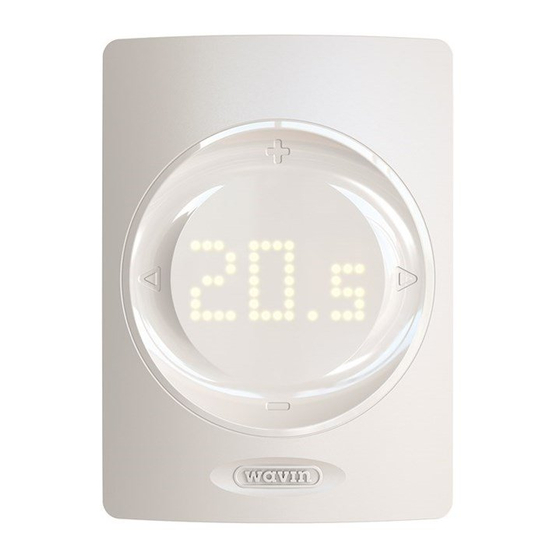
wavin SENTIO Kurzanleitung
Control system underfloor heating & cooling
Vorschau ausblenden
Andere Handbücher für SENTIO:
- Technisches handbuch (160 Seiten) ,
- Schnellinstallationsanleitung (12 Seiten) ,
- Kurzanleitung für anwender (8 Seiten)
Verfügbare Sprachen
Verfügbare Sprachen
Inhaltsverzeichnis

Verwandte Anleitungen für wavin SENTIO


Inhaltszusammenfassung für wavin SENTIO
- Seite 3 11 12 P0 P1 VFR1 VFR2 P1 N PE P2 N PE 20 20 26 26 A (24V) B +U A B GN +U A B GN...
- Seite 8 Location Location Location Location Location Location Location Location...
- Seite 44 Zentrale Regeleinheit (CCU), 8 input/16 output, K-Stecker 4063800 Erweiterungseinheit (EU-A) für zentrale Regeleinheit, zusätzliche 8 Outputs 4063801 Erweiterungseinheit (EU-VFR) für zentrale Regeleinheit, 6 spannungsfreie Relais VII 4063802 Inbetriebnahme Touch Screen (LCD-200) VIII 4063806 Kabelgebundener Außentemperatursensor 4063807 Funkaußentemperatursensor 4063809 Externe Antenne (3-Pin) 4063810 Kabelgebundener Fußbodensensor 4064150 Temperatursensor für Rohrbefestigung XII 4054937 Stellantrieb 24V NC VA50 XIII 4064828 Sentio Verbindungskabel für PC (Windows) XIV 4064829 Servomotoren 3-pos, 24V 4030065 Servomotoren 10-0V-Steuerung XV 4063808 Außentemperaturthermometer XVI 4063804 Intelligenten Heizkörperthermostat, RA 4063805 Intelligenten Heizkörperthermostat, M28/10 * Siehe Seite E...
-
Seite 45: Ports Ccu Und Eus
Ports CCU und EUs Nummer* Symbol Beschreibung Anschluss für Temperatursensor, Außentemperatursensor Anschluss für Temperatursensor, Vorlauf, Heizkreis 1 Anschluss für Temperatursensor, Rücklauf, Heizkreis 1 Anschluss für Temperatursensor, Vorlauf, Heizkreis 2 Anschluss für Temperatursensor, Rücklauf, Heizkreis 2 S1/C/S2 Servomotor, Heizkreis 1 S3/C/S4 Servomotor, Heizkreis 2 O1/GN Universelle programmierbarer Ein-/Ausgang 1 O2/GN Universelle programmierbarer Ein-/Ausgang 2 +U/A/B/GN ROXi bus AO/GN Analoger Ausgang 0-10V PWM-Ausgang (Zu verwenden mit “GN” für die analoge Ausgabe) PWM-Eingang (Zu verwenden mit “GN” für die analoge Ausgabe) VFR 1 Anschluss an spannungsfreies Relais 1 VFR 2 Anschluss an spannungsfreies Relais 2 P1/N/PE Anschluss an Pumpenrelais 1 (230V) P2/N/PE Anschluss an Pumpenrelais 2 (230V L/N/PE Anschluss an 230V-Versorgung A1 – A8 Stellantriebausgänge 1-8 (Für 1 oder 2 St. des thermischen Stellantriebes 24V 1W/PC) Interne Verbindung zwischen Regeleinheit (IV) und Erweiterungseinheit (V, VI) A9 – A16 Stellantriebausgänge 9-16 (für 1 oder 2 St. des thermischen Stellantriebes 24V 1W/PC) 22 A/B... - Seite 46 LEDs und Tasten CCU und EUs Buchstabe* LED/Taste Funktion Licht Bedeutung Status Aus Keine Stromversorgung der Einheit Grün an Power an - Alles OK Rot an Bootloader funktioniert Warnung Gelb blinkend Fehler, z.B. Verbindung zu Peripheriegeräten verloren Gelb langsam blinkend Bootloader arbeitet / bereitet sich auf das Update vor Gelb schnell blinkend Update läuft Kühlung Blau an Kühlung aktiv LAN Status Grün an Verbindung zum LAN und Cloud-Service Grün blinkend Verbindung zum LAN aber kein Cloud-Service Grün schnell blinkend Lernmodus aktiv für die Registrierung der Einheit bei der App Blau an Auto-Update Funktion hat eine neue Version gefunden und ist bereit zur Aktualisierung Blau blinkend Die Auto-Update Funktion ist bereit, um nach einer neuen Version zu suchen Blau schnell blinkend Automatisches Update prüft eine neue Version Anschluss von...
- Seite 47 Kufperkabel 1,1 mm/1,0 mm 70 m 30 m Verbinden der Stellantriebe Außenwand oder in Fensternähe. Installieren Sie sie nicht in der Nähe von Metallteilen oder anderen Gegenständen, die Max. 16 Stellantriebe (XII) können einem Sentio-System die Funksignale stören könnten. hinzugefügt werden, dabei können max. zwei Stellantriebe an jeden Port an der CCU oder EU angeschlossen werden. Wenn verdrahtete Raumthermostate/Sensoren verwendet werden, schließen Sie das Bus-Kabel an den Klemmen Montieren Sie die Stellantriebe (XII) auf den Verteiler. “U+, A, B und GND” (Port 10) an. Die Raumthermostate/ Sensoren werden über ein 2x2 verdrahtetes, ungeschirm-...
- Seite 48 Integrationsanschlusses (“TI”) gemäß den voreinge- stellten Unterprofilen, wie in der Tabelle unten darge- Verbinden des Inbetriebnahme Touch Screens stellt, um sie alle auf einmal anzumelden. Wavin kann für diese Funktionalität die Entfeuchtungsgeräte P300, Um einen vollständigen Überblick über die gesamte Anlage S300 und Entfeuchtungsgeräte mit Heiz-/Kühlregister zu erhalten und alle Parameter für das System einstellen PC300 und SC300 anbieten. Weitere Informationen über...
- Seite 49 Während der Inbetriebnahme des Sentio-Systems müssen Sie den Systemtyp (Profil) wählen, den die Sentio-Einheit regeln soll. Um dieses Handbuch leichter lesbar zu machen, sind die meisten gängigen Typen enthalten. Alle anderen Beschreibungen finden Sie unter www.wavin.com/Sentio. Die Sentio-Einheit wird mit voreingestelltem aktiven Profil 1.1 ausgeliefert. Um das Profil zu ändern und/oder die Parameter entsprechend einzustellen wird der Inbetriebnahme Touch Screen (VII) oder das PC-Tool (Download via www.wavin.com/ Sentio, Sentio Verbindungskabel für PC (XIII) erforderlich) benötigt. Profilauswahl Inbetriebnahme Touchscreen: System | Installateur-Einstellungen |Hardware-Profil | Profil ändern* Wärmequelle mit Profil Benötigt Fernwärme Keine 1.0 1 ITC**-Kreis 1.3.1 Vorlauf-, Rücklauftempeatursensor 2 ITC**-Kreise 1.3.2 Vorlauf-, Rücklauftempeatursensor Kessel/Wärmepumpe Keine (Ein/Aus-Steuerung) 1.1 0-10V-Regelung 1.2 Brennwertkessel 0-10V-Regelung, 1 ITC-Kreis 2.2.1 Vorlauf-, Rücklauftempeatursensor 0-10V-Regelung, 2 ITC-Kreise 2.2.2 Vorlauf-, Rücklauftempeatursensor Wärmepumpe UFH/UFC Schalter Heizung/Kühlung 3.3.0 Vorlauftemperatursensor empfohlen Automatische Umschaltung 3.3.1 A ußentemperaturfühler, Vorlauftemperaturfühler (empfohlen) 1 ITC + Heiz-/Kühlschalter...
- Seite 50 Globale Peripheriegeräte, wie die Erweiterungseinheiten (V,VI), der Außentemepratur (VIII) und der Inbetriebnahme Touch Screen erfassen und geben Daten aus, die für die Steuerung des gesamten Senio-Systems verwendet werden oder das Sentio-System erweitern. Diese globalen Peripheriegeräte müssen bei der CCU registriert sein. Für gewöhnlich geschieht dies automatisch beim Systemstart. Das einzige globale Peripheriegerät, das die nicht automatisch registriert wird, ist der kabellose...
- Seite 51 Um die Einstellungen eines Raumes über die App zu steuern, gehen Sie in den Google Play oder iOS App Store und laden Sie die Sentio App herunter. Nach dem Registrierungsprozess ist die App einsatzbereit. Ein QR-Code zu den App Stores und eine kurze Erklärung finden Sie. ebenfalls auf Seite H in dieser Kurzanleitung...