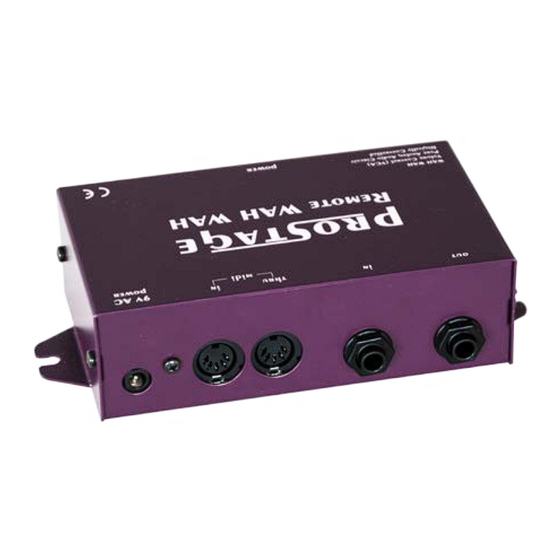
Prostage Remote Volume (VCA) Bedienungsanleitung

Inhaltszusammenfassung für Prostage Remote Volume (VCA)
- Seite 1 Remote Volume (VCA) Bedienungsanleitung Firmware Version 1.51 Stand: 16. Dezember 2015 Prostage S.L. Apdo 57 ES-07560 Cala Millor • • info@prostage.eu www.prostage.eu •...
-
Seite 2: Inhaltsverzeichnis
Das Remote Volume im Einsatz Grundfunktionen des Remote Volume Ein- und Ausschalten des Remote Volumes Erstellen von Presets mit der Prostage System Manager Software Anschliessen des Remote Volume ans XDS | XLS | XTMpro Auslesen der Einstellungen im Remote Volume Presets aufrufen Einstellungen im Remote Volume ändern und speichern... -
Seite 3: Einführung
Wenn Du Fragen hast oder wenn etwas nicht funktioniert, wie erwartet, helfen wir Dir gerne weiter. Schreib uns Deine Fragen an info@prostage.eu. Sie werden uns helfen, diese Bedienungsanleitung weiter zu verbessern. Das Team von Prostage wünscht Dir viel Spass mit dem neuen Remote Volume und viel Erfolg in Deiner Musiker- Karriere. -
Seite 4: Begriffs-Erklärung
MIDI Kabel mit dem Foot Controller verbinden (Siehe Kapitel 3.2). Wenn Du ein Prostage XDS | XLS | XTMpro besitzt kannst Du das Remote Volume ganz einfach mit der System Manager Software programmieren, ohne Dich gross mit MIDI auszukennen. -
Seite 5: Control Change | Cc => Echtzeit Steuerung Mit Einem Expression-Pedal (Z.b. Lautstärke)
Bypass bedeutet, dass das Signal von der Eingangs-Buchse eines Effekt-Gerätes direkt an den Ausgang geleitet wird. Der Effekt wird also umgangen, sprich er ist ausgeschaltet. Bei einem Hard-Bypass geschieht dies mit einem Relais. Das ist dann, als ob die Buchsen direkt aneinander gelötet sind. Das Prostage Remote Volume verwendet einen solchen Hard-Bypass. -
Seite 6: Anschliessen Des Remote Volume
Den [MIDI In] vom Remote Volume verbindest Du über ein MIDI-Kabel mit dem [MIDI Out] vom Foot Controller oder dem [MIDI Out] vom Prostage XDS | XLS | XTMpro. Wenn mehrere MIDI Effekt-Geräte zum Einsatz kommen, kann der [MIDI In] vom Remote Volume auch mit dem [MIDI Thru] von einem anderen Gerät in der MIDI-Kette verbunden werden. -
Seite 7: Das Remote Volume Im Einsatz
Das Remote Volume kann mit jeder handelsüblichen MIDI-Fussleiste mit Expression-Pedal gesteuert werden. Dazu muss das Expression-Pedal “Control Change No. 7” (Volume) senden. Bei Verwendung eines Prostage Foot Controllers empfiehlt es sich, anstelle von Control Change No. 7, die Einstellung "Hi Res" zu verwenden, da die Auflösung des Expression-Pedals dadurch acht mal so hoch ist. -
Seite 8: Erstellen Von Presets Mit Der Prostage System Manager Software
Die Prostage System Manager Software (gibt es als Gratis-Download auf der Prostage Website) ist das User- Interface für die Konfiguration des Prostage Systems. Die Software bietet einen Reiter für das Remote WahWah, in dem auch Presets für das Remote Volume ganz einfach erstellt werden können. Dazu ist ein XDS | XLS | XTMpro erforderlich;... -
Seite 9: Auslesen Der Einstellungen Im Remote Volume
Auslesen der Einstellungen im Remote Volume WICHTIG => Das Remote Volume ist nicht automatisch mit der System Manager Software synchronisiert. Im System Manager und im Remote Volume können unterschiedliche Presets gespeichert sein. Um die im Remote Volume gespeicherten Presets in der System Manager Software anzuzeigen, musst Du das Remote Volume zuerst mit einem Klick auf den Button [Read WahWah] auslesen. -
Seite 10: Presets Umbenennen
Presets umbenennen Mit dem Button [Rename Preset] kannst Du die Presets sinnvoll benennen. Die Presetnamen werden allerdings nur auf der Festplatte gespeichert und nicht im Remote Volume. Beim Lesen des Remote Volume werden demzufolge auch keine Presetnamen ausgelesen; auf dem Bildschirm bleiben die "alten" Presetnamen stehen. Speichern der Einstellungen auf der lokalen Festplatte Du kannst die kompletten Einstellungen des Remote Volume auf der lokalen Festplatte speichern. -
Seite 11: Erstellen Von Presets Mit Einer Sequencer-Software
Erstellen von Presets mit einer Sequencer-Software Die Presets vom Remote Volume können mit einer Sequenzer-Software editiert werden. Dabei muss natürlich auch ein MIDI-Interface vorhanden sein. MIDI-Kentnisse sind dabei Voraussetzung. MIDI Kabel Sequencer Software MIDI MIDI Interface Steuerung der Parameter mit Control Change Befehlen Folgende CC-Befehle steuern die unterschiedlichen Parameter des Remote Volume (Details zu den einzelnen Parametern in Kapitel 7) CC 07 (0-127) -
Seite 12: Die Einstellungen Vom Remote Volume
Die Einstellungen vom Remote Volume Im folgenden erklären wir Dir alle einstellbaren Werte (sogenannte Parameter) des Remote Volumes anhand der System Manager Software. Die Parameter können aber auch mit MIDI CC und Sysex-Befehlen eingestellt werden (siehe dazu Kapitel 6). Globale Parameter Die Parameter in der Ecke oben rechts mit dem abgedunkeltem Hintergrund im System Manager Fenster sind global. -
Seite 13: Output Gain
[Output Gain] regelt die Ausgangs-Lautstärke. Das Remote Volume kann somit auch als Booster eingesetzt werden (0 bis 31.25 dB). * Die ab Werk vordefinierten Kurven für [ lin] [ log] können verändert werden. Bitte kontaktiere Prostage für weitere Informationen. Seite 13... -
Seite 14: Beispiele
Beispiele Volume Pedal Normales Lautstärke-Pedal, Mute bis 0dB. Beim Aufrufen des Presets ist die Lautstärke unbeeinflusst. Entspricht den Werkspresets des Remote Volume. Line Driver | Buffer Amp Das Remote Volume kann auch als Line Driver | Buffer Amp mit fixer Verstärkung verwendet werden (das Expression Pedal hat keinen Einfluss auf die Lautstärke). -
Seite 15: Volume Boost
Volume Boost Hebt die Lautstärke um 9.5 dB an. Mit dem Pedal kann zwischen 0 dB (Unity Gain) bis 9.5 dB Boost gefahren werden. Do Not Change] bleibt hier ausgeschaltet, damit das VCA beim Presetwechsel auf -9.5 dB springt und somit das Ausgangs-Gain kompensiert. -
Seite 16: Mute
Mute Für die Mute-Funktion müssen alle drei Regler (Lowest Value, Initial Position und Output Gain) ganz links ange- schlagen sein. [ Do Not Change] darf nicht aktiviert sein. Seite 16... -
Seite 17: Warn- Und Garantiehinweise
Es dürfen keine mit Flüssigkeit gefüllten Behälter auf das Gerät gestellt werden! Garantie / Support Auf alle Prostage PurpleLine Geräte wird eine Garantie von 2 Jahren gewährt. Prostage lehnt Garantie-Ansprüche ab, wenn Schäden durch unsachgemässen Gebrauch verursacht wurden oder wenn die Geräte nicht wie in dieser Bedienungsanleitung beschrieben angeschlossen wurden. -
Seite 18: Konformitäts Erklärung
Firma: Prostage SL Apdo 57 ES-07560 Cala Millor Geräteart: PurpleLine System Handelsmarken: Prostage / StageWire Modelle: Remote WAHWAH, Remote Volume (VCA) Die Produkte erfüllen die Anforderungen der folgenden Normen: EMV: EN 55103-2 | EN 55103-1:2009 | EN 55103-2:2009 EN 61000-3-2 EN 61000-4-2 | EN 61000-4-3 | EN 61000-4-4 | EN 61000-4-5 | EN 61000-4-3 | EN 61000-4-11 Niederspannung: IEC 60065:2001 | EN 60065:2002 / A1:2006 / Cor.:2007 / A11:2008... -
Seite 19: Anhang A | Midi Implementation Cart
0 - 127 Bank Select Response Note-On Velocity Note-Off Velocity Channel Aftertouch Poly (Key) Aftertouch Pitch Bend StageWire Instant Acces Switches Prostage unique feature Active Sensing System Reset Tune Request Universal System Exclusive Manufacturer System Exclusive Manuf. ID: 00 20 75 NRPNs 2. -
Seite 20: 11.1 Control Change-Liste
11.1 Control Change-Liste Control Number Information Control # Function Transmited Recognized Remarks Bank Select (MSB) Modulation Wheel (MSB) Breath Controller (MSB) Undefined Foot Pedal (MSB) Portamento Time (MSB) Data Entry (MSB) Volume 0 - 127 Remote Volume Balance (MSB) Expression-Pedal Pan (MSB) Expression Controller (MSB) Effect Control 1 (MSB) - Seite 21 Control Number Information Control # Function Transmited Recognized Remarks Sustain Pedal Portamento On/Off Sostenuto Soft Pedal Legato Footswitch Hold Pedal 2 Sound Controller 1 Sound Controller 2 Sound Controller 3 0 or 127 Do Not Change Sound Controller 4 0 or 127 Curve Select Sound Controller 5 0 or 127...
- Seite 22 © 2014 Prostage SL...