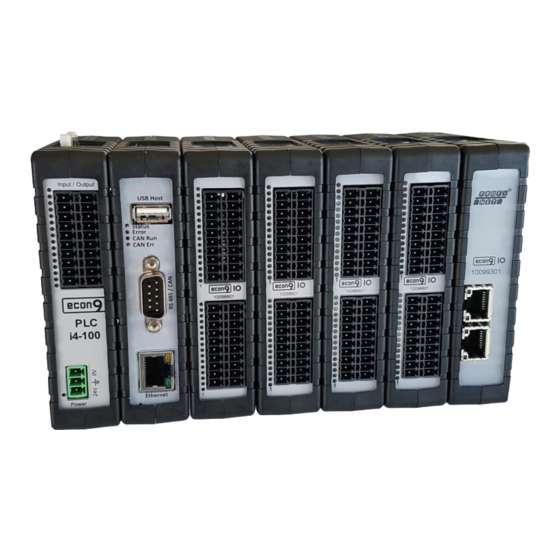
epis Automation econ9 Benutzerhandbuch
Inhaltsverzeichnis
Quicklinks
Inhaltsverzeichnis

Verwandte Anleitungen für epis Automation econ9

Inhaltszusammenfassung für epis Automation econ9
- Seite 1 Benutzerhandbuch econ9...
- Seite 2 Informationen garantieren und übernimmt keinerlei Verantwortung, weder für darin vorkommende Fehler, noch für eventuell auftretende Schäden , die auf Grund ihrer Verwendung entstehen. Die beschriebenen Hard- und Softwareprodukte der epis Automation GmbH & Co. KG unterliegen einer ständigen W eiterentwicklung bezüglich Funktion, Verwendung und Präsentation. Ihre Beschreibung hat daher keinerlei verbindlichen, vertragsgemäßen Charakter.
- Seite 3 Thema Kapitel Titelbild angepasst Anpassung gemäß aktueller Preisliste Einfügen von Hinweisen 2.4.1 econ9 Feature-List 2.4.2 Anpassung auf econ9 HMI 043 Web Panel 4.2.1 Version: Rev. 05 (27.03.17) Thema Kapitel Hinweis zur Formatierung des USB-Sticks 4.2.1 Version: Rev. 04 (27.02.17) Thema Kapitel Erweiterungsmodule / HMI ergänzt...
- Seite 4 Hinweis: Endhalter 3.1.1 Tabelle Status LED flackernd / blinkend geändert Version: Rev. 02 (03.06.15) Thema Kapitel Auf neuesten Stand gebracht Automatische Ermittlung der IP-Adresse des econ9 Übersichtstabelle hinzugefügt Tabelle auf neuesten Stand gebracht 4.2.1 Kapitel neu hinzugefügt 4.2.2 Hinweis eingefügt 4.3.1...
-
Seite 5: Inhaltsverzeichnis
4.1 Erstinbetriebnahme econ9 PLC i4-100 4.2 Erstinbetriebnahme Panels für econ9 4.2.1 Konfiguration des econ9 HMI 043 Web Panel 4.2.2 Weitere Konfigurationsmöglichkeiten des econ9 HMI 043 Web Panels 19 4.2.3 Konfiguration des smart9 T070 HMI Web 4.3 Statusanzeige und Betriebsarten 4.3.1 Beschreibung der LEDs Status und Error 4.4 Verbindung mit CODESYS... -
Seite 6: Sicherheitstechnische Hinweise
Sicherheitstechnische Hinweise Benutzerhandbuch econ9 1 Sicherheitstechnische Hinweise Diese Anleitung enthält die erforderlichen Informationen für den bestimmungsgemäßen Gebrauch der darin beschriebenen Produkte. Sie wendet sich an technisch qualifiziertes Personal, das entweder als Projektierungspersonal mit den Sicherheitskonzepten der Automatisierungstechnik vertraut ist; oder als Bedienungspersonal im Umfang mit Einrichtungen der Automatisierungstechnik unterwiesen ist und den auf die Bedienung bezogenen Inhalt dieser Anleitung kennt;... - Seite 7 Fehlerfall einen definierten Betriebszustand gewährleisten bzw. erzwingen (z.B. durch unabhängige Grenzwertschalter, mechanische Verriegelungen usw.). Im Übrigen verweisen wir auf die “Allgemeinen Geschäftsbedingungen“ der epis Automation GmbH & Co. KG. Be n u t ze r h a nd b u ch e co n 9 | e pi s 7 0 80 1 0 2 Re v. 11...
-
Seite 8: Systemübersicht
Benutzerhandbuch econ9 2 Systemübersicht 2.1 Systemübersicht Die econ9 Gerätefamilie ist die Plattform, die speziell an den Anforderungen verteilter Systeme entwickelt wurde. Der modulare Aufbau des Systems erlaubt eine optimale Anpassung. Softwarebibliotheken und Module sind aufeinander abgestimmt und unterstützen den Aufbau individueller Systeme. -
Seite 9: Übersicht Der Panels Für Econ9
Systemübersicht Benutzerhandbuch econ9 2.1.2 Übersicht der Panels für econ9 6010191 econ9 HMI 043 W eb Panel 10900757 smart9 T070 HMI W eb Inbetriebnahme siehe Kap. 4 Be n u t ze r h a nd b u ch e co n 9 | e pi s 7 0 80 1 0 2 Re v. 11... -
Seite 10: Einsatzbereich
Benutzerhandbuch econ9 2.2 Einsatzbereich Der Einsatzbereich der Geräte und Erweiterungen der econ9 Familie ist ü berall dort, wo gehobene Ansprüche an das Automatisierungssystem gestellt werden. Neben dem Steuern von Prozessen und Abläufen sind dies Regelungsfunktionen, Positionieru ngen und Vernetzung. Diese Anspr üche werden für Applikationen in weiten Bereichen des Maschinenbaues erfüllt:... -
Seite 11: Programmierumgebung
Varianten (z.B. CFC als Erweiterung von FUP). Umfangreiche Debugging - und Online- Eigenschaften zur Optimierung des Applikationscodes und zur Beschleunigung von Test und Inbetriebnahme sind weitere Vorteile. Die econ9 -Geräte und Erweiterungskomponenten, sowie andere Feldbusanbindungen werden bequem über den Gerätebaum und über integrierte Konfiguratoren projektiert. -
Seite 12: Econ9 Feature-List
Systemübersicht Benutzerhandbuch econ9 2.4.2 econ9 Feature-List Feature econ9 PLC i4-100 RealTimeClock Persistent Batterie gepufferter Speicher Remanent System Datei erstellen Datei löschen Externer Datenträger SD-Karte Ordner erstellen Ordner löschen Alarmmanager Recepies SPS_Visu_3S Module Sprachumschaltungen UnitConversion Datenserver SPS_Visu_Bilddateien Unicode Zeichenfolge SPS_Visu_Zusätzliche Funktionen... -
Seite 13: Identifikation
Systemübersicht Benutzerhandbuch econ9 Feature econ9 PLC i4-100 CODESYS V3 CANopen Master optional CODESYS V3 CANopen Slave CODESYS V3 Modbus RTU Master Kommunikationsprotokolle optional CODESYS V3 Modbus RTU Slave optional CODESYS V3 Modbus TCP Master CODESYS V3 Modbus TCP Slave digitale Ein-/Ausgänge analoge Ein-/Ausgänge... -
Seite 14: Montage Und Anschluss
Hutschiene ein, nach unten drücken, bis es hörbar einrastet Hinweis Zur Fixierung des econ9 (ggf. mit Erweiterungsmodulen) müssen zwingend Endhalter angebracht werden. (Best.-Nr. 4010311 Endhalter Hutschiene) Be n u t ze r h a nd b u ch e co n 9 | e pi s 7 0 80 1 0 2 Re v. 11... -
Seite 15: Anbringen/Anreihen Von Erweiterungsmodulen
3.2 Anschluss 3.2.1 Allgemeines Dieses Handbuch gibt das aktuelle Verständnis der epis Automation GmbH & Co. KG zu EMV - gerechter Installation wieder. Trotz sorgfältigster Erstellung lehnt die epis Automation GmbH & Co. KG jede Verantwortung und etwaige Haftungsansprüche für individuelle Applikationen ab, insbesondere bei Unterlassungen, Nichtbeachten, Fehlern, Missverständnissen und... -
Seite 16: Verdrahtung/Anschluss Econ9
(Fabrikat Phoenix Combicon, Raster 3,5), an die eine 24 VDC -Spannung (AC/DC-W andler, DC/DC- Wandler, Schaltnetzteil, Labornetzteil, 24V -Batterie oder ähnliches) angeschlossen wird. Die Belegung der Klemme geht aus der Beschriftung auf dem Gehäuse des econ9 Gerätes sowie aus dem entsprechenden Datenblatt hervor. -
Seite 17: Externe Filter
Montage und Anschluss Benutzerhandbuch econ9 3.2.5 Externe Filter Alle econ9 Geräte und Erweiterungsmodule sind im Auslieferungszustand so aufgebaut, dass die Abstrahlung und Störfestigkeit den geltenden europäischen Normen entsprechen, d.h. externe Filter sind aus EMV-Sicht nicht notwendig. richtig falsch Filter Filter Masseverbindung Gehäuse... -
Seite 18: Can-Verdrahtung
Montage und Anschluss Benutzerhandbuch econ9 3.2.7 CAN-Verdrahtung Verdrahtung Endteilnehmer: erster und letzter Busteilnehmer Die Busstruktur muss als Daisy Chain ausgeführt sein (d.h. keine sternförmigen Strukturen, sondern immer weiterschleifen). Das CAN-Kabel muss immer beidseitig geerdet sein, es ist auf eine lückenlose Schirmung zu achten. - Seite 19 Montage und Anschluss Benutzerhandbuch econ9 Verdrahtung mittlere Teilnehmer Die Busstruktur muss als Daisy Chain ausgeführt sein (d.h. keine sternförmigen Strukturen, sondern immer weiterschleifen). Das CAN-Kabel muss immer beidseitig geerdet sein, es ist auf eine lückenlose Schirmung zu achten.
-
Seite 20: Inbetriebnahme
Verbindungsaufbau (ohne Firmennetz) zwischen econ9-Gerät und PC. Dazu entnehmen Sie die SD-Karte des econ9 und stecken diese in ein SD Kartenlesegerät, das über USB mit Ihrem PC verbunden ist, oder – falls vorhanden – mittels eines SD-Adapters in den SD Kartenslot Ihres PCs. -
Seite 21: Erstinbetriebnahme Panels Für Econ9
Schließen Sie die Spannungsversorgung an. Die genaue Pin -Belegung ist auf dem Gehäuse aufgedruckt. 4.2.1 Konfiguration des econ9 HMI 043 W eb Panel Damit das econ9 HMI 043 W eb auf die W eb -Visualisierung des econ9 zugreifen kann, muss dieses vor dem ersten Gebrauch konfiguriert werden. Erste Schritte Nachdem das Gerät mit der Versorgungsspannung ver sorgt ist, wird nach kurzer Zeit das folgende... - Seite 22 Inbetriebnahme Benutzerhandbuch econ9 Bitte stellen Sie bei Apply network settings on startup ggf. von 'No' auf 'Yes' um. Somit ist DHCP, IP, Netmask und Gateway für Sie sicht- und veränderbar. Wenn DHCP deaktiviert ist, kann für das W eb Panel eine statische IP - Adresse, sowie die Netmask und das Gateway manuell eingegeben wer den.
- Seite 23 Inbetriebnahme Benutzerhandbuch econ9 Bitte formatieren Sie die Start URL der econ9 Steuerung folgendermaßen: „<IP-Adresse des econ9>:8080“ / <Startseite der CODESYS W ebvisu> Die Startseite der W ebvisu wird im CODESYS Projekt definiert. Hinweis http muss zwingend mit Kleinbuchstaben geschrieben werden! Damit Ihre Einstellung bestehen bleiben, speichern Sie diese bitte mit 'Save'.
-
Seite 24: Weitere Konfigurationsmöglichkeiten Des Econ9 Hmi 043 Web Panels
Inbetriebnahme Benutzerhandbuch econ9 4.2.2 Weitere Konfigurationsmöglichkeiten des econ9 HMI 043 W eb Panels Menü: Settings Start URL Enthält alle Einstellungen für die URL, die aufgerufen werden soll. Date and Time Einstellung von Datum und Uhrzeit Display Settings Allgemeine Einstellungen für das Display Network Settings Menü... - Seite 25 Start URL Start URL der econ9 Steuerung Die Start URL muss folgendermaßen formatiert werden: „<IP-Adresse des econ9>:8080“ / <Startseite der CODESYS W ebvisu> Die Startseite der W ebvisu wird im CODESYS Projekt definiert. Time to start URL in seconds… Die W artezeit, bis die URL automatisch geladen wird.
- Seite 26 Inbetriebnahme Benutzerhandbuch econ9 Menü: Date and Time Date Konfiguriert Zeit und Datum der Echtzeituhr des Web Panels Be n u t ze r h a nd b u ch e co n 9 | e pi s 7 0 80 1 0 2 Re v. 11...
- Seite 27 Inbetriebnahme Benutzerhandbuch econ9 Menü: Display Settings I Automatic scale view on screen size Wenn deaktiviert, wird das W eb Panel die Visualisierung nicht skalieren, d.h. die Elemente außerhalb dieses Bereichs werden nicht dargestellt. Wenn aktiviert, wird das W eb Panel die Visualisierung auf die Bildschirm - größe skalieren.
- Seite 28 Inbetriebnahme Benutzerhandbuch econ9 Menü: Display Settings II Orientation Rotiert die Darstellung des W eb Panels um den jeweiligen W inkel. 0° ist die Standardeinstellung. Brightness Einstellung der Helligkeit der Hintergrundbeleuchtung des Displays. Show analysis info Zeigt Status-W erte der aktuellen Visualisierung.
- Seite 29 Inbetriebnahme Benutzerhandbuch econ9 Menü: Networks Settings Apply network settings on startup… Falls aktiviert, wird die Netzwerkeinstellung aus diesem Menü beim Start des MicroBrowsers verwendet. DHCP Ermöglicht den automatischen Bezug der Netzwerkadresse durch das DHCP Protokoll. IP address, subnet mask and gateway Wenn DHCP deaktiviert ist, kann für das W eb Panel eine st atische IP-...
- Seite 30 Inbetriebnahme Benutzerhandbuch econ9 Menü: Info MicroBrowser Vers. Version des MicroBrowsers Device Name Name des Gerätes Firmware Bezeichnung der Firmware Informationen zum Betriebssystem Image Platform Plattform des MicroBrowsers Verbauter Prozessor im Panel Display Display Auflösung und Farbtiefe Software Update Ermöglicht ein Softwareupdate des W eb Panels...
- Seite 31 Inbetriebnahme Benutzerhandbuch econ9 Menü: Software Update Software Update Ermöglicht ein Software-Update des MicroBrowsers über die USB- Schnittstelle. Reboot Startet die Software des W eb Panels neu Be n u t ze r h a nd b u ch e co n 9 | e pi s 7 0 80 1 0 2 Re v. 11...
- Seite 32 Inbetriebnahme Benutzerhandbuch econ9 Hinweise zur Leistungsfähigkeit des Web Panels In diesem Kapitel finden Sie einige Hinweise und Tricks, um die best mögliche Leistung Ihres embedded Gerätes zu erzielen. Vermeiden Sie Bildskalierung en Bildskalierung kann zeitaufwendig auf embedded Geräten sein. Versuchen Sie es zu vermeiden.
-
Seite 33: Konfiguration Des Smart9 T070 Hmi Web
Benutzerhandbuch econ9 4.2.3 Konfiguration des smart9 T070 HMI W eb Damit das smart9 T070 HMI W eb auf die W eb -Visualisierung des econ9 zugreifen kann, muss dieses vor dem ersten Gebrauch konfiguriert werden. Dabei muss ggf. die Netzwerkkonfiguration ebenfalls angepasst werden. - Seite 34 Inbetriebnahme Benutzerhandbuch econ9 Die Gerätekonfiguration ist identisch zu der Standard smart9 Gerätekonfiguration. W eitere Informationen können Sie dem smart9 /cosys9 Benutzerhandbuch entnehmen. Hinweis Verändern Sie nur die Netzwerkkonfiguration. Wenn Sie andere Systemeinstellungen ändern, ist die Funktion des smart9 T070 HMI Web nicht mehr gewährleistet.
- Seite 35 Wenn Sie die Netzwerkkonfiguration verändert haben, müssen Sie das Gerät neu starten, damit die Änderungen wirksam werden. Über den Button „Setup Browser“ können Sie die Konfiguration der Startseite vornehmen. Host Name or IP Address: IP-Adresse der econ9 Steuerung Der Parameter muss folgendermaßen formatiert sein: „<IP-Adresse des econ9>:8080“ Path Startseite der CODESYS W ebvisu.
-
Seite 36: Statusanzeige Und Betriebsarten
Inbetriebnahme Benutzerhandbuch econ9 4.3 Statusanzeige und Betriebsarten Folgende Anzeigezustände werden unterschieden (gem äß CiA Draft 303-3): Zustand Beschreibung Abkürzung für Tabelle Kap. 4.3.1 LED EIN ständig EIN LED AUS ständig AUS LED flackernd Flackern mit einer Frequenz 10 Hz: EIN für ca. 50 ms Fast und AUS für ca. -
Seite 37: Beschreibung Der Leds Status Und Error
Inbetriebnahme Benutzerhandbuch econ9 4.3.1 Beschreibung der LEDs Status und Error LED Error -> rot LED Status -> grün Error Status Zustand Beschreibung Spannungslos Stromversorgung prüfen / einschalten Normales Verhalten – Boot Prüft Checksum des BSYS - nach Power – On Speichermedien können... -
Seite 38: Verbindung Mit Codesys
Inbetriebnahme Benutzerhandbuch econ9 Error Status Zustand Beschreibung BSYS – PLC RUN: Non-critical-Error Fehler beseitigen. (z.B. W atchdog, Überlast) Stromversorgung AUS- und wieder EIN- Schalten BSYS – PLC RUN: Non-critical-Error Fehler beseitigen. Mit Medienzugriff (SD-Card / USB / Flash) Stromversorgung erst (z.B. -
Seite 39: Instandhaltung Und Wartung
Reparaturauftrag/Störmeldung Hinweise und Informationen zur Abwicklung Die Serviceabteilung der epis Automation GmbH & Co.KG ist bemüht, Reparaturen zügig und in Ihrem Sinne abzuwickeln. Hierfür benötigen wir Ihre Unterstützung. Um sicherzustellen, dass alles zu Ihrer Zufriedenheit erledigt wird, sind einige Informationen notwendig. Das Formblatt ( steht Ihnen auf unserer Homepage www.epis.de... -
Seite 40: Wechsel Der Pufferbatterie
Bezeichnung Best.-Nr. Gerät Verwendete Batterie Verwendeter Batterie Typ Gerät epis Best.-Nr. econ9 PLC i4-100 10910401 2080205 Lithium CR2032 3V/220mAh Dieser Batterie-Typ besitzt lt. Herstellerangaben eine Pufferzeit bei 20°C von typ. 5 Jahren. Es wird jedoch empfohlen einen Batteriewechsel nach 2 Jahren durchzuführen. Genau Angaben entnehmen Sie dem jeweiligen Datenblattes des Gerätes. -
Seite 41: Updates
Minuten dauern, wenn mehrere Devices einen Update bekommen. Die grüne LED im econ9 und die LED im USB-Stick flackern bis zum Update-Ende 8. Ist der Update erfolgreich, führt das econ9 einen Neustart durch und die rote und grüne LEDs blitzen zyklisch auf. -
Seite 42: Applikations-Update Über Usb-Stick
Load. 7. Nacheinander werden Dateien und Verzeichnisse vom USB-Stick ins econ9 kopiert. Der gesamte Vorgang kann bis zu 9 0 Sekunden dauern. Die grüne LED im econ9 und die LED im USB-Stick blinken bis zum Load-Ende. 8. Ist der Load erfolgreich, führt das econ9 einen Neustart durch und die rote u nd grüne LEDs blitzen zyklisch auf. -
Seite 43: Entsorgung
Entsorgung Benutzerhandbuch econ9 6 Entsorgung Gemäß dem Gesetz zur Förderung der Kreislaufwirtschaft und Sicherung der umweltverträglichen Beseitigung von Abfällen (Kreislaufwirtschafts - und Abfallgesetz – KrW /AbfG). Die Entsorgung bei epis erfolgt immer über umweltzertifizierte Entsorgungsunternehmen (siehe auch epis Umweltleitbild: https://www.epis.de/unternehmen/qualitaet/...