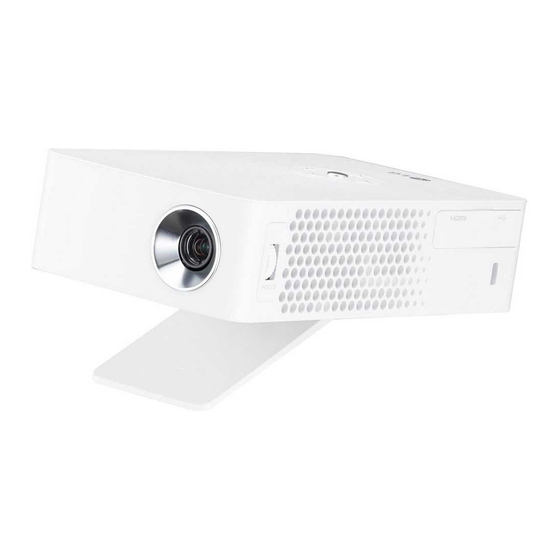
LG CineBeam serie Benutzerhandbuch
Vorschau anzeigen
Andere Handbücher für CineBeam serie:
- Benutzerhandbuch (159 Seiten) ,
- Benutzerhandbuch (146 Seiten) ,
- Benutzerhandbuch (148 Seiten)

Verwandte Anleitungen für LG CineBeam serie


Inhaltszusammenfassung für LG CineBeam serie
- Seite 1 Benutzerhandbuch LG CineBeam DLP-Projektor Lesen Sie die Sicherheitsinformationen aufmerksam durch, bevor Sie dieses Produkt zum ersten Mal verwenden. PH30JG www.lg.com Copyright ⓒ 2017 LG Electronics Inc. Alle Rechte vorbehalten.
-
Seite 2: Lizenzen
LIZENZEN Die unterstützten Lizenzen sind von Modell zu Modell verschieden. Weitere Informationen zu den Lizenzen erhalten Sie unter www.lg.com. In Lizenz von Dolby Laboratories gefertigt. Dolby, Dolby Vision, Dolby Audio und das Doppel-D-Symbol sind Warenzeichen von Dolby Laboratories. Dieses DivX Certified Gerät wurde strengen... -
Seite 3: Sicherheitsvorkehrungen
SICHERHEITSVORKEHRUNGEN Bitte beachten Sie die Sicherheitshinweise. Dadurch vermeiden Sie Unfälle und die unsachgemäße Nutzung des Produkts. • Hinweise zu Sicherheitsvorkehrungen werden in Form von ACHTUNG und VORSICHT wie folgt erteilt: ACHTUNG Die Nichteinhaltung der Anweisungen kann zu schweren Verletzungen und sogar zum Tod führen. VORSICHT Nichteinhaltung der Anweisungen kann zu schweren Verletzungen oder Beschädigung des Produkts führen. - Seite 4 • Lassen Sie nicht zu, dass sich Kinder • Die Betriebsumgebung muss gut an den Projektor hängen oder auf ihn belüftet werden. Der Abstand hinaufklettern. des Projektors zur Wand sollte - Der Projektor könnte herunterfallen mindestens 30 cm betragen. und schwere oder tödliche - Andernfalls besteht Verletzungen verursachen.
- Seite 5 • Wenn Sie den Projektor bewegen, • Der Netzstecker muss vollständig in schalten Sie ihn zuvor aus, und die Steckdose gesteckt werden. entfernen Sie den Stecker und das - Eine instabile Verbindung kann zu Kabel. einem Brand führen. - Andernfalls kann das Netzkabel •...
- Seite 6 Stromschlaggefahr. • Stellen Sie sicher, dass weder • Verwenden Sie nur das offizielle Stromkabel noch Steckdose Stromkabel, welches von LG beschädigt, manipuliert, stark Electronics, Inc. bereitgestellt wird. geknickt, verdreht, verzogen, Andere Netzkabel dürfen nicht zusammengedrückt oder erwärmt verwendet werden.
-
Seite 7: Während Des Betriebs
Reichweite von Kindern auf. - Wenn ein Kind eine Batterie • Verwenden Sie immer den verschluckt, konsultieren Sie mitgelieferten Netzadapter umgehend einen Arzt. oder einen von LG Electronics • genehmigten und zertifizierten Öffnen Sie niemals die Abdeckungen Netzadapter. des Projektors. - Die Verwendung anderer - Es besteht erhöhte... - Seite 8 • Verwenden Sie den Projektor nicht • Achten Sie während des Transports in der Nähe von elektronischen darauf,dass das Objektiv nicht Geräten, die ein starkes Magnetfeld beschädigt wird. erzeugen. • Berühren Sie niemals das Objektiv. • Bewahren Sie die Plastikfolie, die - Das Objektiv könnte beschädigt als Verpackung verwendet wurde, werden.
- Seite 9 • Blockieren Sie den Lichtstrahl vom VORSICHT Projektor nicht mit einem Buch oder • Wenden Sie sich einmal im einem anderen Gegenstand. Jahr an Ihren Verkäufer oder - Ein längerer Kontakt mit dem unseren Kundendienst, damit die Lichtstrahl kann zu Brand führen. innenliegenden Bauteile des Geräts Außerdem kann das Objektiv fachgerecht gereinigt werden.
- Seite 10 Andere • Wischen Sie nicht sofort über das optische System (Objektiv, Spiegel), nachdem das Produkt ausgeschaltet ACHTUNG wurde oder während es verwendet • Wenn Sie den Raum verlassen, wird. Um jedes Teil des Produkts zu platzieren Sie den Projektor reinigen, ziehen Sie den Netzstecker, außerhalb der Reichweite von Tieren, und wischen Sie vorsichtig mit und ziehen Sie den Stecker aus der...
- Seite 11 • Berühren Sie niemals das Objektiv. VORSICHT Dies kann zu Verbrennungen führen • Der Projektor darf nicht für einen oder das Objektiv beschädigen. Das längeren Zeitraum im Freien Objektiv und die Einheit können verwendet oder gelagert werden. während und nach der Verwendung •...
- Seite 12 • Werfen Sie den Akku nicht, und bauen Sie ihn nicht auseinander. - Andernfalls kann es aufgrund eines Akkuschadens zu einem Brand oder einer Explosion kommen. • Lagern Sie Batterien nicht in der Nähe von Metallobjekten wie Schlüsseln oder Büroklammern. - Überstrom kann einen schnellen Anstieg der Temperatur verursachen, der zu einem Brand...
-
Seite 13: Inhaltsverzeichnis
INHALT LIZENZEN VERWENDEN DES PROJEKTORS SICHERHEITSVORKEHRUNGEN Verwenden des Akkus Zeitliche Informationen zur Verwendung des Akkus VORBEREITUNG Projektorbetrieb Lieferumfang - Einschalten des Projektors Optionales Zubehör - Scharfstellen des Bildes Teile und Komponenten VERBINDEN EXTERNER GERÄ- - Haupteinheit - Seite 1 - Seite 2 HDMI-Anschluss - Rückseite - Anschluss eines HD-Receivers, Verwenden der Tasten DVD-Players oder externen - Grundfunktionen Geräts - Einstellen des Menüs... -
Seite 14: Vorbereitung
VORBEREITUNG Die Abbildungen unterscheiden sich möglicherweise von Ihrem Gerät. Lieferumfang Mit dem Projektor geliefertes Zubehör ist unten dargestellt. Zubehör kann ohne vorherige Ankündigung geändert werden. Neues Zubehör kann ergänzt und altes entfernt werden. Fernbedienung Benutzerhandbuch Zwei AAA-Batterien * Abhängig vom Land oder Netzteil Netzkabel... -
Seite 15: Optionales Zubehör
Optionales Zubehör Die optionalen Zubehörteile können Sie in einem Elektronikfachgeschäft, in einem Online-Shop oder bei dem Einzelhändler, bei dem Sie das Produkt gekauft haben, erwerben. Optionales Zubehör kann ohne vorherige Ankündigung geändert werden. Projektionsleinwand Stativ HDMI-Kabel MHL-Kabel USB-C-Kabel... -
Seite 16: Teile Und Komponenten
Teile und Komponenten Der Projektor wurde mit Hochpräzisionstechnologie gefertigt. Dennoch erscheinen auf der Projektionsfläche möglicherweise permanent kleine schwarze und/oder helle Punkte (rot, blau, grün). Dies ist keine Fehlfunktion, sondern ein durch das Herstellungsverfahren bedingter, normaler Effekt. Haupteinheit Tasten Luftauslass HDMI/USB 2.0 Lautsprecher Lufteinlass Fokusring Objektiv... - Seite 17 Seite 1 Beschreibung Ladezustandsanzeige des Akkus - Rot: Ladezeit - Grün: Ladevorgang abgeschlossen Anschluss (USB-C-Anschluss) (Kopfhörerbuchse)
- Seite 18 Seite 2 Beschreibung Anschluss (USB 2.0-Anschluss)
-
Seite 19: Rückseite
Rückseite Beschreibung IR-Empfänger Schalter : Einschalten des Standby-Modus des Projektors. : Schaltet den Projektor vollständig aus. Stellen Sie den Schalter auf , wenn Sie den Projektor bewegen oder über einen längeren Zeitraum nicht verwenden. -
Seite 20: Verwenden Der Tasten
Verwenden der Tasten Sie können den Projektor durch Drücken der Taste bedienen. Grundfunktionen Einschalten Drücken Sie die Ein-/Ausschalttaste einmal, während der Projektor ausgeschaltet ist. Aus Drücken Sie die Ein-/Ausschalttaste einige Sekunden lang, während der Projektor (gedrückt eingeschaltet ist. halten) (Wenn jedoch die Taste „Menü“ auf dem Bildschirm zu sehen ist, können Sie durch Gedrückthalten der Ein-/Ausschalttaste das Menü... -
Seite 21: Statusanzeigen Des Projektors
Statusanzeigen des Projektors LED- Betriebsanzeige LED-Betriebsanzeige Standby-Modus Der Projektor läuft im normalen Betrieb, wenn die Betriebsanzeige leuchtet. -
Seite 22: Installation
Installation - Halten Sie nach allen Seiten des Projektors einen angemessenen Hinweise zum Aufstellen Abstand (mindestens 30 cm). des Projektors • Stellen Sie den Projektor in einer gut belüfteten Umgebung auf. - Um zu verhindern, dass sich das Innere des Projektors überhitzt, stellen Sie den Projektor an einem gut •... -
Seite 23: Projektionsabstand Nach Anzeigeformat
Projektionsabstand nach Anzeigeformat 1 Stellen Sie den Projektor auf eine stabile, ebene Fläche neben den PC oder neben der Audio/Video-Quelle. 2 Stellen Sie den Projektor mit ausreichendem Abstand zur Projektionsfläche auf. Der Abstand zwischen dem Projektor und Projektionsfläche ist maßgeblich für die tatsächliche Bildgröße. 3 ... -
Seite 24: Aufstellen Des Projektors Auf
Aufstellen des Projektors auf dem Stativ • Sie können den Projektor auf ein Kamerastativ montieren. • Wie unten dargestellt, können Sie den Projektor anstelle einer Kamera auf das Stativ montieren. • Zur Stabilisierung des Stativs sollte eine Fixierschraube mit einer Standardgröße von max. 4,5 mm verwendet werden. Die maximal zulässige Größe für die Fixierschraube beträgt 5,5 mm. -
Seite 25: Kensington-Sicherheitssystem
Kensington-Sicherheitssystem • Dieser Projektor verfügt als Antidiebstahlmechanismus über einen standardmäßigen Anschluss für ein Kensington-Sicherheitssystem. Schließen Sie ein Kensington-Sicherheitskabel wie unten abgebildet an. • Weitere Informationen zur Installation und Bedienung finden Sie im Benutzerhandbuch zum Kensington-Sicherheitssystem. • Das Kensington-Sicherheitssystem ist optionales Zubehör. •... -
Seite 26: Fernbedienung
FERNBEDIENUNG Öffnen Sie das Batteriefach an der Rückseite der Fernbedienung, und setzen Sie die im Batteriefach ② angegebenen Batterien mit den Polen in die richtige Richtung ein. Verwenden Sie zwei neue Batterien des gleichen Typs (1,5 V-AAA). ① VORSICHT • Verwenden Sie keine neue Batterie zusammen mit einer gebrauchten Batterie. (EIN/AUS) Schaltet den Projektor ein und aus. - Seite 27 Regelt die Lautstärke. Springt zur vorherigen/nächsten Seite. Ändert die Bildgröße. Zeigt eine Zeit lang einen leeren Bildschirm an. Schaltet den Ton des Projektors stumm. Zeigt das Menü „Einstellungen“ an oder schließt dieses. Friert das Bild ein. (In jedem Modus bis auf den USB-Modus verfügbar) Öffnet das Schnellmenü.
- Seite 28 HINWEIS • Der optimale Abstand für die Verwendung der Fernbedienung beträgt max. 6 m (links/ rechts), außerdem sollte der Winkel zum IR- Empfänger 30 Grad nicht überschreiten. • Beim Anschluss über Kabel beträgt 30° 30° der Abstand für die Verwendung der Fernbedienung max. 3 m (links/rechts), außerdem sollte der Winkel zum IR- Empfänger 30 Grad nicht überschreiten.
-
Seite 29: Verwenden Des Projektors
VERWENDEN DES PROJEKTORS Verwenden des Akkus Die Batterieleistung ist fast erschöpft. Stellen Sie eine Verbindung zum Netzteil her, um wieder aufzuladen. • Sie wird bei niedrigem Akkuladestand angezeigt („Energie sparen“ wechselt in den Maximalmodus und wird deaktiviert). • Wenn die Meldung für den niedrigen Batteriestand angezeigt wird, tauschen Sie die Batterie aus. -
Seite 30: Zeitliche Informationen Zur Verwendung Des Akkus
Andernfalls besteht Brand- und Explosionsgefahr. • Wenn die Batterie ausläuft oder einen Geruch verströmt, stellen Sie ihre Verwendung sofort ein, und nehmen Sie Kontakt mit dem Kundendienst von LG Electronics auf. • Der Akku enthält Lithium-Ionen. Behandeln Sie das Gerät daher vorsichtig. -
Seite 31: Projektorbetrieb
Projektorbetrieb Einschalten des Projektors Bei den in diesem Benutzerhandbuch abgebildeten Menübildschirmen handelt es sich um Beispielabbildungen, die die Benutzer bei der Bedienung des Geräts unterstützen. Sie weichen möglicherweise vom tatsächlichen Bildschirm ab. 1 Schließen Sie das Netzkabel ordnungsgemäß an. 2 Stellen Sie den Schalter an der Rückseite auf , und drücken Sie die Taste... -
Seite 32: Scharfstellen Des Bildes
Scharfstellen des Bildes Prüfen Sie, ob das Bild auf der Projektionsfläche scharf und vollständig angezeigt wird. Drehen Sie den Fokusring nach oben oder unten, um den Bildfokus einzustellen. Stellen Sie sicher, dass sich das Gerät nicht bewegt, während Sie den Bildfokus einstellen. Fokusring... -
Seite 33: Verbinden Externer Geräte
VERBINDEN EXTERNER GERÄTE Sie können verschiedene externe Geräte mit dem Projektor verbinden. Computer/Notebook Digitales Gerät USB-C Kopfhörer Mobiltelefon Spielkonsole HDMI – Seite 34 USB-C – Seite 36 Kopfhörer – Seite 37... -
Seite 34: Hdmi-Anschluss
HDMI-Anschluss Verbinden mit einem PC Der Projektor unterstützt Verbinden Sie einen HD-Receiver, Plug and Play. Ihr PC erkennt den DVD-Player oder ein externes Gerät Projektor automatisch, sodass kein mit dem Projektor, und wählen Sie den Treiber installiert werden muss. entsprechenden Eingangsmodus. → HDMI • Verbinden Sie den -Anschluss des Projektors über ein HDMI-Kabel Anschluss eines HD-... -
Seite 35: Anschluss Eines Laptops
Anschluss eines Laptops Die nachfolgende Tabelle zeigt Beispiele für das Umschalten der Sie können den Projektor an einen Ausgabe. Weitere Informationen Laptop anschließen, um verschiedene finden Sie unter Externer Ausgang, Funktionen zu verwenden. Anschluss eines externen Monitors oder ähnlichen Abschnitten im Verbinden Sie den -Anschluss Benutzerhandbuch Ihres Computers. des Projektors über ein HDMI-Kabel Umschalten der mit dem HDMI-Ausgang Ihres Laptops. -
Seite 36: Verbindung Mit Einem Usb-C-Kabel
Verbindung mit einem HINWEIS USB-C-Kabel • PD (Power Delivery) und → USB-C • DP-Alternativmodus werden unterstützt. Computer-/Laptop- und - Bei der Nutzung von PD Telefonverbindung (Power Delivery) ist je nach Kabel möglicherweise ein Nutzen Sie ein USB-C-Kabel, um den USB-C-Adapter erforderlich. USB-C-Anschluss und des Projektors •... -
Seite 37: Anschließen Von Kopfhörern
Anschließen von Kopfhörern Anschließen von Kopfhörern Sie können sich den Ton über Kopfhörer anhören. * Nicht im Lieferumfang enthalten... -
Seite 38: Wartung
WARTUNG Reinigen Sie Ihren Projektor regelmäßig, um optimale Betriebsbedingungen zu gewährleisten. Reinigung Reinigen des Objektivs Falls sich auf dem Objektiv Staub oder Flecken befinden, muss das Objektiv gereinigt werden. Verwenden Sie ein Druckluftspray oder Reinigungstuch, um das Objektiv zu reinigen. Reinigen Sie das Objektiv vorsichtig mit Druckluft, einem Baumwolltuch oder einen weichen Lappen, um Staub oder Flecken zu entfernen. -
Seite 39: Technische Daten
TECHNISCHE DATEN Modelle PH30JG (PH30JG-GL) Auflösung (Pixel) 1280 (Horizontal) × 720 (Vertikal) Format 16:9 (Horizontal:Vertikal) Konsolengröße 7,93 mm Projektionsabstand 585 mm bis 2.950 mm (508 mm bis 2.540 mm) (Bildwandformat) Verhältnis der nach oben gerichteten 100 % Projektion Funktionsbereich der Fernbedienung Stromverbrauch 40 W Abhängig vom Land Hersteller : Lien Chang Hersteller : Lien Chang Netzteil Modelle : LCAP21C... - Seite 40 Unterstützte HDMI-/USB-C-Modi (PC) Horizontale Frequenz Vertikale Frequenz Auflösung (kHz) (Hz) 640 x 350 31,468 70,09 720 x 400 31,469 70,08 640 x 480 31,469 59,94 800 x 600 37,879 60,31 1024 x 768 48,363 60,00 1152 x 864 54,348 60,053 1280 x 720 45,00 1280 x 1024 63,981 60,02...
- Seite 41 Neben dem Quellcode stehen dort alle verwiesenen Lizenzbedingungen, Garantieausschlüsse sowie Urheberrechtshinweise zum Download bereit. LG Electronics bietet gegen eine kostendeckende Gebühr (Medium, Versand und Bearbeitung) den Quellcode auf CD-ROM an. Senden Sie dazu eine Anfrage per E-Mail an: opensource@lge.com Dieses Angebot gilt bis drei Jahre nach der letzten Auslieferung des Produkts.
-
Seite 42: Symbole
SYMBOLE Steht für Wechselstrom (AC). Steht für Gleichstrom (DC). Steht für Geräte der Klasse II. Steht für Standby. Steht für „EIN“ (Einschalten). Steht für gefährliche Spannung. - Seite 44 Das OSD-Menü (am Bildschirm angezeigtes Menü) Ihres Projektors kann sich leicht von dem in diesem Handbuch beschriebenen Menü unterscheiden. Grün: die Tasten und Texte, die auf der Projektionsfläche angezeigt werden sollen. Copyright ⓒ 2017 LG Electronics Inc. Alle Rechte vorbehalten.
- Seite 45 INHALT VERWENDEN DES MEINE MEDIEN PROJEKTORS Vor der ersten Verwendung Projektorbetrieb - Anschließen eines USB-Geräts - Einschalten des Projektors - Entfernen eines USB-Geräts 14 Weitere Optionen Verwenden von „Meine Medien“ 16 - Einstellen des Bildformats - Verwenden der Trapez-Funktion - Ansehen von Videos - Anzeigen von Fotos - Wechseln des Eingabegeräts 6 - Wiedergabe von Musik...
-
Seite 46: Verwenden Des Projektors
VERWENDEN DES PROJEKTORS Projektorbetrieb Einschalten des Projektors Bei den in diesem Benutzerhandbuch abgebildeten Menübildschirmen handelt es sich um Beispielabbildungen, die die Benutzer bei der Bedienung des Geräts unterstützen. Sie weichen möglicherweise vom tatsächlichen Bildschirm ab. Schließen Sie das Netzkabel ordnungsgemäß an. Warten Sie einen Augenblick, und drücken Sie dann die Taste auf der Fernbedienung oder die Joystick-Taste. -
Seite 47: Weitere Optionen
Weitere Optionen Einstellen des Bildformats können Sie das Bild während des Projektorbetriebs auf die optimale Größe anpassen. HINWEIS • Die verfügbaren Bildgrößen können je nach Eingangssignal variieren. • Sie können auch die Taste oder verwenden. • 16:9 Zeigt ein Bildformat von 16:9 an. •... -
Seite 48: Verwenden Der Trapez-Funktion
Verwenden der Trapez-Funktion Um zu verhindern, dass das Bild trapezförmig angezeigt wird, passt die Trapez- funktion die obere und untere Breite des Bilds an, wenn der Projektor nicht im rechten Winkel zur Bildwand steht. Da die Trapez-Funktion eine schlechtere Bildqualität verursachen kann, sollten Sie diese Funktion nur dann verwenden, wenn der Projektor nicht im optimalen Winkel aufgestellt werden kann. -
Seite 49: Wechseln Des Eingabegeräts
Wechseln des Eingabegeräts Externen Eingang wählen Wählt den externen Eingang aus. Die Abbildung des Menüs kann von dem tatsächlichen Bildschirm des Produkts abweichen. • Drücken Sie auf der Fernbedienung die Taste , um den Bildschirm für die Signalquellenauswahl anzuzeigen. SCREEN SHARE - Verbundene Quellen werden zuerst angezeigt. -
Seite 50: Funktion Leeres Bild
Hinzufügen einer Eingangsbezeichnung Zeigt an, welches Gerät an welchem Eingang angeschlossen ist. Eingangsbezeichnung HDMI1 Schließen Drücken Sie auf der Fernbedienung die Taste , um den Bildschirm für die Signalquellenauswahl anzuzeigen. Drücken Sie die rote Taste. Verwenden Sie die Tasten oder , um zu einer Signalquelle zu gelangen. -
Seite 51: Verwenden Des Schnellmenüs (Q.menu)
Auswahl eines leeren Bilds Drücken Sie die Taste Navigieren Sie mit der Taste , oder zu OPTION 2, und drücken Sie die Taste Leeres Bild, und drücken Sie die Navigieren Sie mit der Taste Taste Navigieren Sie mit der Taste oder zur gewünschten Einstellung oder Option, und drücken Sie die Taste Verwenden des Schnellmenüs (Q.MENU) -
Seite 52: Unterhaltung
Versionen von Windows und einige andere Betriebssysteme sind mit SCREEN SHARE jedoch möglicherweise nicht kompatibel. • Für die Versionen Ice Cream Sandwich, Jellybean, Kitkat, Lollipop, Marshmallow und Nougat der Android-Geräte von LG wird Kompatibilität garantiert. • Bei Verbindungen über SCREEN SHARE platzieren Sie das Gerät nahe am Projektor. -
Seite 53: Einrichten Von Bluetooth Auf Dem Projektor
Bluetooth-Gerät. (Stellen Sie sicher, dass das zuletzt angeschlossene Bluetooth-Gerät ebenfalls eingeschaltet ist.) • Dieser Projektor unterstützt nicht die Funktion „TV-Ton-Synchronisierung“ von LG. Um Produkte zu verwenden, die die Funktion „TV-Ton- Synchronisierung“ von LG unterstützen, schalten Sie in den allgemeinen Bluetooth-Modus und nicht in den LG TV-Modus. -
Seite 54: Suche Und Verbindung Von Bluetooth-Geräten
Suche und Verbindung von Bluetooth-Geräten Gehen Sie zu DRAHTLOS Gerät suchen, um nach Bluetooth- Audiogeräten in der Nähe zu suchen und dann die gewünschten gefundenen Geräte mit dem Projektor zu verbinden. (Wenn der Gerätename länger als 20 Zeichen ist, werden nur die ersten 20 Zeichen angezeigt.) Stellen Sie das Bluetooth-Gerät in den Pairing-Modus, und wählen Sie dann Gerät suchen. -
Seite 55: Bluetooth-Geräte In Der Liste
Wenn das Bluetooth-Gerät verbunden ist, wird der Projektor-Ton über das angeschlossene Gerät wiedergegeben. • Liste registrierter Das verbundene Bluetooth-Gerät wird automatisch zur Geräte hinzugefügt. Sobald Bluetooth-Geräte registriert sind, können sie Liste registrierter Geräte verbunden werden, indem sie einfach von der ausgewählt werden, ohne dass ein Suchvorgang gestartet werden muss. -
Seite 56: „Av-Sync. Anp." Einstellen
Trennen Wählen Sie Trennen, um das Gerät zu trennen. • Sie können ein Gerät nur trennen, wenn es sich in der Liste registrierter Geräte befindet. Löschen Markierte Objekte löschen Alle löschen, um ein beliebiges Wählen Sie oder registriertes Gerät zu löschen. •... -
Seite 57: Meine Medien
MEINE MEDIEN Vor der ersten Verwendung Anschließen eines USB-Geräts Schließen Sie das USB-Gerät (externe Festplatte, USB-Speicherstick) an den USB-Anschluss des Projektors an, damit Sie auf dem USB-Speichergerät enthaltene Inhalte auf dem Projektor anzeigen können. Sie können keine Daten auf dem USB-Gerät speichern oder löschen. - Seite 58 Tipps zur Verwendung von USB-Geräten • Falls das USB-Speichergerät ein eingebautes automatisches Erkennungsprogramm hat oder falls es seinen eigenen Treiber verwendet, funktioniert es möglicherweise nicht. • Einige USB-Speichergeräte funktionieren möglicherweise nicht oder nur fehlerhaft. • Bei der Verwendung eines USB-Verlängerungskabels wird das USB-Gerät möglicherweise nicht erkannt, oder es funktioniert nicht ordnungsgemäß.
-
Seite 59: Verwenden Von „Meine Medien
Verwenden von „Meine Medien“ Drücken Sie die Taste auf der Fernbedienung. MEINE MEDIEN. Wählen Sie die Option Wählen Sie die gewünschte Datei aus der Liste aus. Sehen Sie sich die gewählte Datei an. Stellt bei aktivierter Option während des Abspielens Wiedergabeoptionen ein. Unterstützte Meine Medien-Datei •... - Seite 60 Endung Codecs Video MPEG-1, MPEG-2 .vob Audio Dolby Digital, MPEG-1 Layer I, II, DVD-LPCM Video MPEG-1 .mpg .mpeg Audio MPEG-1 Layer I, II Unterstützte Musikdateitypen Dateityp Element Info Bitrate 32 Kbit/s bis 320 Kbit/s Abtastrate 32 kHz bis 48 kHz Bitrate 32 Kbit/s bis 640 Kbit/s Abtastrate 32 kHz, 44,1 kHz, 48 kHz Bitrate...
- Seite 61 Verfügbare Fotodatei Dateityp Element Info Unterstützter SOF0: Baseline, SOF1: Extend Sequential, SOF2: Dateityp Progressive jpeg, jpg, Minimum: 64 x 64 Bildgröße Maximum: Normales Modell: 15.360 (B) x 8.640 (H) Progressive: 1.920 (B) x 1.440 (H) Minimum: 64 x 64 Bildgröße Maximum: 9.600 (B) x 6.400 (H) Unterstützter Interlace, Non-Interlace Dateityp...
-
Seite 62: Ansehen Von Videos
Ansehen von Videos In der Filmliste werden Filme angezeigt, die auf dem angeschlossenen USB- Gerät gespeichert sind. Steuert die Wiedergabe und legt die Optionen während der Videowiedergabe fest. Tipps zur Wiedergabe von Videodateien • Untertitel, die vom Benutzer erstellt wurden, funktionieren möglicherweise nicht korrekt. -
Seite 63: Beschreibung
Navigieren Sie mit der Taste , oder zur gewünschten Datei, und drücken Sie die Taste Seite 1/1 Filmliste Seitenwechsel PAGE USB STORAGE DEVICE Drive1 Drive2 Drive3 Drive4 Drive5 Seite 1/1 Butterfly_... 01:34:33 Gerät ändern Zum Hauptorder Zum oberen Order Ausgang Beschreibung Miniaturbilder Fehlerhafte Datei... - Seite 64 Die Wiedergabe wird mit folgenden Tasten gesteuert. Ausgang Option Schließen Element Beschreibung Zeigt die gerade wiedergegebene Position an. Verwenden Sie die Tasten oder , um vor- oder zurückzugehen. Hält die Wiedergabe an und kehrt zurück zur Filmliste. Fährt mit der normalen Wiedergabe fort. Setzt den Media Player auf Pause.
-
Seite 65: Audiosprache
Optionen für die Filmliste Drücken Sie die Taste Navigieren Sie mit der Taste oder zur gewünschten Option, und drücken Sie die Taste Wählen Sie mit der Taste , oder die einzelnen Einstellmöglichkeiten aus. Wählen Sie die Video-Wiedergabe aus. • Bildgröße Wählt die Größe der Wiedergabeanzeige aus. - Seite 66 Registrieren des DivX-Codes Prüft den DivX-Registrierungscode für die erneute Wiedergabe von DivX- geschützten Videos. Hier registrieren http://vod.divx.com. Verwenden Sie den Registrierungscode zum Leihen oder Kaufen von Filmen auf www.divx.com/vod. Navigieren Sie im Einstellungsmenü zu OPTION 1, und drücken Sie DivX(R) VOD. Registrierung Registrierung aufheben Schließen...
-
Seite 67: Registrierung
Registrierung des DivX-Codes löschen Verwenden Sie den DivX-Deaktivierungscode, um die DivX-DRM-Funktion zu deaktivieren. Navigieren Sie im Einstellungsmenü zu OPTION 1, und drücken Sie DivX(R) VOD. Navigieren Sie mit der Taste oder Registrierung aufheben, und drücken Sie die Taste Wählen Sie die Option Ja. Registrierung Registrierung aufheben Schließen... -
Seite 68: Anzeigen Von Fotos
Anzeigen von Fotos Sie können sich die auf einem angeschlossenen Gerät gespeicherten Fotos ansehen. Unterstützte Fotodateitypen FOTO (*.JPEG) Baseline: 64 Pixel (Breite) x 64 Pixel (Höhe) bis 15.360 Pixel (Breite) x 8.640 Pixel (Höhe) Progressive: 64 Pixel (Breite) x 64 Pixel (Höhe) bis 1.920 Pixel (Breite) x 1.440 Pixel (Höhe) • Es werden nur JPEG-Dateien unterstützt. •... - Seite 69 Beschreibung Miniaturbilder Fehlerhafte Datei Datei nicht unterstützt Dateiliste Zum übergeordneten Ordner. Aktuelle Seite/Gesamtanzahl der Ordnerseiten Zeigt die verbleibende Batterielebensdauer an. Aktuelle Seite/Gesamtanzahl der Dateiseiten Ändern des Geräts. Zum obersten Ordner. Zum übergeordneten Ordner. Filmliste beenden. Die Wiedergabe wird mit folgenden Tasten gesteuert. 01_a.jpg 2008/12/10 1920 x 1080...
-
Seite 70: Schließen
Element Beschreibung Während der Vollbildanzeige von Fotos können Sie Musik hören. • Option Wählen Sie die Foto- Wählen Sie dazu im Menü Ansicht aus. die Option BGM. Dreht Fotos. • Dreht das Foto um 90°, 180°, 270°, 360° im Uhrzeigersinn. •... -
Seite 71: Wiedergabe Von Musik
Wählen Sie die Video-Einstellungen aus. Sie können Video-Einstellungen ändern. (Siehe Einstellungen unter BILD auf Seite 36.) Wählen Sie die Audio-Einstellungen aus. Sie können Audio-Einstellungen ändern. (Siehe Einstellungen unter AUDIO auf Seite 42.) BLUETOOTH Sie können Bluetooth-Einstellungen ändern. (Siehe Einrichten von Bluetooth auf dem Projektor auf Seite 10.) Wiedergabe von Musik Sie können Audio-Dateien wiedergeben, die auf dem angeschlossenen Gerät... - Seite 72 Beschreibung Miniaturbilder Fehlerhafte Datei Datei nicht unterstützt Dateiliste Zum übergeordneten Ordner. Aktuelle Seite/Gesamtanzahl der Ordnerseiten Zeigt die verbleibende Batterielebensdauer an. Aktuelle Seite/Gesamtanzahl der Dateiseiten Ändern des Geräts. Zum obersten Ordner. Zum übergeordneten Ordner. Filmliste beenden. Die Wiedergabe wird mit folgenden Tasten gesteuert. Musikliste Seite 1/1 Seitenwechsel...
- Seite 73 Element Beschreibung Fährt mit der normalen Wiedergabe fort. Setzt den Media Player auf Pause. Gibt die vorherige/nächste Datei wieder. Reduziert den Stromverbrauch, indem die maximale Bildschirmhelligkeit angepasst wird. (Wird eine Meldung zum niedrigen Akkuladestand angezeigt, wechselt „Energie sparen“ in den Maximalmodus und wird deaktiviert.) Option Legt die Optionen der Musikliste fest.
-
Seite 74: Anzeigen Von Dateien
Anzeigen von Dateien Sie können sich die auf dem angeschlossenen Gerät gespeicherten Dokumentdateien ansehen. Unterstützte Dateiformate XLS, XLSX, DOC, DOCX, PPT, PPTX, TXT, PDF, HWP Microsoft Office: Versionen 97/2000/2002/2003/2007 Adobe PDF: Versionen 1.0/1.1/1.2/1.3/1.4 Hangul: Versionen 97/2000/2002/2005/2007 • Dokumente werden im Datei-Browser neu angeordnet, sodass sie möglicherweise in anderer Weise angezeigt werden als auf einem PC. -
Seite 75: Durchsuchen Der Dateiliste
Durchsuchen der Dateiliste Schließen Sie das USB-Speichergerät an. Drücken Sie die Taste Navigieren Sie mit der Taste oder zur Dateiliste, und drücken Sie die Taste Navigieren Sie mit der Taste , oder zur gewünschten Datei, und drücken Sie die Taste Seite 1/1 Dateiliste Seitenwechsel... - Seite 76 Die Wiedergabe wird mit folgenden Tasten gesteuert. • Klicken Sie auf Seite, um das Popup-Fenster für die Auswahl der Seitenzahl einzublenden. Geben Sie die gewünschte Seitenzahl an. • Drücken Sie die Taste , um die Anzeige zu vergrößern oder zu verkleinern.
-
Seite 77: Dokumentenausrichtung
Optionen für Dateiliste Drücken Sie die Taste Wählen Sie mit der Taste , oder die einzelnen Einstellmöglichkeiten aus. Einstellungen für FileViewer • Einzelne Seite laden - Ein: Lädt die Seiten einzeln und zeigt sie nacheinander an. Die Ladezeit ist zu Beginn kurz, Seiten mit viel Inhalt werden möglicherweise aber nur langsam angezeigt. -
Seite 78: Anpassen Von Einstellungen
ANPASSEN VON EINSTELLUNGEN EINSTELLUNGEN Drücken Sie die Taste Navigieren Sie mit der Taste , oder zur gewünschten Funktion, und drücken Sie die Taste Stellen Sie mit der Taste , oder die gewünschte Funktion ein, und drücken Sie die Taste Drücken Sie die Taste , wenn Sie fertig sind. -
Seite 79: Einstellungen Unter Bild
Einstellungen unter BILD Drücken Sie die Taste BILD ꔂ Bewegen ꔉ OK Navigieren Sie mit der Taste , oder zu BILD, und • ꕊ Energie sparen : Minimum drücken Sie die Taste • Bildmodus : Standard • Kontrast Stellen Sie mit der Taste •... - Seite 80 • Bildmodus Wählt den Bildmodus aus, der für die jeweilige Umgebung oder das Programm optimiert ist. Für jeden Modus können Sie auch erweiterte Optionen anpassen. Lebhaft Maximiert die visuellen Effekte des Videos. Verstärkt Kontrast, Helligkeit und Schärfe für die Anzeige lebhafter Bilder. Standard Zeigt Bilder mit den Standardeinstellungen für Kontrast, Helligkeit und Schärfe an.
-
Seite 81: Erweiterte Steuerung
• Tint Passt die Balance zwischen den Farben Rot und Grün an. • Erweiterte Steuerung Passt die erweiterten Einstellungen an. • Bildoption Legt optionale Einstellungen fest. • Bild Zurücksetzen Setzt die benutzerdefinierten Werte zurück. Es wird jeder Bildmodus zurückgesetzt. Wählen Sie den Bildmodus, der auf die Grundeinstellungen zurückgesetzt werden soll. -
Seite 82: Dynamischer Kontrast
Erweiterte Steuerung • Dynamischer Kontrast Passt den Kontrast und die Farbe auf die optimale Stufe entsprechend der Helligkeit des Bildschirms an. • Dynamische Farbe Passt die Farben für eine natürlichere Farbwiedergabe an. • Farbskala Wählt den Farbbereich aus, der wiedergegeben werden kann. - Standard: Zeigt die Originalfarben des Eingangssignals unabhängig von den Anzeigefunktionen an. -
Seite 83: Konturenverstärkung
Experteneinstellung • Dynamischer Kontrast Passt den Kontrast und die Farbe auf die optimale Stufe entsprechend der Helligkeit des Bildschirms an. • Farbskala Wählt den Farbbereich aus, der wiedergegeben werden kann. - Standard: Zeigt die Originalfarben des Eingangssignals unabhängig von den Anzeigefunktionen an. - Breit: Nutzt den erweiterten Farbraum für die Anzeige. -
Seite 84: Sättigung
• Farbmanagement Zur Anpassung der Farben Rot/Grün/Blau/Gelb/Türkis/Magenta. Mit dieser Funktion kann ein Experte unter Verwendung eines Testbilds die Farbtöne einstellen. Es können sechs Farben (Rot/Grün/Blau/Türkis/ Magenta/Gelb) einzeln angepasst werden, ohne die Einstellung der anderen Farben zu beeinflussen. Möglicherweise erkennen Sie die Änderungen der Farbeinstellungen auf einem normalen Bild nicht. -
Seite 85: Einstellungen Unter Audio
Einstellungen unter AUDIO Drücken Sie die Taste AUDIO ꔂ Bewegen ꔉ OK Navigieren Sie mit der Taste , oder zu AUDIO, • Ton-Modus : Standard und drücken Sie die Taste • Klare Stimme II • Auto. Lautstärke : Aus Stellen Sie mit der Taste , oder gewünschte Funktion ein, und drücken Sie die Taste... -
Seite 86: Einstellungen Unter Zeit
Einstellungen unter ZEIT Drücken Sie die Taste ZEIT ꔂ Bewegen ꔉ OK Navigieren Sie mit der Taste , oder zu ZEIT, und • Sleep Timer : Aus drücken Sie die Taste • Autom. Aus : 60 Min. • Automat. Standby : 4 Stunden Stellen Sie mit der Taste , oder gewünschte Funktion ein, und... -
Seite 87: Einstellungen Unter Drahtlos
Einstellungen unter DRAHTLOS Drücken Sie die Taste DRAHTLOS ꔂ Bewegen ꔉ OK Navigieren Sie mit der Taste • SCREEN SHARE : [PJTR][LG]PH30JG[0000] , oder • Gruppe DRAHTLOS, und drücken Sie • Kanal die Taste • Bluetooth : Aus Stellen Sie mit der Taste •... - Seite 88 • Bluetooth Die Audioausgabe erfolgt durch das Bluetooth-Headset. Zuerst stellen Sie die Bluetooth auf Ein. Gerät suchen Suchen Sie nach dem Gerät, mit dem Sie eine Verbindung herstellen möchten. Liste registrierter Geräte Liste registrierter Geräte Verbundene Geräte werden in der gespeichert.
-
Seite 89: Einstellungen Unter Option
Einstellungen unter OPTION 1 Drücken Sie die Taste OPTION 1 ꔂ Bewegen ꔉ OK Navigieren Sie mit der Taste , oder • Sprache(Language) OPTION 1, und drücken Sie die • DivX(R) VOD Taste • Werkseinstellung • Moduseinstellung : Standard Stellen Sie mit der Taste , oder gewünschte Funktion ein, und drücken Sie die Taste... - Seite 90 Einstellungen unter OPTION 2 Drücken Sie die Taste OPTION 2 ꔂ Bewegen ꔉ OK Navigieren Sie mit der Taste , oder OPTION • Trapez 2, und drücken Sie die Taste • Autom. Trapez : Ein • Projektions Modi : Front Stellen Sie mit der Taste •...
- Seite 91 • Projektions Modi Mit dieser Funktion wird das projizierte Bild auf den Kopf gestellt bzw. horizontal gedreht. - Wählen Sie die Einstellung Rück, wenn das Bild auf die Rückseite einer separat erhältlichen transparenten Leinwand projiziert wird. Decke, Front, wenn das Gerät an der Decke - Wählen Sie die Einstellung montiert wird.